

























 深耕数码兴趣领域











7
5
最便宜的5盘位 X86 NAS搭配WD 红盘 plus,安装KODI,完美变身客厅影音中心
2021-08-16 20:02:03
50点赞
135收藏
7评论
大家好,我是黄昏百分百,郑州的一场大雨,把我浇醒了,灾难和人祸,不知道哪一个会先来,提前做好防范还是很重要的。除了生命和财产的安全,数据资料的安全同样十分重要,且不说突发事件导致NAS与硬盘损坏这种极端情况会不会发生在我身上,单就一个NAS所在地长时间停电导致,就会极大影响我的工作进度。为了防范于未然,我决定再入手一台NAS对主NAS上的数据做异地备份。
而异地备份的地点就是我的东北老家,不过为了给我老爸一个用NAS的理由,我决定还是先把NAS打造成一台多媒体中心吧。所以,我选择的是最便宜的5盘位,带有HDMI接口的X86 NAS——QNAP TS-551。今天就来聊一聊,我为什么要选择这款NAS,好了,废话不再多说,我们开车吧。
QNAP TS-551 配置简介


▲QNAP TS-551的5个盘位为3+2设计,上面三个硬盘位为3.5寸,下边两个硬盘位为2.5寸,机身正面除了开机键,还有一个带有USB 3.0接口的“一键备份”按键。

▲TS-551的背面则有着2个千兆网口(支持链路聚合),USB2.0、USB3.0接口各2个,HDMI 1.4接口与3.5mm音频输出口各一个。


▲CPU方面,TS-551搭载的是intel 赛扬 J3355, 双核双线程,最大频率2.5GHz,TDP为10W,应付NAS所需要的工作是没有问题的,同时这款CPU搭载了intel 500 核芯显卡,解码4K 24Hz的电影还是绰绰有余的。

▲内存拓展性方面,取下所有硬盘支架后即可为TS-551添加内存,其采用的是DDR3L内存,也就是我们常说的3代笔记本内存,这种内存目前在黄鱼平台应该很便宜,最高可以升级到8GB。


▲数据的安全是最重要的,所以使用了WD 的红盘。它搭载了NASWare 3.0技术,这个技术能够提高 NAS 存储性能,极大程度减少 NAS 系统中的常见硬盘问题。且硬盘体质足够好,可以24x7不间断运行,非常适合NAS使用。
关于raid与系统安装部分,大家可以来看我的这一篇文章,在这里我就不浪费笔墨了。


▲直接放上安装完成的系统,TS-551目前最新系统版本为4.5.4。
下载与文件管理
NAS最重要的应用就是文件的下载与管理,这里面我先说一下QNAP系统所带的Download Station与File Station吧。
Download Station
威联通Download Staiton是威联通自带的下载软件,它支持BT、PT、Megnet link、HTTP/HTTPS 及 FTP/FTPS等多种下载模式 。


▲首先我们需要进入APPCenter中,选择里面的Download Staiton并下载安装。

▲下载就和迅雷的界面差不多了,没什么特别需要说的,且正经电影和不正经的小电影下载速度都不错。

▲另外值得一提的是,如果需要进行PT下载,是可以更换下载软件,Downlaod内置了libtorrent、Deluge、Transmission、uTorrentMac几款软件可供选择。
其中选择Transmission时可将端口范围设置为“16881~16889”,选择Deluge时,可将端口范围设置为“6881~6889“。
File Station

▲而FileStation则是文件管理器,方便文件的分类整理与浏览,另外,视频文件还可以直接在进行转码与在线播放。
视频输出
刚才说到过,QNAP TS-551后置了一个HDMI 1.4接口,而且其J3355 CPU的核芯显卡Intel HD Graphics 500支持4K 30Hz的输出,所以这款TS-TS-551是可以代替HTPC,作为客厅电脑使用的。
关于视频输出,有两个软件可供实现,分别是Linux Station与HybirdDesk Station,因为我找到了HybirdDesk Station适用的KODI,所以本次打算使用KODI打造客厅影音中心。
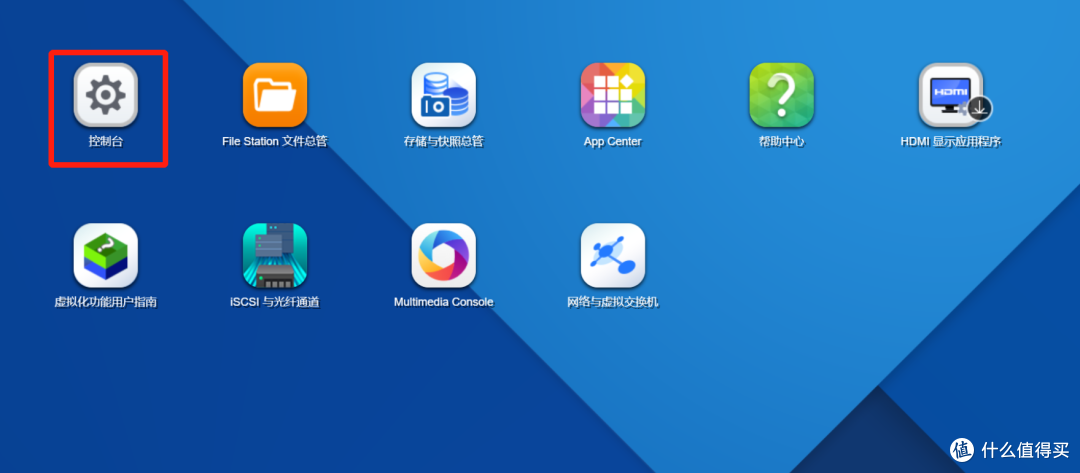

▲进入控制台,并在其中选择应用程序→HDMI显示应用程序→HybirdDesk Station,并在其中选择所需要安装的应用。
链接:https://pan.baidu.com/s/1yr4yloeQ2F_i3U4rEyIoPg
提取码:rf42
▲紧接着下载KODI 19.1 QNAP版本。


▲进入APPCenter,选择手动安装,并且找到刚才下载的KODI安装包,点击安装。


▲安装好KODI之后,我们可以先挂在SMB,并且扫描媒体库资源,这部分请来看我的这篇文章。


▲除此之外,KODI还可以播放IPTV电视直播,使TS-551完美替代电视盒子,关于这一部分的教程以及直播源的下载,请看我的这一篇文章。

▲还有被扔到个人主页的视频版教程。


▲而在操控方面,我们可以入手QNAP的官方遥控器RM-IR004,把TS-551改造成真正的电视盒子。
总结
QNAP TS-551是目前市面上主流品牌NAS中,最便宜的同时拥有5盘位与HDMI接口的NAS之一,非常适合打造客厅影音中心。
而在未来进行异地备份方面,不同于主力NAS为了使用视频转码、照片分类等功能而必须尽量挑选拥有高性能CPU的NAS,在异地备份用NAS的选择上我们要尽量选择价格低廉,待机功耗低的,同时尽量选择与主力NAS同品牌同系统的NAS,这样,操作起来就会容易很多。所以,未来我的主力NAS应该还会使QNAP TS-451D,而使用TS-551作为我的异地备份NAS,这部分等我忙完了回东北老家再慢慢研究。












校验提示文案
校验提示文案
校验提示文案
校验提示文案
校验提示文案
家庭使用,考虑照片,看视频,存储文档等,其他需求不大,这款看起来比群晖的DS220+好很多啊,有HDMI,其他功能貌似也可以,价格还便宜
校验提示文案
家庭使用,考虑照片,看视频,存储文档等,其他需求不大,这款看起来比群晖的DS220+好很多啊,有HDMI,其他功能貌似也可以,价格还便宜
校验提示文案
校验提示文案
校验提示文案
校验提示文案
校验提示文案
校验提示文案