




















































3
2
用webdav备份notability笔记
2021-11-02 16:15:29
10点赞
53收藏
10评论
创作立场声明:自己使用notability的一点心得,和大家分享一下
起因
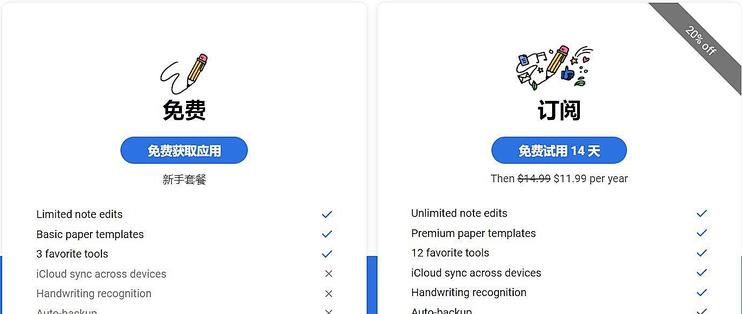
notability出了贴纸功能以后太花哨了,相比之下goodnotes就更简单一点,就计划逐步把笔记迁移到goodnotes上。现在notability直接搞了这么一出背刺老用户,于是决定直接不用了。把以前做的笔记备份迁移出来,完全投入goodnotes了。
借助docker搭建webdav
notability里自带了比较完善的备份功能,支持onedrive、webdav等多种服务,这点比goodnotes要好得多,也是这篇文章的基础。可惜的是notability支持的网盘中我比较常用的只有onedrive,国内访问不太稳定。于是另寻他法,直接在电脑上搭建一个webdav服务器,在局域网内传输可以大大节约备份的时间和流量。而且文件都保存在本地,方便查看或者再导入goodnotes。
在windows上开启webdav的方式还挺多的,但是对于我这样的懒人来说还是想尽量避免自己配置环境了。在docker hub里搜了一下,果然已经有人做好了。而且作者本人还写过一篇博客介绍了镜像的用法,下面贴上作者本人的博客地址和docker hub地址:
在Docker上搭建WebDAV文件共享服务 (devzeng.com)
既然已经有现成的轮子,那我们直接拿来用就好了。因为我以前已经安装过docker了,因此直接启动终端复制粘贴作者的命令:
docker run -d -v E:webdav_docker:/var/webdav -e USERNAME=test -e PASSWORD=test -p 8888:80 morrisjobke/webdav
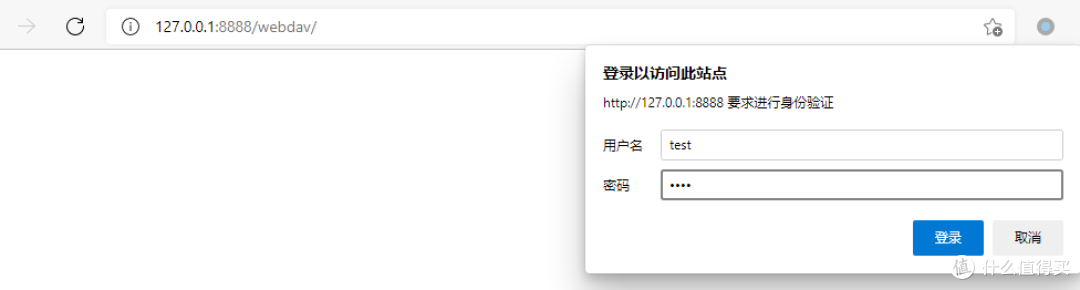
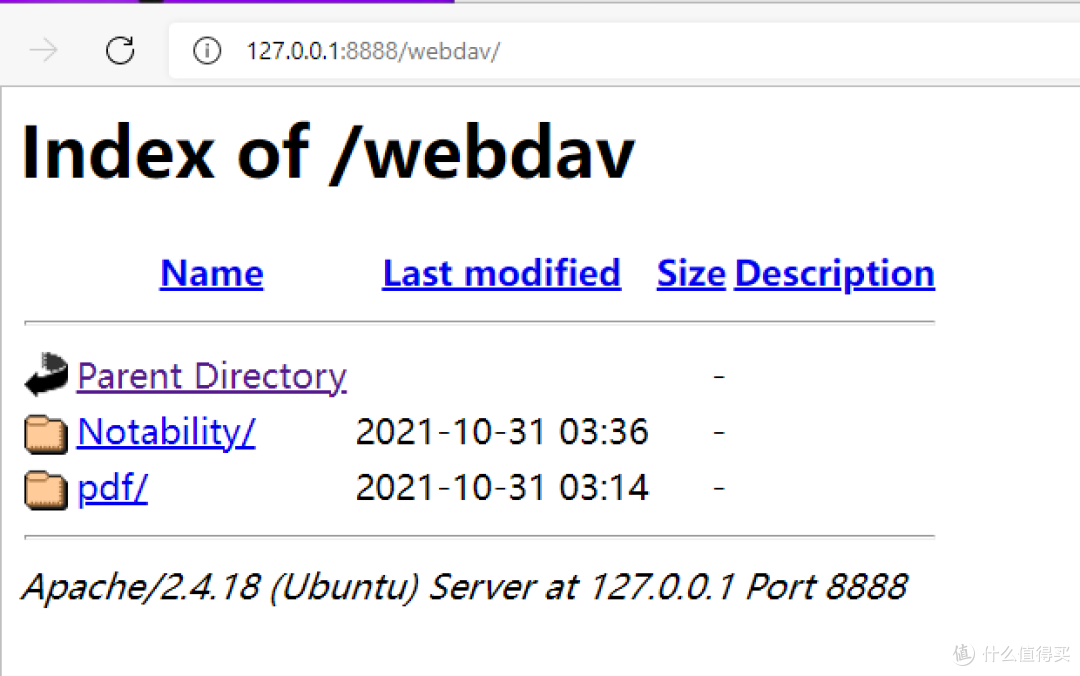
需要注意的是,命令中的“E:webdav_docker”需要修改为你希望保存的文件目录,用户名和密码倒是可以直接用test。命令输入以后敲个回车,打开浏览器查看地址,输入用户名和密码均为test就能看到我们的webdav服务器正在运行了。(我这里有文件呢是因为我已经备份过了)
notability上的设置
webdav服务器搭建好了,我们需要到notability上把备份功能打开。将notability和电脑连接到同一个WiFi下,在电脑设置中记好电脑的ip地址,比如我的就是192.168.1.102。
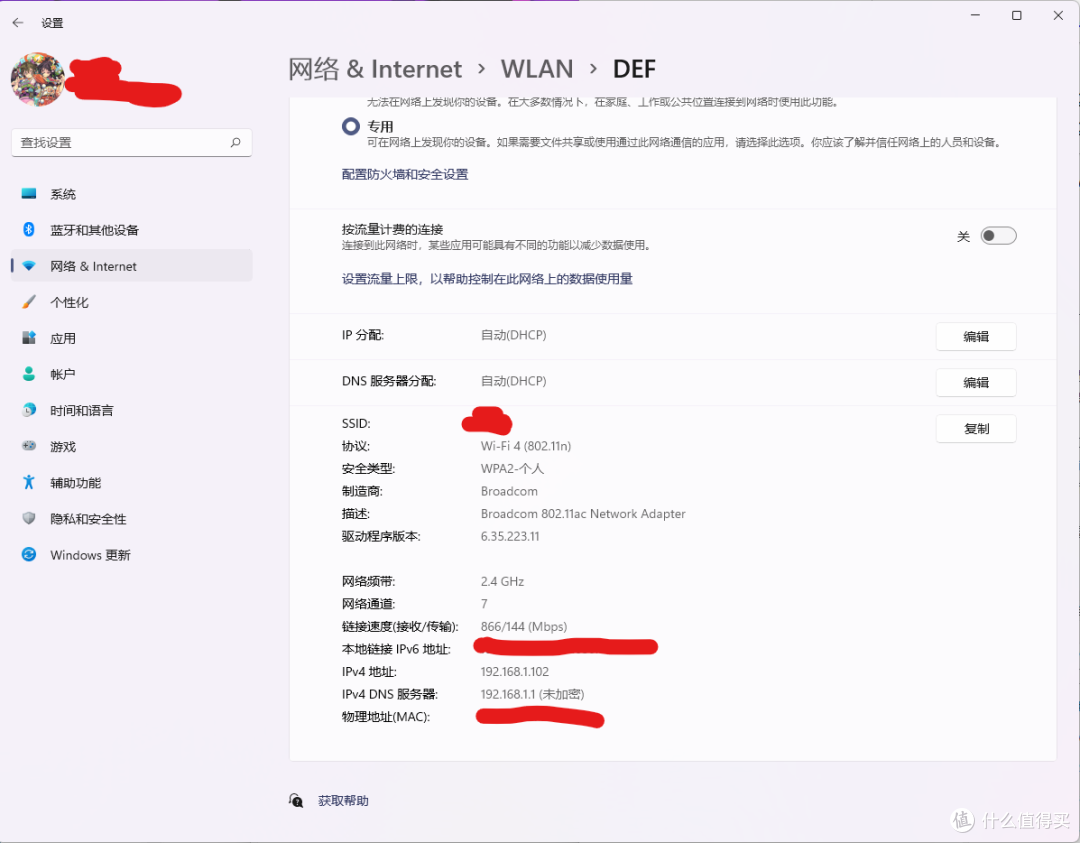
接着到notability的设置中,在自动备份标签页选择webdav服务并输入服务器的地址(也就是电脑的ip地址)、webdav服务的账号和密码(都是test)。像我的电脑ip是192.168.1.102,在第一行就输入192.168.1.102:8888/webdav。

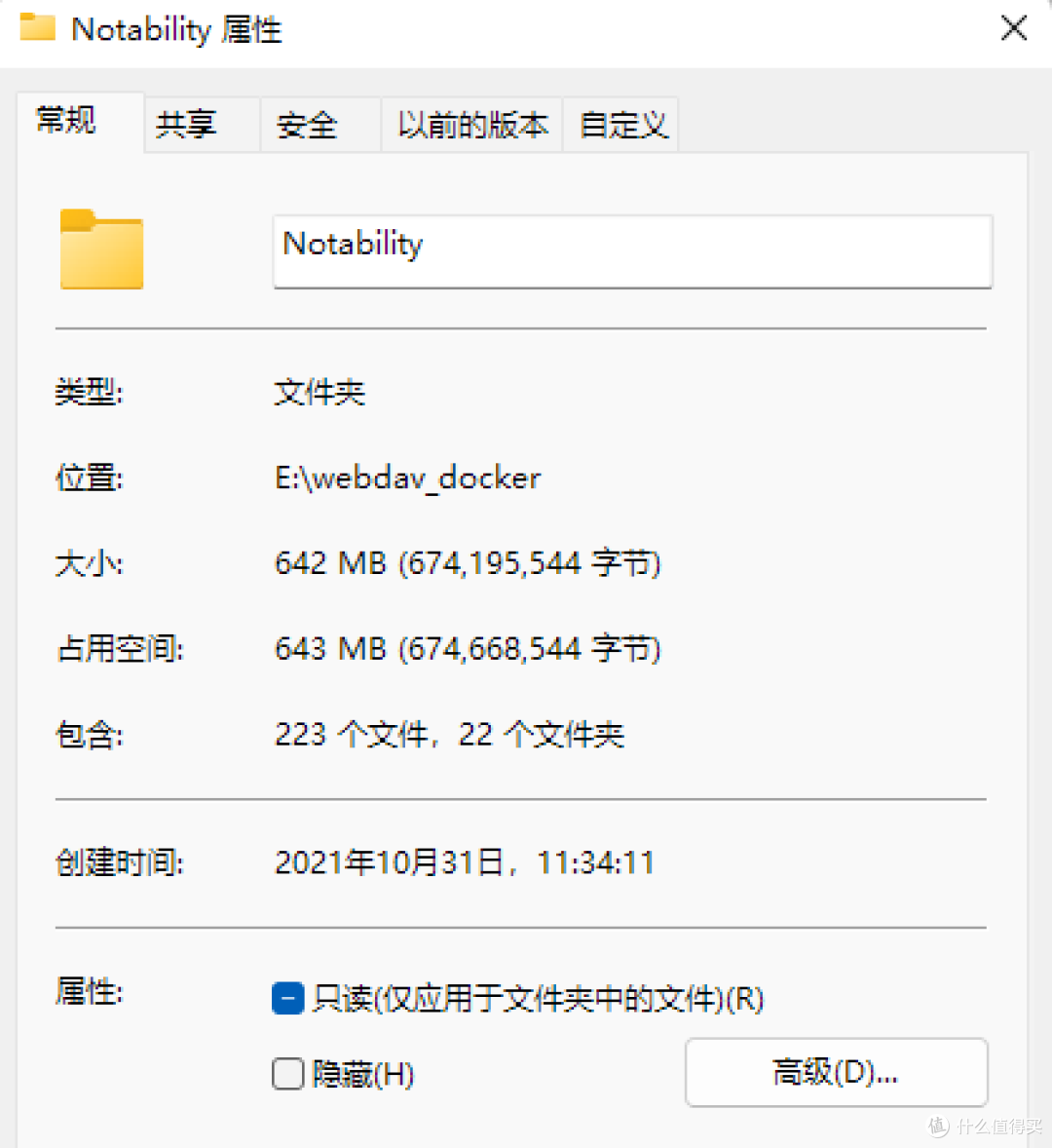
输入后可以选择要备份哪些笔记、备份的位置和格式。关闭设置后就可以看到右小角正在备份的小圆圈了。备份结束后一定要记住对比文件夹内的文件数量和notability中的笔记数量是否对的上,这个地方可能会出现数量对不上的情况。如果有问题的话把电脑上的文件夹删掉重新开关notability的备份服务就可以了~
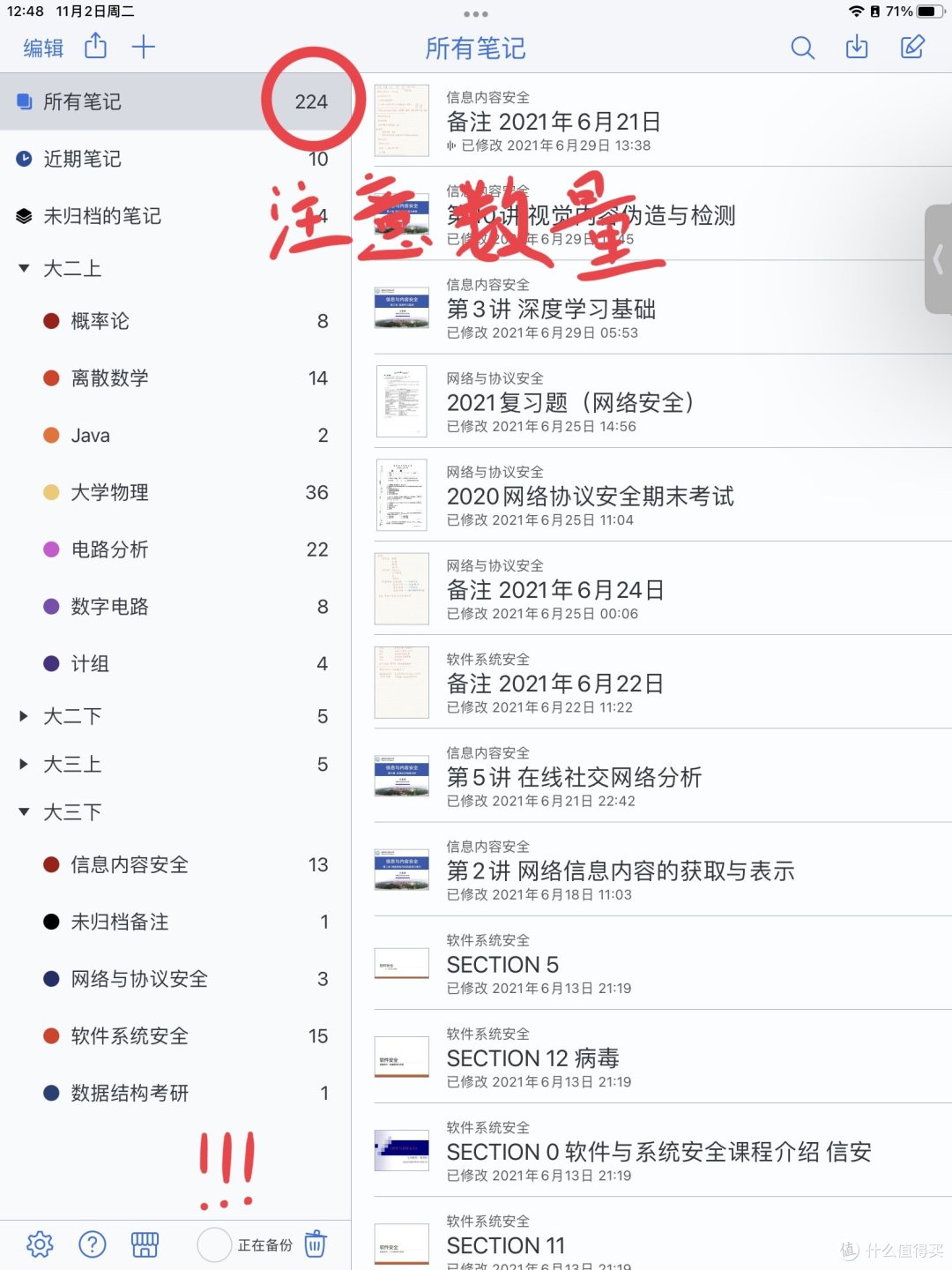
我这里分文件夹同时备份了原生笔记格式和pdf格式,只要关掉原来的备份服务后换个路径和格式在备份一次就行了。
最后
之前买了mac端notability,mac版上的下架了;买了iOS端notability,ios改订阅制了...只能说受伤太深,把以前的笔记弄出来转投goodnotes了。













校验提示文案
校验提示文案
校验提示文案
校验提示文案
校验提示文案
校验提示文案
校验提示文案
校验提示文案