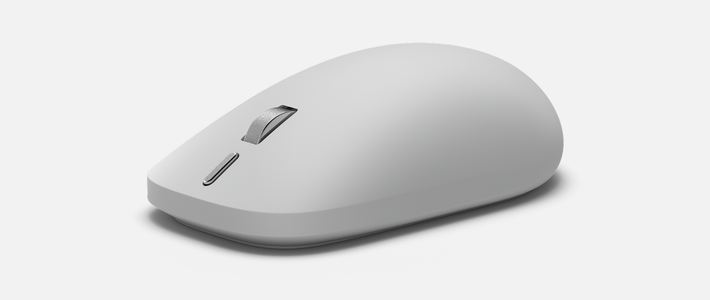
11 月 3 日,Surface 鼠标(第 2 代)国行开售,688 元。官方给它的两个关键词是“多设备切换”和“可自定义操作按键”,听起来都是效率工具,但能不能落到你手上,取决于你桌面上摆的是哪几台设备。IT之家
参数上,它是三设备连接、蓝牙 6.0、含电池 115 克,三维 112.5×63.2×36.4 毫米。传感器 1000 dpi(可调 400–2400),两节 AAA 电池标称最长 6 个月;它还多了一颗可自定义的操作键。放在 688 元的价位里,这不是一份漂亮的参数表,真正的差异得看后面。IT之家
多设备切换适合谁?适合桌上有两三台 Windows 11 机器的人:一台台式机、一台 Surface 或笔记本、再加一台平板。鼠标不用反复配对,切过去就能用。可如果你的第二台设备是 Mac、iPad 或 Android 平板,基础指针能用,触觉反馈和操作按键的高级功能却要求 Windows 11,自定义还要装 Surface 应用——花 688 元,买的是一半功能。微软官方商城
自定义按键适合谁?适合本来就用 Copilot、或者有一个高频快捷键的人。海外商品页写得很直接:这颗键可以一键唤起 Copilot 或其他常用快捷方式;国行商品页的产品介绍里则只写“通过个性化快捷方式启动常用工具与操作”,没提 Copilot。这个差别很实际:国行用户拿到的更可能是一颗要自己改映射的按键。设成截图、静音、打开某个软件都行,但那就是一颗普通自定义键的价值。至于 Copilot 本身在国行环境里能不能直接用,是买之前要另外确认的事。Microsoft Store微软官方商城
三项里最新鲜的是触觉反馈。点击、拖拽、贴靠窗口、调整窗口大小,以及在 PowerPoint 里对齐、旋转图片时,鼠标会给出细微振动;官方说强度可调,还支持部分第三方应用。它解决的是“不用盯着看也知道操作生效”的问题,对经常做 PPT 排版、拖拽对齐的人有用,但只在 Windows 11 和支持的应用里成立。
还有一个容易被忽略的参照:官方商城上上一代 Surface 鼠标还标着 378 元,重 90.9 克,电池标称 12 个月。第二代贵了 310 元,重了 24 克,续航砍半,换来触觉反馈、三设备切换和一颗自定义键。这个交换不算亏,但它说明第二代不是“全面升级”,而是“为两个特定功能买单”。微软官方商城
所以,适合买的人大概是这样:主力是 Windows 11,手边有两到三台 Windows 设备,经常做 PPT 或需要精细拖拽,喜欢安静点击和 Surface 的桌面风格;112.5 毫米的长度偏紧凑,手大的用户最好先试。反过来,Mac/iPad 为主、打游戏、需要多侧键和宏、想要长续航或 USB-C 充电的人,这台鼠标的卖点基本用不上;115 克、1000 dpi 和 6 个月换电池,也不是为这些人准备的。
688 元买的不是一只更准的鼠标,而是 Windows 桌面里的一个位置:它替你在几台 Windows 机器之间省掉一次配对,在 PowerPoint 里多给一次振动,在侧边多留一颗可以改的键。先确认自己正好站在这个位置,再下单。