还有几天,双11买的 Mac 就该陆续开机了。拆箱、迁移、装办公软件——然后你可能就把一台全家桶核心,当了一台独立电脑。
苹果全家桶真正的价值,藏在散落在不同设置面板里、系统不会主动教你打开的联动开关上。小红书上有人一次讲清 22 个苹果设备联动技巧,收获 2 万+点赞。评论区高频出现的,是「用了两年才发现」「这玩意居然能这样」的哀嚎。小红书
先把前提说清,它能解决一半的「联动失灵」:所有设备登录同一 Apple ID、开启双重认证,蓝牙和 Wi-Fi 都打开,尽量同一网络;涉及手机的功能,还要 iPhone 处于锁屏状态。满足这四条,下面这些功能要么默认已开,要么只需点一下。
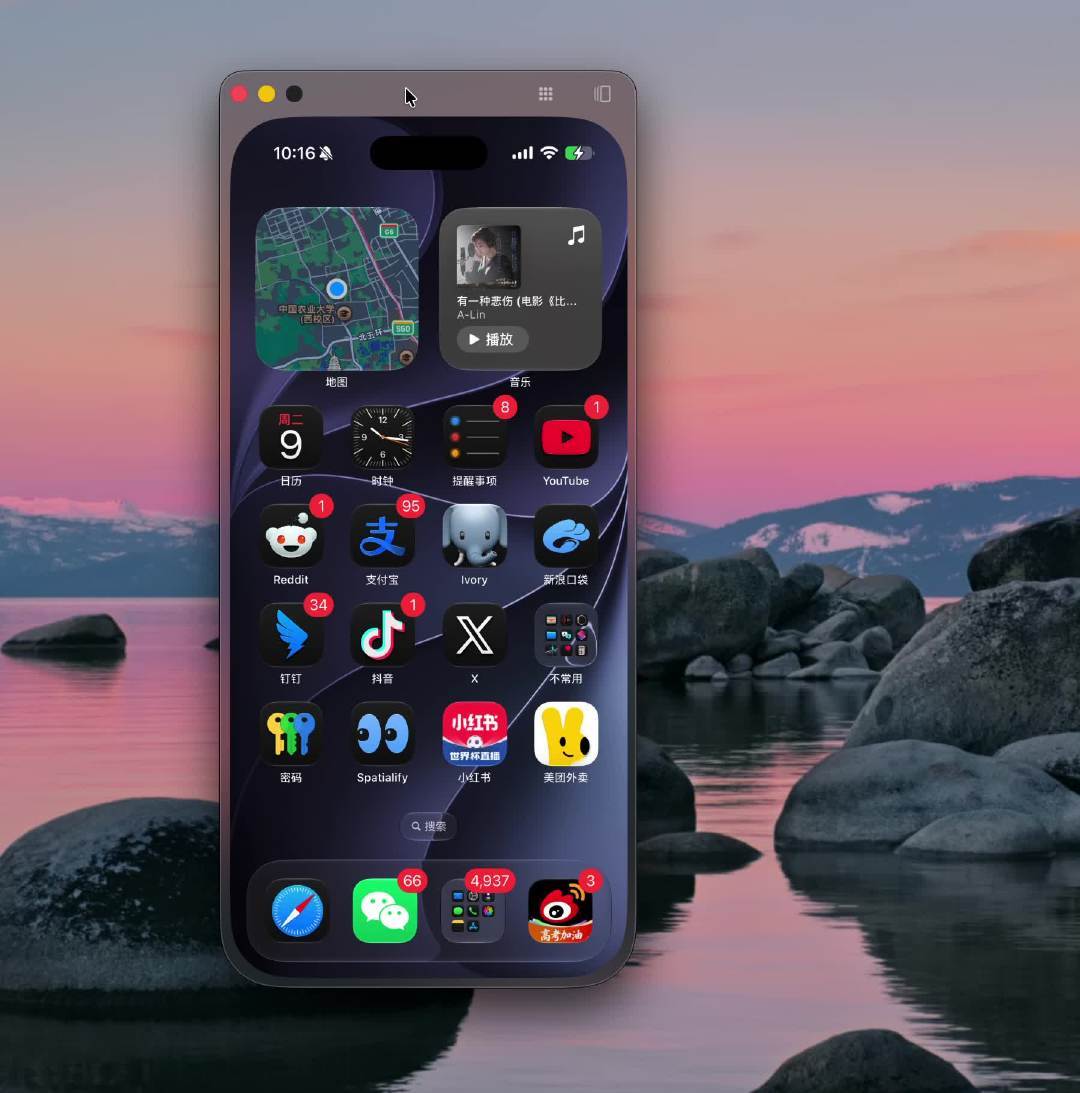
① iPhone 镜像——最"离谱"的一个。 Mac 的程序坞里有个 iPhone 镜像 App,点开就能用键盘鼠标直接操作手机:点两下点外卖,照片从手机相册一路拖到桌面。手机躺在抽屉里锁着屏,完全不影响你「用电脑刷手机」,macOS 27 里镜像窗口还能自由调整比例拉大。36氪微博
② 一套键鼠控制 Mac 和 iPad。 官方叫「显示器通用控制」:把 iPad 放在 Mac 旁边,鼠标顶到屏幕边缘,会直接"穿"进 iPad,文件照样拖过去。评论区那句"Mac 键盘可以当 iPad 键盘用",说的就是它。设置路径:系统设置 → 显示器 → 高级。小红书
③ 手机复制,Mac 粘贴。 通用剪贴板默认就开着,失灵先检查两台设备的蓝牙和 iCloud。进阶版是 Handoff:手机 Safari 看到一半的网页,坐到 Mac 前,程序坞里已经躺着同一个网页等你——三台设备接力编辑同一份文稿也行。
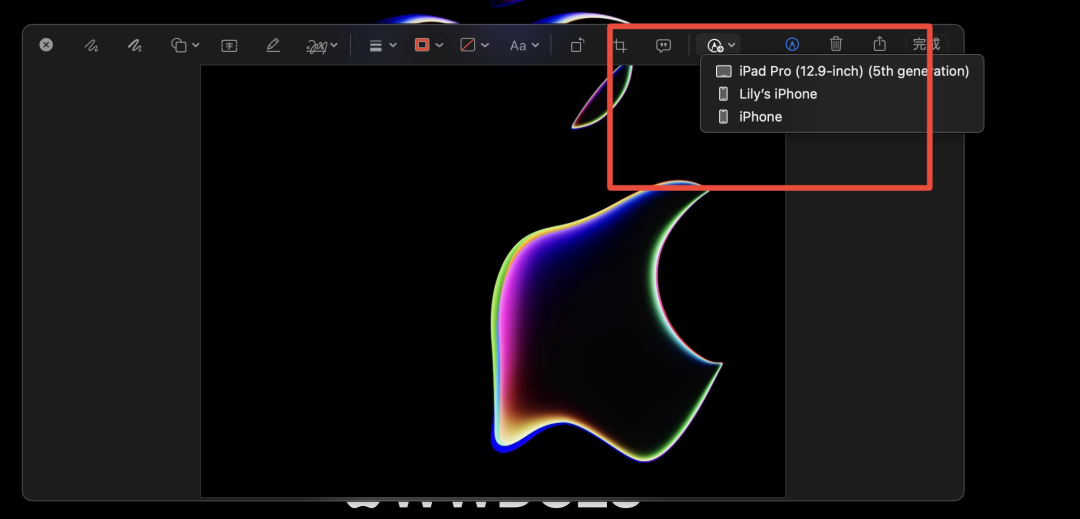
④ 会议画质救星:iPhone 变身 Mac 摄像头。 别急着买 4K 摄像头——在会议软件的摄像头列表里直接选你的 iPhone,画质高一个档位,还支持「人像 + 桌面」双视角。在 Mac 备忘录里右键选「从 iPhone 插入 → 拍照」,手机自动唤起相机,拍完直接同步到 Mac。小红书
⑤ 传原图别走微信。 AirDrop 隔空投送秒传,没有二次压缩。「搜不到设备」九成是蓝牙没开,或接收权限设成了「仅联系人」,改成「所有人(10分钟)」就好。
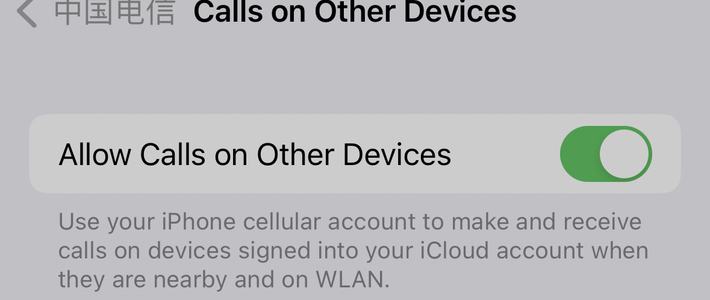
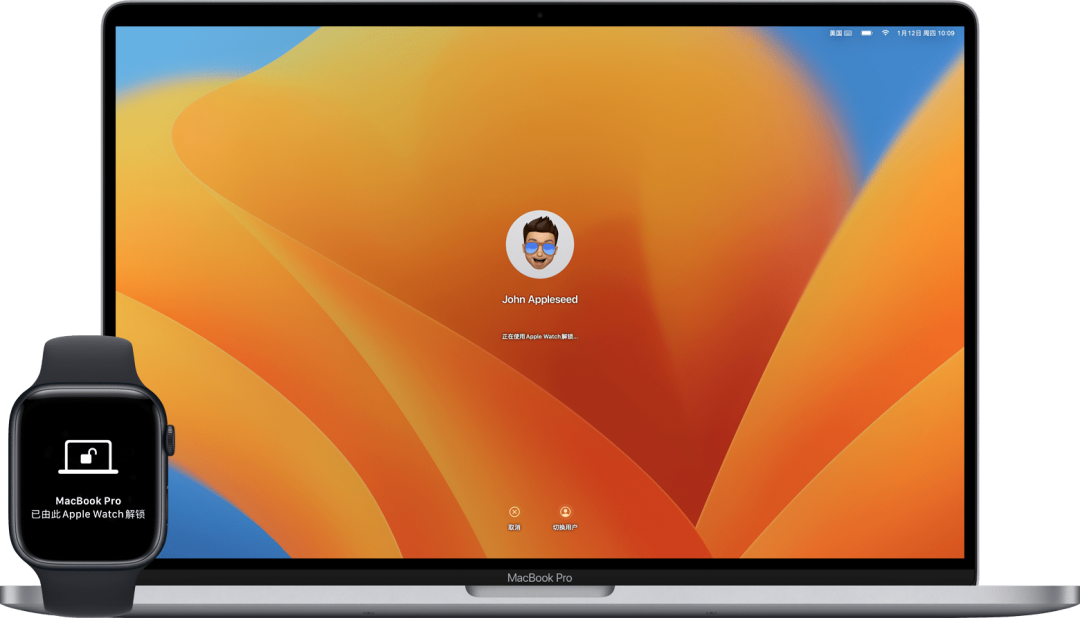
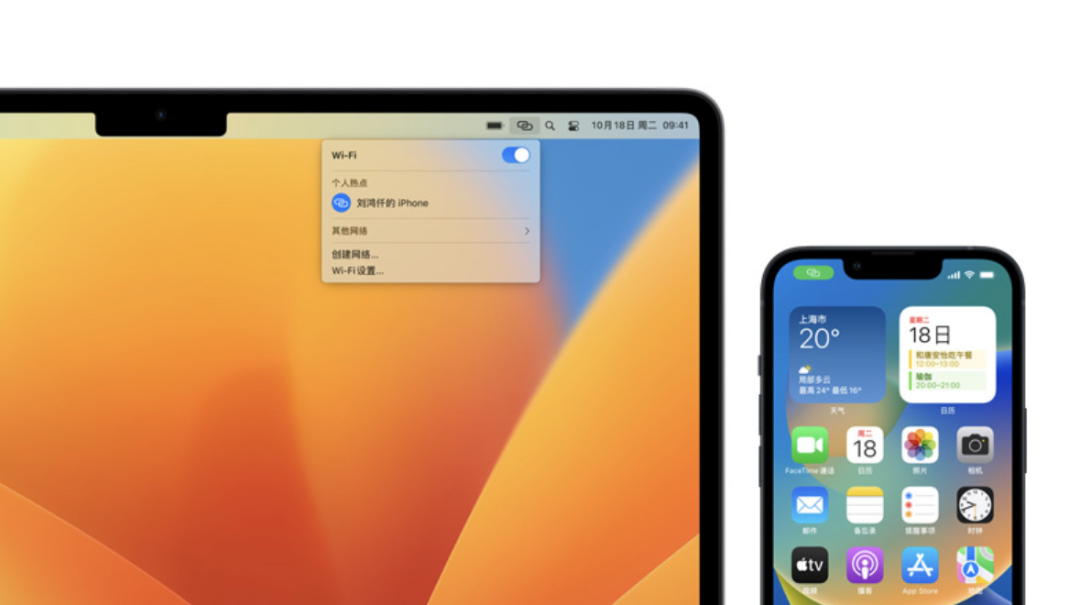
⑥ 来电、热点、免密解锁。 Mac 可以自动连 iPhone 热点,不用输密码;手机来电直接接到 Mac 上,用键盘回短信;戴着 Apple Watch,唤醒 Mac 点一下触控 ID 就进桌面,输密码是上一个时代的事。知乎
这些开关全部打开,大概十分钟;用到时再满网搜索,才是真的亏。新 Mac 今晚就到的话,建议先把它们逐个点亮。
你用的是哪个联动,晚了很久才发现?评论区聊聊。