

 图片前言
盼星星盼月亮,Workbuddy的跨设备数据迁移终于上线了!

多设备割裂绝对是桌面Agent的史诗级大坑。所以这次更新对我来说是刚需中的刚需,更是电费救星。

比如白天在公司跑了一半的项目,下班回家临时要改点东西,结果产物和上下文全在公司那台电脑上;反过来也一样折磨,在家跑的任务,到了公司也只能靠远程控制接着干。
结果就是,我家里和公司的电脑都得7×24小时连轴转。公司电脑烧老板的电也就算了,关键是我家里那台电脑,粗略算下来一天也得6度电。
现在阶梯电价已经进入第三档了,尊享八毛五一度。这能算是重度AI玩家的代表勋章了吗?论功行赏桌面Agent单独一桌
所以看到跨设备迁移上线,我昨晚把实测教程肝了出来,连定时发送都设好了。
谁想半路杀出个程咬金,WorkBuddy居然连夜又肝了一个版本更新,把任务管理也给重做了
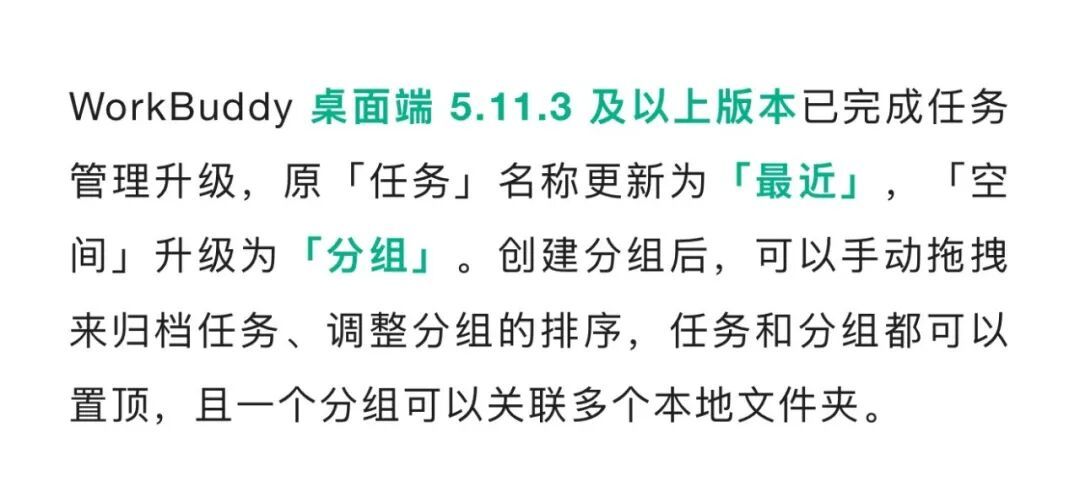
来得早不如来得巧,正好一起聊聊。说实在的,就冲这波更新,真想给产品同学加个大鸡腿!
WorkBuddy 数据迁移以前想把旧电脑里的对话和产物弄过去,靠自己手动搬起码得折腾半小时以上。
现在官方直接把通道打通了,仅需三步傻瓜式操作。先看看能导入什么:
历史任务、对话记录、托管目录下的产物文件、分组内的记忆和任务的本地Skill,包括你设好的定时任务规则,都会原封不动地搬过来。
操作步骤:
第一步,把两台电脑的WorkBuddy都更到最新版,登录同一个账号。
第二步,保持旧电脑在线并打开“允许移动设备远程连接”开关。
怕锁屏断连的话,去通用设置里改成熄屏保持唤醒就行 👇
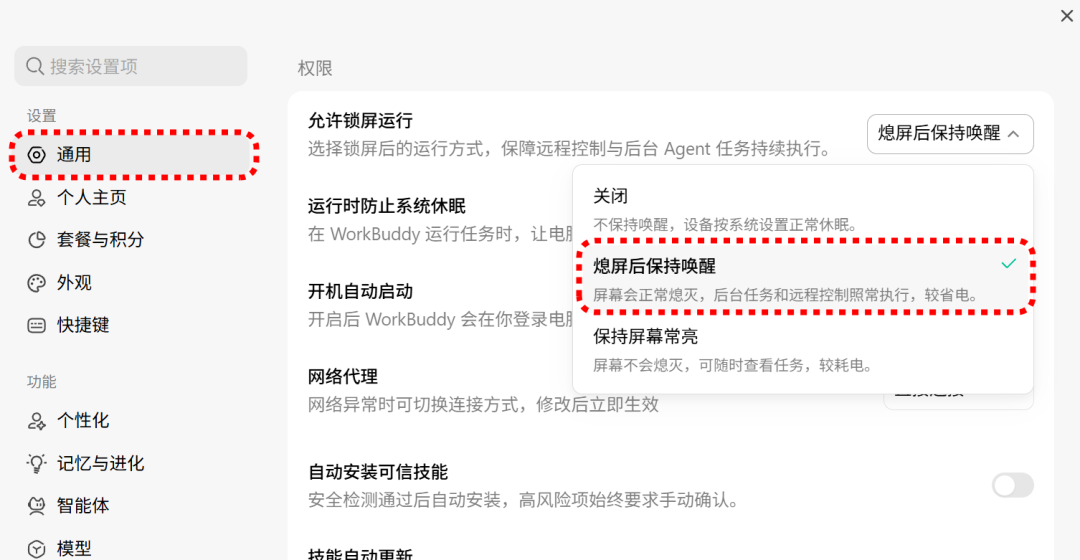
第三步,在新电脑上点开“设置 - 数据导入 - 导入其他电脑数据”,选中你家里那台电脑,点“全部导入”。
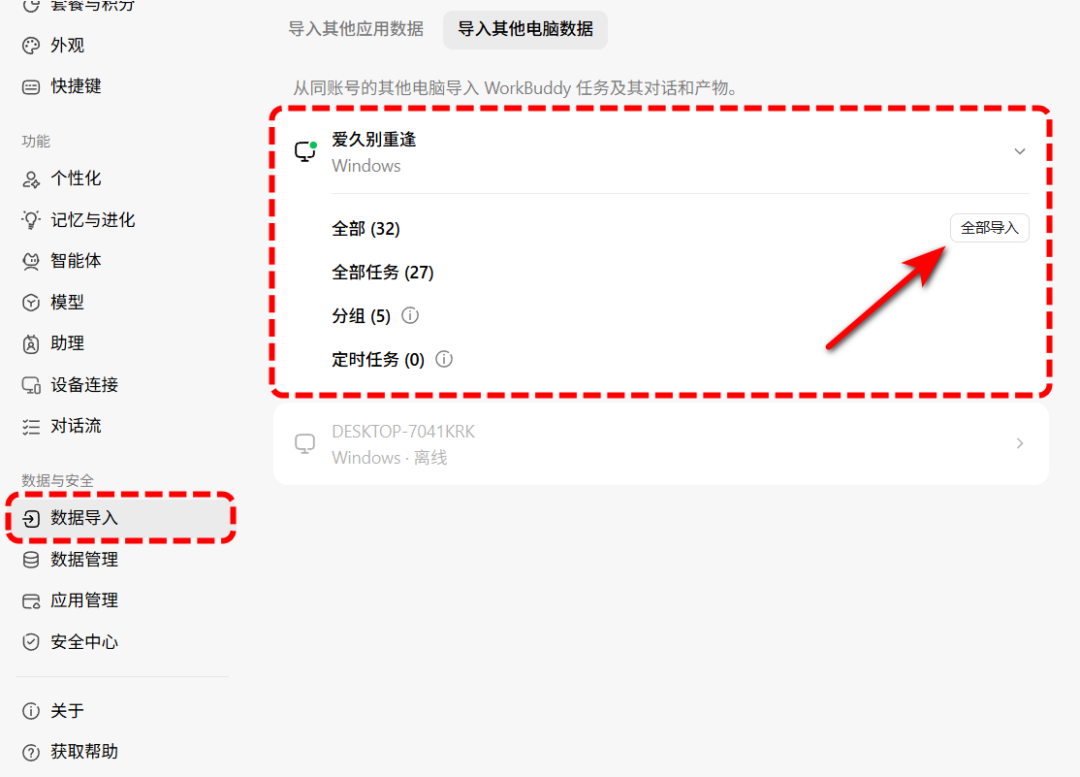
等进度条跑完就能直接接着干活。
官方还做了一个很贴心的设计:迁移过来的定时任务默认是暂停状态。万一两台电脑要是同时开着,那就是双倍推送
不过需要注意下,它是点对点的在线传输。如果你是单台电脑准备重装系统,得找一台中间设备暂存下,等系统装完再导回来。
 WorkBuddy 任务管理
聊完迁移,再来说说今天早上的更新:任务分区和目录重构。
只要WorkBuddy用得稍微久一点,左侧栏绝对是个灾难现场。一周下来开的二十多个窗口全都按时间顺序堆在一起。
现在打开最新版WorkBuddy,你会发现左侧栏原本的“任务”改名叫“最近”,原来的“空间”全面升级成了“分组”。
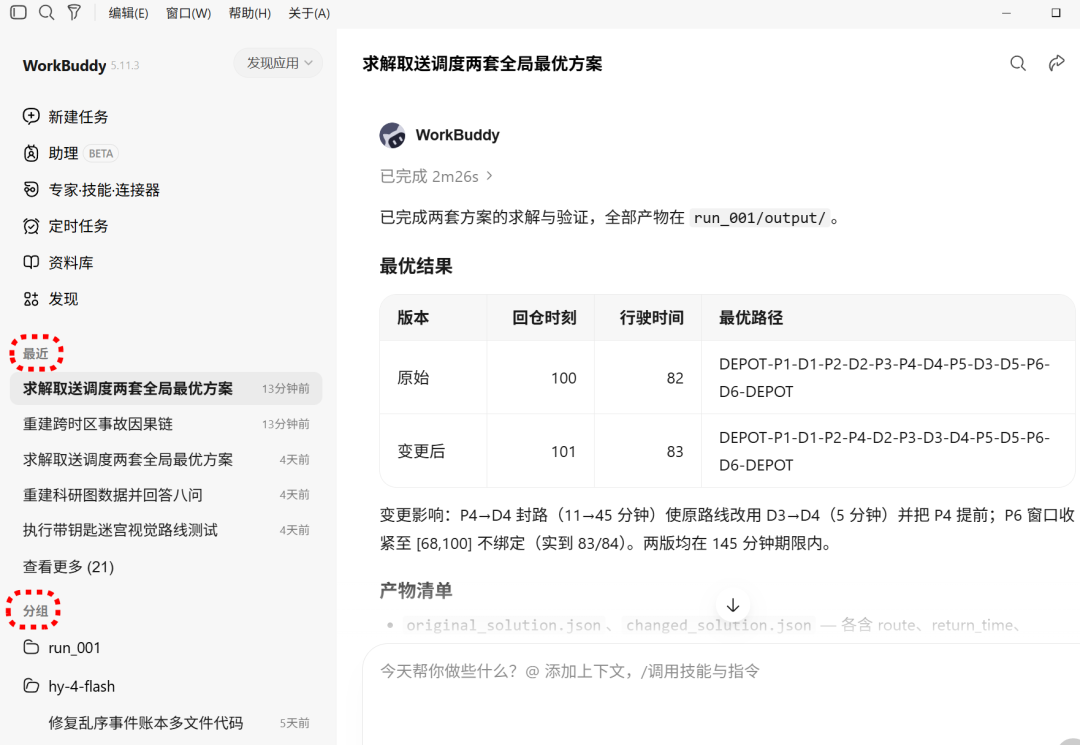
现在的左侧栏完全交给你自己DIY。新建好分组后,鼠标按住任务直接往目标分组上一拖、松手,整行高亮一下就归好类了。
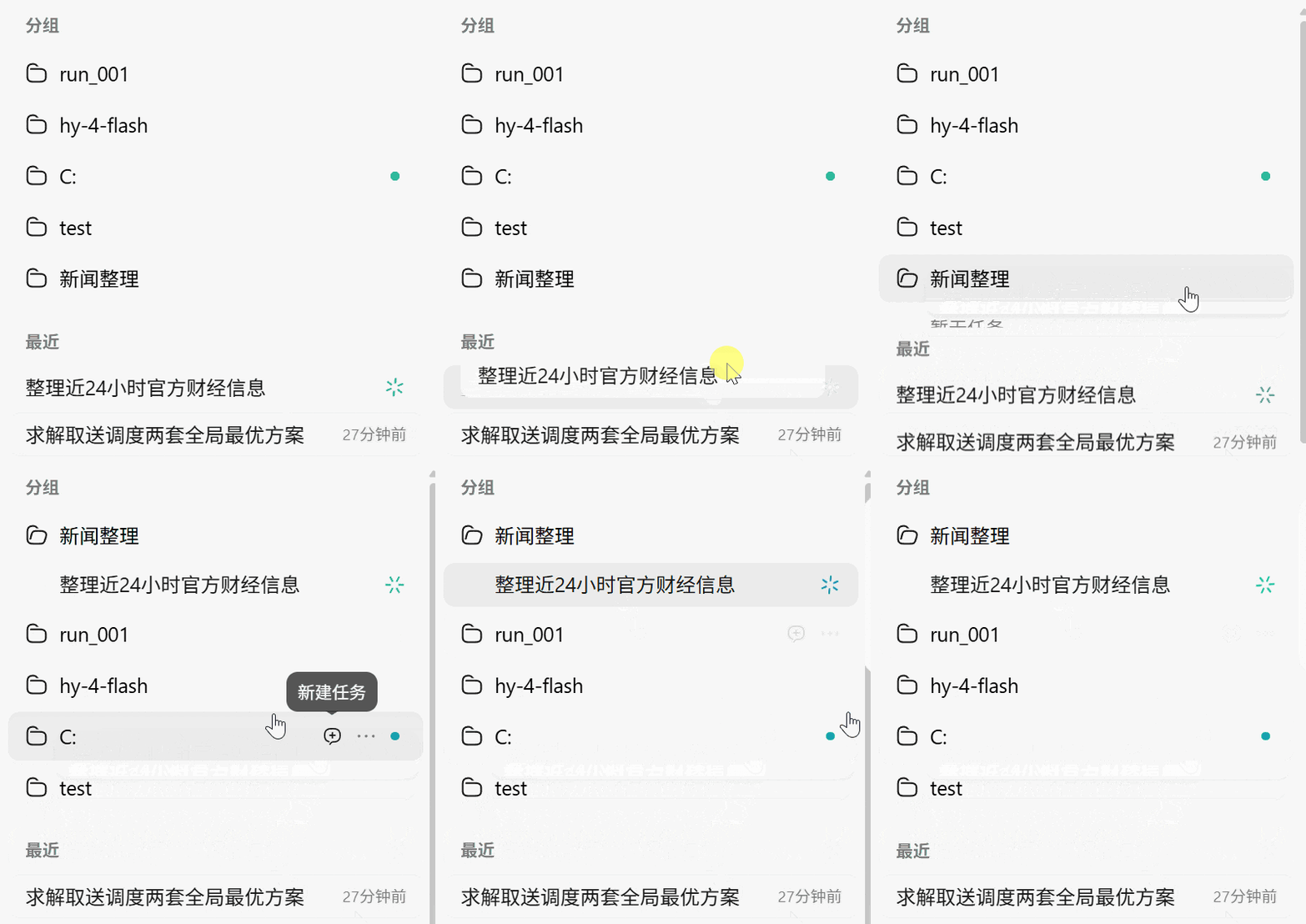
还可以在“最近”列表旁边点一下“隐藏其他分区的任务”,开启后就会把已加入分组的任务和置顶任务藏起来,不再出现在「最近」中。
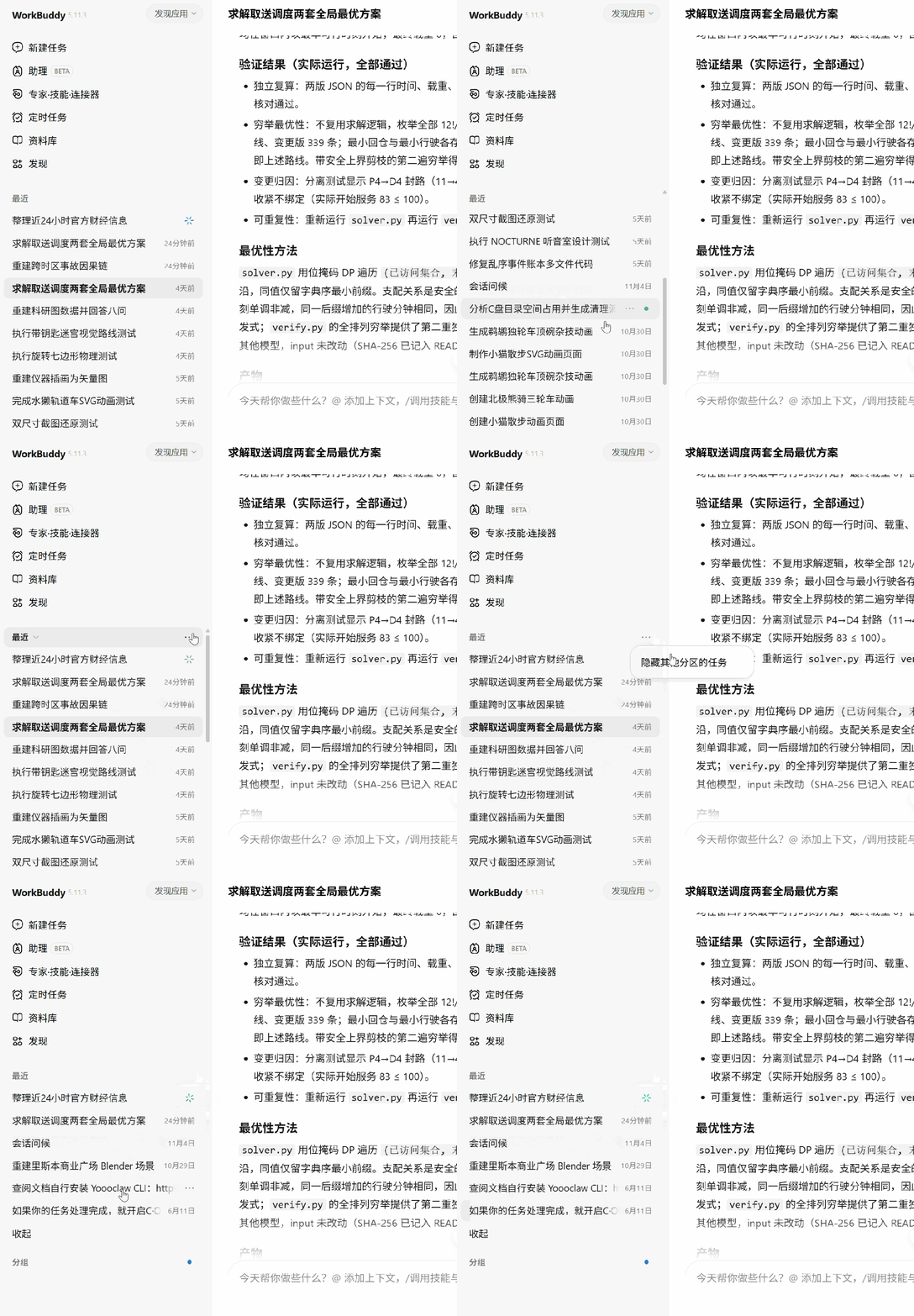
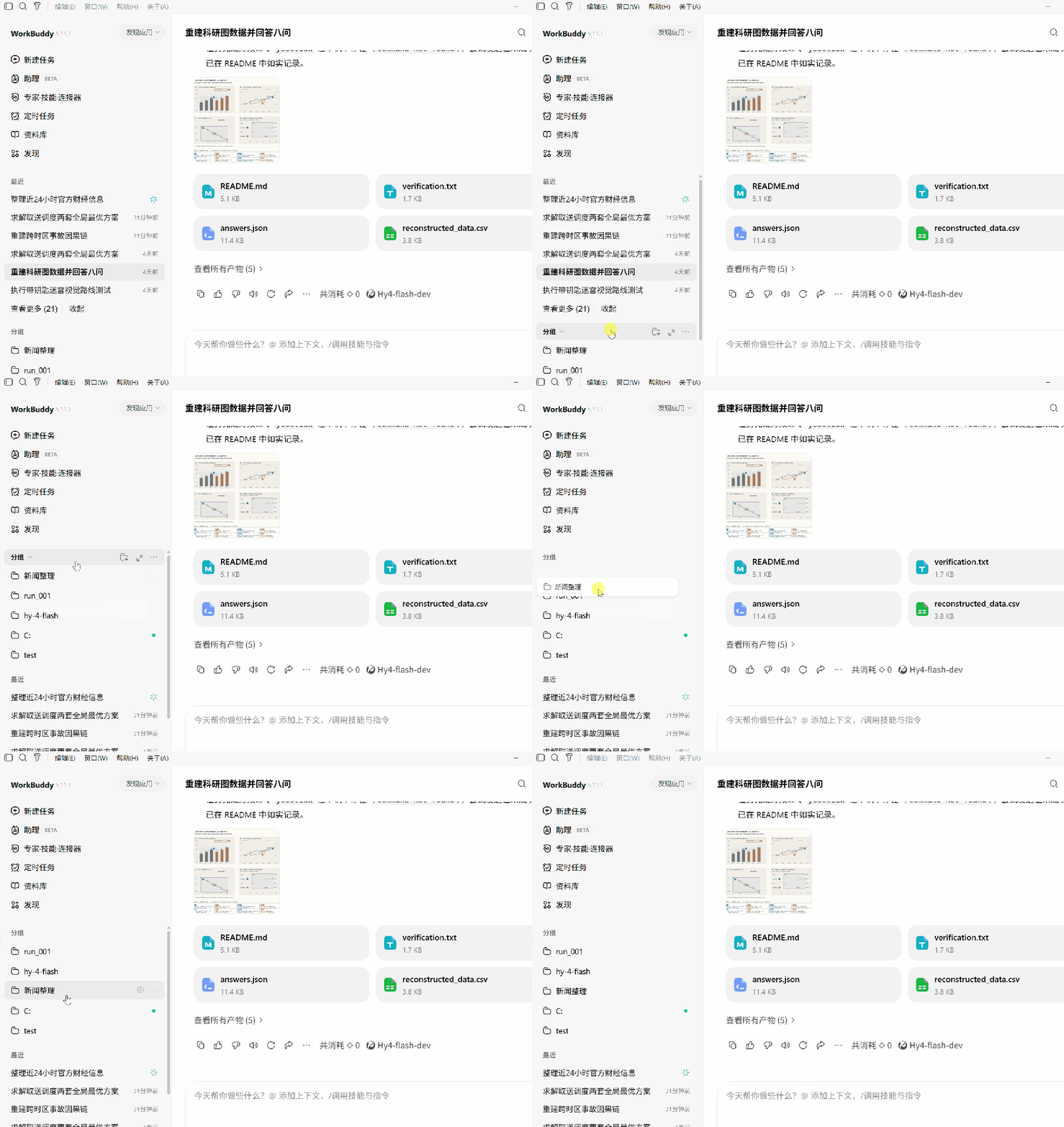
“最近”和“分组”这两个大模块可以上下换位置。分组里的顺序也能切到手动模式随便拖。
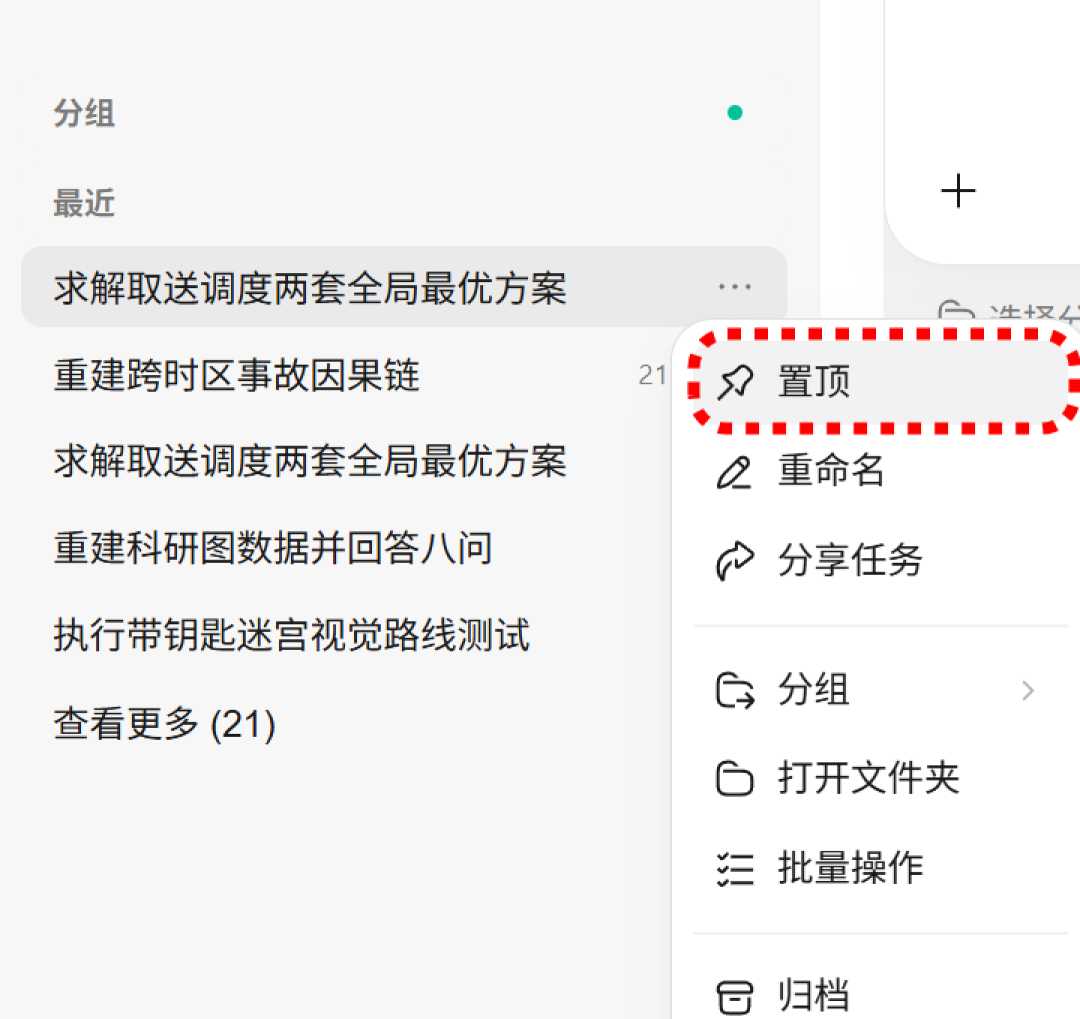
手里正在死磕的高频项目,不管是个别任务还是整个分组,可以直接点置顶钉在最上方,用完随时取消。
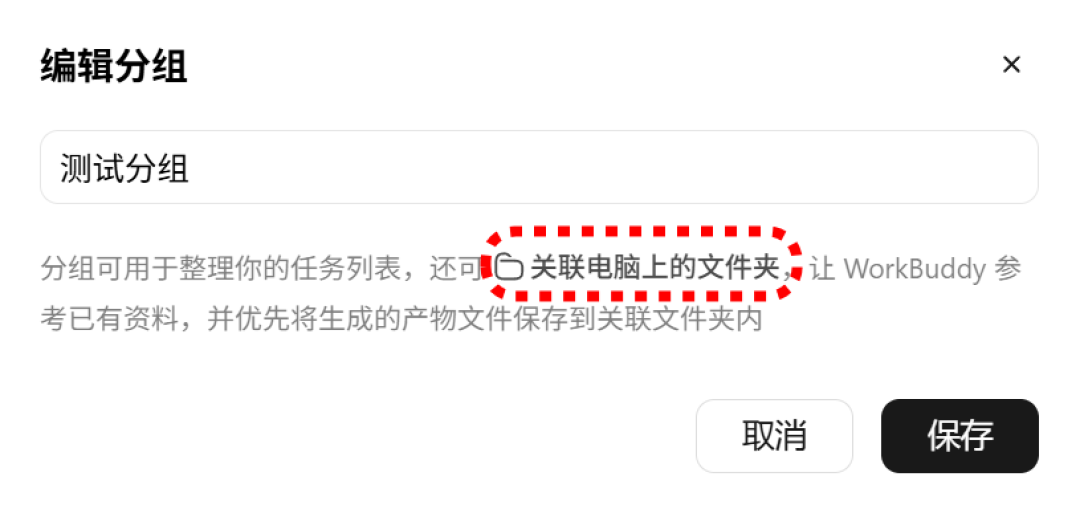
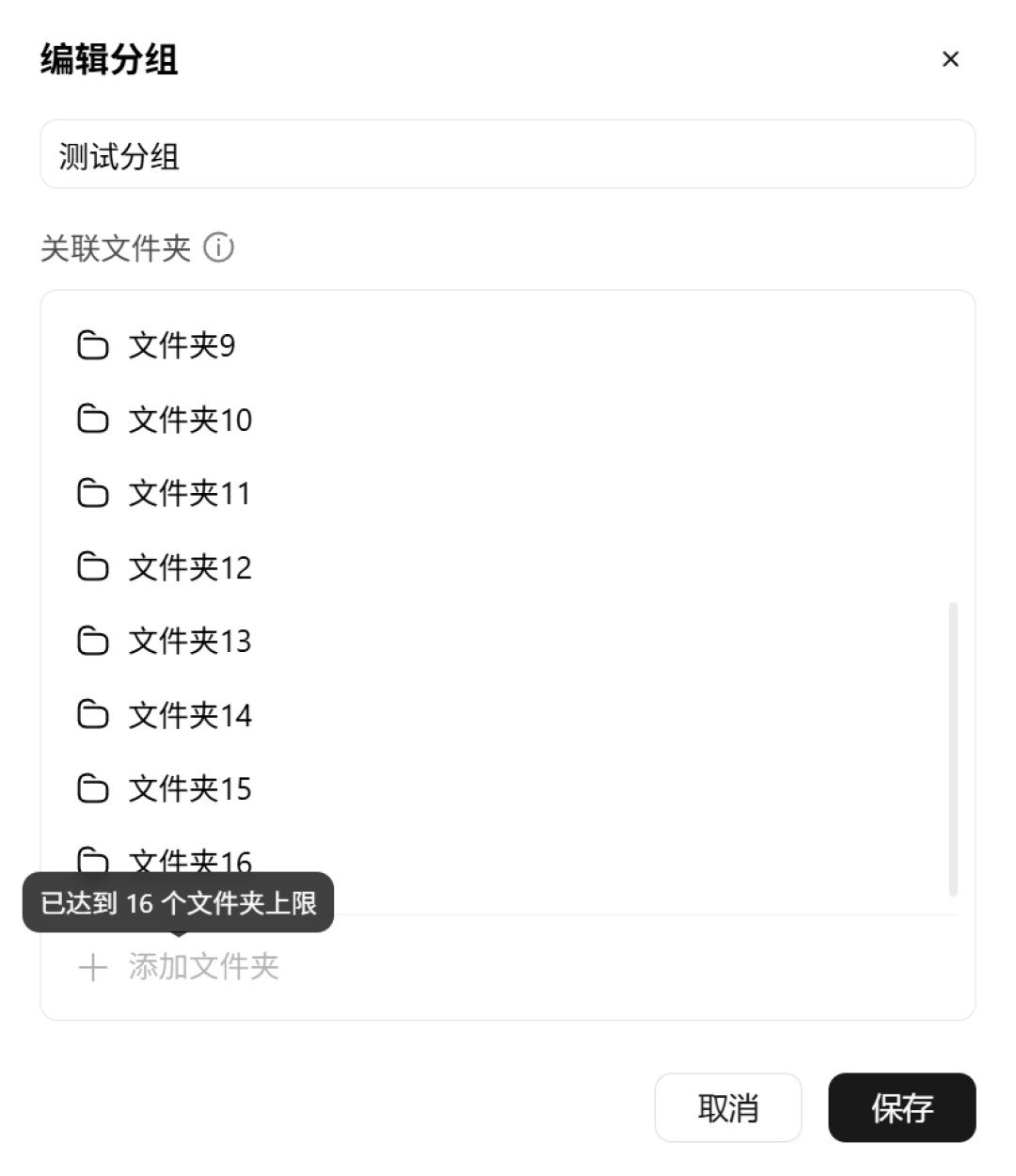
这波更新里最解决实际痛点的,是一个分组现在最多可以关联16个本地文件夹。
平时写复盘或者做项目汇总,业务数据在D盘的表格里,会议纪要在桌面,项目进度又在另一个文档库。以前一个分组只能绑一个文件夹,AI去没绑定的地方捞资料不仅慢,还得多烧不少Token。
现在新建或编辑分组时,点“关联电脑上的文件夹”,可以按住Ctrl一次多选,把散落在各处的资料全绑进同一个分组里,还能指定其中一个作为优先参考的“主要”文件夹。
有文件管理强迫症的朋友,如果嫌WorkBuddy默认把缓存和项目塞在C盘占空间,或者觉得关联文件夹还不够极致,可以试试在分组或者用户级的MEMORY.md里写一份本地目录结构概览和路由表,一处约定、处处生效.
写在最后
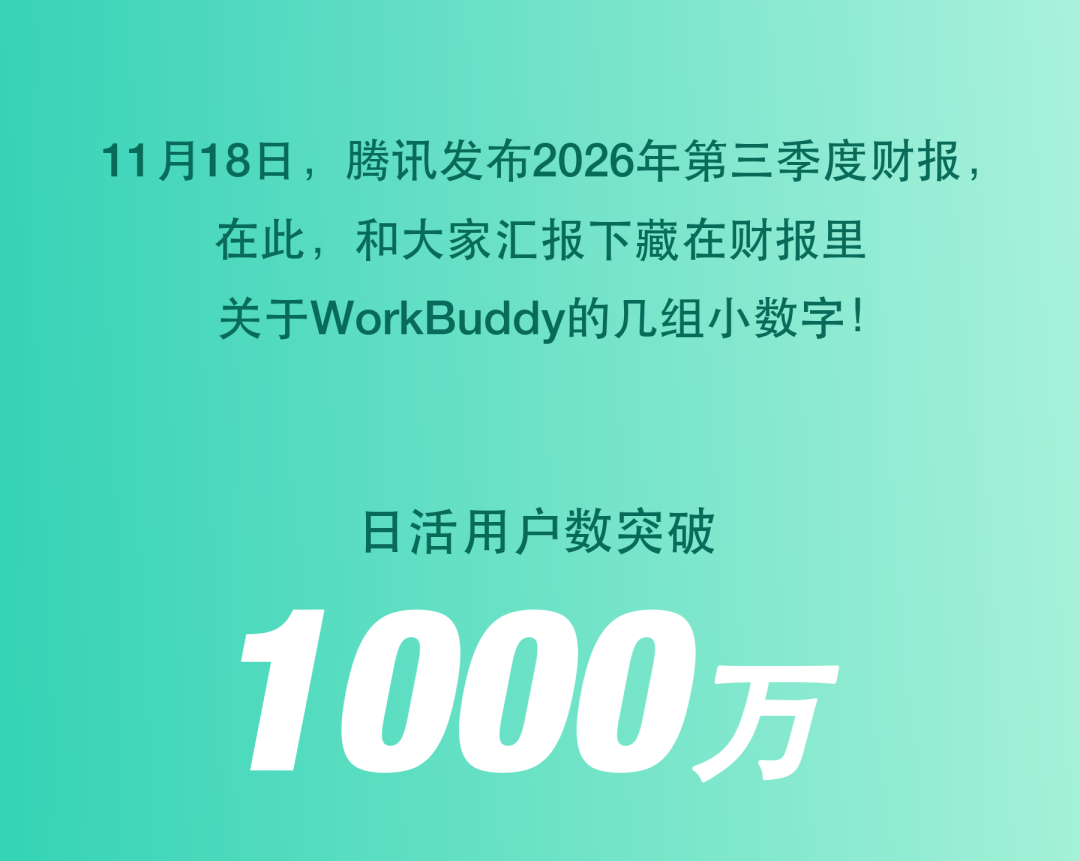
WorkBuddy的日活能突破1000万,很大程度离不开大家的反馈。这次腾讯在应用层面的打法确实没得挑,非常听劝。
用户前脚反馈,团队后脚发版填坑,每一刀都切在痛点上。
大家平时聊AI,总喜欢盯着底层大模型又刷了什么榜单。但真正每天拿Agent干活的人都很清楚,决定我今天打不打开软件的,说白了就是用起来省不省心、顺不顺手。
不过话又说回来,日活突破1000万,这么炸裂的喜讯了,官方是不是该表示表示?
别的先不说,赶紧给大伙儿发波免费积分普天同庆一下
本文发表于**【莫理】
关注我们,阅读更多精彩内容▽▽▽
当前文章无评论,是时候发表评论了