






















31
52
视频通话总没声音?先别换耳机,按这几步排查
2026-11-13 14:39:04
0点赞
0收藏
0评论
视频会议、远程面试或者给家里人打视频,最尴尬的不是迟到,而是连上以后才发现:画面是黑的,对面也听不到你说话。
先别急着买新耳机或摄像头。接触不良、选错输入设备、浏览器权限、软件静音,都可能造成类似现象。下面是一份通话前检查清单,几分钟就能把常见问题缩小范围。
利益相关与创作说明:我是 ToolKnit 开发者,文中使用自己维护的免费网页工具作为示例,并非第三方独立评测;本文经 AI 辅助整理。
一、先看硬件:简单问题最容易漏
有线耳机重新插紧,USB 摄像头换个接口试试;蓝牙设备确认已连接、充电正常,并检查系统当前连接的是不是那副耳机。笔记本有时带有摄像头物理遮挡片、键盘摄像头开关或麦克风静音键,最好先确认没有误关。
如果设备在另一台电脑上也无法工作,才更有理由怀疑设备或连接线;反过来,在其他设备能用也不能完全排除兼容性问题。
二、确认“默认设备”就是你想用的那个
同时连接笔记本内置麦克风、蓝牙耳机和外接摄像头时,系统或会议软件可能自动选到不想用的设备。在系统声音设置里检查输入设备及音量,再进入会议软件自己的音视频设置确认一次;浏览器内切换设备不一定会改变会议软件的选择。
摄像头同理:确认软件选的是外接摄像头还是笔记本内置摄像头。如果你看到了画面但角度奇怪,先擦拭镜头、调整机位和光线,避免正对强背光。
三、在浏览器快速检查画面和拾音
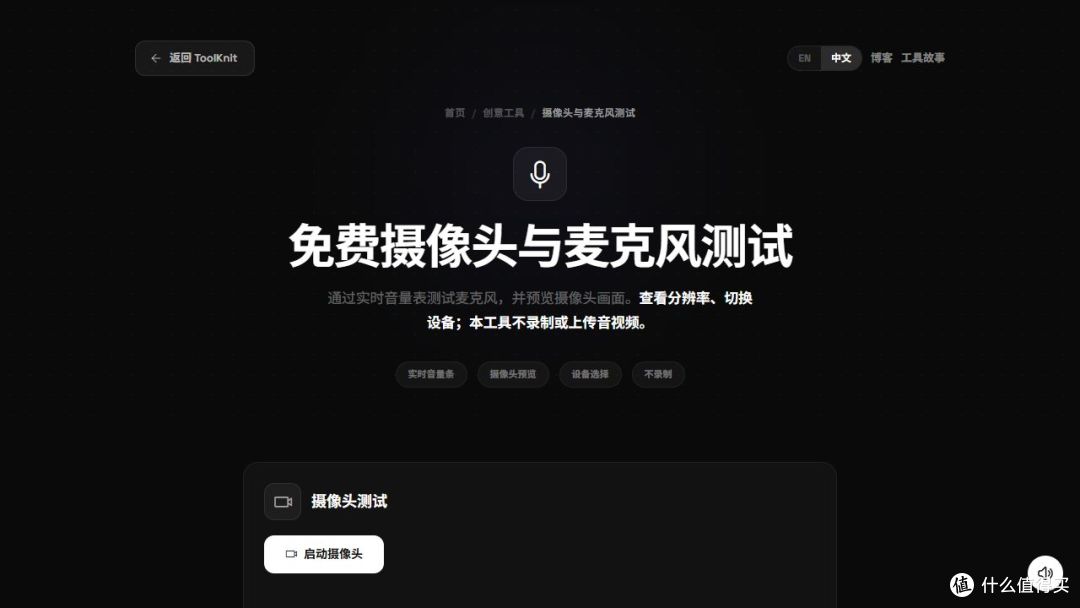
想在正式通话前先确认设备有没有被浏览器识别,可以打开我维护的 ToolKnit 摄像头与麦克风测试。页面分别提供启动摄像头和麦克风的按钮:按需点击并授权,摄像头可查看实时预览和分辨率;对麦克风说话时,观察音量条是否随声音变化,还可以切换设备。
页面说明该工具仅在浏览器内实时显示画面和音量,不录制或上传音视频;这不代表整个网站完全不联网。请只在自己信任的网站授予设备权限,测试结束点击停止,并可在浏览器的站点设置中撤销授权。
注意:音量条有变化,只能说明当前页面检测到了输入信号,并不能证明声音清晰、没有回声,也不能保证会议软件选对了设备。摄像头预览正常,也不等于网络通话一定顺畅。
四、权限开了仍然不行?按顺序排除
1. 查看浏览器权限:如果曾拒绝授权,在浏览器地址栏的站点设置中检查摄像头、麦克风权限,然后重新打开页面。系统隐私设置也可能单独限制应用访问设备。
2. 检查占用和静音:退出可能占用摄像头的其他软件后重试,检查耳机线控、系统以及会议软件内是否静音。
3. 换设备或接口:在系统、网页和会议软件中分别确认设备名称;换 USB 口或连接方式,可以帮助判断问题是否来自接口。
4. 留意网络:本地画面和音量都正常,但实际通话仍卡顿或断音时,检查网络连接与会议软件状态;本地测试不能替代网络和对端测试。
五、通话前最后一分钟
打开会议软件自带的设备设置,确认麦克风、扬声器和摄像头;有回声时先戴耳机、调低外放音量;条件允许的话进行一次真实试呼,请对方反馈音量和画面。重要通话最好提前留出排查时间。
通话结束后关掉不需要的摄像头和麦克风权限。小问题先从设置查起,比一上来就买设备更省钱。
作者提示含AI生成内容。作者声明本文存在利益相关性,请大家尊重作者及分享的内容,友善沟通,理性决策~





