

板子到手,最容易犯的错是什么都想试一遍。官方那三条上手路线是分开设计的,混着走会把自己绕进去。
我按官方文档的顺序理了一遍,顺手把会卡住人的地方标出来。这篇不写「开箱真香」,只写实际会遇到的麻烦。
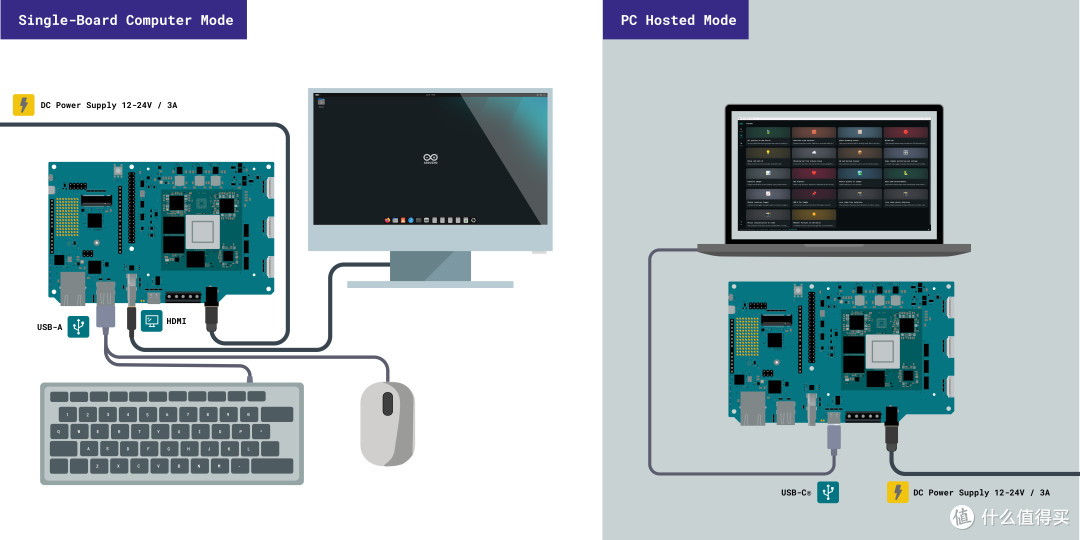
▍ 一、三条路线,选一条走到底
路线 A,App Lab 一键跑。上电、连 App Lab、点 Examples、Run。适合验证 AI 能力、做 demo、教学。第一次上手就走这条。
路线 B,SBC 裸机模式。接 HDMI、键盘鼠标,把它当一台 Ubuntu 小主机用。适合做 Kiosk、做展台、做桌面应用。
路线 C,纯开发者模式。用 arduino-flasher-cli 刷 Ubuntu 镜像,然后 SSH 或 ADB 进去,自己装 VS Code、Docker、Python。适合已经有自研栈、要接管系统的人。
官方那张图把 A 和 B 的区别画得很清楚:左边是单板计算机模式,接显示器当电脑;右边是 PC 托管模式,USB-C 连笔记本,由 PC 那边开发。
我的建议是第一次别碰路线 C。C 看着自由,但你一旦刷机、接管系统,App Lab 那套 Brick 和 Bridge 未必还能正常跑,出问题也难定位。先用 A 把能力摸清楚,再决定要不要往下走。
另外提醒一句:刷机那篇教程(Flashing the Ubuntu Image)要用 EDL 模式加 arduino-flasher-cli。这篇平时用不上,砖机恢复时是唯一的路。建议先存着,别等出事再找。
▍ 二、必读的四篇,顺序别乱
User Manual:全功能参考。SSH/ADB、板载 UI、UNO 排针、连接器、无线、调试 UART、排障都在里面,当字典查
Power Specifications:电源树逐级拆解、电流上限、上电时序。这篇要在通电之前看
NPU Guide:NPU 和 CPU/GPU 的分工、三条上 NPU 的路径、工具链、功耗模式、benchmark
Bridge & RPC Library:Bridge.call 和 Bridge.provide 怎么用
这四篇看完,剩下的按场景选:做 AI 看 AI Workflows 那 12 篇,做机器人看 Robotics 那 4 篇。不用从第一页翻到最后一页。
▍ 三、八个坑,按踩到的概率排
1. M.2 只能装盘,不能启动
那个 PCIe Gen4 ×4 的 M.2 插槽直连 SoM,速度很好,但系统必须留在 64GB eMMC 上。想「插个大盘当系统盘」这条路不通。买 NVMe 之前先想清楚用途,别买回来发现只能当数据盘。
2. CAN-FD 只有一路带收发器
板上那一路 CAN-FD 带 PHY,用螺钉端子,可以直接接总线。JOMEGA 上那三路、UNO 排针上那一路,都是裸逻辑信号,得自己加 PHY 才能用。要做多轴控制,先算清楚要几片 CAN 收发器,再去看结构空间。
3. Ollama 跑的是 CPU
这是最常见的性能误判。装完 Ollama 跑起来,发现比预期慢很多,然后开始怀疑板子不行。官方文档写得很清楚:Ollama 跑在 CPU。要用 NPU,得走 GenieX、ONNX Runtime 的 QNN EP,或者从 Qualcomm AI Hub 导出预优化模型。
4. CSI 是复用的,不是五路
板上三个 MIPI CSI,JMEDIA 上还有两个。这五个不是独立的,是 mux 关系。做多目视觉之前,先确认你要用的那几路能不能同时开。
5. HDMI 和 MIPI DSI 复用
想接双屏得提前定方案,不能两个都随便用。这条在结构设计阶段就要定,装完再改很麻烦。
6. 供电有三种接法,别混
USB-C 5V/3A、DC 圆口 12 到 24V、螺钉端子 7 到 24V。看着选择多,实际上外设一多,USB-C 那 5V/3A 就不够。带摄像头、带屏、带 CAN 总线,老老实实上 12V。
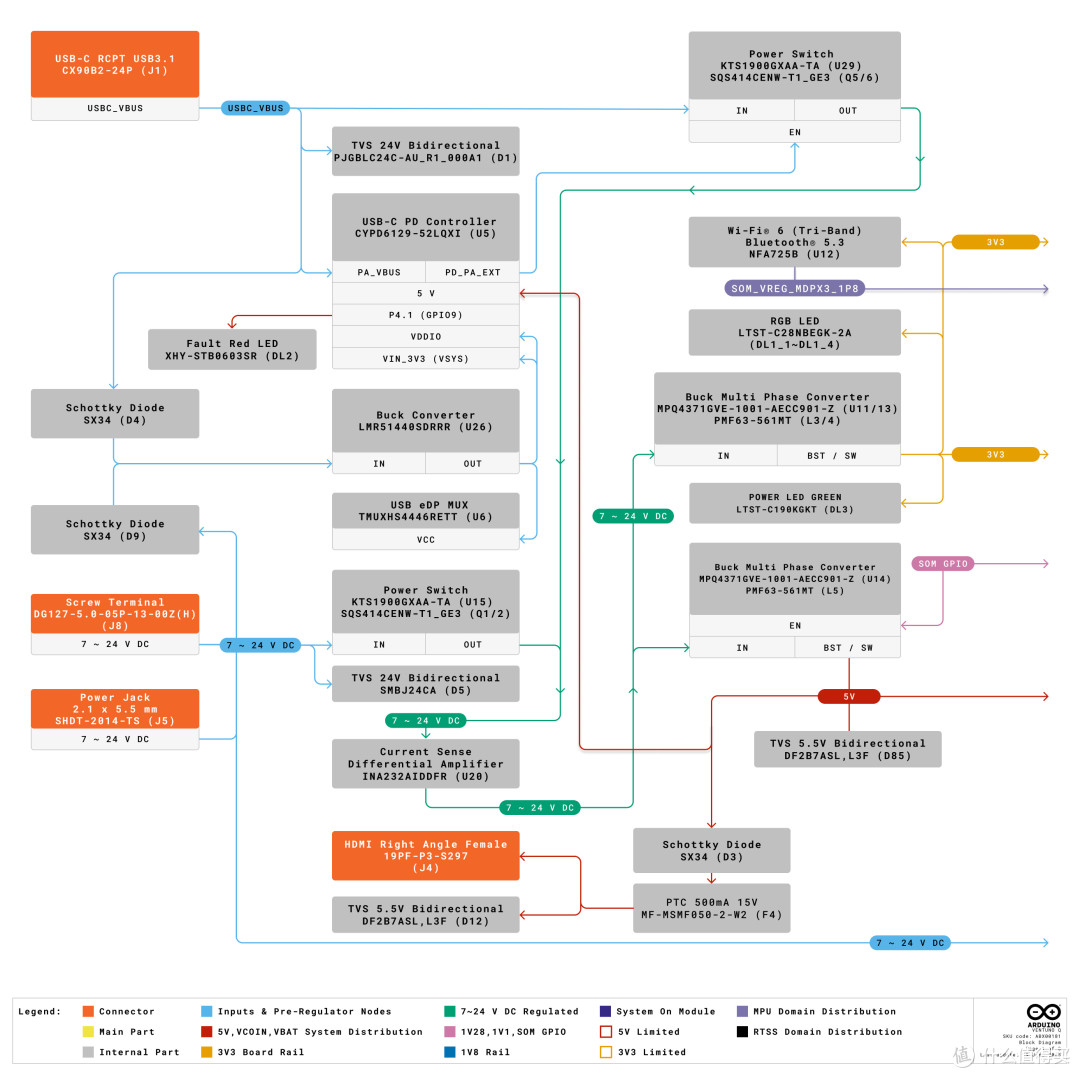
官方那张电源树值得看一眼。能看出各路 3V3 和 5V 怎么分,也标了 PTC 保险丝和 TVS。接外部负载之前对一遍,比烧了再查省事。
7. Wi-Fi 有 6GHz,整机认证要复核
板载是 Wi-Fi 6 三频,2.4、5、6GHz。6GHz 频段各地合规要求不一样,做成整机出货要重新核。板级认证不等于整机认证,这条在报价阶段就得算进成本。
8. 文档本身有两处不一致
ISP 型号在官方文档里 690 和 692 混着写;另外有第三方把主控型号误写成 QCS8300。对外材料统一按 QCS8275 写,不然客户拿去搜会对不上。
▍ 四、35 篇教程,别从头看到尾
官方教程分六类:入门 5 篇、板级外设 4 篇、AI 工作流 12 篇、Linux 2 篇、机器人 4 篇、完整项目 4 篇,另有一篇 RetroArch 彩蛋。
只想验证 AI 能力:NPU Guide 打底,再跑 Face Detection 和 SegFormer。三个跑通,基本知道 NPU 什么水平
想验证整机:Photo Booth。这一个 demo 同时用到摄像头、NPU、USB、打印服务和开机自启,一次把链路走完
做机器人:ROS 2 入门、RGB 相机、LiDAR。四篇看完能搭一台小车
做产品形态:Smart Mirror 和 Home Assistant。一个讲 Kiosk 化,一个讲 Docker 常驻,都是产品化才会碰到的问题
那个彩蛋值得单独提一句。RetroArch 装模拟器不是为了玩,是拿它当 GPU 和显示链路的压力测试,比跑 benchmark 直观得多。跑得流畅说明显示链路没问题,跑不动就得回头查驱动。
▍ 五、App Lab 的工程结构值得单独说
一个 App 固定是三件套:sketch/sketch.ino 是 MCU 侧的 Arduino 代码,python/main.py 是 Linux 侧的 Python,再加若干 Bricks,也就是 AI、Web、IoT 的现成模块。
点一次 Run,它自己完成「编译 Sketch、构建 Linux 侧、部署、启动」。这个流程对不熟悉嵌入式的人特别友好,也让「改一行看一次效果」变成可能。
要自定义逻辑就写 Custom Brick,官方有模板。要接 ROS 2 还有 ros2ino 那套,能直接在 sketch 里发话题,不用在 Linux 侧再写一个桥接节点。目前支持这块板的就这一个库,还在 WIP,用之前先看仓库的 issue。
▍ 六、板上那两块显示别浪费
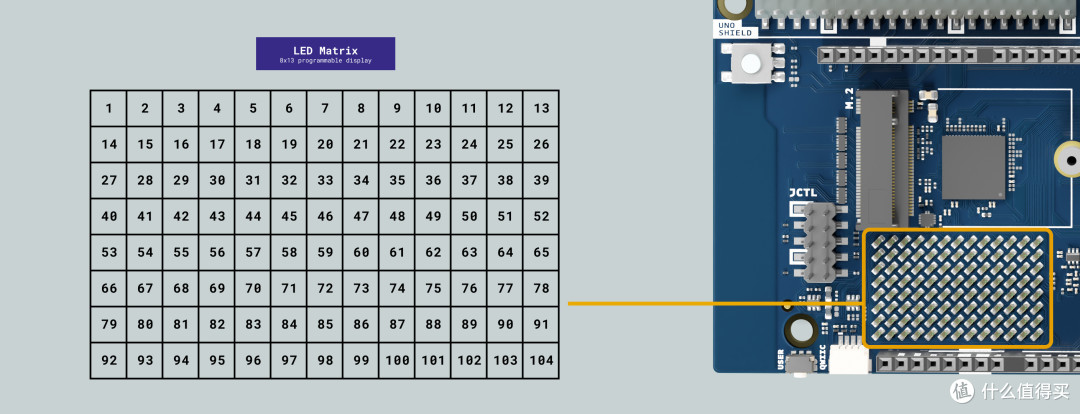
板载 8×13 蓝色 LED 点阵,加 4 颗 RGB LED。点阵可以直接画帧,官方有 LED Matrix 教程,讲单点亮度和整帧绘制。做设备状态指示、做展台效果都够用,省一块外接屏。
4 颗 RGB LED 接在 MCU 上,不在 Linux 侧。想在 Linux 里点灯,得通过 Bridge 让 MCU 去做。这个小细节第一次用容易搞错,会以为 Linux 那边有 gpio 能直接写。
▍ 最后
这块板真正的门槛不在硬件,在于别把它当成更快的 UNO。它是一台小型边缘计算机,加一颗硬实时 MCU,中间有官方协议打通。
按这个认知去用,三天能出东西。按 UNO 的认知去用,会一直在找「为什么我的 loop 里没有实时性」。
下一篇想写完整的 PoC 流程:从开箱到「摄像头识别、电机响应」的链路,包括中间会卡住的每一步。
作者声明本文无利益相关,欢迎值友理性交流,和谐讨论~
当前文章无评论,是时候发表评论了