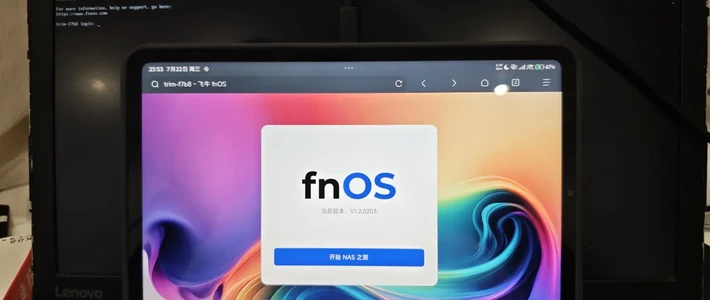
这个9月,NAS圈最热闹的动向不是买新机,而是"挖旧货"。
小红书上一篇"如何用旧电脑改NAS"的保姆级教程,攒下3825个赞、6186个收藏。有人把卖二手只值两百块的N4000小笔记本塞进床底改NAS,半年后全家都在用。有人花500块把旧笔记本改成家庭影院,直呼"5000块NAS的平替";连2014年的MacBook Pro都被Docker救活,一条帖子58条评论在讨论怎么装。知乎上,有人把吃灰8年的联想小新700(i7-6700HQ游戏本)改成"NAS+相册"服务器,还顺手写了两篇教程。小红书小红书知乎
这条老路为什么突然这么热?答案藏在行情里。内存和硬盘涨了一年,入门成品NAS不含硬盘就大几百,配两块4T盘直奔两千。连DIY党原本看不上的N95小主机,都被抬到了千元附近,倒是二手N95笔记本主板只要200元起。小红书一位用户的说法很直接:“之前特别想搞个成品NAS,内存这么贵就想算了,后来了解到可以用老电脑弄一下飞牛的”。旧笔记本的机会成本被彻底倒转了:卖废品两百块,或者0块钱变成一台NAS。但先别急着从床底把它掏出来,这条路的甜头和坑,都得看清楚。知乎小红书

先泼冷水:没有用例,0元也别改
9月中旬小红书有个帖子火了——“搞了NAS,竟然不知道用它干嘛”,162条评论。楼主就是用家里闲置笔记本刷了飞牛,然后发现自己想不起来要拿它做什么。小红书
评论区里最扎心的一条:“用了几年的NAS,感觉大部分人用用网盘就满足基础需求了,成本还低”。还有人附和:“我折腾了一段时间,感觉也就私有云盘和书库有点儿用,其他的真没啥用”。小红书
所以旧笔记本改造的最大价值,不是省钱,而是用0元成本验证需求。成品方案试错一次要几千块,旧笔记本试错一次只花电费。如果0元方案你都想不出用例、或者用两周就吃灰,那说明你大概率不需要NAS,这波反向省了几千块,比任何大促都划算。
这条路的真实账本:从"五千块"到"零元"
那位小新700作者在文中算过一笔账:入门NAS不含硬盘大几百块,加两块4T盘接近两千,再配个UPS防突然断电,一折腾下来五千块可能就没了。而他的真实需求,只是存700G照片并且能舒服地浏览。知乎
他的最终方案:旧笔记本装Win10专业版(图它自带的远程桌面),虚拟机里跑Docker部署开源相册PhotoPrism,照片目录以只读方式共享,防止家人浏览时误删。一分钱没多花,人脸识别准确率目测90%以上,作者估算待机功耗50W上下,一天大约一度电。
如果需求更"标准"一点——想要正经的NAS界面、手机App自动备份照片,主流做法是刷飞牛fnOS:U盘去官网下镜像,制作启动盘,插上就能装。飞牛对硬件的最低要求不高,实测N4000、i5-6200U这类十年前的低功耗平台都有人跑通,小红书上一台废旧ThinkPad(i5-6200U)外接硬盘柜的改造帖,评论区23条在追问细节。小红书

还有一个被大多数人忽略的优势:笔记本电池就是一台免费UPS。小新700作者的原话是"笔记本电脑有电池,不怕突然停电"。突然断电正是机械硬盘的主要杀手之一,正经NAS想获得同等保护,还得再花几百块买UPS。旧笔记本天生自带,这是它对比小主机、对比成品NAS最被低估的一项。知乎
动手之前,先过四道坎
甜头说完,说坑。社区里的翻车帖翻下来,集中在这四件事上:
第一道:电池坎。 上面说电池是免费UPS,前提是它还能用。旧笔记本常年插电、满电、发热,锂电池鼓包是真实风险,鼓包的电池放在床底24小时通电,不是省钱是埋雷。动手前先查电池健康度:状态还行的,进BIOS或品牌管家把充电上限锁到60%-80%(联想、戴尔、华硕都有类似"养护模式");已经鼓包的,直接拆掉电池插电裸奔——代价是UPS优势归零。

第二道:扩展坎。 旧笔记本通常只有一个2.5英寸盘位,想上大仓库只能靠USB硬盘盒/硬盘柜。而硬盘盒是重灾区:B站有团队实测了15款热门硬盘盒,评论区822条,“一拷大文件就掉速装死”"满载变烫手烤肉机"的吐槽比比皆是。USB外挂盘还有掉盘风险,RAID更是不用想。结论很清晰:旧笔记本适合"固态+照片+1080P影视"的轻量定位,想插四块以上机械盘组阵列、当全家4K片库的,那是正经主机的活,别为难笔记本。哔哩哔哩

第三道:网口坎。 不少老笔记本的有线网口还是百兆的,实测拷贝速度11MB/s封顶,一部50G的4K电影要传一个多小时,NAS体验直接报废。动手前先在设备管理器里确认网卡型号,是百兆的话,花几十块买个USB 3.0千兆网卡就能解决。另外别用WiFi跑NAS主链路,掉线和延迟会让你怀疑人生。
第四道:来电自启坎。 NAS是24小时设备,停电后来不来得及自己爬起来很关键。台式机主板基本都有"AC恢复自动开机"选项,但大部分消费级笔记本的BIOS里没有这一项(ThinkPad等商务机型不少有,值得先翻翻)。没有的话,雨夜停电时你的NAS会一直躺到你回家手动按电源。补救路线有三条:BIOS里仔细找Restore on AC类选项;开启网络唤醒WoL并保持插网线,远程把它叫醒;或者参考B站那个"低成本物理方法"教程,配合智能插座硬改。哔哩哔哩
谁适合改,谁别凑热闹
适合改的:照片备份需求在2TB以内、影视以1080P为主、想低成本试试NAS到底有没有用、家里正好躺着一台闲置笔记本的人。尤其是最后一条——你已经有硬件了,边际成本几乎只有电费和一块固态硬盘。
别凑热闹的:想组多盘位RAID的、PT重度做种7×24小时的、要伺候4K HDR全家桶的。特别提醒一点,想让NAS用核显硬解HEVC 10bit片源,基本要8代酷睿(UHD630)之后的平台,6代7代老平台只吃得下8bit,B站上"100元的i3-8100T和30元的G5400T谁是最香NAS CPU"能吵535条评论,就是因为核显代差是真金白银的体验差。这类需求要么继续攒预算,要么先上多盘位机箱等盘价回落再补盘。哔哩哔哩
系统选择一句话收尾:想省心就飞牛fnOS,免费、中文、App全家桶,"旧电脑刷飞牛"是社区验证最充分的路线;只要相册也可以学小新700作者,Win10里跑虚拟机部署PhotoPrism或Immich,照片目录只读共享防误删的思路值得抄;想极简轻量还有CasaOS。黑群晖对老硬件的兼容越来越差,不建议新手从这条路入坑。
最后,盯住两个信号再决定下一步
0元机器跑起来之后,给它两三个月,盯两个信号:一是全家是不是真的在用——照片自动备份有没有在跑、影视库一周点开几次;二是机器本身稳不稳——硬盘盒掉没掉盘、电池温度正不正常。
两个信号都好,再考虑升级正经主机、补机械盘——那时候盘价怎么走也看得更清楚了;期间吃灰,那就让它在床底继续服役当个下载机,或者干脆承认自己不需要NAS。无论哪种结果,你都没有为"以为自己有需求"付过一分钱。这才是涨价潮里,旧笔记本改NAS这条路真正的价值。












校验提示文案
校验提示文案