




























8
5
自己动手不求人!手把手教你设置新路由器,省下100块上门费
2026-07-14 17:32:26
1点赞
4收藏
0评论
不少朋友买了新路由器,拿回家,结果看着一堆线和接口直接懵了。
打电话请师傅上门吧,单单上门服务费就要一百来块,实在有点肉疼。
今天这篇文章,就用最通俗易懂的大白话,把从接线到设置WiFi密码的整套流程给你拆解清楚。
哪怕你平时对数码产品不太熟,跟着一步步来,也完全能独立搞定。

第一步:接线,关键就在一个口上
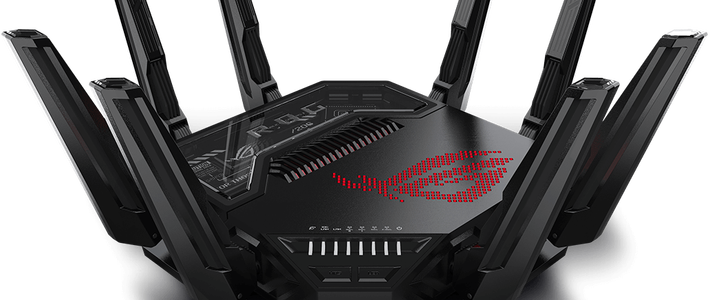
拿出你新买的路由器,先把它翻过来看看背面。你会看到一排网线插口,通常有4个,颜色和标注可能不太一样。
这里要瞪大眼睛看清楚,有一个口标注着WAN,或者用单独的颜色比如蓝色、黄色区分开来,剩下的口叫LAN。
接线是整套流程里最容易出错的环节,记住一句话,WAN口接光猫,LAN口接设备。
把路由器包装里附赠的那根网线拿出来,一头必须插在路由器的WAN口上,另一头插到你家光猫的第1个网口上(光猫背面通常也标了数字,优先插LAN1或千兆口)。
有些新款路由器比较智能,四个口不分WAN和LAN,支持盲插,这种情况下随便插哪个都行。但如果不确定自己的路由器是不是支持盲插,就乖乖认准WAN口,插错了的话,后面怎么设置都上不了网。
插好网线后,给路由器接上电源,看到指示灯亮起来,就说明通电成功,第一步完成。

第二步:手机连上路由器信号,进入后台
把路由器翻过来,看底部的标签贴纸,这个标签非常非常重要,后面要用到的信息全在上面。
你会看到上面印着WiFi名称,可能是2.4G和5G各一个,还有WiFi密码。
现在拿出手机,打开设置,找到WLAN或者无线网络,在列表里找到跟标签上名称一模一样的那个信号,点它,输入标签上印的WiFi密码,连接上。
这里要提醒一句,连上这个初始信号不代表你能正常上网了,这相当于你只是敲开了路由器的门,接下来还得进屋布置家具。

第三步:登录管理页面,完成最终设置
打开手机浏览器,在顶部地址栏里输入标签上写的管理地址,通常是192.168点多少多少,或者一个英文网址。输入完点进入。
这时候会跳出一个登录界面,让你填用户名和密码。注意看标签上的标注,可能有“管理密码”或者“登录密码”字样,照着输入就行,注意区分大小写和数字,很容易输错。
登录成功后,就进入了路由器的核心设置界面。这里会有一个设置向导或者快速配置的选项,跟着它的指引走。
在联网方式这一步,一般选择“自动获取IP地址”就可以了,家里的光猫已经帮你拨好号了,路由器直接拿过来用就行。
接下来是最关键的一步——设置WiFi。你会看到一个叫“双频合一”的开关,这个是什么意思呢?
简单说,如果打开,2.4G和5G两个频段就会合并成同一个WiFi名字,手机自己去判断连哪个;如果关闭,就会分成两个名字的WiFi让你手动选。
这里给一个实用建议:建议关闭双频合一。 因为家里的智能设备比如监控摄像头、扫地机器人大多只认2.4G网络,而手机、电脑想跑满网速又需要连5G。分开来更方便管理。
然后就是起名字和设密码了。WiFi名称你可以改成自己喜欢的,比如加上门牌号方便辨认,像“501”代表2.4G,“501-5G”代表5G。

密码建议大家用字母加数字的组合,大小写混着来,安全系数会高一些。
下面还有个信号强度的选项,有标准模式和穿墙模式的话,直接选穿墙模式。
全部设置完,点下一步,再点完成。这时候路由器会重启一下,等个几十秒,你重新打开手机的WLAN列表,就能看到你刚才设好的新WiFi名字了。
输一遍自己设定的新密码,连上去,打开网页刷一下试试——搞定,可以正常上网了。
后面:
说实话,路由器设置真没想象中那么复杂,来来回回就这几个步骤。
搞懂了底层的逻辑,以后不管是换路由器、重置网络、还是去帮父母家装宽带,自己轻轻松松就弄完了,再也不用花冤枉钱等师傅上门。








