












7
5
视频慢放的最简单方法:4个视频慢放的技巧
2026-08-26 13:54:06
0点赞
0收藏
0评论
在视频剪辑中,慢动作是一种非常实用的技巧——它能够放慢关键瞬间的节奏,让观众看清动作细节,也能为画面注入情感张力。无论是体育赛事的精彩回放、舞蹈动作的优雅呈现,还是教学视频中的操作演示,慢放都能大幅提升视频的表现力。那么,如何用最简单的方法实现视频慢放?本文介绍四款各具特色的剪辑工具,从易用到专业,覆盖不同需求场景。
一、使用影忆
推荐指数:★★★★★
软件介绍:
影忆是一款由国内团队开发的新一代视频制作软件,集成了AI自动加字幕、AI专业电影调色、AI智能裁剪等多种功能。软件操作逻辑直观,对电脑配置优化彻底,同时支持导入多种音视频格式并导出4K分辨率视频。影忆内置的优化引擎,有效避免传统变速导致的抽帧卡顿问题。
操作方法:
第一步,打开影忆,点击“添加视频”按钮,将需要剪辑的视频文件导入到软件中。
第二步,定位到需要慢放的片段起始点和结束点,使用“超级剪刀”功能分别进行分割,将需要慢放的部分单独切分出来。如果整段视频都需要慢放,则可以跳过此步骤。
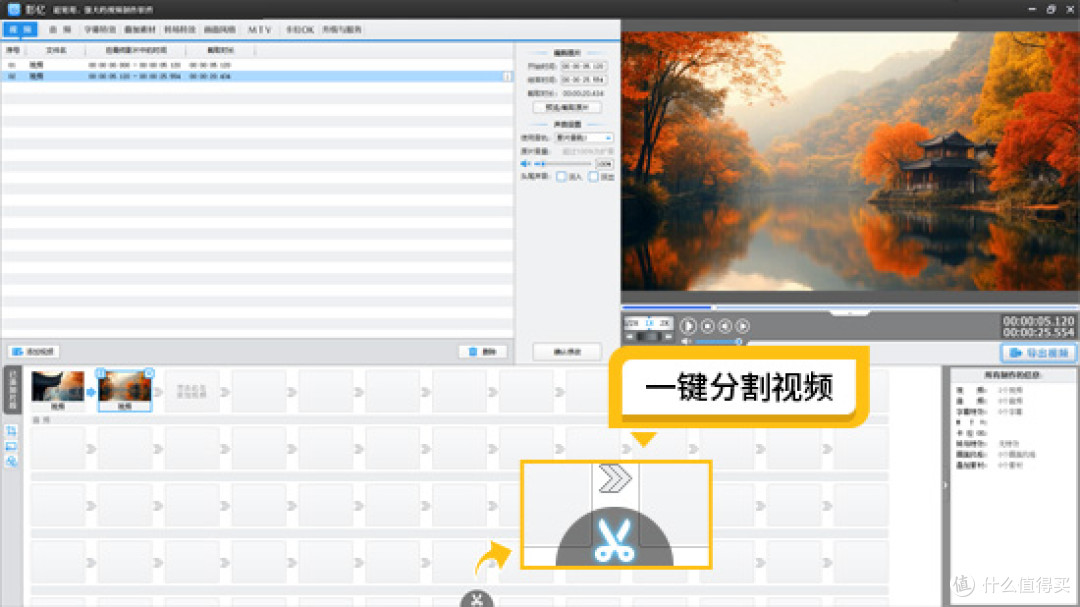
第三步,右键点击分割出的视频片段,在弹出的菜单中选择“魔术功能(变速/定格)”。在功能设置框中,选择“慢动作效果”,然后设置“减速倍率”,数值越大,视频播放速度越慢。
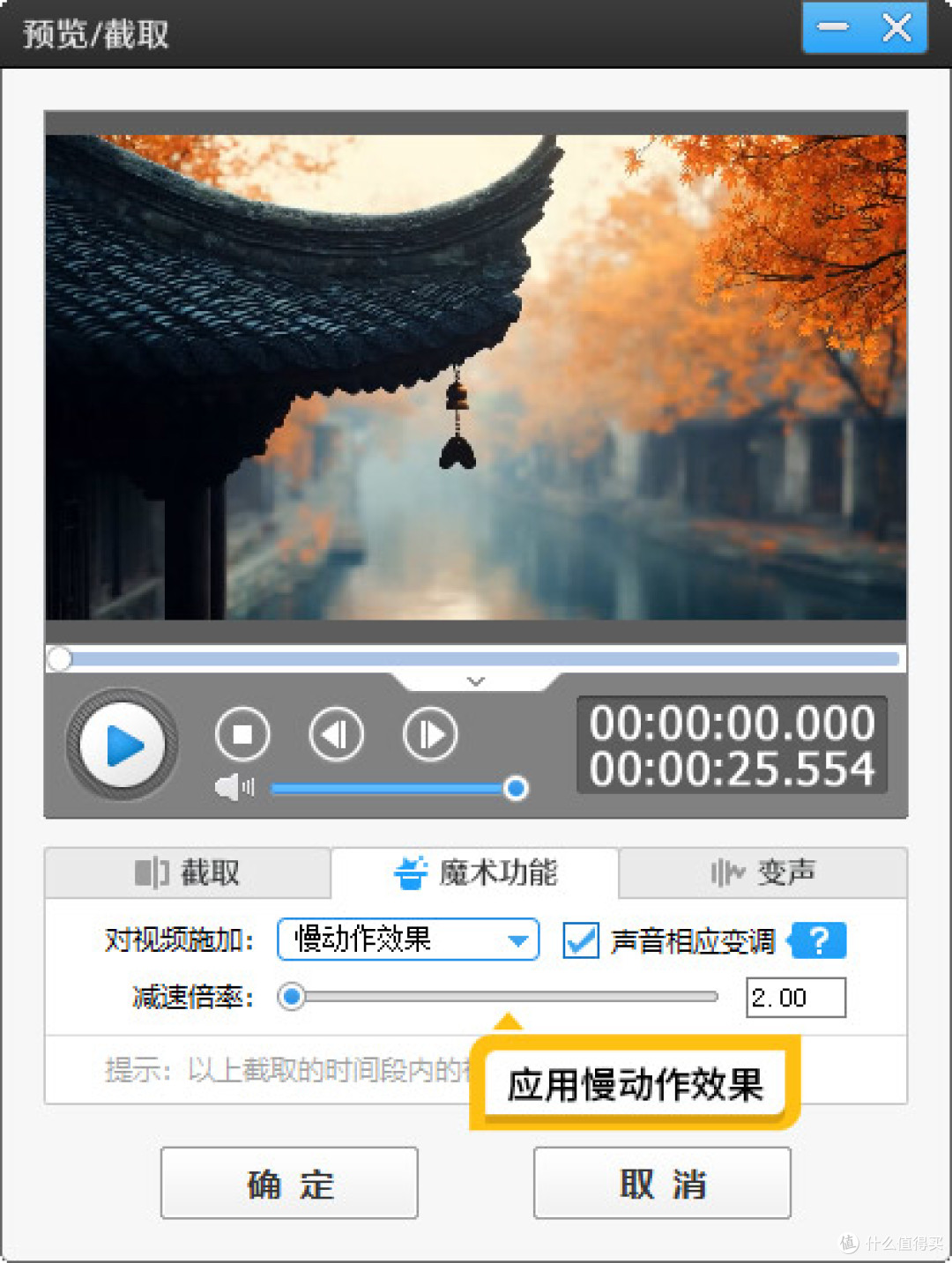
第四步,点击预览播放,观察慢放效果是否符合预期。如果速度不理想,可以重新调整减速倍率,直到满意为止。
适合人群: 新手用户、需要快速完成慢放处理的普通视频制作者。
二、使用iMovie
推荐指数:★★★★☆
软件介绍:
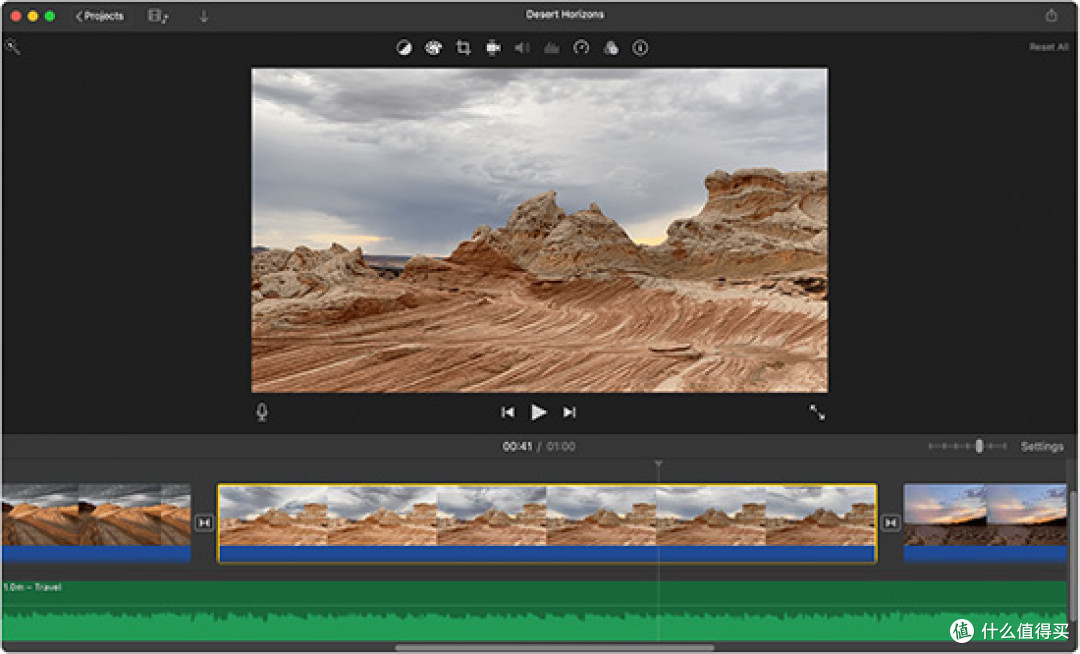
iMovie是苹果公司开发的视频剪辑软件,隶属于iLife应用程序套装,支持macOS和iOS双平台。软件采用简洁直观的界面设计,用户可以通过拖拽方式完成剪辑、添加转场特效、标题及音乐等操作。iMovie支持最高4K分辨率的视频编辑,并内置了丰富的音效素材库。
操作方法:
第一步,打开iMovie应用,创建一个新的影片项目,并将待处理的视频导入到项目中。
第二步,在时间线中点击选中需要调整速度的视频片段,被选中的片段会以黄色高亮显示。
第三步,点击界面右上角的“速度”按钮(图标为沙漏形状),打开速度控制面板。在速度菜单中,可以选择预设的慢放选项,如50%、25%、10%等。如果预设选项无法满足需求,还可以选择“自定义”并手动输入精确的速度百分比。在iOS设备上,则通过拖动速度滑杆向左滑动来降低播放速度。
第四步,播放预览片段,确认慢放效果。如果速度不合适,可以返回重新调整。在Mac版iMovie中,还可以在“计划案设定”中开启“速度更改音调”功能,控制慢放时音频的音调变化。
适合人群: 苹果设备用户、需要进行基础慢放处理的入门级视频制作者。
三、使用FCPX
推荐指数:★★★★★
软件介绍:
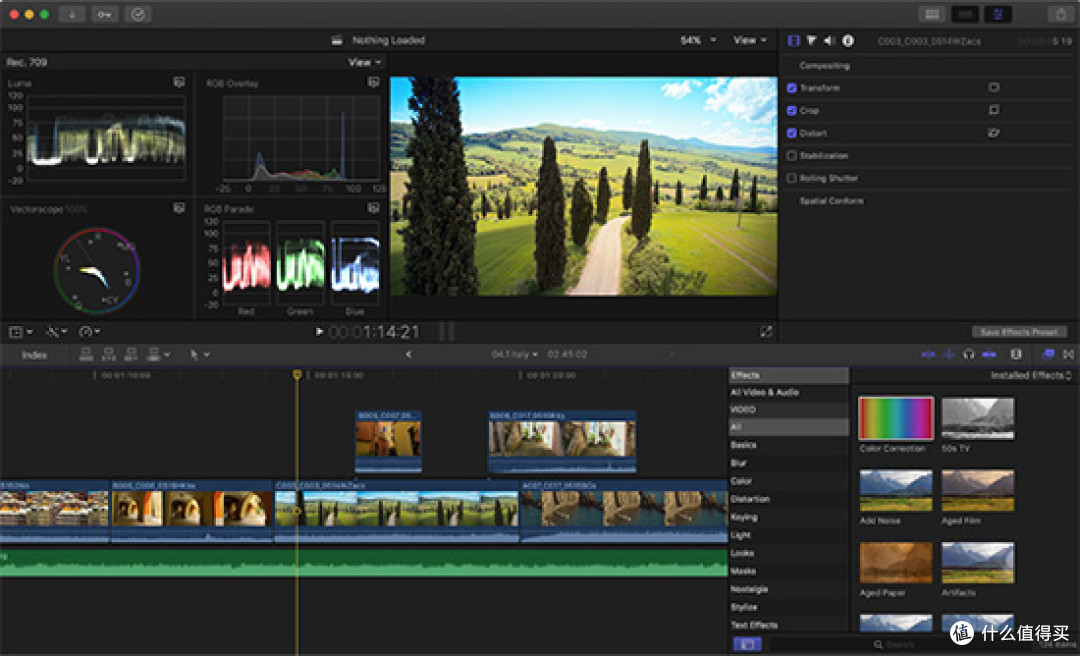
Final Cut Pro X是苹果公司推出的专业级非线性视频编辑软件,基于64位架构打造,支持从标清到8K的各种分辨率视频编辑。软件采用Magnetic Timeline无轨式时间线设计,配合GPU加速和后台渲染技术,能够高效处理复杂的剪辑任务。FCPX还内置了强大的色彩校正工具和音频剪辑功能,广泛应用于电影、电视剧等专业制作领域。
操作方法:
第一步,打开Final Cut Pro X,创建一个新项目,并将需要处理的视频素材导入到项目中。
第二步,在时间线中选中需要进行慢放处理的视频片段。
第三步,点击检视器下方的“重新定时”按钮(时钟图标),或直接按下键盘快捷键Command+R,打开速度调整控制面板。在弹出的速度选项中,选择“慢速”并设置具体的百分比(如50%表示原速的一半,25%表示四分之一),也可以选择“自定义”输入精确的速度值。
第四步,为了让慢放效果更加平滑流畅,可以在“重新定时”菜单中进一步设置“视频质量”。其中,“帧融合”通过融合相邻帧的像素来创建中间帧;“光流”则使用光流算法分析画面中像素的运动方向,合成全新的中间帧,效果更为出色;“机器学习”采用基于机器学习的双向光流算法,质量最高但处理时间最长。根据素材情况选择合适的视频质量选项,然后进行渲染预览。
适合人群: 专业视频制作者、对慢放画质有较高要求的用户、Mac平台深度使用者。
四、使用Shotcut
推荐指数:★★★★☆
软件介绍:
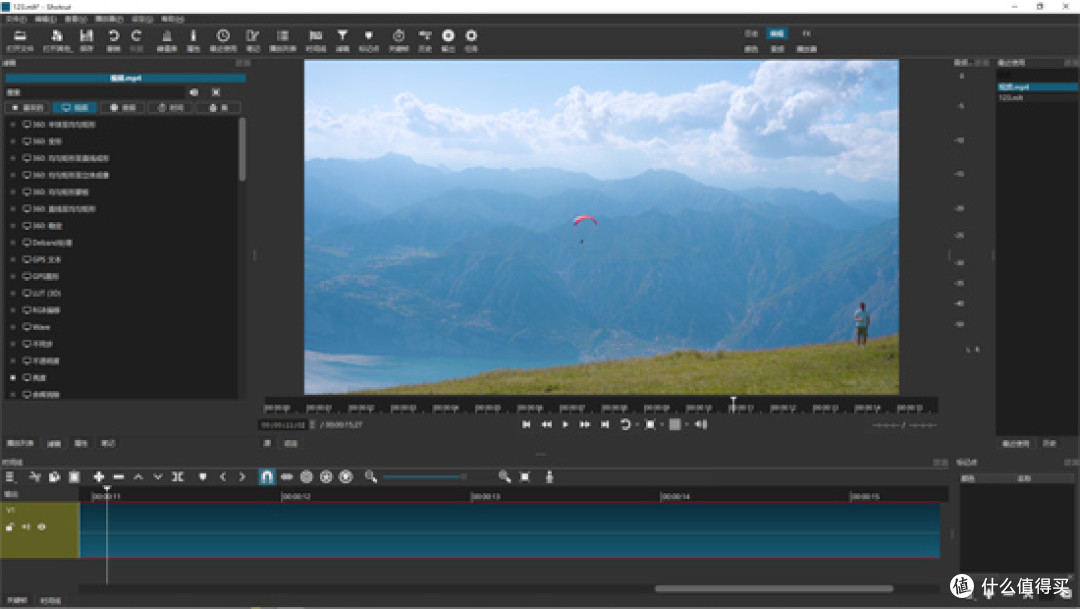
Shotcut是一款跨平台的开源视频编辑器,支持Windows、macOS和Linux操作系统。基于FFmpeg多媒体框架,Shotcut支持数百种音视频格式和编解码器,无需导入即可直接编辑。软件提供了多格式时间线、视频特效滤镜、GPU加速等专业功能。
操作方法:
第一种方法:通过属性面板调整:打开Shotcut软件并导入视频文件,将视频拖拽到时间轴中。在时间轴中选中视频片段,点击上方功能栏中的“属性”选项。在属性面板中找到“速度”参数,默认值为1.0000X。将速度值调整为小于1的数值即可实现慢放(如0.5X表示半速,0.25X表示四分之一速)。调整后视频时长会随之变化。
第二种方法:通过时间重映射滤镜实现更精细的控制:选中视频片段后,添加“Time Remap”滤镜。在属性面板中通过关键帧调整播放速度曲线,可以实现从正常速度到慢放的渐变过渡,甚至在同一片段中实现多次变速。这种方法适合需要制作速度渐变效果的进阶用户。
适合人群: 跨平台用户、开源软件爱好者、需要精细控制变速效果的中高级视频制作者。
五、总结
以上四款软件覆盖了从入门到专业的视频慢放需求。影忆操作最为直观,内置智能补帧功能让普通素材也能获得流畅的慢放效果,适合新手快速上手。iMovie与苹果生态深度整合,界面简洁,适合苹果用户进行基础慢放处理。FCPX提供了光流、帧融合、机器学习三种视频质量选项,慢放画质最为专业,适合对效果有苛刻要求的制作者。Shotcut作为开源跨平台软件,灵活性高,属性面板调整和关键帧变速两种方式满足了从简单到复杂的各类需求。
根据自身的设备平台、操作经验和画质要求选择适合的工具,就能轻松为视频添加上流畅自然的慢动作效果。