













 深耕数码兴趣领域













9
16
一键暂停更新:永久!
2026-08-31 16:14:12
1点赞
3收藏
0评论
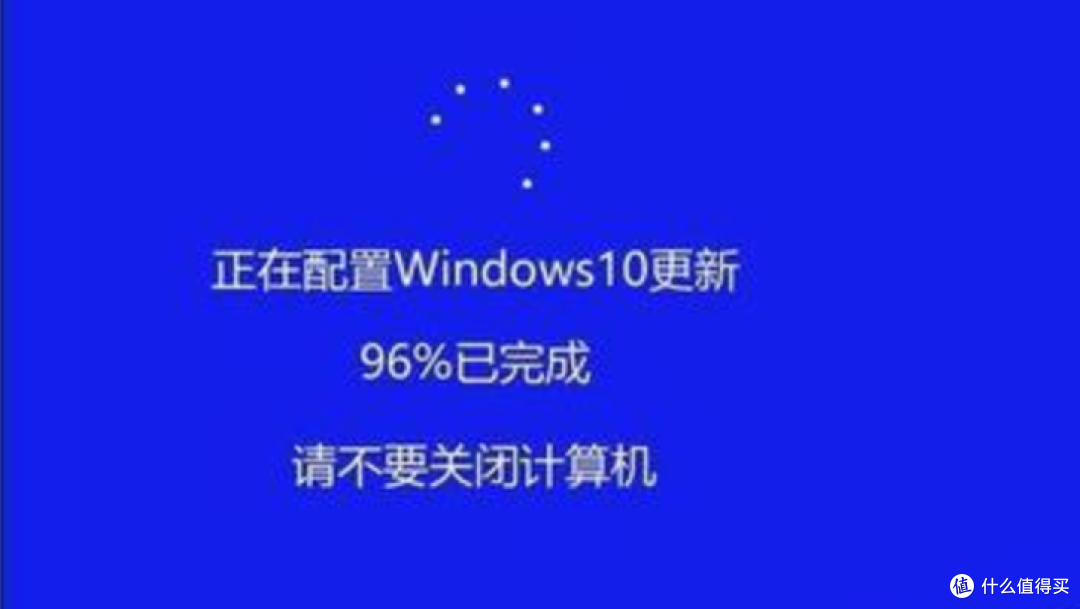
不管是Win7还是Win10、Win11最烦的就是不可预期、不可控制、外部影响,不可预期、毫无征兆地自动更新;
其实经常见到在工作的时候windows突然更新,就很尴尬,有一次要开会,领导把笔记本给我让我去会议室链接投影仪,然后一开机,就开始自动更新了,会议推迟了3个小时。
 图片
图片今天就给大家提供一个暂停更新百万年的法子,希望用过的朋友,百万年后再来给个追评好评。
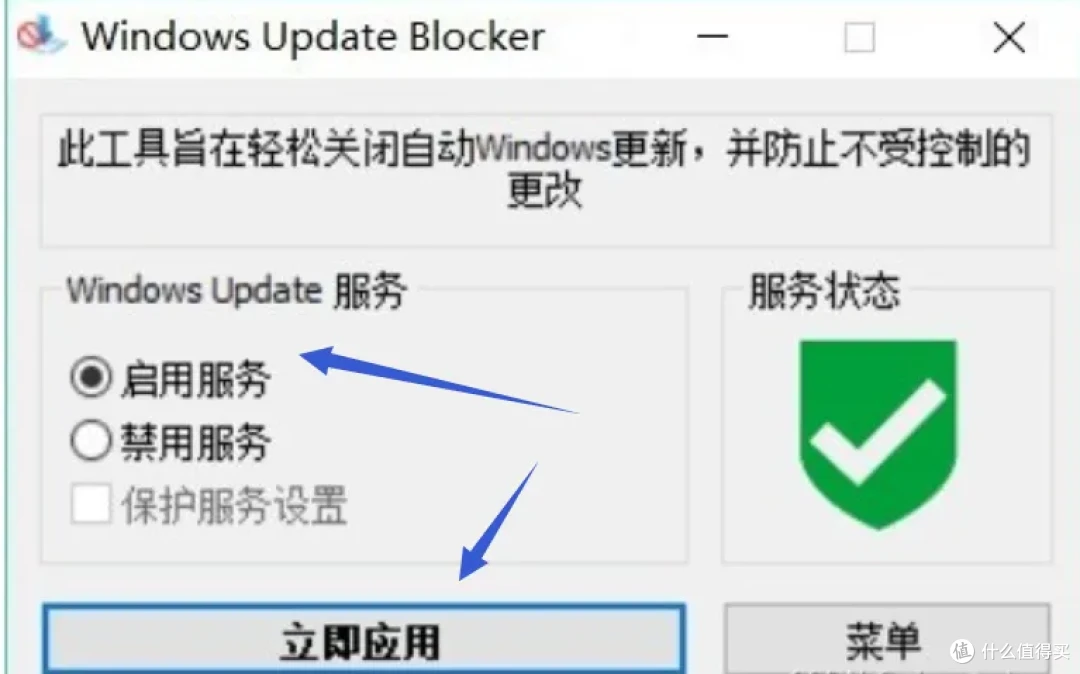
1、Win Update Blocker
Windows Update Blocker是目前大家用的最多的一款禁用Wi系统更新的软件,直接点击禁用服务,然后立即应用即可。
不过Windows Update Blocker会有副作用:应用商店打不开。不过大家好像也不怎么用应用商店下应用,所以没啥影响。
 图片
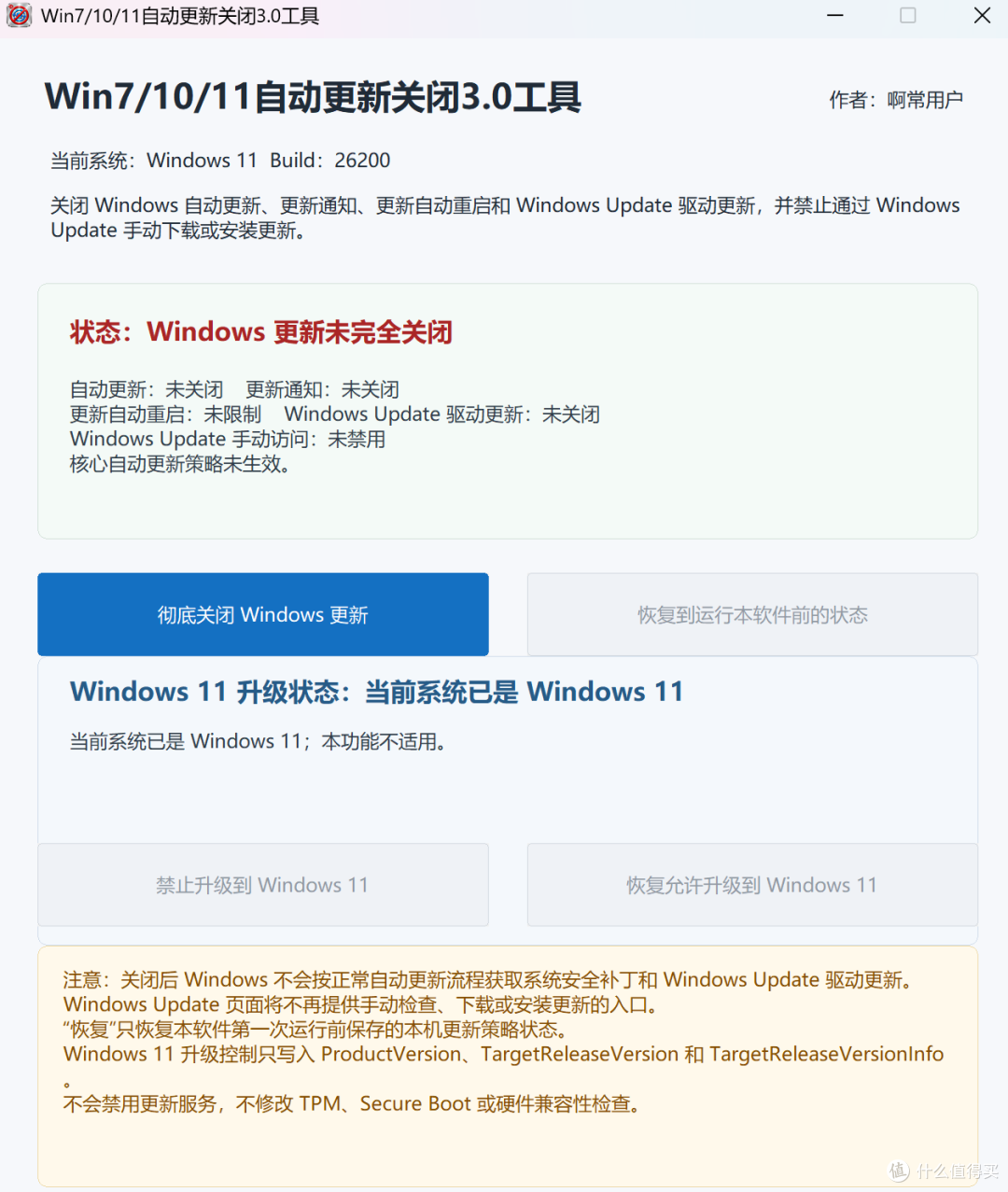
图片2、自动更新关闭工具
这个版本可以自动识别系统版本:Win7/Win10/Win11都可以用。
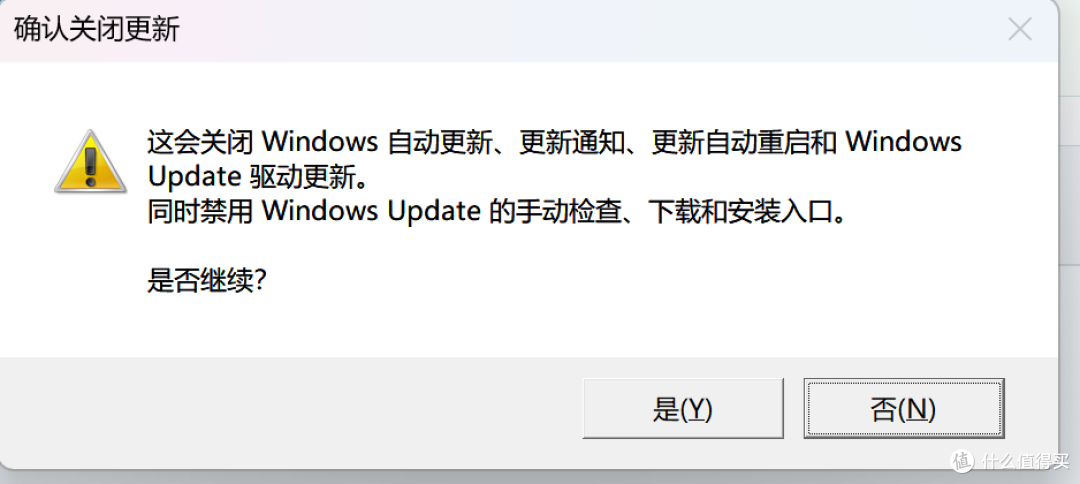
开启后连手动检查更新的按钮都给你灰掉,让你不至于误碰。
 图片
图片和上面的禁止更新工具不一样的是,这工具做了完整的备份恢复机制。锁定Win11升级时会生成独立备份文件,而恢复时会逐项回读验证,全部正确才删备份。如果写失败还会自动回滚,不会把你系统搞崩。
 图片
图片3、Win Update Pause
如果只是想暂停一段时间的话,那么这款Win Update Pause 也可以实现任意时间的暂停。
只需要输入需要暂停的天数,然后点击一键修改就行。
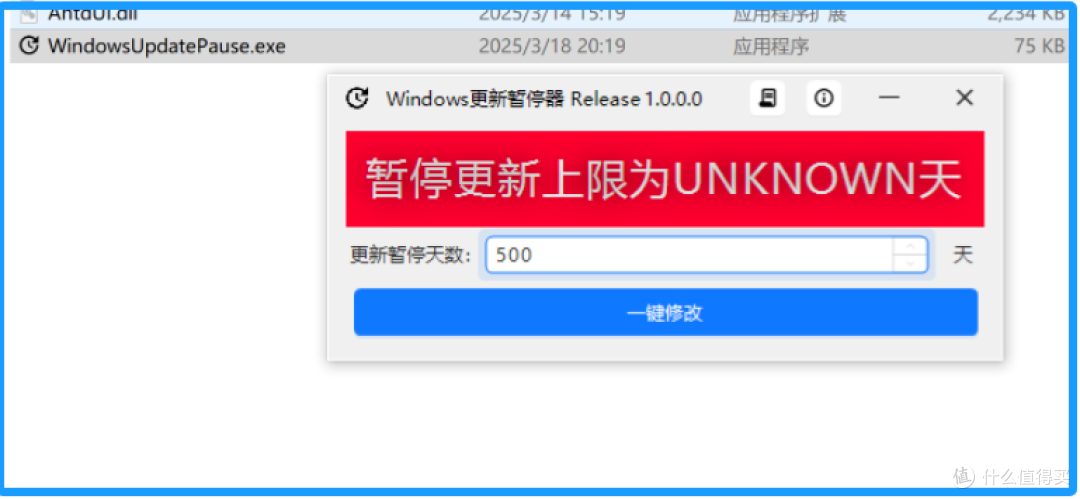 图片
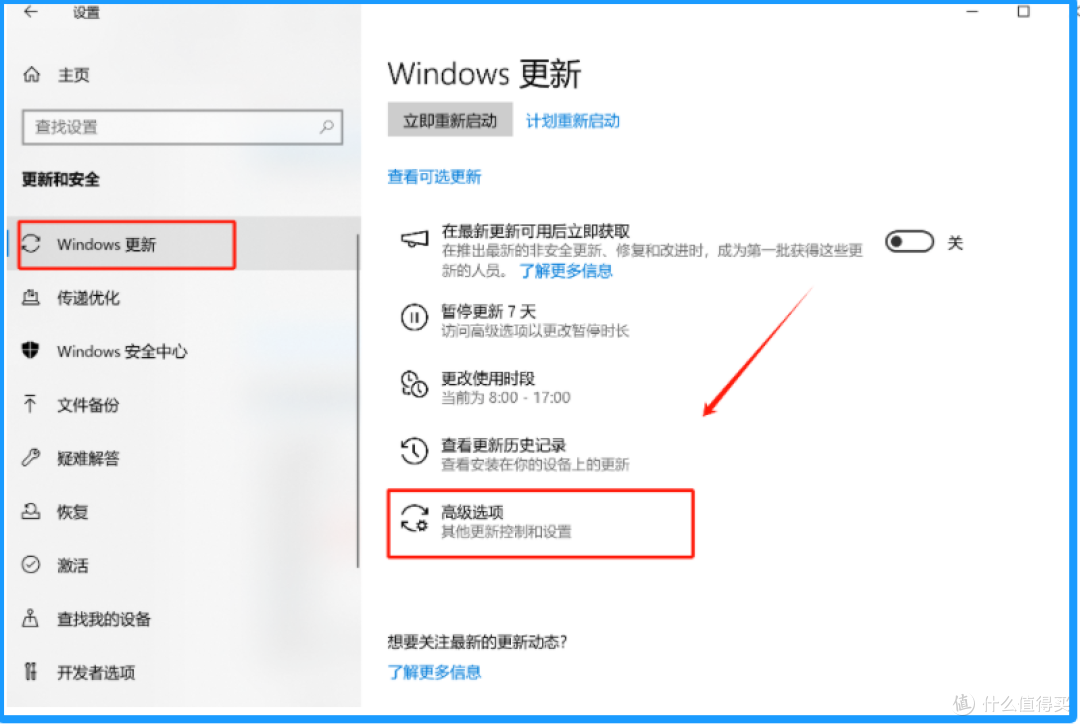
图片然后你点击电脑左下角的开始菜单——Win更新——高级选项,就可以看到暂停更新的日期了。
 图片
图片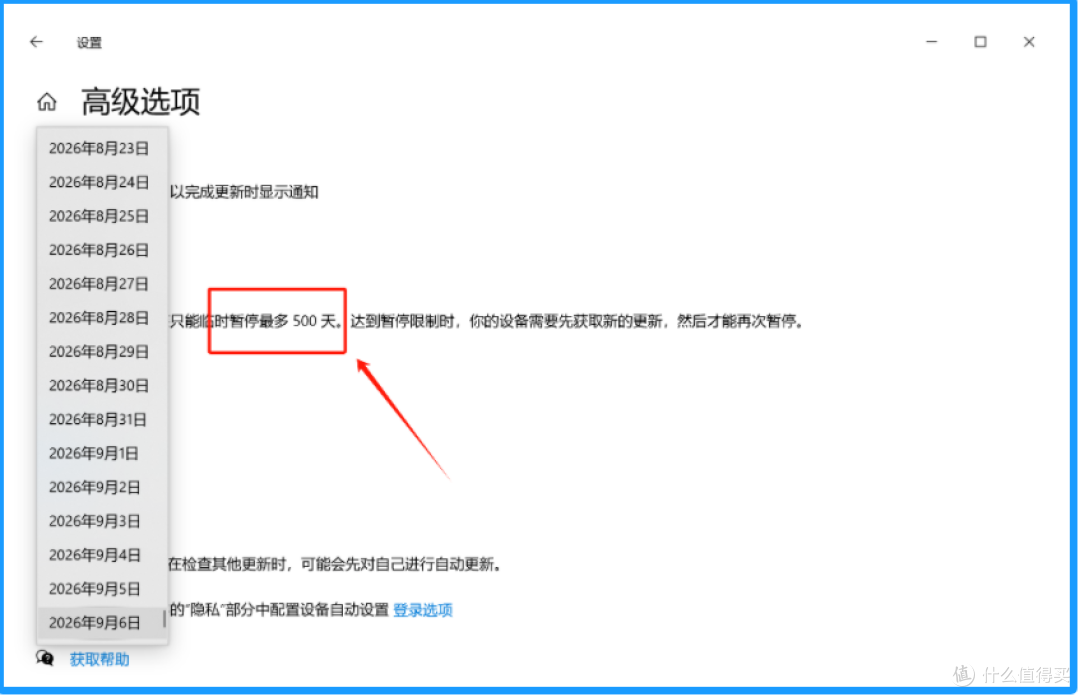 图片
图片4、代码暂停更新
如果不想下载软件,那么只需要一行命令即可完成,快捷键Windows+R,调出运行窗口,输入CMD。
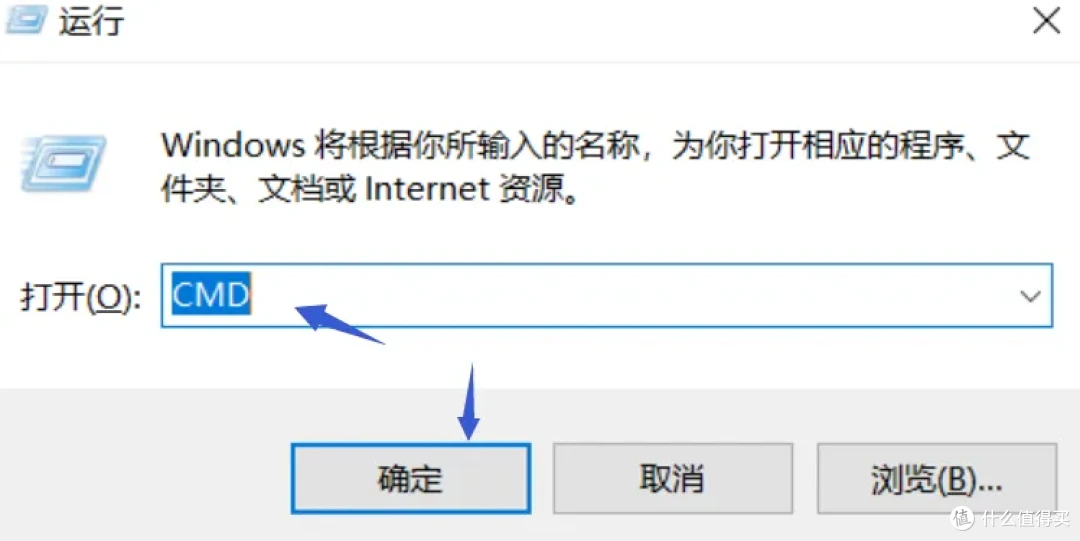 图片
图片然后把下面这行命令输入进去,按回车即可完成!(左右滑动看全部)
reg add "HKEY_LOCAL_MACHINESOFTWAREMicrosoftWindowsUpdateUXSettings" /v FlightSettingsMaxPauseDays /t reg_dword /d 365000 /f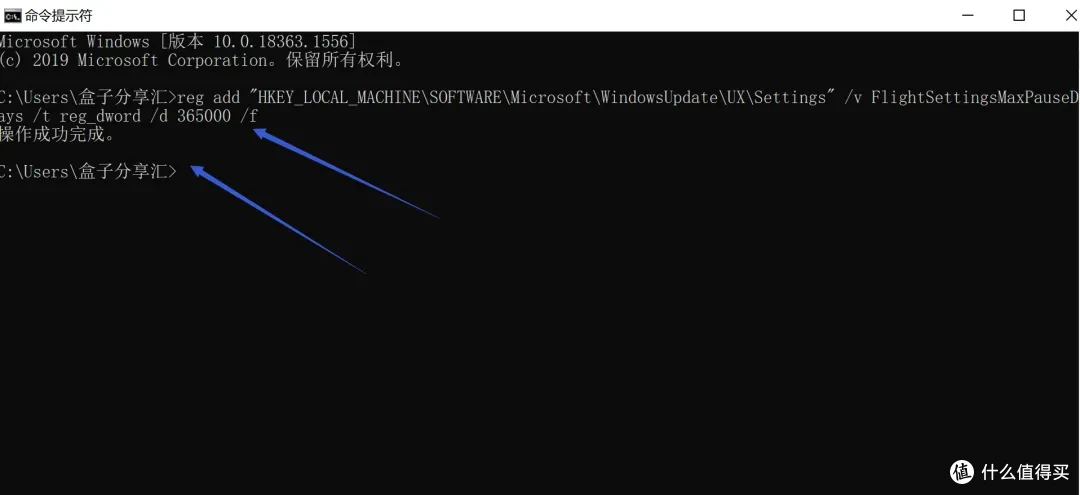 图片
图片
命令行里面有个数字,想暂停更新多少天就填多少(默认365000天)。
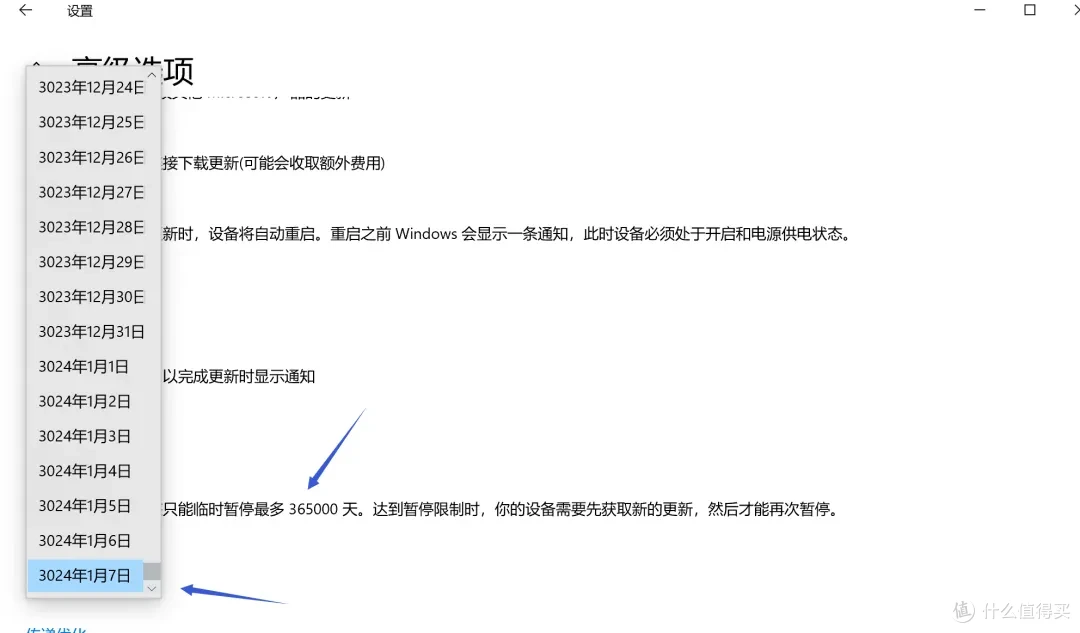 图片
图片如果想恢复正常更新怎么办?
操作同样简单,同样是Windows+R快捷键,输入CMD,打开运行窗口后输入下方命令行,按回车即可完成。(左右滑动看全部)
reg add "HKEY_LOCAL_MACHINESOFTWAREMicrosoftWindowsUpdateUXSettings" /v FlightSettingsMaxPauseDays /t reg_dword /d 1 /f
------
作者声明本文无利益相关,欢迎值友理性交流,和谐讨论~