



























28
37
电脑麦克风说话声音小怎么调?实测有效的Win10设置教程
2026-08-20 16:47:30
0点赞
1收藏
0评论
最近开视频会议,同事总说我说话声音小、像隔着一层布,一开始我还以为是几十块的麦克风不行,正准备下单换新,结果翻了一圈系统设置,一分钱没花就把问题解决了。今天把这套思路整理出来,分享给同样被"声音小"困扰的值友,照做基本都能搞定。
第一步:先把基础音量拉满
1、右键点任务栏右下角的小喇叭,选"打开声音设置"。
2、在"输入"一栏确认当前默认设备就是你的麦克风,然后点"设备属性",把音量滑块拉到 90 到 100 之间。
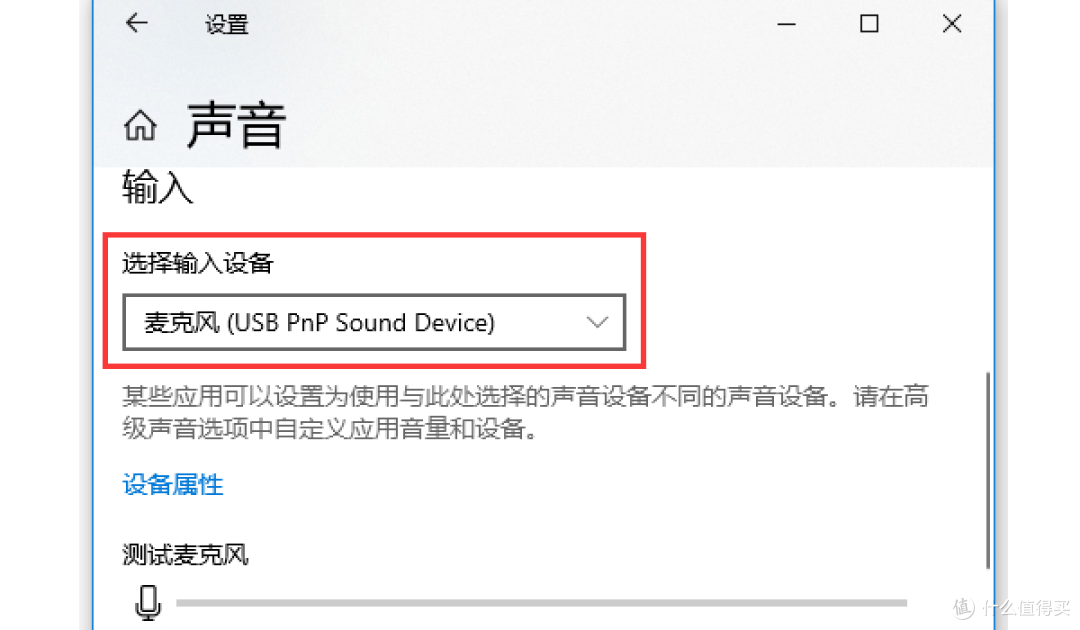
很多人的声音小,往往就卡在这一步——系统默认音量可能只有 50 左右,拉满后能明显改善。
第二步:开启"麦克风加强"
1、按下 Win+R 输入 mmsys.cpl 回车,切到"录制"选项卡。
2、双击你的麦克风,进入"级别"选项卡。
3、这里除了"麦克风"音量滑块,还有一项"麦克风加强"(部分声卡叫 Microphone Boost)。
4、把它从 0 调到 +10dB 起步,如果还嫌小再试 +20dB。
5、注意别超过 +30dB,否则容易底噪变大、声音发闷。
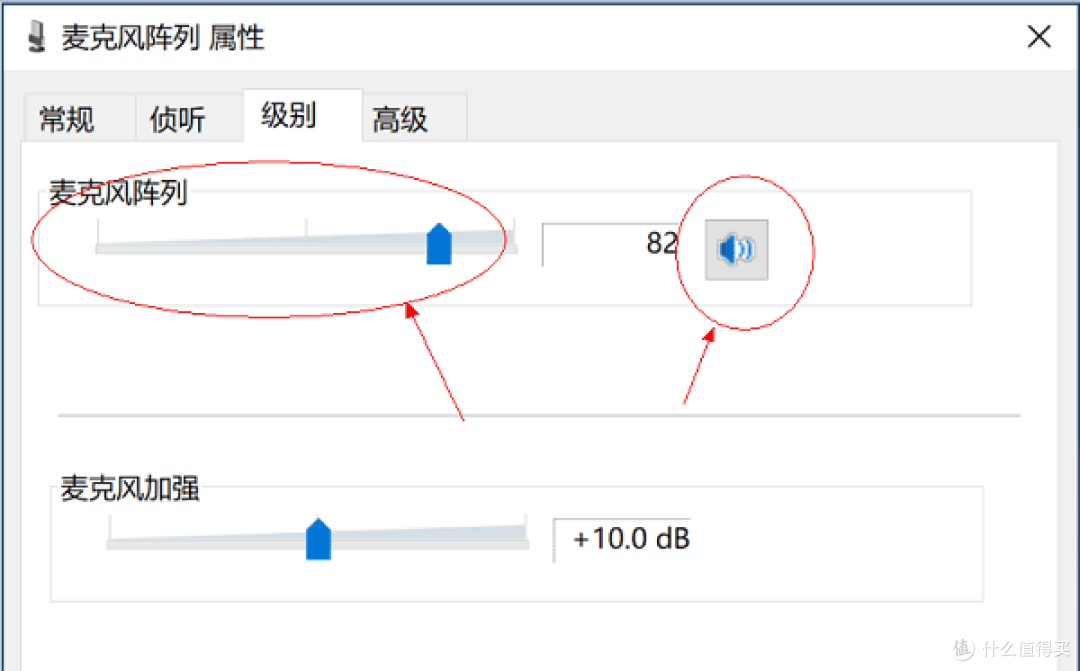
这一项增益,基本能解决九成"声音小"的问题。
第三步:处理音频增强和独占模式
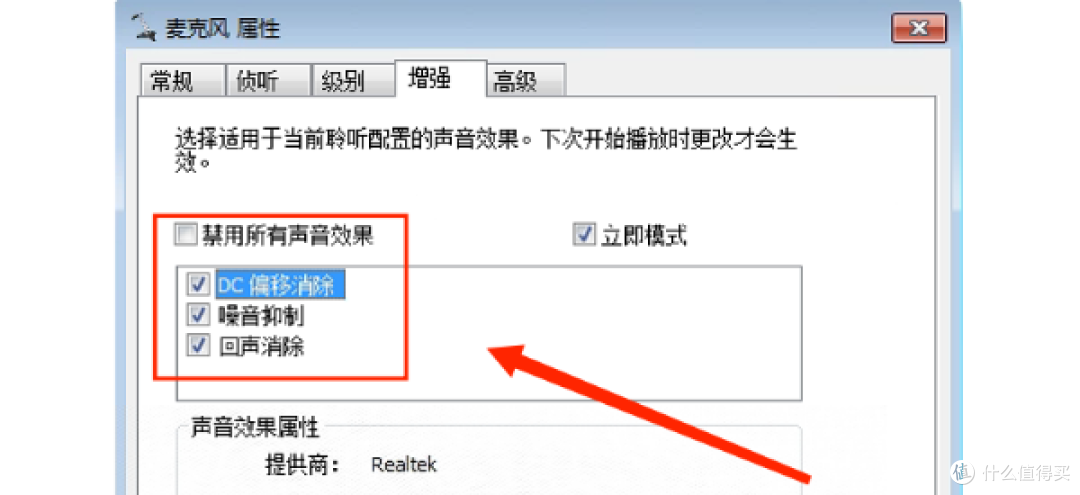
1、在麦克风属性的"增强"选项卡里,勾选"噪声抑制"和"回声消除",能让人声更干净;
2、如果这些选项反而让声音变小,就直接全部取消勾选。
3、再切到"高级"选项卡,把"允许应用程序独占控制该设备"的勾去掉,很多语音软件抢独占导致音量异常,取消后反而恢复正常。
第四步:检查隐私权限
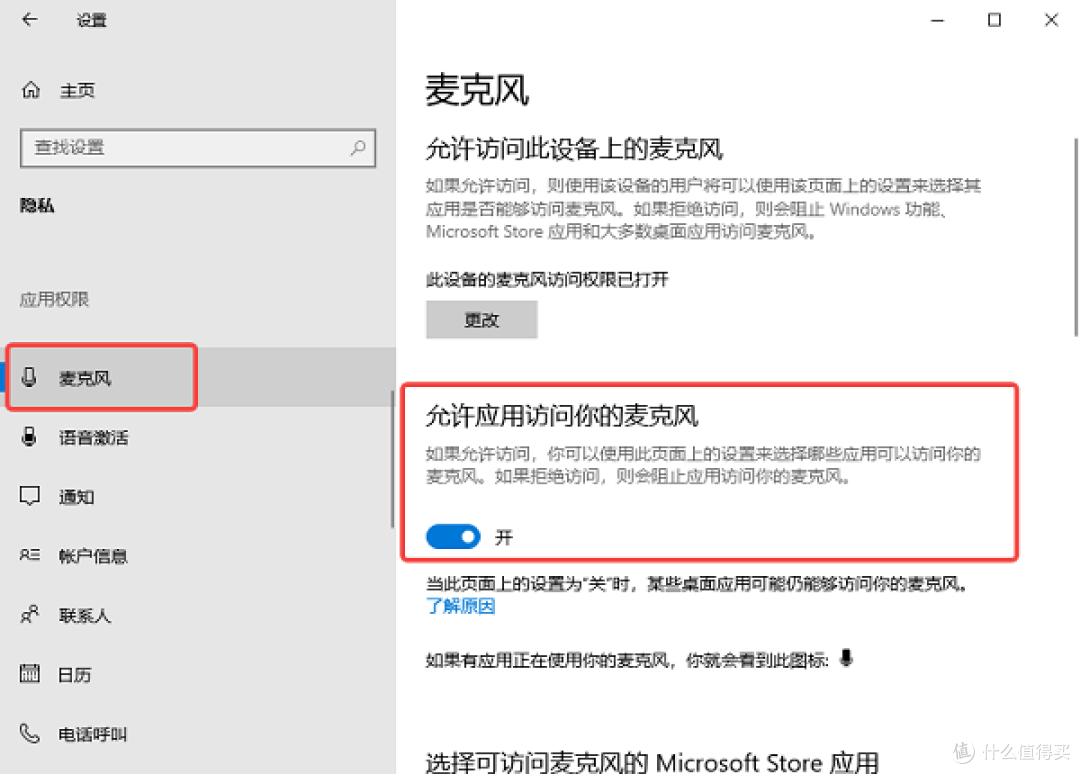
1、进"设置 → 隐私 → 麦克风",确认"允许应用访问你的麦克风"是打开的。
2、下面再把微信、腾讯会议、钉钉这些常用软件挨个检查一遍,权限没开的话对方自然听不到你。
第五步:更新声卡驱动
如果上面几项都调了声音还是小,大概率是声卡驱动有问题。手动去官网找型号太折腾,也容易下错版本,相反,使用驱动人生这类专业的驱动管理工具能让我们事半功倍。
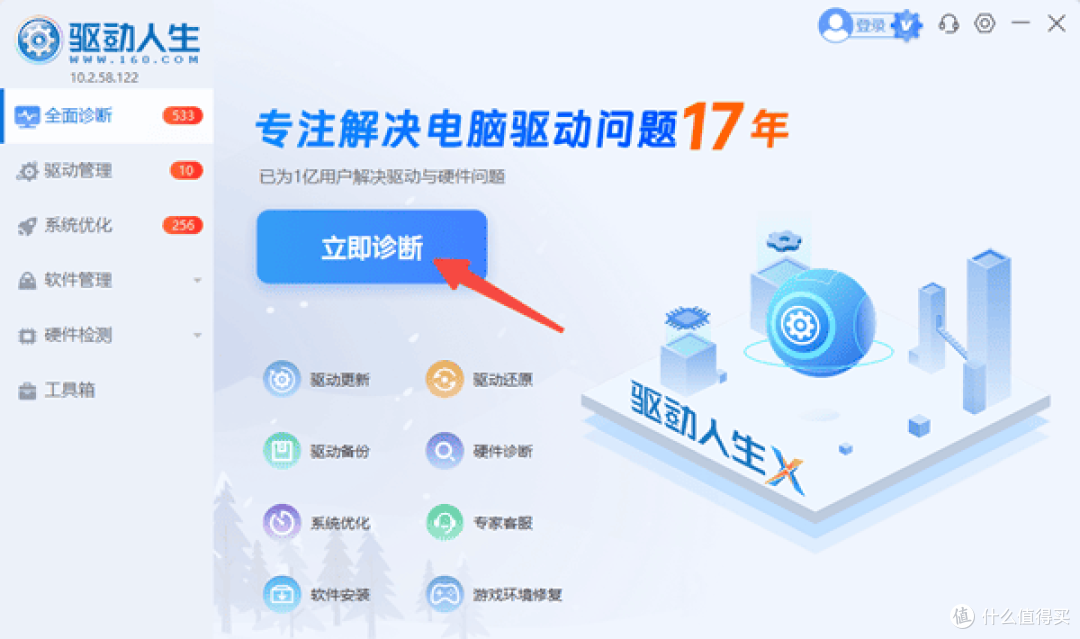
1、打开后点击主界面的"立即诊断",软件会自动扫描声卡、网卡、显卡等硬件,识别出过时或异常的声卡驱动。
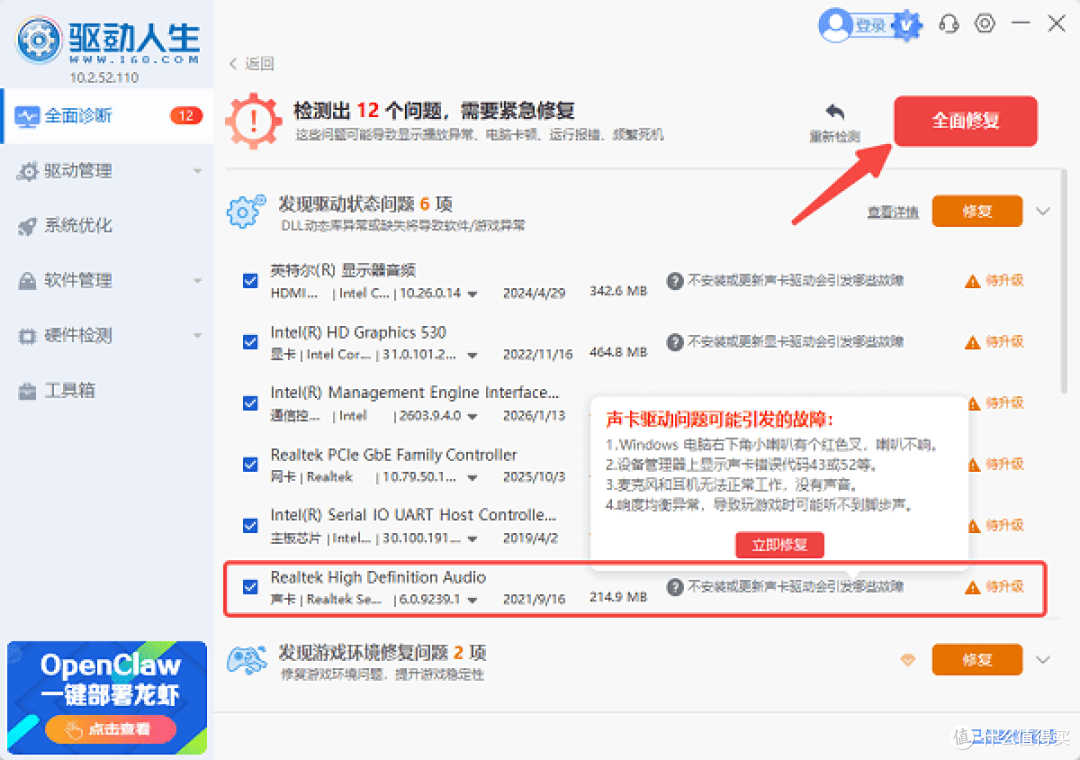
2、勾选所有异常的驱动项,点击"全面修复",自动匹配官方库里的最新版本装好,重启电脑即可。
最后再提一句物理层面的检查:麦克风离嘴别太远(15 到 20 厘米比较合适),检查有没有误触静音键,3.5mm 麦克风要插在标着麦克风图标的粉色接口,别插错到耳机口。
总的来说,Win10 麦克风声音小,绝大多数是系统音量、麦克风加强、隐私权限或声卡驱动这几处的问题,按顺序排查一遍,基本不用花钱换设备。如果你也正被这事困扰,不妨先照着试试,评论区也欢迎交流你的解决办法。










