




























7
10
电脑没有音频设备怎么办?5种方法恢复扬声器和耳机
2026-09-09 19:07:05
0点赞
0收藏
0评论
电脑正常使用时,突然发现右下角音量图标出现异常,打开声音设置后还提示“没有安装音频设备”“找不到输出设备”,无论是扬声器还是耳机都无法使用。这种情况并不一定意味着声卡坏了。很多时候,问题与声卡驱动异常、音频服务停止、Windows更新、设备被禁用以及系统文件损坏有关。如果你的电脑也遇到了“电脑没有音频设备”的问题,可以按照下面的方法逐步排查,一般不需要直接重装系统。

一、检查音频设备有没有被禁用
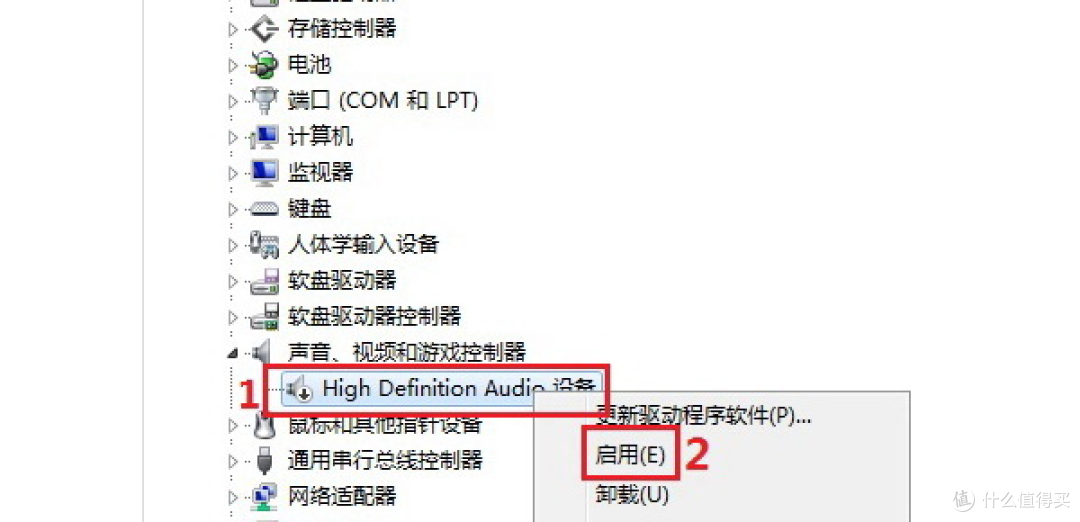
1. 右键点击任务栏上的“开始”按钮,打开设备管理器,找到“声音、视频和游戏控制器”。
2. 看看这里是否能够找到类似:
Realtek(R) Audio
High Definition Audio Device
Intel Smart Sound Technology
AMD Audio Device
NVIDIA High Definition Audio
3. 如果设备旁边出现向下箭头,说明它可能被禁用了。
4. 右键点击对应设备,选择“启用设备”,然后重新打开声音设置测试。
5. 如果设备管理器里连声卡设备都找不到,可以继续往下排查。
二、重新安装或更新声卡驱动
这是解决“电脑没有音频设备”比较常见的方法之一。声卡驱动如果损坏、版本不兼容或者Windows更新后出现异常,都可能导致系统无法正常识别音频设备。如果不熟悉声卡型号,可以使用驱动人生进行检测。
1. 打开驱动人生后,让软件自动扫描电脑硬件,重点查看声卡/音频设备驱动是否存在异常。

2. 如果检测到声卡驱动缺失或者版本异常,可以根据提示进行更新或重新安装。
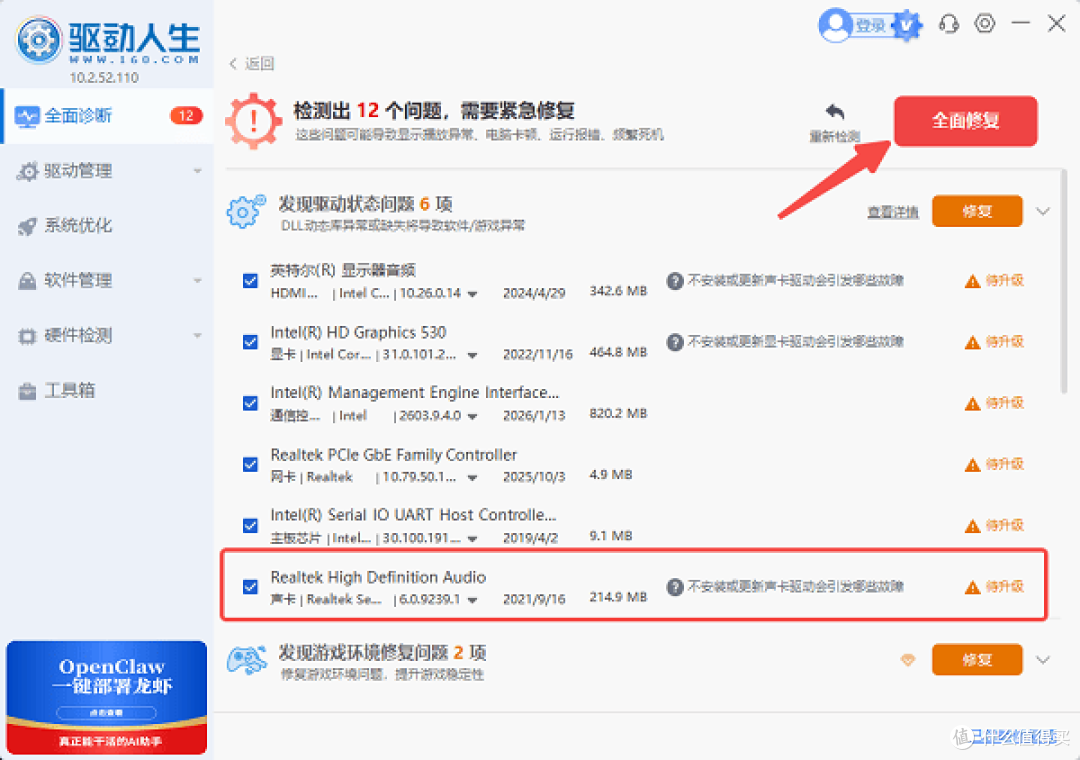
3. 安装完成后建议重启电脑,再进入:设置 → 系统 → 声音。
4. 查看扬声器、耳机等输出设备是否恢复。
三、重启Windows音频服务
有时候声卡驱动没有问题,但Windows负责声音输出的服务没有正常运行,同样会出现没有音频设备的情况。
1. 按下Win + R,输入services.msc。
2. 回车后找到以下两个服务:
Windows Audio
Windows Audio Endpoint Builder
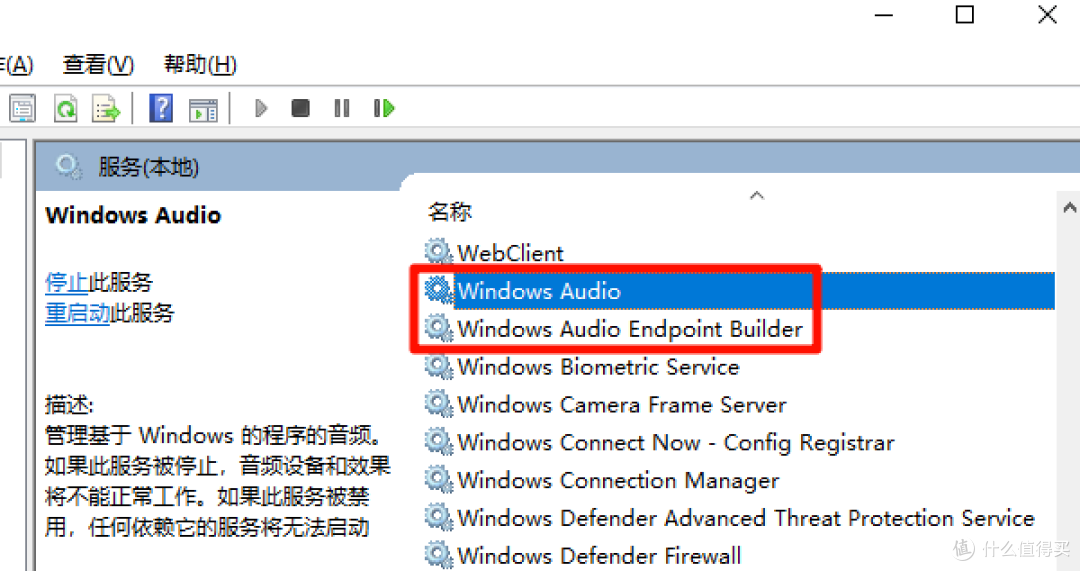
3. 分别双击打开,将“启动类型”设置为“自动”,然后点击“启动”或“重新启动”。
4. 完成之后重新打开声音设置,看看音频设备是否重新出现。
四、检查Windows声音输出设备
如果系统实际上已经识别声卡,但声音仍然没有出来,还需要检查默认输出设备。
1. 进入:设置 → 系统 → 声音
2. 在“输出”选项中查看当前选择的设备。
3. 例如电脑同时连接了:
显示器HDMI
有线耳机
笔记本内置扬声器
4. Windows有可能自动切换到了其他输出设备。
5. 可以手动选择正在使用的扬声器或耳机,然后播放一段音乐测试。
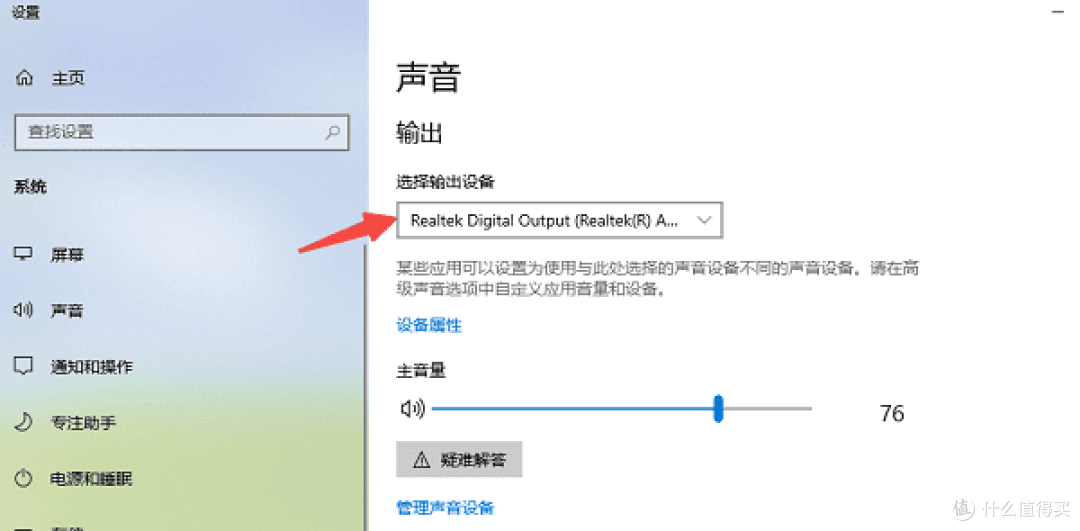
如果使用HDMI连接显示器,也要注意:显示器本身需要具备扬声器或音频输出能力,否则即使选择了HDMI音频设备,也不一定能够听到声音。
五、运行Windows自带的音频故障排除
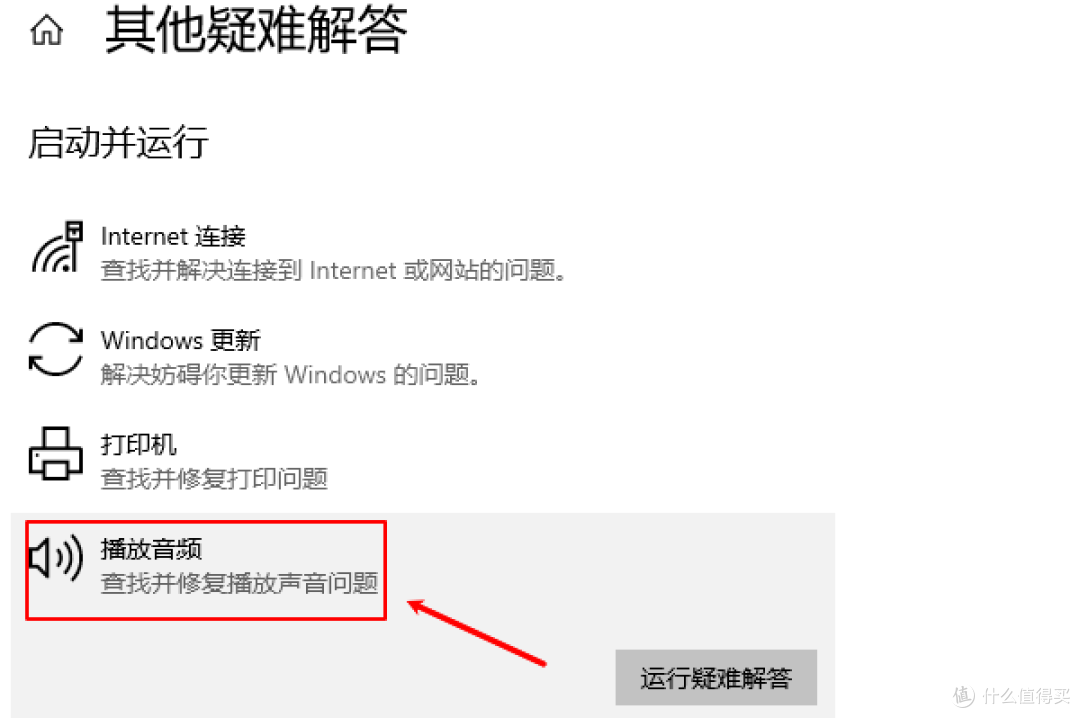
1. 打开设置 → 系统 → 疑难解答 → 其他疑难解答。
2. 找到与“音频”相关的故障排除选项并运行。
3. Windows会自动检查默认音频设备、相关服务以及部分驱动状态。
4. 如果系统能够自动发现问题,可以按照提示进行修复。
六、常见问题解答
1. Win11找不到扬声器怎么办?
可以依次检查声音输出设备、设备管理器、Windows Audio服务以及声卡驱动。如果设备管理器完全找不到声卡,则应重点排查驱动和硬件识别问题。
2. 插入耳机后电脑没有声音怎么办?
先确认耳机是否正常,再进入“设置 → 系统 → 声音”查看系统是否识别到耳机。如果电脑完全没有音频设备,则优先使用驱动人生检查声卡驱动。
3. 重启电脑后音频设备还是没有恢复怎么办?
如果以上方法都无效,可以继续检查BIOS中的板载声卡是否开启,并安装电脑品牌官网提供的芯片组驱动和音频驱动。如果设备管理器始终无法识别声卡,则还需要考虑硬件故障。