最近刷 B 站,很容易刷到这样的视频:iPad 里跑 Android 16、iPhone 跑 Windows XP,还有人给 iPad 装 Windows 11 当轻办公工具。哔哩哔哩这台 iPhone 17 Pro 只开 JIT、单核模拟运行 XP 的实测,就是最近这波 UTM 折腾热的缩影。哔哩哔哩
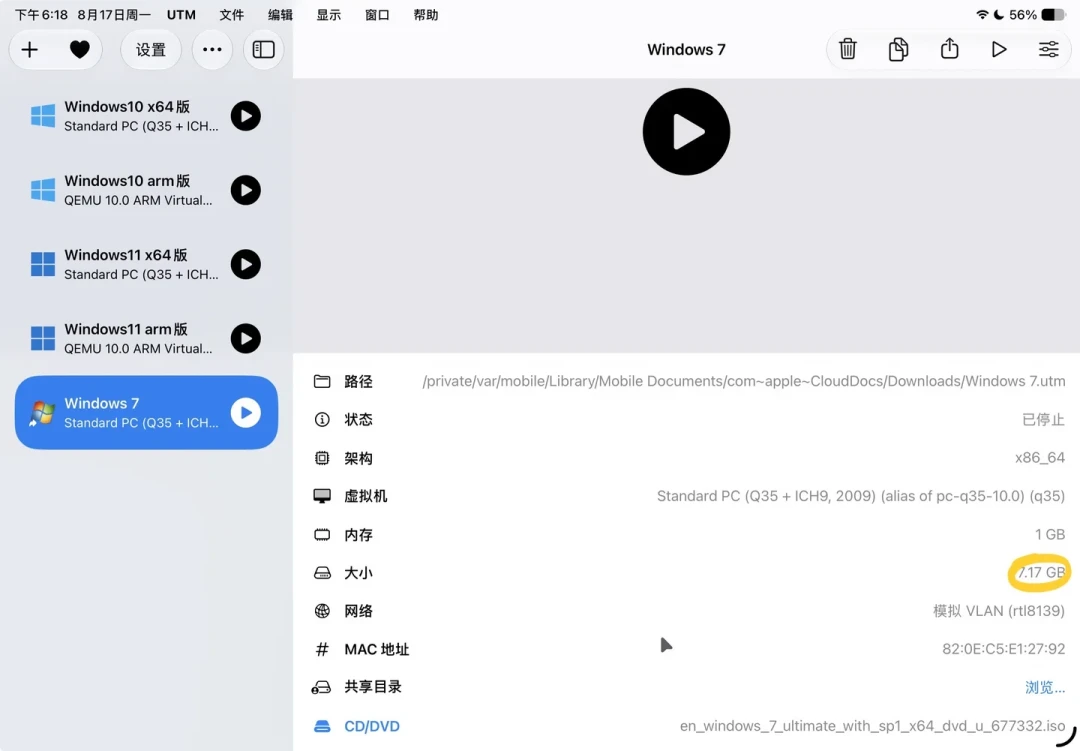
UTM 是一款免费开源、基于 QEMU 的虚拟机应用,覆盖 iPhone、iPad 和 Mac,既能虚拟化与本机同架构的系统,也能模拟 x86 等其他架构的老系统。知乎不过先给打算动手的朋友泼盆冷水:不少人的第一次 UTM 体验不是「iPad 生产力觉醒」,而是「怎么这么慢」——用 App Store 直接下载的 UTM SE 装 Windows 7,有人花了接近 6 个小时。哔哩哔哩这些坑大多不是设备不行,而是没搞清楚:UTM 在 iOS 上其实有好几个形态,App Store 里能直接下的那个,恰恰是最慢的。
先搞清楚:UTM 到底有几个版本
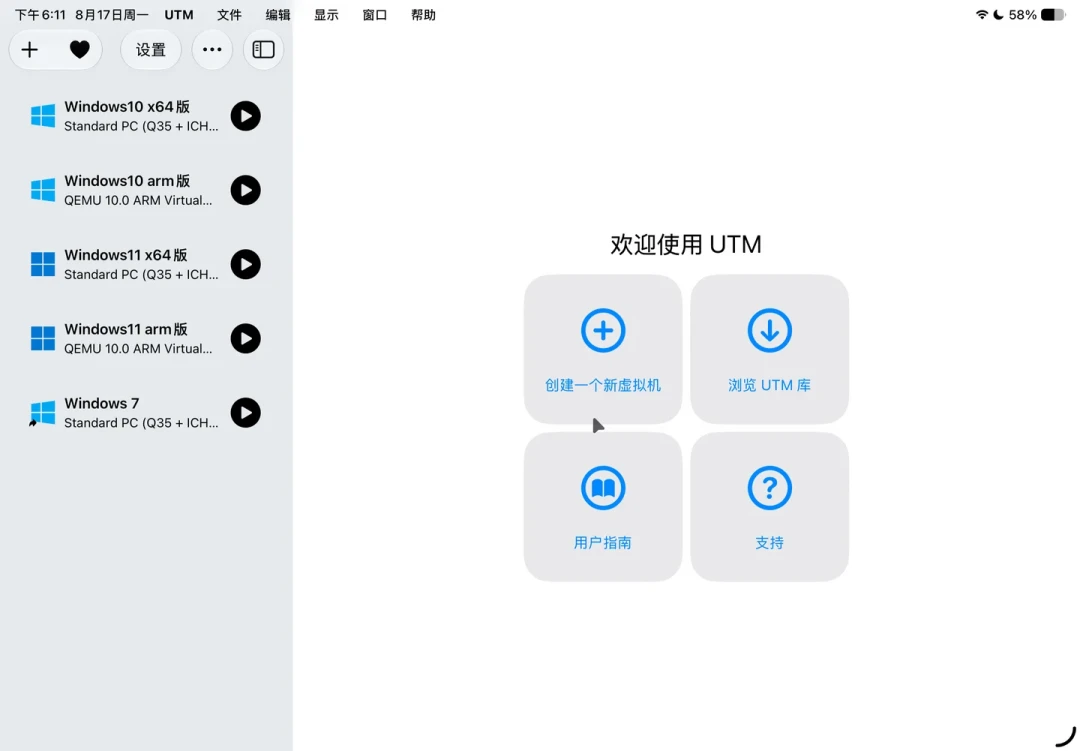
在 iPhone/iPad 语境下,大家口中的「UTM」至少指三种东西:
版本 | 获取方式 | 速度 | 折腾成本 |
|---|---|---|---|
UTM SE | App Store 直接下载 | 最慢 | 零,装了就能用 |
UTM(JIT 侧载版) | AltStore / SideStore 等工具侧载 | 明显更快 | 中,个人签名要定期续签 |
UTM HV(虚拟化版) | 巨魔商店、越狱等特定环境 | 接近全速 | 高,对系统版本有要求 |
三者的分水岭是一个叫 JIT 的东西。虚拟机软件靠运行时动态翻译指令来提速,而苹果不向 App Store 应用开放这项能力,于是上架的 UTM SE 只能用不需要 JIT 的保守执行方案,性能直接降档。说白了:同一个 UTM、同一个 Windows,App Store 版和侧载版跑起来完全不是一个量级。
社区实测把这个差距说得很直白:UTM SE 的性能发挥不出苹果芯片的速度,装 Windows 7 要 6 个小时左右,想跑出最大性能,得上巨魔商店的 UTM HV 或侧载 JIT 版。哔哩哔哩而在另一端,iPad Pro M2 用 UTM HV 全速高清跑 Windows 11,已经是社区里的成熟玩法。
能做到什么程度:先管理预期
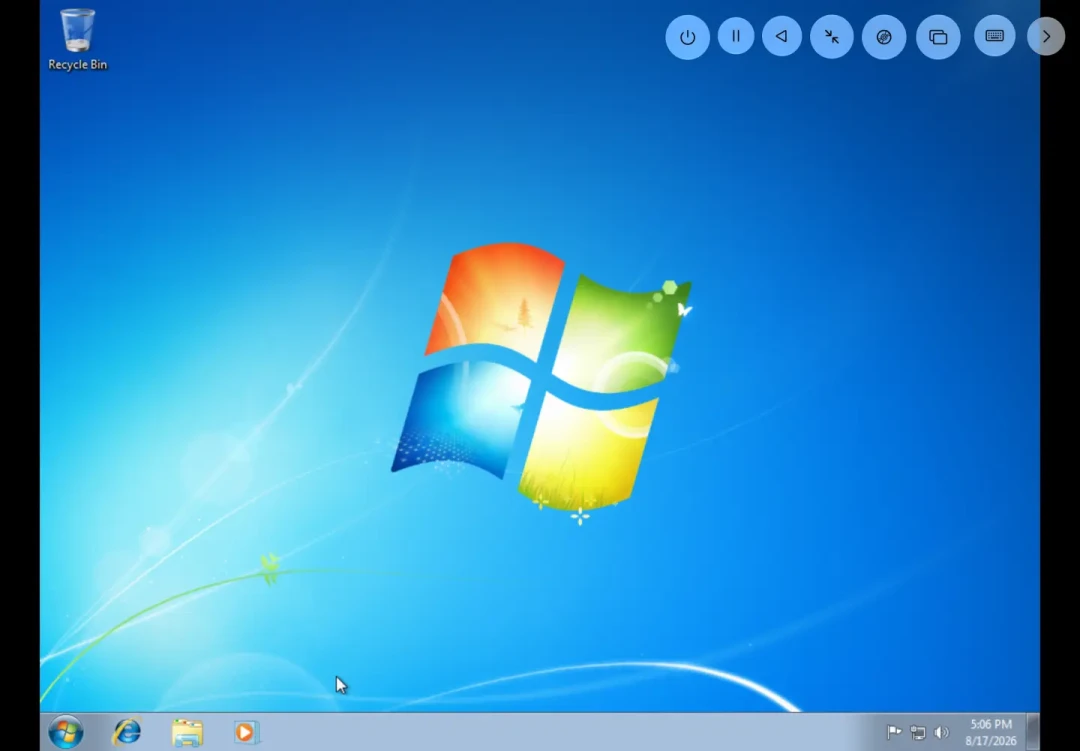
把各路实测和评测拼起来,UTM 在 iPhone/iPad 上的可用性大致分三档:
怀旧体验档(UTM SE 就行):Windows 98/XP 级别的老系统、扫雷纸牌、老 galgame,玩的是情怀。慢,但能跑,不用越狱也不用侧载。
轻度实用档(要 JIT 版起步):Windows 10/11 轻度办公、跑只有 Windows 版的老软件。M 芯片 iPad 虚拟化 Windows 11 ARM 的 CPU 性能不差,M1 实测 CPUZ 单核 443、多核 1700+,接近桌面级八代 i3;但内存只给 4GB 时,Win11 ARM 的桌面能卡到掉帧,换 Win10 反而顺滑不少。哔哩哔哩
别指望档:当 Windows 主力机办公、玩大型游戏、替代笔记本。GPU 驱动一直是 UTM 的短板,D3D11 加速直到今年的 5.0.4 Beta 才第一次出现,iOS 版实测「确实存在画面抖动的问题,也容易触发 UTM 闪退」。哔哩哔哩续航和发热也要计入成本:虚拟机是高功耗场景,有人在 M1 iPad 上玩 galgame,三四个小时就把电耗光了。哔哩哔哩
三个避坑清单
镜像坑。iPhone 上的 UTM 内置库对 Windows 11 只有安装指南、没有下载入口,得自己找 ISO。哔哩哔哩老 x86 系统的镜像还能从 MSDN、「我告诉你」一类的站点找到,但微软并不直接提供 Windows 11 ARM 版 ISO 下载——这就是为什么热门教程视频的评论区,永远有人在「求镜像」。动手之前先把镜像问题解决,后面的一切才成立。
设置坑。最有名的报错是 No bootable device,多数情况是 UEFI 启动开关和镜像不匹配,进虚拟机设置的 QEMU 一栏关掉 UEFI 往往就能解决。哔哩哔哩第一步的「虚拟化」和「模拟」也要选对:新 iPad 装 Windows 11 ARM 选虚拟化,跑 x86 老系统选模拟,前者直接调用原生虚拟化引擎、更快但要求架构一致,后者不受架构限制但更慢。知乎装完遇到没网络、分辨率不对,一般是 SPICE 客户机工具和相关驱动没装。
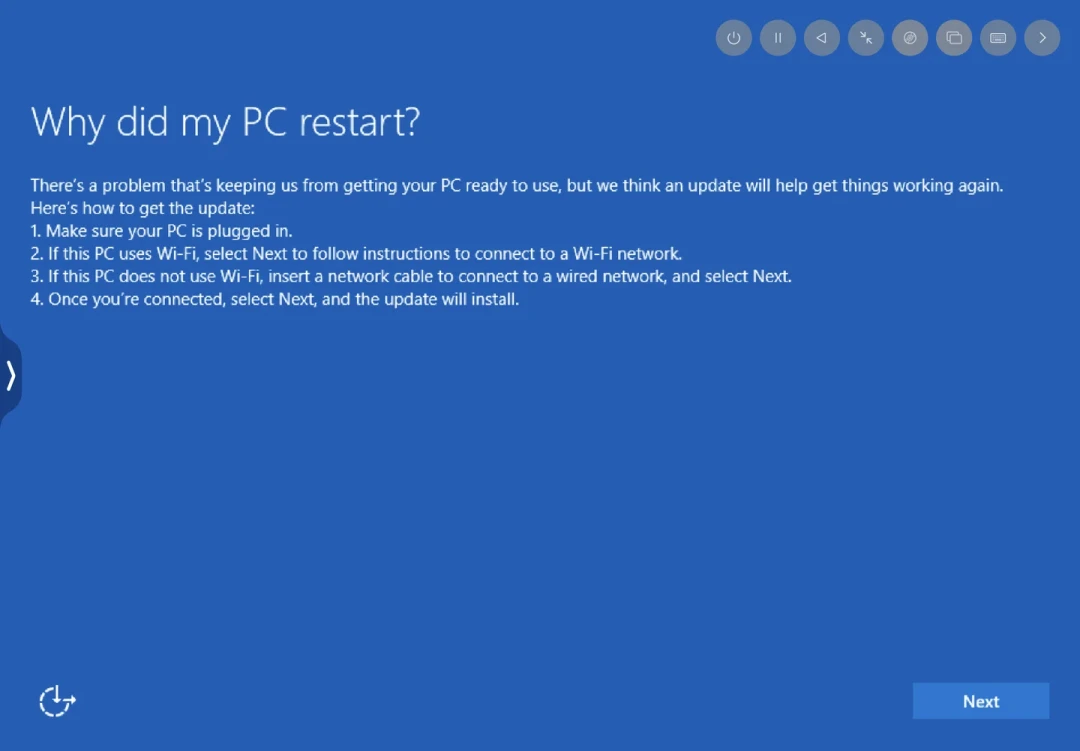
OOBE 坑。装 Windows 11 ARM 还有一道经典关卡:安装尾声的 OOBE 阶段会卡在联网环节,虚拟机里没有 Wi-Fi 可连,有人盯着转圈等了两小时以上。小红书社区里流传度最高的解法,是在 OOBE 界面按 Shift+F10 调出命令提示符改注册表绕过联网检查,也有人直接换网络模式重装。另外有刚踩完坑的博主提醒:iPad 性能有限,纯模拟会有点卡,虚拟机记得做好备份,不要强制杀后台。小红书
签名坑。侧载 JIT 版的路线都不是永久的:用个人 Apple ID 签名的 AltStore 一类方案,7 天左右就会过期,需要重新续签。哔哩哔哩巨魔商店对系统版本要求苛刻,越狱本身有风险,系统升级前务必想清楚退路。
谁适合折腾,谁建议直接劝退
一句话总结:UTM 给你的是一台「能开机、能应急、能怀旧」的 Windows,不是一台「能当正常电脑用」的 Windows。在这个前提下对号入座:
手里有吃灰的旧 iPad、想重温 XP/Win7 情怀、能接受慢:直接 App Store 下载 UTM SE,免费零门槛,值得花一个下午。顺带一提,UTM 在 Mac App Store 的买断付费版本质是捐赠版,功能和官网免费版完全一样,想支持开发者可以走这个渠道。知乎
用的是 M 芯片 iPad、真的需要用某款 Windows 软件、愿意花半小时学侧载:JIT 版值得折腾,体验和 SE 版完全两个世界。
想让 iPad 变成 Windows 主力生产力:劝退。发热、续航、续签、驱动这些成本加起来,大概率超过那款老软件的价值,不如按一台迷你主机的价格算笔账。
Mac 用户另说:macOS 版 UTM 直接调用系统虚拟化框架,体验和 iPhone/iPad 版是两回事,那是另一个话题。
值得盯着的两件事
一是图形加速。Windows 的 virtio-gpu 驱动停滞多年后,最新的进展来自 UTM 官方。知乎D3D11 已经在 5.0.4 Beta 里落地,但 iOS 版目前「算是可以用,不建议跑高压力」,为玩游戏而折腾的人,建议再等等。哔哩哔哩
二是版本节奏。今年 1 月 UTM 5.0.0 正式版发布后,更新一直比较频繁。知乎你看到的教程很可能停留在半年前的界面上,动手前去官方 GitHub 对一眼最新版说明,能少踩很多「我的界面怎么不一样」的坑。
UTM 的价值,在于让苹果设备免费跑起一个平行世界。但折腾的价值,在于动手之前想清楚自己要什么——否则就是花 6 个小时,装一个用不上的系统。