





































17
21
iSCSI,docker更新检测,极空间近期外测版本更新前瞻
2025-11-30 18:41:49
4点赞
8收藏
2评论
前言:
11月底了,极空间系统更新的时间也快要到了,正好近期有好几个外测更新内容还挺有意思,本期内容就针对这些亮点的功能做个前瞻,小伙伴们可以提前看下极空间近期都会更新哪些好玩的功能。
PS:声明一下,本期内容基于当前的外测版本,不代表最终发布的结果。
docker全面改版:
极空间的docker现在做了全面的改版,新增或者优化了很多的内容。
UI改动
首先是UI方面的改动,现在docker容器页面看起来要更加的直观,各种数据展示比之前要好看了不少 ,而且将更常用的远程访问放到了最外层,方便容器应用的使用。

一键复制容器
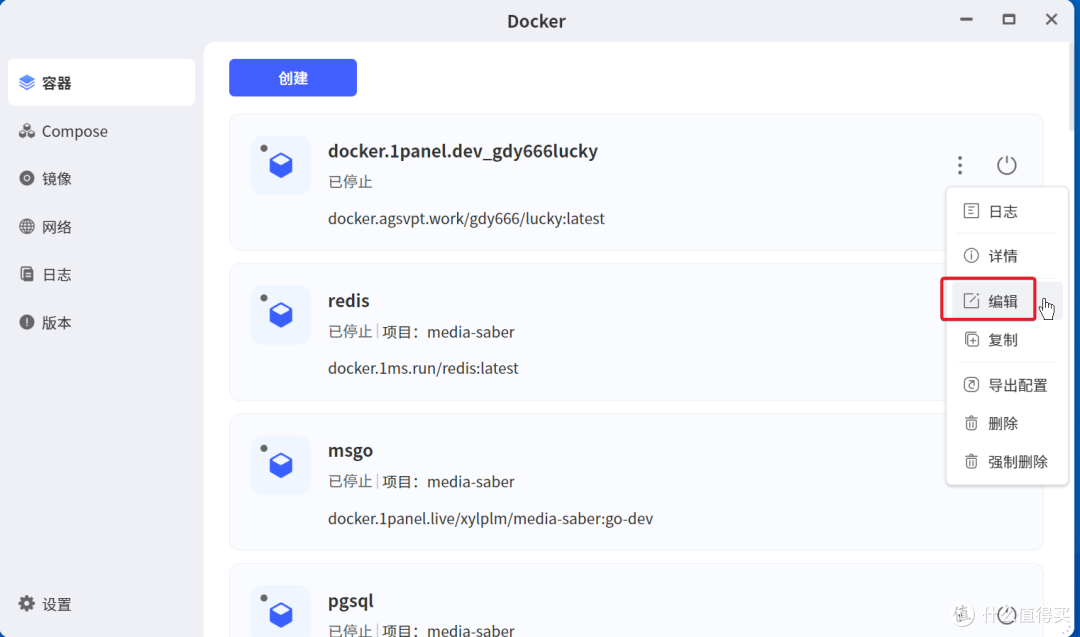
其次现在docker支持容器的一键复制,比如需要部署多个相同容器或者进行容器测试的时候,只要点击对应容器右侧的三个点,再点击复制。
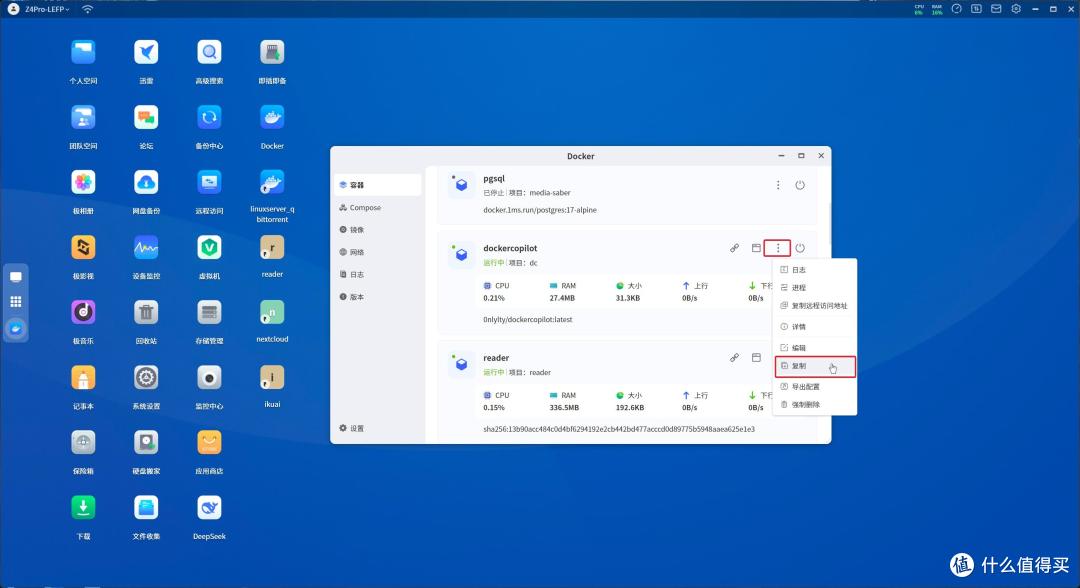
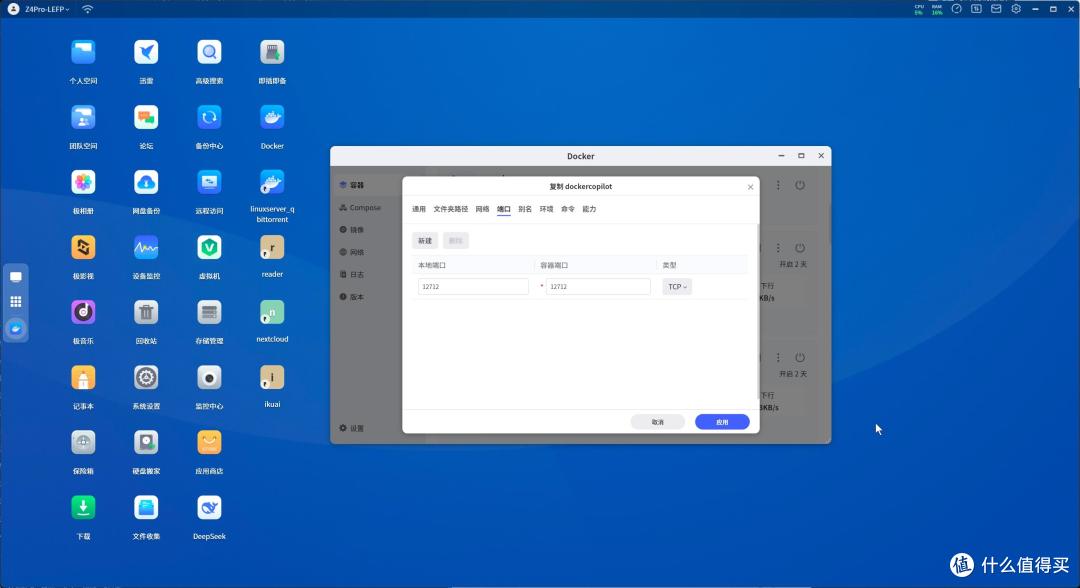
只需要简单的修改下目录和端口号,其他的配置都不要动,点击应用,新容器就创建好了,相比于之前需要手动全部重新设置,现在这种方式要方便快捷不少。
容器配置导出
容器右侧的三个点,这里还有个导出配置的功能。
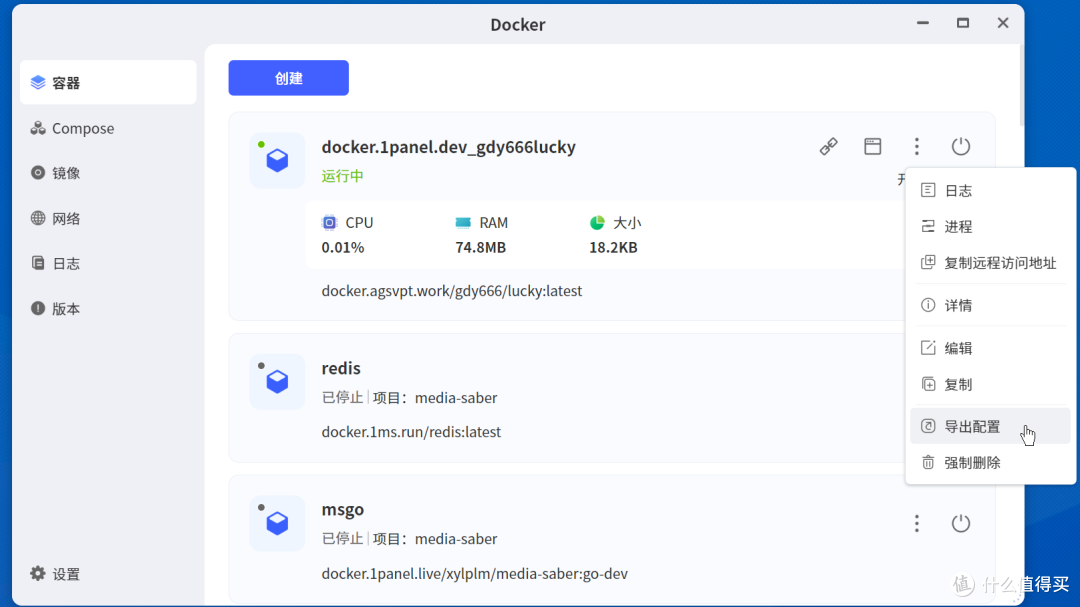
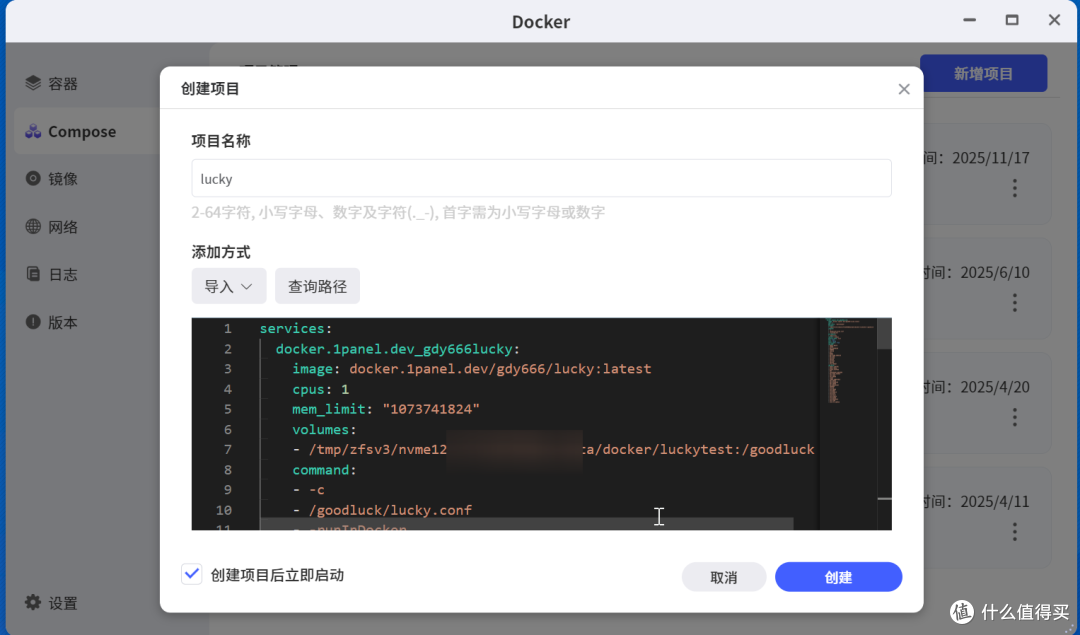
其实老K也不确定是哪个版本加入的,但是最近试了下真的非常的好用,通过这个功能,可以将图形化页面创建的容器导出成一份支持compose使用的yml文件。

通过这个文件,可以一键将图形化创建的容器转换成compose项目,方便后续的管理和升级或者可通过这种方式将自己容器的配置分享给其他人。
新增镜像更新检测和一键更新
这一次还新增了镜像更新检测和更新的功能,在镜像菜单>本地中,如果对应的镜像有新的版本,则会出现一个升级提示,点击它,即可对镜像进行更新升级了,当然,升级过程依然是依赖于你自身的网络,最好提前到仓库中添加加速源后再进行尝试。

升级完成回到容器页面,找到对应容器,点击编辑。
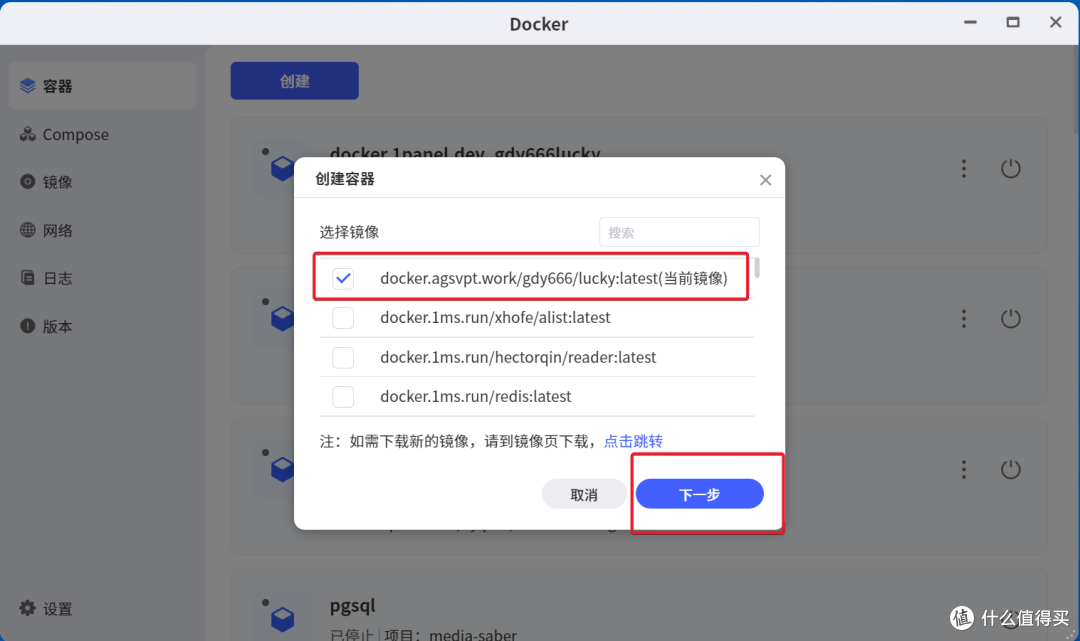
重新选择一下镜像,点击下一步。
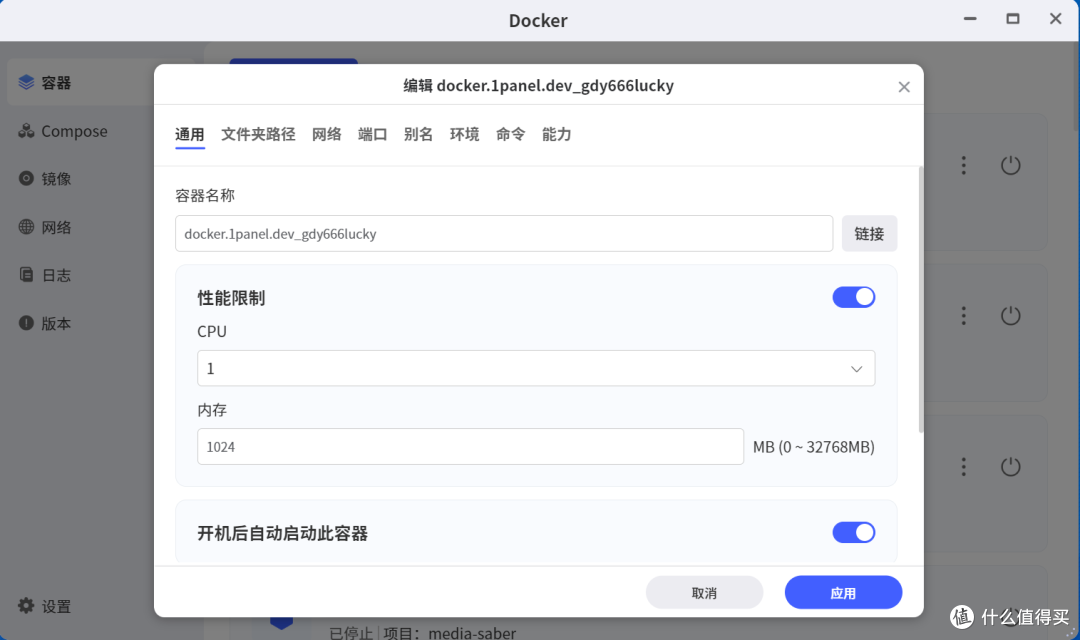
直接点击应用,即可完成容器应用的升级。当然,这里有一点要注意,升级前一定要了解清楚新版本镜像是否做了什么配置改动,如果有配置改动而直接升级,可能会导致容器应用无法使用。
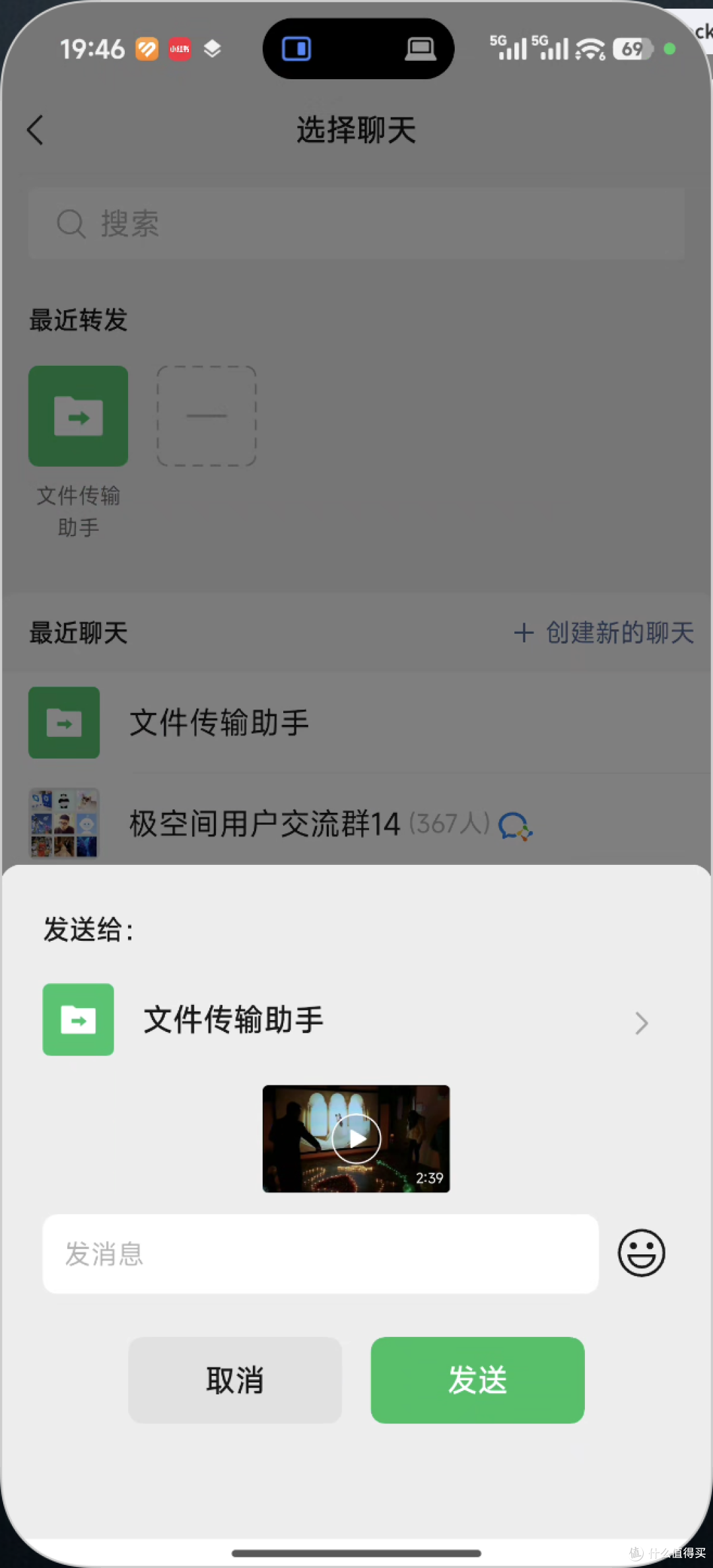
支持100M以下文件直接分享到微信:
在之前如果分享文件到微信,会生成一个连接,需要点进去才能看到文件内容和下载。这次更新后,如果是大小少于100M的文件,则会将源文件直接分享过去,和微信分享本地文件一个效果,方便对方的查看和下载。
新增iSCSI应用:
基本的概念
iSCSI,老K已经做过很多期视频给大家普及过了,可以把他当作一个存在NAS里的电脑本地硬盘来看待,对比SMB有更好的读写性能和应用的兼容性,更适合作为程序库或者游戏库来进行使用,缺点是在没有制作集群的情况下,只能提供给一个主机使用,否则会导致存储块的损毁,这个功能对电脑不方便直接扩容的用户来说非常的实用。
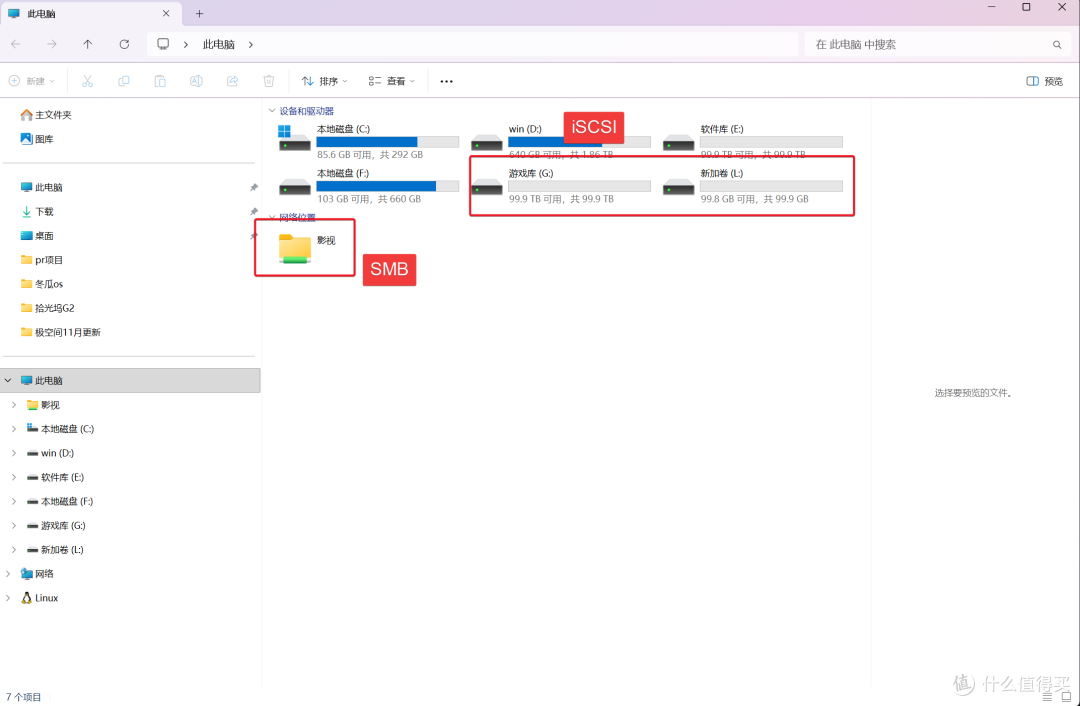
SMB:可以多设备挂载分享,同步操作,但安装应用程序打开可能会报错,所以作为影视共享库,或者资料共享库时,选择这种会更好。
iSCSI:可以安装应用程序甚至是系统,有更好的读写性能,但是多个主机同时挂载可能会导致存储块损毁,所以作为单个主机的程序库或者游戏库要更好。
创建LUN
在应用商店中找到并安装iSCSI应用后点击打开。

初次打开会有一个安全须知,大家一定要注意查看。
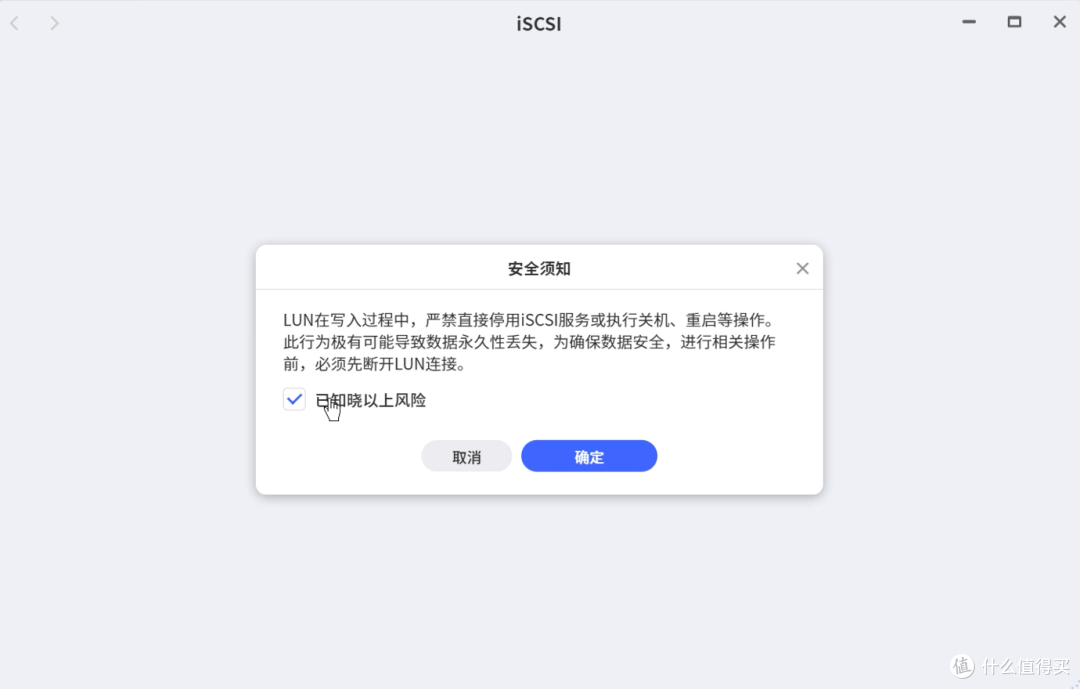
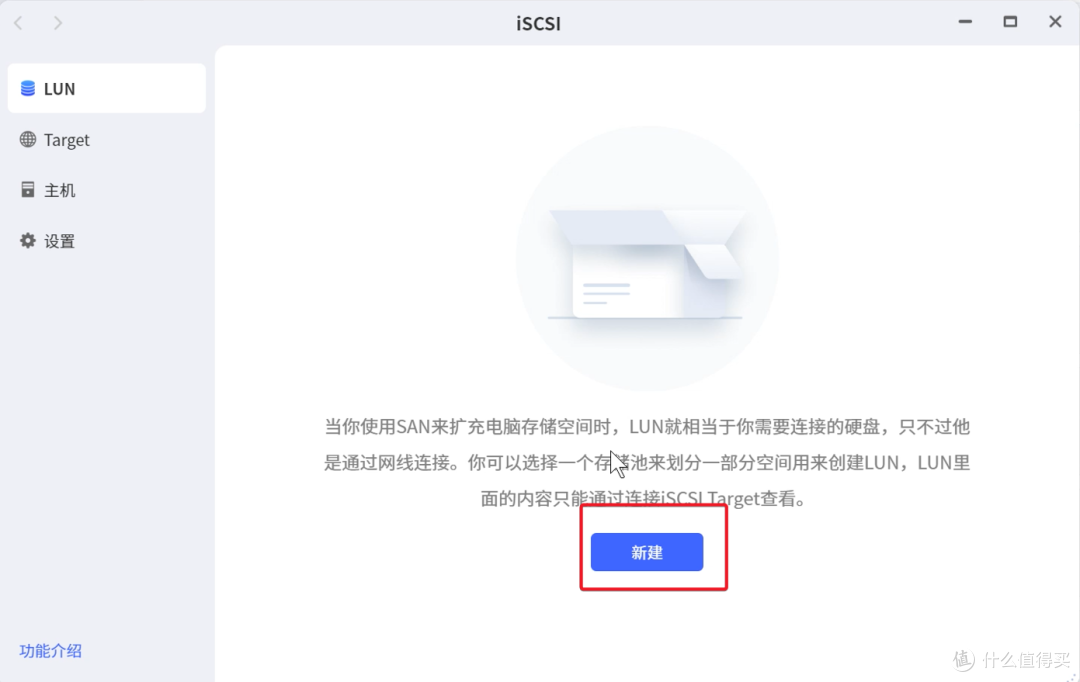
勾选并点击确定,进来后直接点击新建。
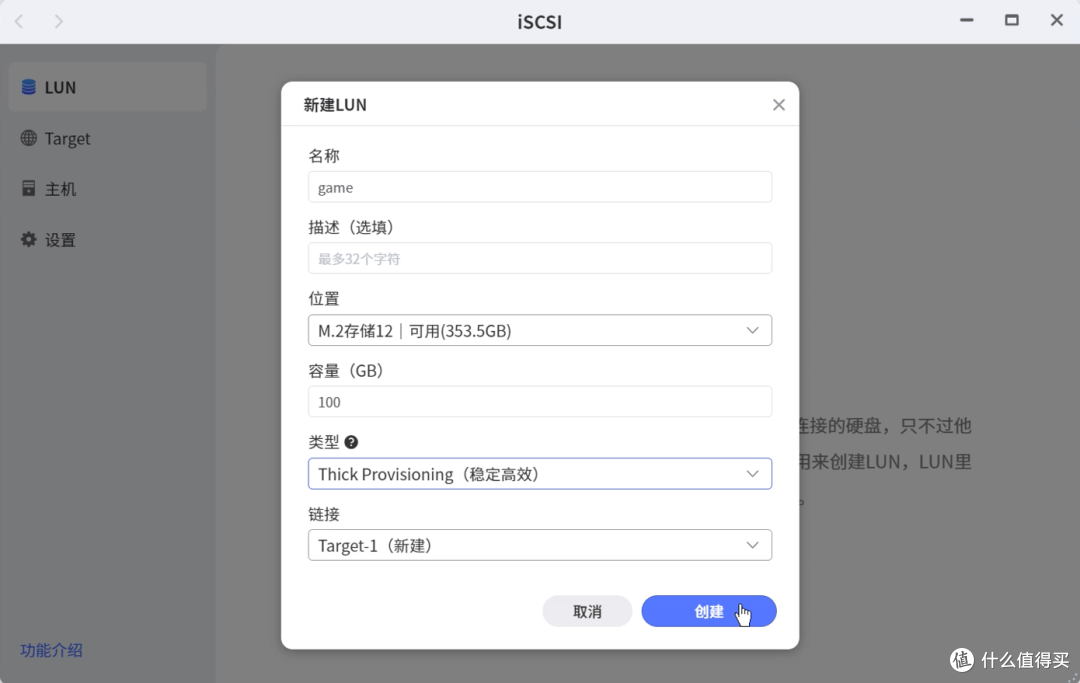
填入名称,再选择LUN存储块存放的位置和大小,类型可以选择Thin Provisioning和Thick Provisioning,这两者的区别大家可以看以下的表格,对于不那么了解的用户来说,直接选择Thick Provisioning要更加的安全,至于链接,如果没有创建过target,会自动进行创建,配置完成后点击创建,LUN就配置好了。

配置target
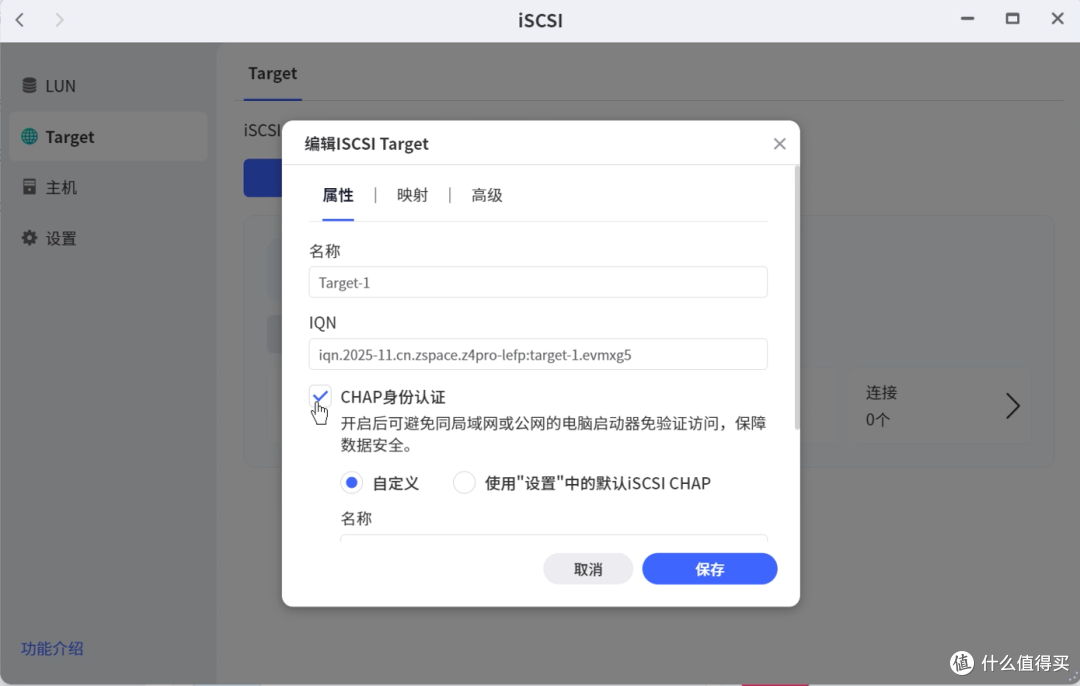
再点到target菜单,选中对应的target,点击编辑,在这里可以启用CHAP身份验证,输入对应的名称和密码,点击保存,后续必须配置正确的用户名和密码,主机才能成功和iSCSI进行连接,当然,如果是自家内网本地使用,则开不开都无所谓。
配置主机权限
主机菜单则是用来配置GROUP权限的地方,对于家用无所谓,但是对于工作室,可以通过这种方式来控制哪些主机拥有访问对应LUN的权限,可以保证在一定程度上的数据安全性,进入菜单后直接点击添加。

名称自己随意填一下。
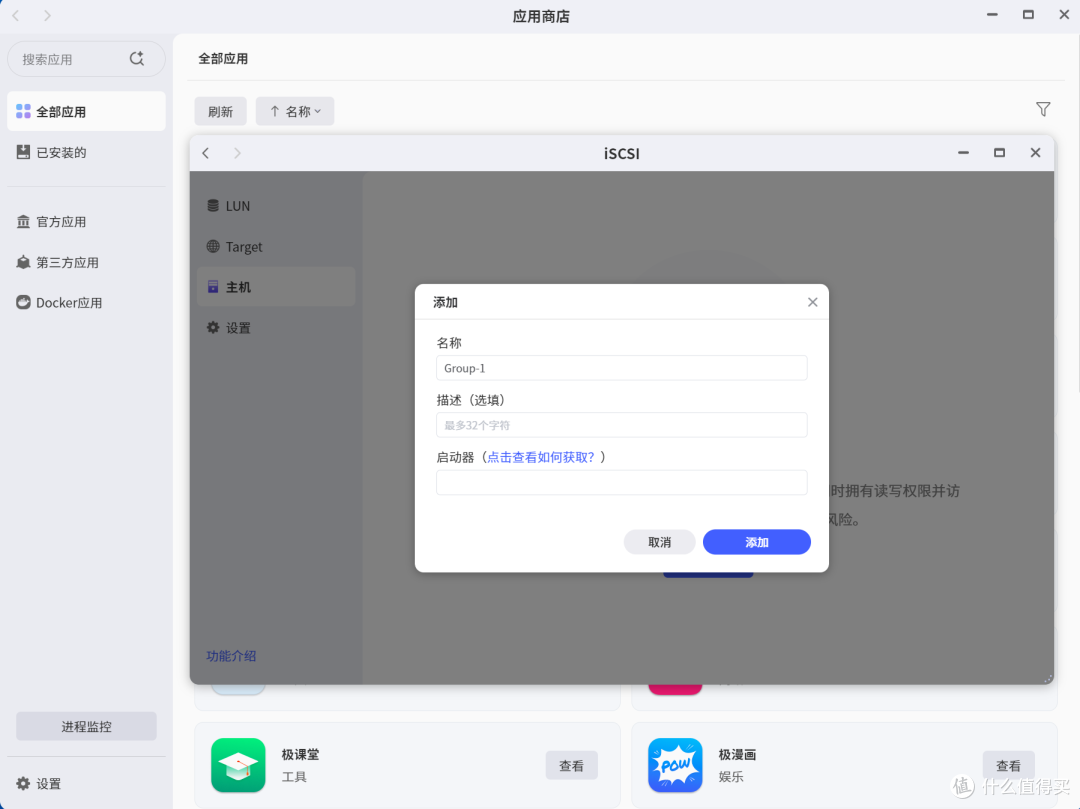
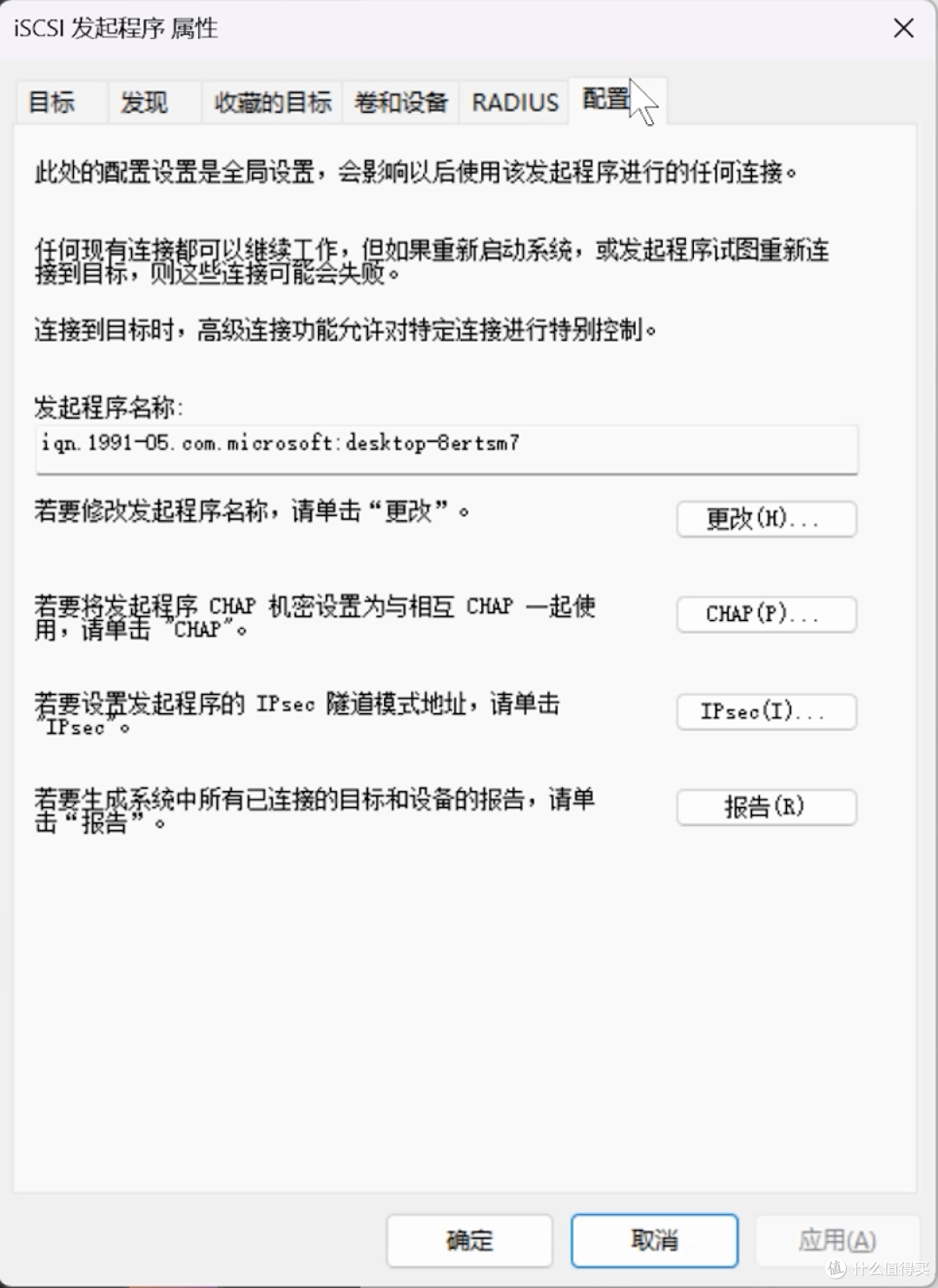
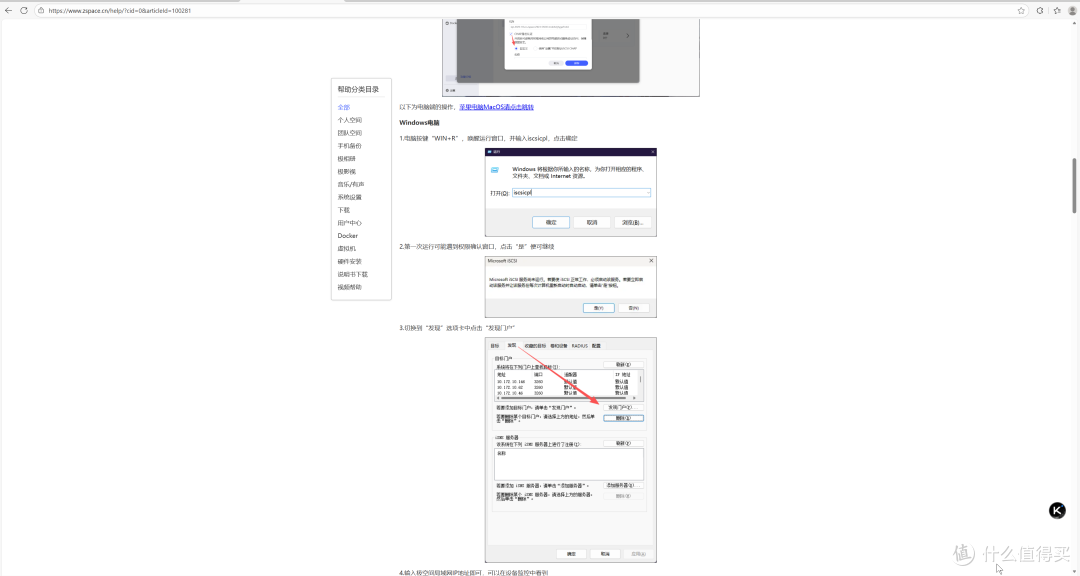
启动器则是要到主机的iSCSI的客户端中进行获取,windows需要win+R打开运行,输入iscsicpl回车打开iSCSI发起程序,在程序的配置页面找到发起程序名称。
mac则需要在第三方iSCSI客户端比如DAEMON Tools中查看启动器名称。
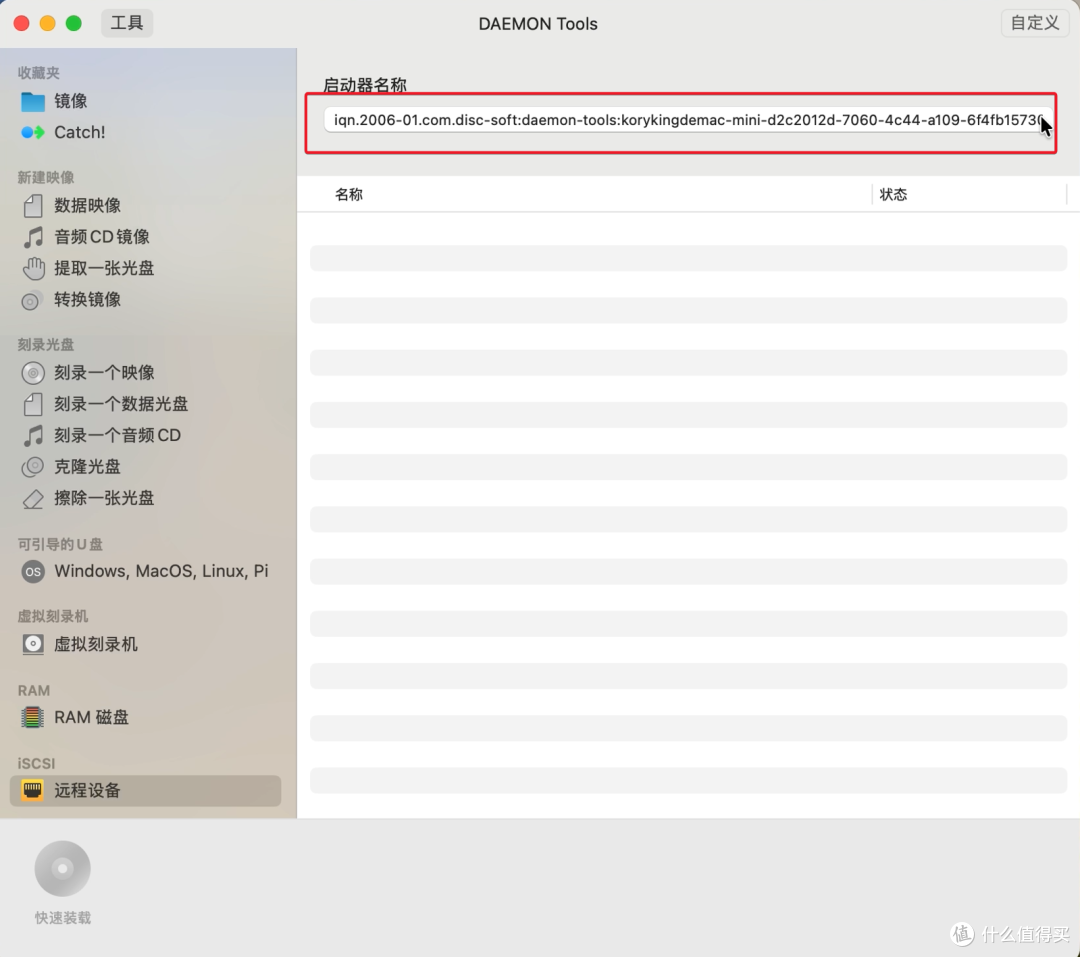
将这里的内容复制到启动器中,点击添加即可创建group了。

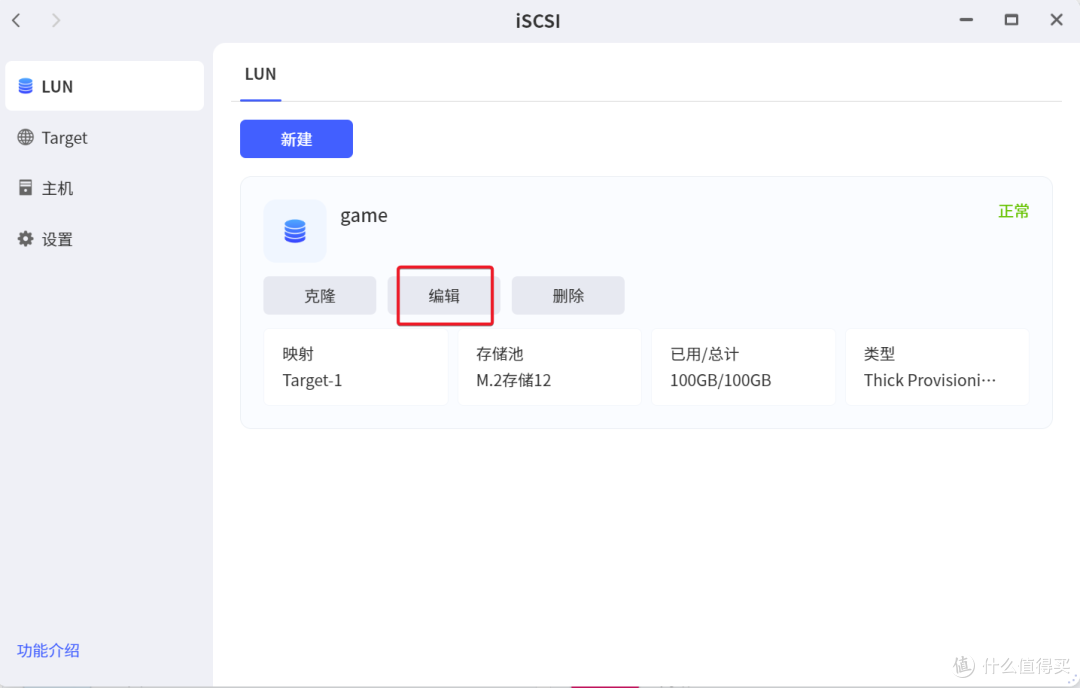
再回到LUN菜单,找到对应想要配置权限的LUN,点击编辑。
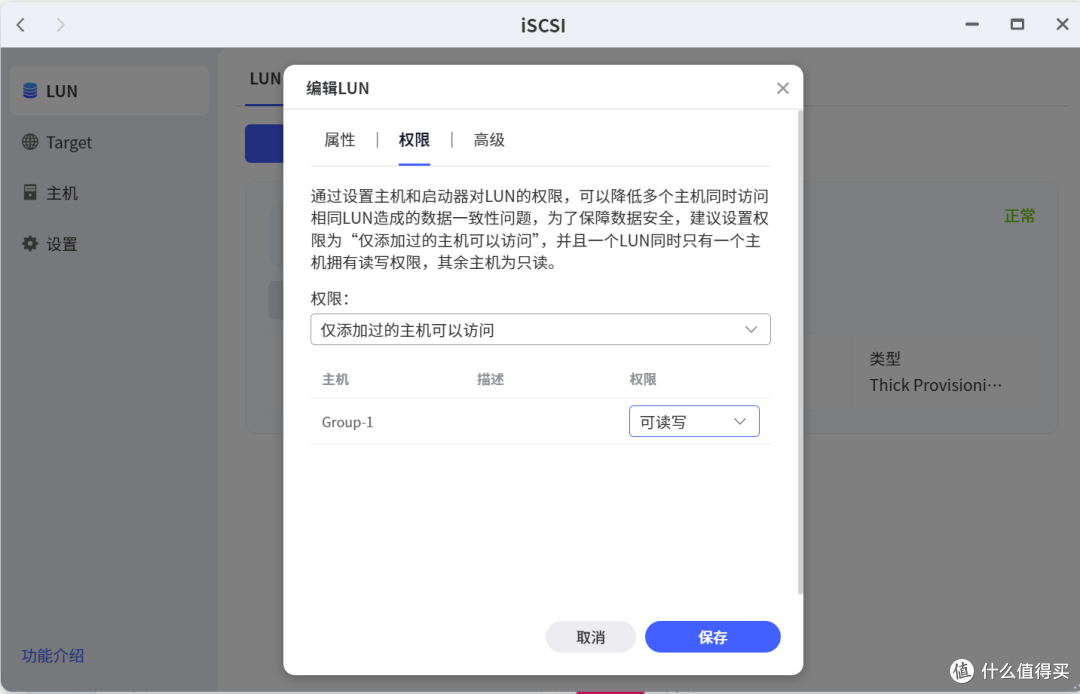
选择权限菜单,权限选择为仅添加过的主机可以访问,找到对应的group并设置为可读写,点击保存,至此权限就设置好了。
全局设置
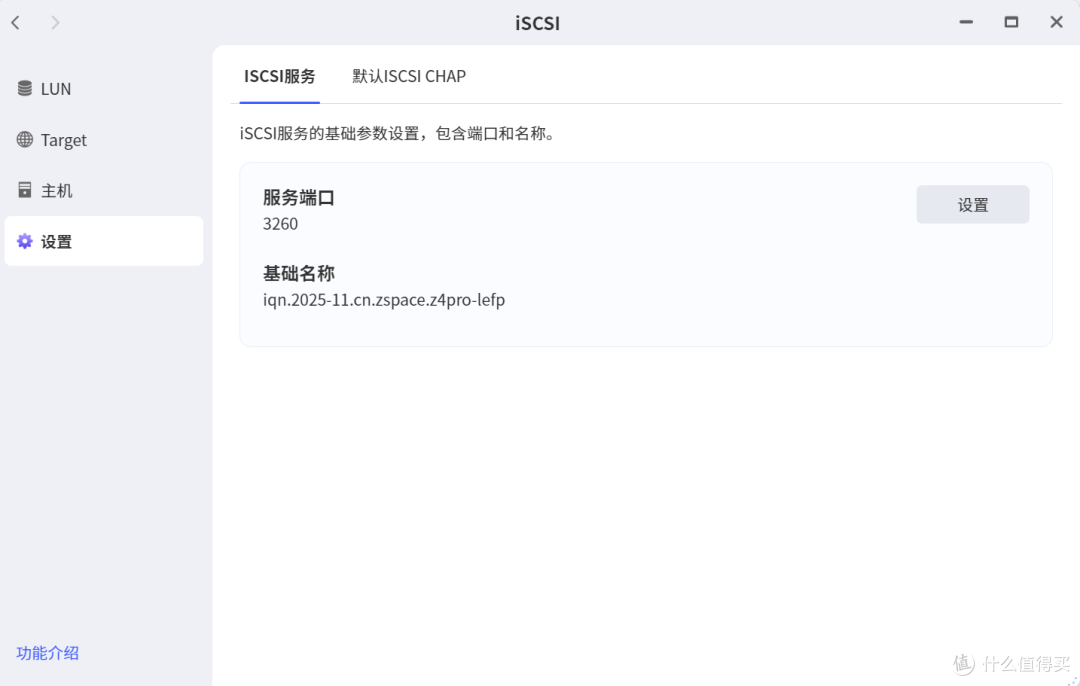
最后的设置页面,可以在这里查看或者修改iSCSI的端口号和基础名称,这里除非有端口号冲突,否则建议直接保持默认不变。
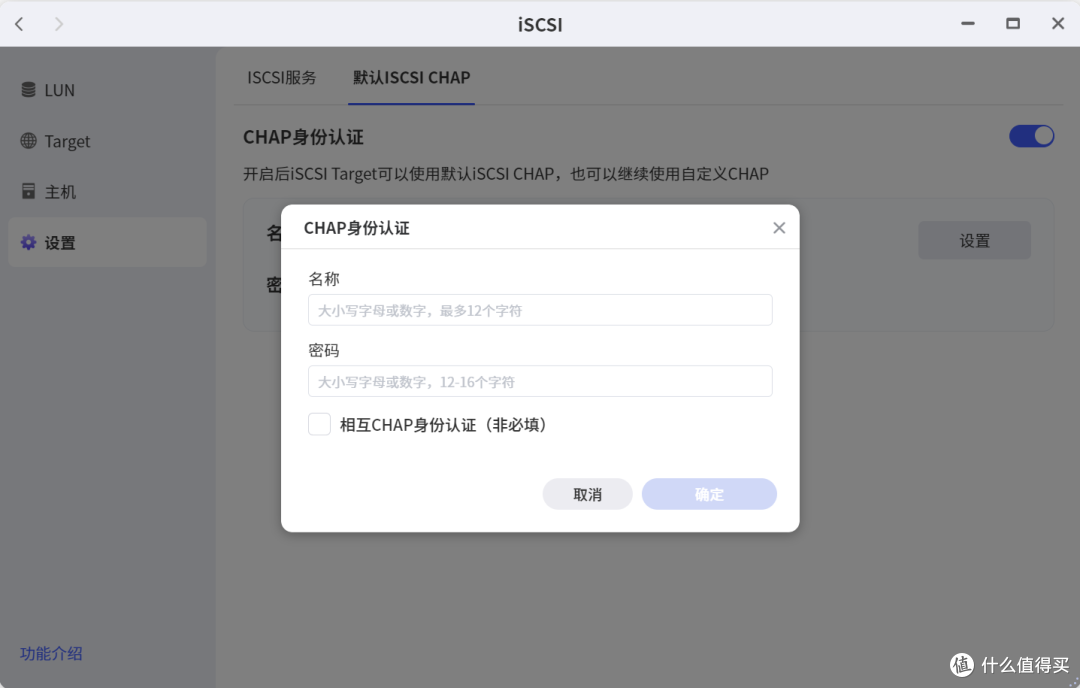
另外还可以修改默认的iSCSI CHAP的用户名和密码,方便后续配置时快速进行创建。
具体的连接和使用的方式,在极空间的官方文档中已经写的很详细,老K也就不多做赘述了。
总结:
极空间近期的外测版本对喜欢玩docker还有电脑不方便扩容,比如掌机的用户来说是一次非常实用的更新,具体的更新时间老K不确定,但是应该也很快了,有此类需求的小伙伴可以多关注下。
OK,以上就是本期的全部内容了,各位小伙伴记得关注,点赞,转发,评论,我们下一期再见!















校验提示文案
校验提示文案