
大疆Action 6功能强大,但新手上手常感迷茫。本指南详尽解析了从按键布局到参数调整的每一个关键步骤,旨在帮助用户彻底释放相机的全部潜力,轻松拍出高质量影像。
 智能速览
智能速览
通过触控屏左右滑动,可切换七种核心拍摄模式。
视频模式支持预录制和循环录制,满足不同场景需求。
上滑参数栏可精细调节分辨率、帧率及画幅比例。
开启手势或语音控制,能实现更便捷的远程操作。
 精华内容
精华内容
要驾驭Action 6,首先需熟悉其硬件布局与软件逻辑,二者结合才能发挥最大效能。
机身布局
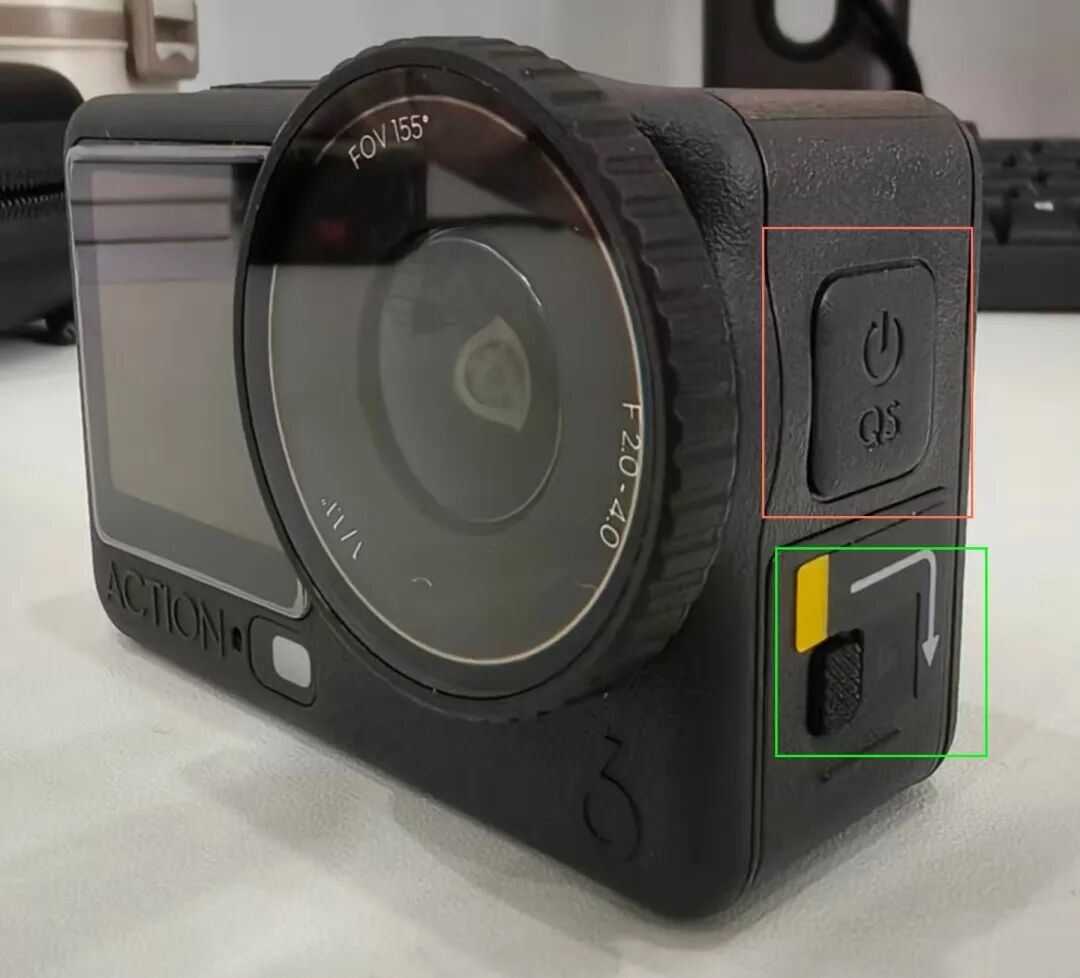
机身上布设了三个核心按键。电源键(QS键)长按实现开关机,在拍摄界面短按能快速切换模式。拍摄按键是抓拍关键,关机时短按可直接启动录制。底部设有快拆卡槽,方便连接配件,提升了扩展性。熟悉这些物理按键是高效操作的第一步。
触屏交互
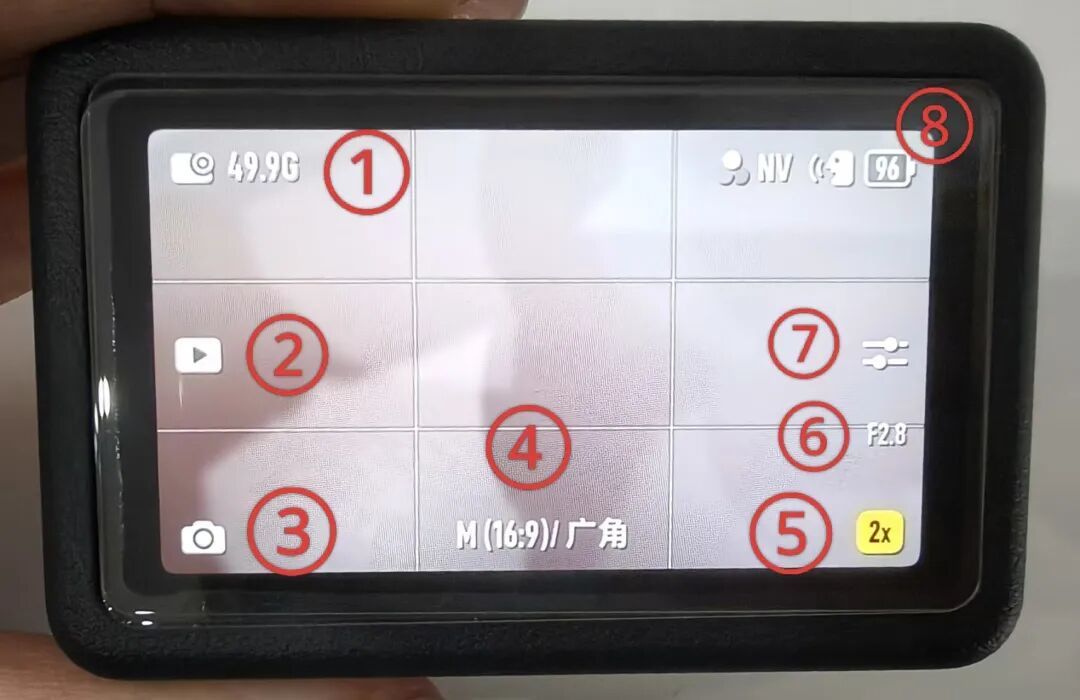
机身背部的2.5英寸触控屏是交互核心。在拍摄界面,通过左滑或右滑可快速切换拍照、视频、超级夜景、人像、跟随、慢动作及延时摄影等七种模式。
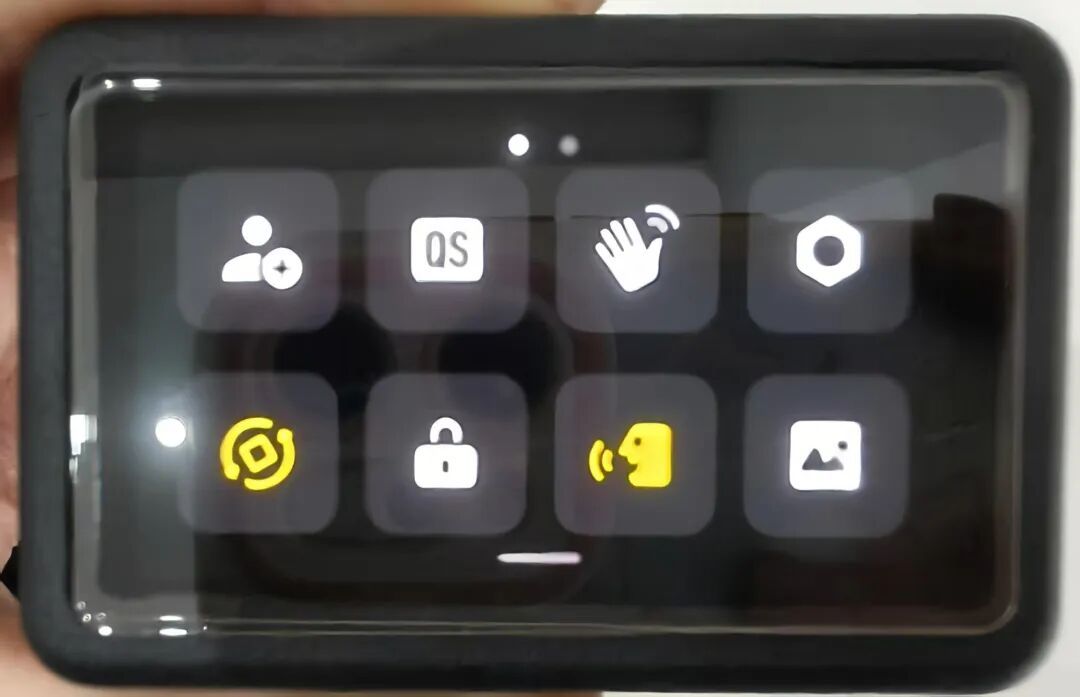
下滑可拉出快捷菜单,这里集成了保存预设、手势控制、语音控制等常用功能开关,极大提升了设置效率。
参数精髓
深入创作需要精细调参。在拍摄界面上滑即可进入参数设置区。
视频模式下,可调节分辨率、帧率与画幅。画幅分为自由裁切(1:1)、默认(4:3)、竖排(9:16)和横拍(16:9),其中自由裁切为后期预留了最大空间,但分辨率选项最少。照片模式则可调整广角范围和连拍速度。
进阶功能
Action 6还提供了多种智能操控方式。开启手势控制后,面对相机做出手势即可启动或停止录制。语音控制则支持中文和英语,能通过语音指令完成开拍、关机等操作。
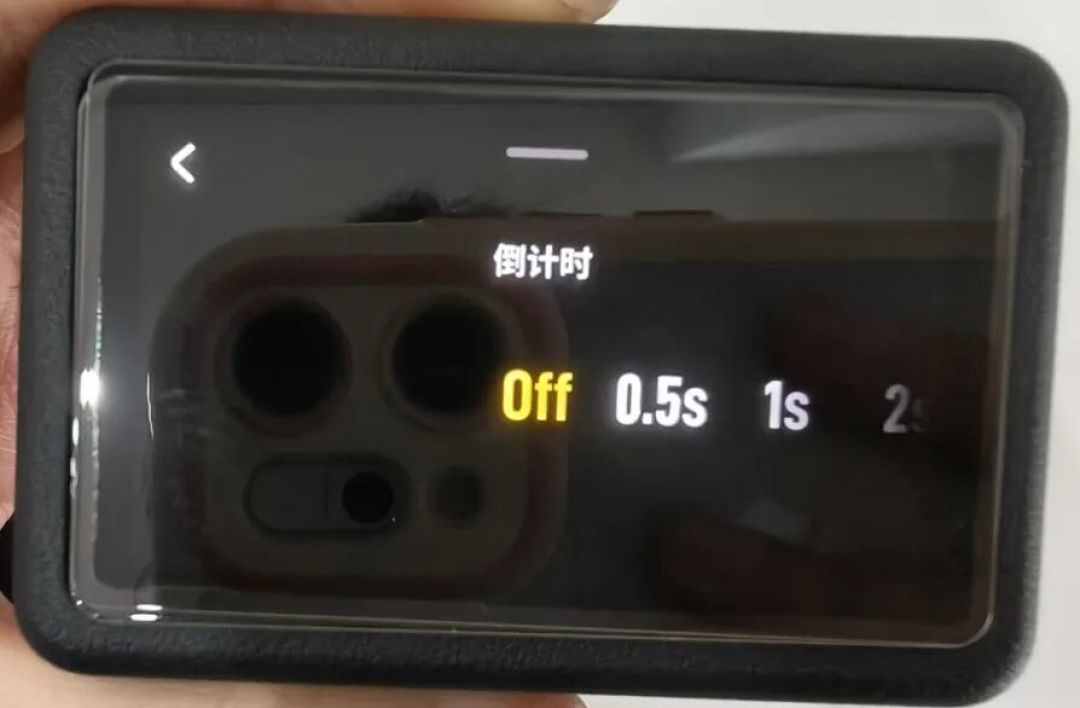
此外,点击拍摄界面的参数调节图标,还能进一步设置白平衡、曝光补偿,并开启PRO模式访问更多专业选项,实现媲美单反的画面控制力。
掌握了这些核心功能,你的Action 6将不再是一台简单的记录工具,而是一个强大的影像创作伙伴。不妨现在就拿起相机,尝试用今天学到的新技巧,去捕捉一个不一样的世界吧?








