




































19
23
iStoreOS 拨号的 IPv6 配置教程
2024-05-13 09:07:10
13点赞
117收藏
13评论

现在很多用户都会问 IPV6 怎么配置,确实很多新手朋友不是很熟悉,所以我们今天来说说如何配置。
首先有几个场景:
1、路由器拨号,光猫桥接,设备直连路由器或者路由器的 WiFi;
2、光猫拨号,路由器 DHCP 连接光猫获取网络;
今天我们就说第一个场景,路由器拨号如何配置 IPV6;第二个场景后续有条件了,我们再详细说明。
开始之前,可以在网站测试下,你的 IPV6 是不是通的:
https://www.testipv6.cn/index.html.zh_CN
1、首先先在 iStoreOS 里拨号成功,进入网络——接口——看是否自动出现一个 pppoe-wan 的 wan_6,并且 IPv6-PD 是有一个地址;
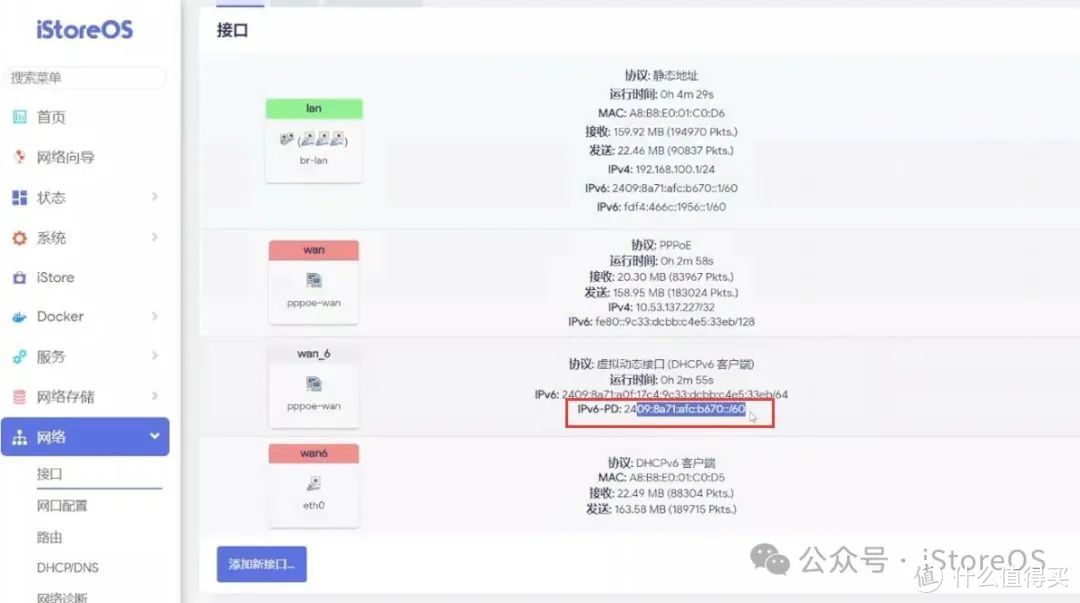
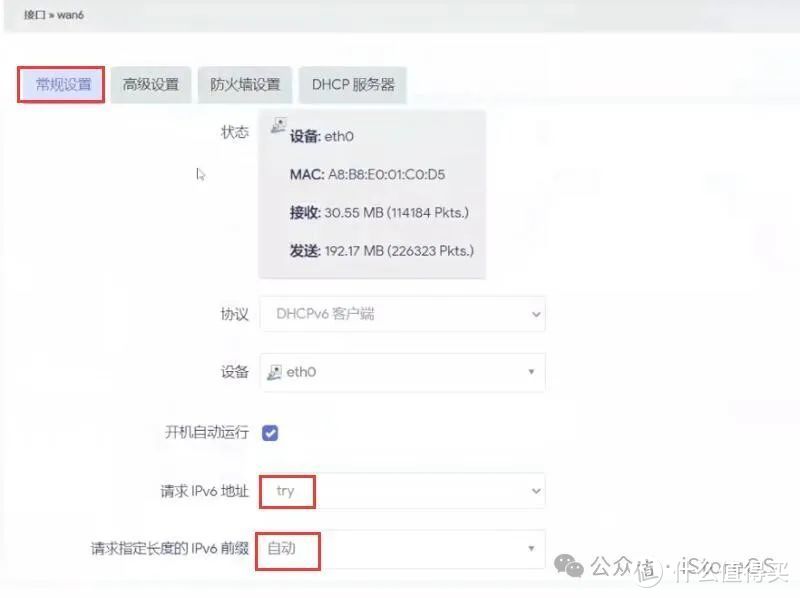
2、如果你没有 pppoe-wan 的 wan_6 没有结果的话,查看 wan6 是否正常;

编辑 wan6——常规设置,红框部分是否如图一样,其他默认;
然后高级设置,红框部分是否如图一样,其他默认;
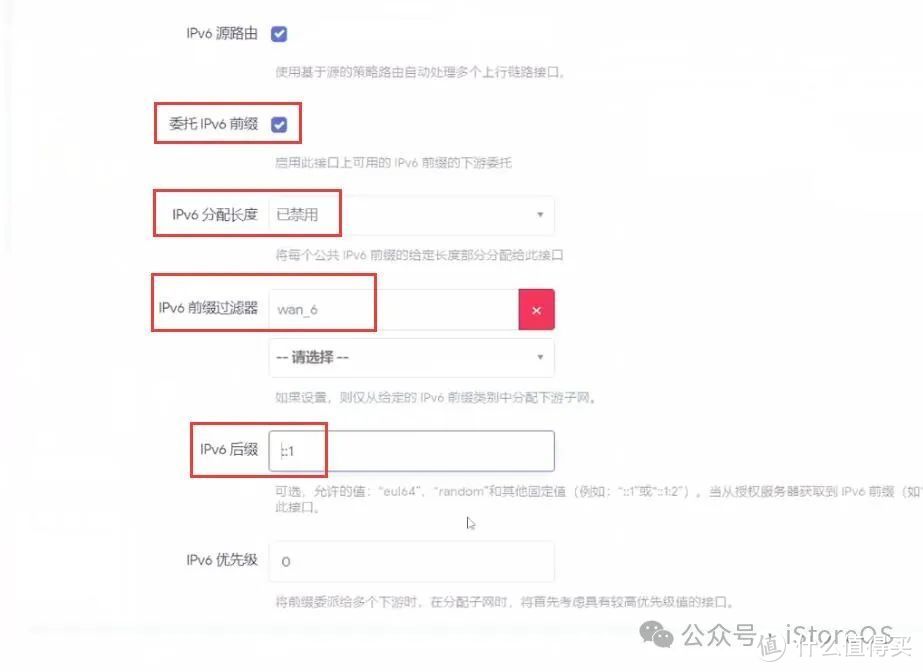
然后保存,并应用,这样如果你的网络有 IPv6 的话,此时 pppoe-wan 的 wan_6 已经获取出结果,有 IPv6 的地址。
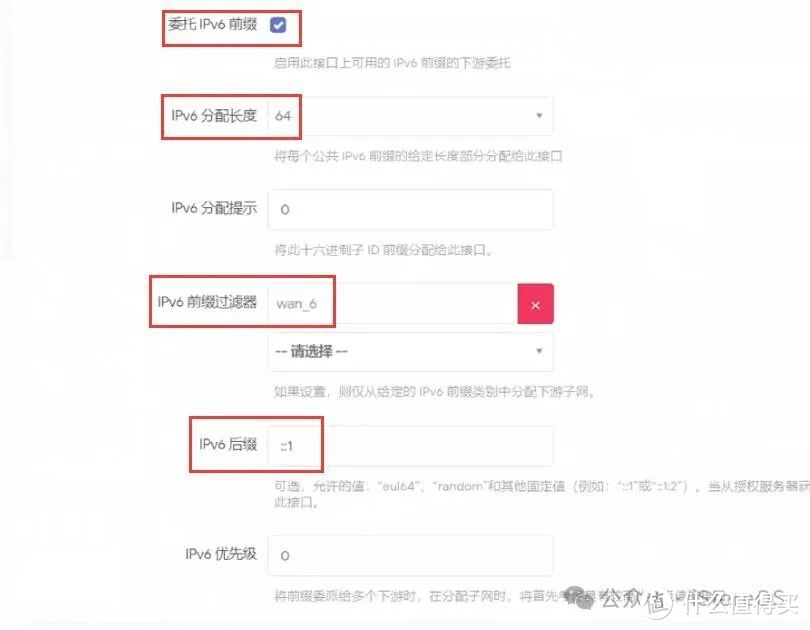
3、然后配置 LAN 口这一端;

常规设置,红框部分如图设置,其他默认;
然后是 DHCP 服务器——IPv6设置,选择服务器模式,禁用 NDP 代理,其他默认;
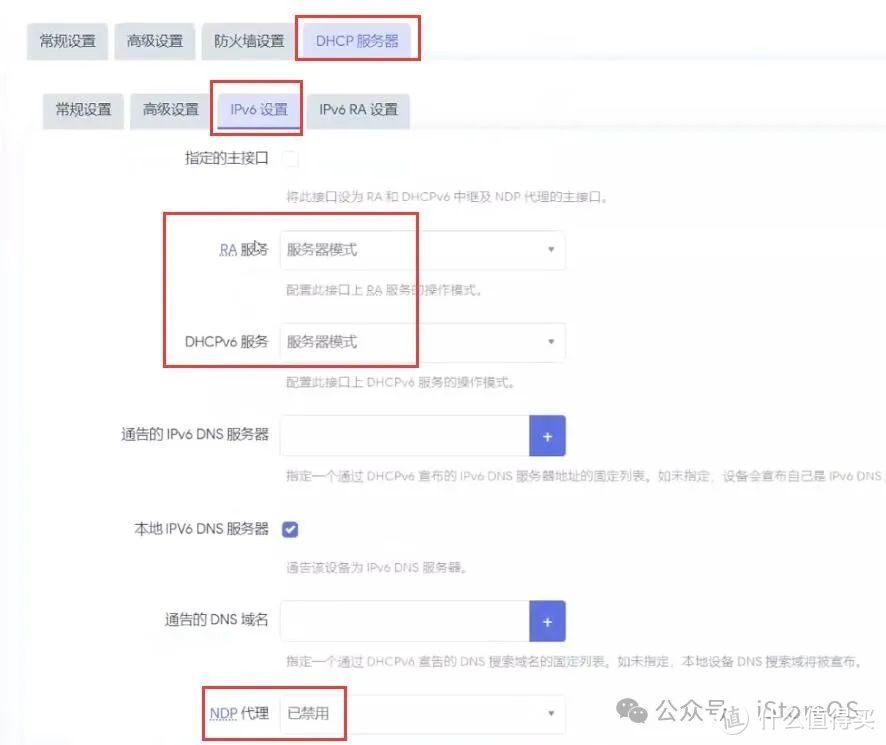
然后保存,并应用。
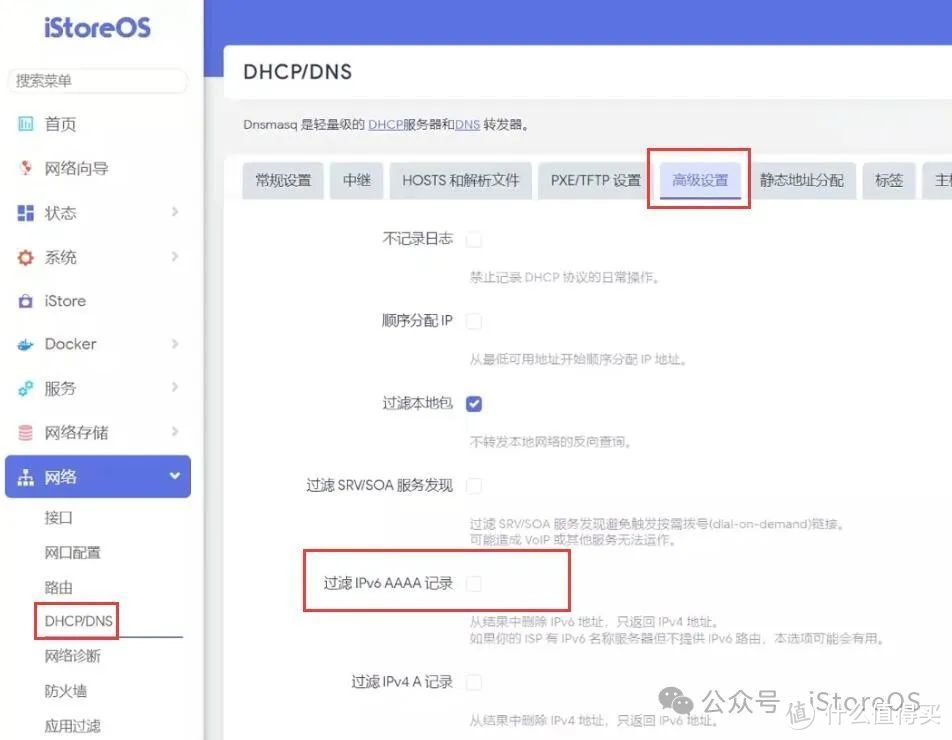
4、起初 iStoreOS 为了 避免有时候本地不支持 IPv6 的服务,但是必须保证有网,默认开启了“过滤 IPv6 AAAA记录”,所以我们现在需要关闭,并保存应用。
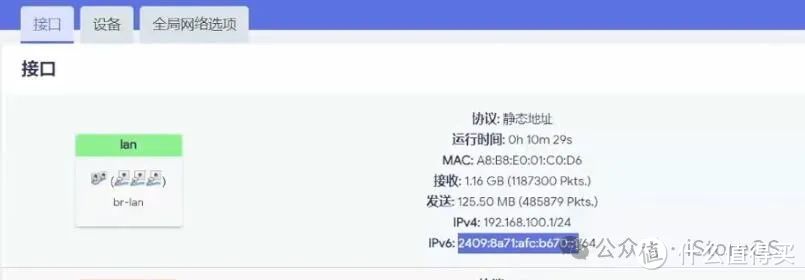
5、现在我们通过 LAN 口的 IPv6 地址来访问我们的 iStoreOS,是可以正常访问的。
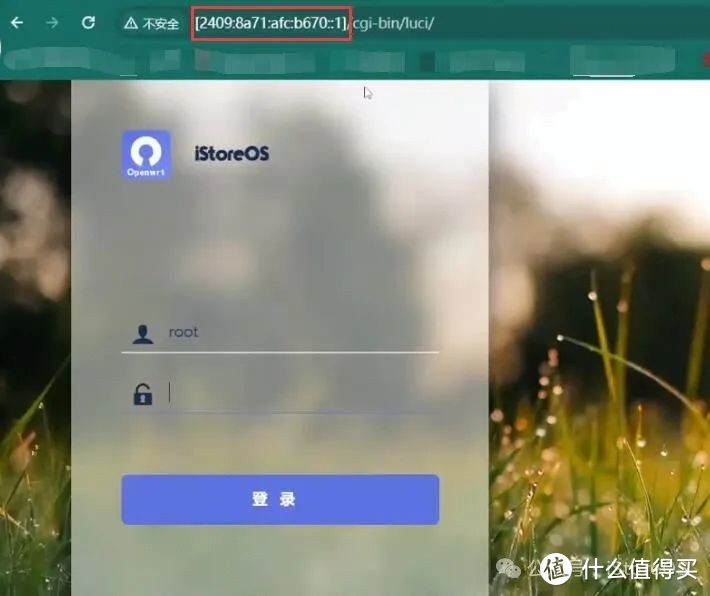
6、通过测试 IPv6 的网站测试,一切也都是 ok 的。
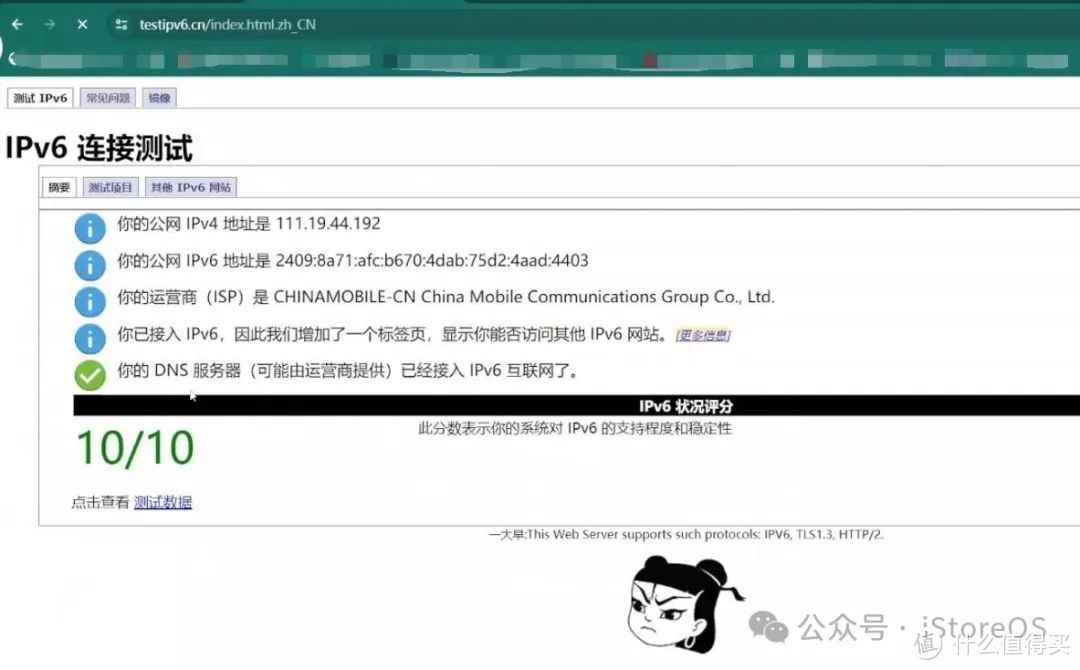
作者声明本文无利益相关,欢迎值友理性交流,和谐讨论~






校验提示文案
校验提示文案
校验提示文案
校验提示文案
校验提示文案
校验提示文案
校验提示文案
校验提示文案
校验提示文案
odhcp6c[21922]: Failed to send SOLICIT message to ff02::1:2 (Network unreachable)
校验提示文案
校验提示文案
校验提示文案
odhcp6c[21922]: Failed to send SOLICIT message to ff02::1:2 (Network unreachable)
校验提示文案
校验提示文案
校验提示文案
校验提示文案
校验提示文案
校验提示文案
校验提示文案
校验提示文案
校验提示文案
校验提示文案