

































16
17
【实战业余IT】让你的PC吃上黑苹果(三)
2024-08-11 16:41:11
16点赞
97收藏
15评论
书接上回,按照篇(二)操作,我们就用OpenCore的官方包,搭建起了我们自己EFI文件的框架的雏形。看下面的图说话:
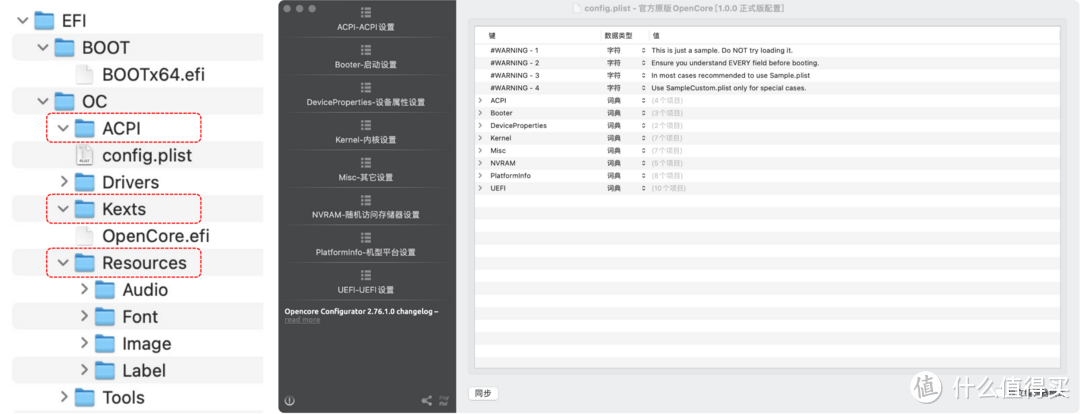 EFI文件框架
图左侧是目前EFI文件夹的状态,其中红色框内的三个文件夹是空的,Drivers和Tools文件夹则是满的;图右侧是目前config.plist文件的内容,目前完全是模板状态。
我们本篇继续分步骤把EFI文件完善:
按照主板型号,下载ACPI补丁,放入ACPI文件夹;
按照有线网卡、声卡、显卡、无线网卡/蓝牙型号,下载Kext驱动,放入Kext文件夹;
Drivers、Tools文件夹瘦身;
编辑config.plist,完成EFI配置参数。
这部分内容,最权威的手册,叫做Dortania's OpenCore Install Guide。
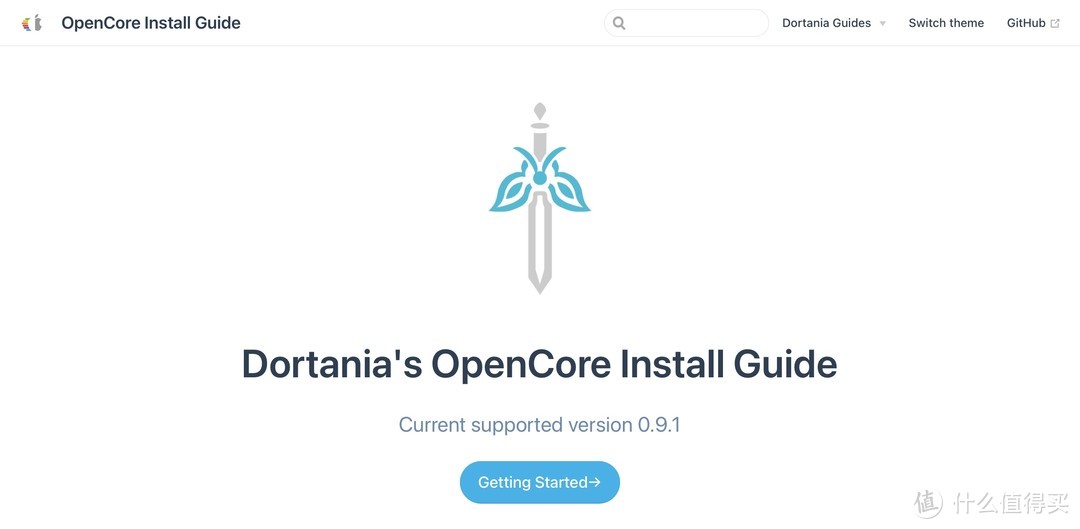 OpenCore Install Guide
看到这满屏的英文头大吗? 如果你头大的话,可以关注国光的黑苹果安装教程(非常用心)和黑果小兵的部落阁(非常详细),这不知是两位还是同一位大佬,极其用心的整理了多篇教程,我呢就没必要做重复造轮子的事,喜欢刨根问底的朋友,可以慢慢啃这些基础的内容,一方面可以加深你对OC的了解,另一方面在排障的时候,可以找到很多解决方法。
硬件的检测,推荐两种方法,第一是从官网查询官方数据,第二是利用专业软件读取,推荐图吧工具箱,作者打包的工具比较全面,使用其中的AIDA64软件读取的信息是较精准的。
主板、CPU与ACPI补丁
ACPI(Advanced Configuration and Power Management Interface),高级配置和电源管理接口,再深入的内容我也不愿意写,你也不愿意看,愿意深究的朋友可以看手册和大佬的资料。
ACPI要解决的问题,是你的主板跟苹果主机的主板不同的问题,通过ACPI补丁修正你主板的一些信息,从而让PC认为你的主板符合macOS要求。ACPI补丁分为:冷补丁和热补丁。
· 冷补丁:如果你回溯篇(二)我写好的EFI文件,你会发现ACPI文件夹里有很多.aml结尾的文件,这些就是冷补丁文件,OC每次引导都会加载这些内容,这就会带来另一个问题,如果你安装Windows双系统用OC引导,Windows系统同样会从OC加载这些信息,有可能对Windows带来Bug,所以不少发烧友推荐用rEFInd去引导双系统,这个在后面会有单独的篇幅。
冷补丁的获取方式分为预制(Prebuilt)和定制(Manual)两种,回到OpenCore Install Guide页面,点击Getting Started按钮,会跳转到手册内容,从左侧目录找到Gathering files > SSDTs(如下图),这部分内容收集了常用的预制ACPI补丁文件,和不同主板要选用的补丁范围,分为台式机(Desktop)、高端台式机(High End Desktop)和笔记本(Laptop),N/A代表不需要。
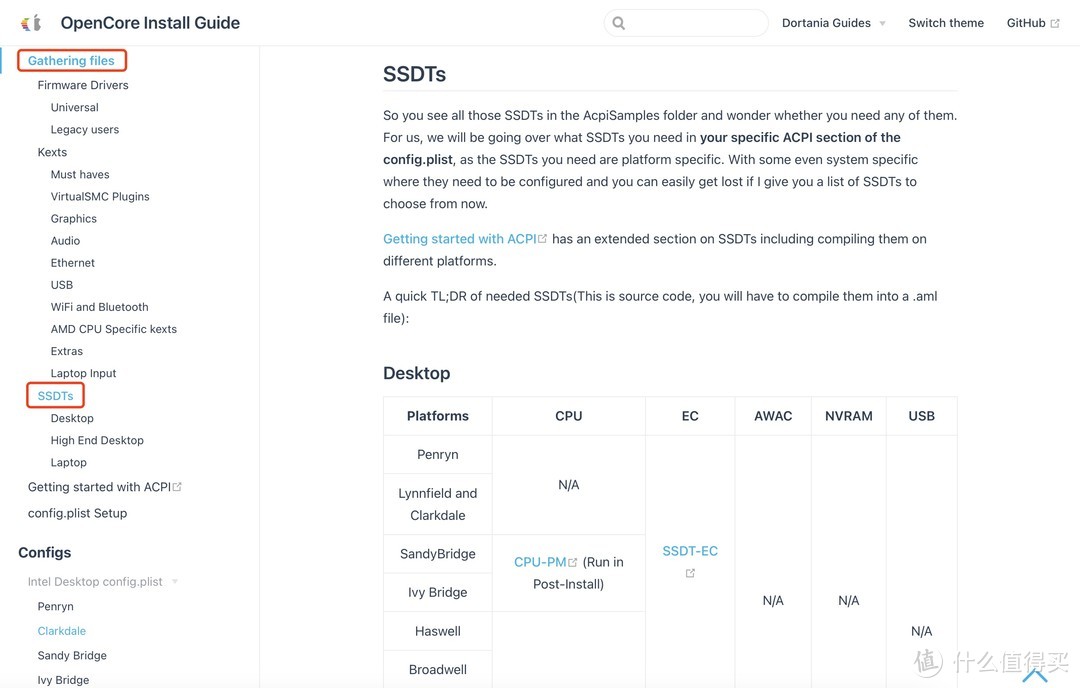 ACPI收集页
举个🌰,主板B85,CPU i5-4590,选哪些文件?
B85属于桌面Haswell平台,从Desktop表格中横向选取,CPU与SSDT-PLUG有交集,EC与SSDT-EC有交集,AWAC/NVRAM/USB都是N/A,所以点击SSDT-PLUG和SSDT-EC进入链接,下载好SSDT-PLUG.aml和SSDT-EC.aml两个文件,放进你的ACPI文件夹,任务结束。
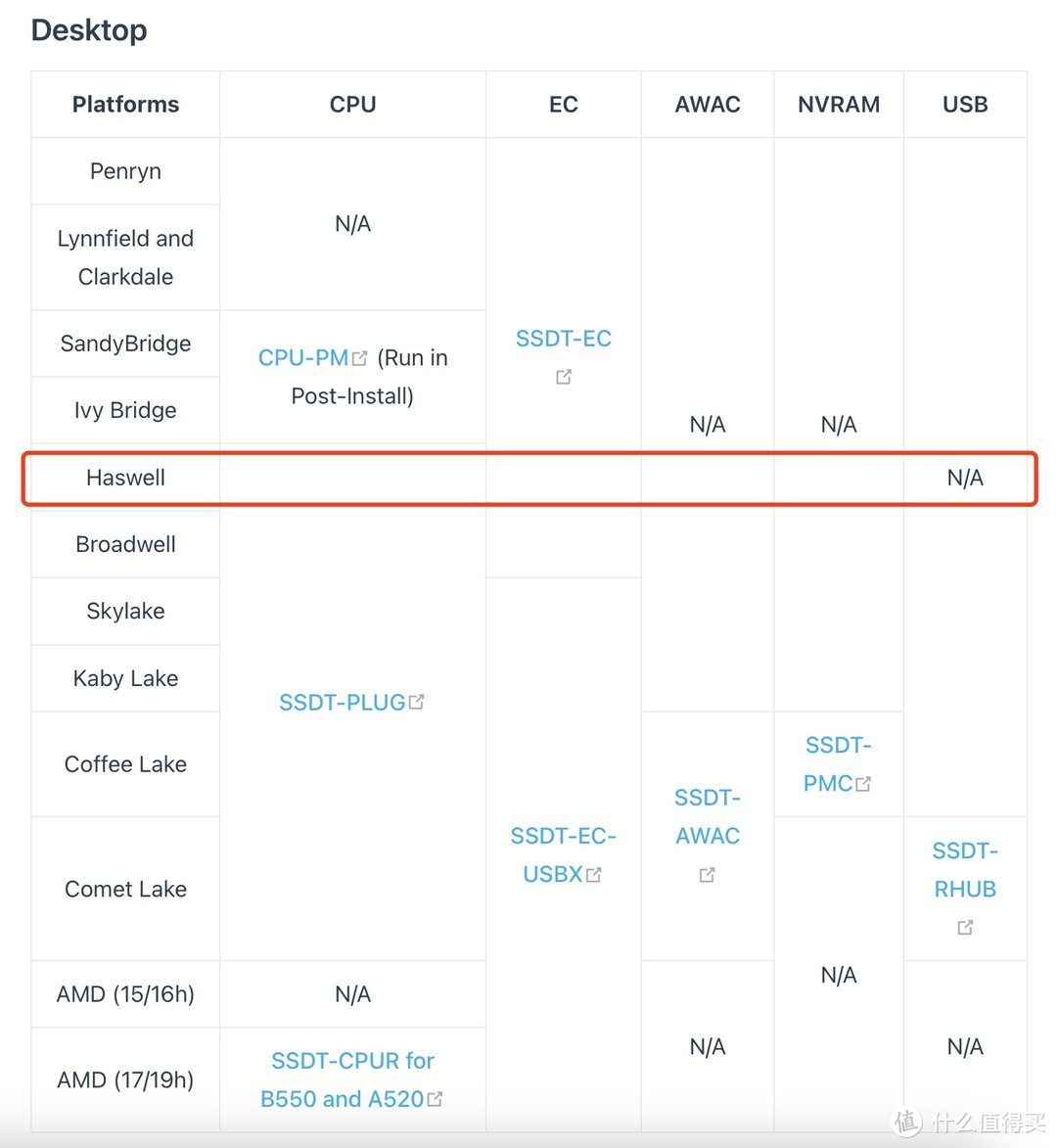 ACPI补丁归集表
对于第一次下载aml文件的朋友的,唠叨几句,以SSDT-PLUG为例,你进入下载页面看到的文件,可能不叫SSDT-PLUG.aml,不重要,只要严格按照路径找到对的文件,重命名与否都不影响。
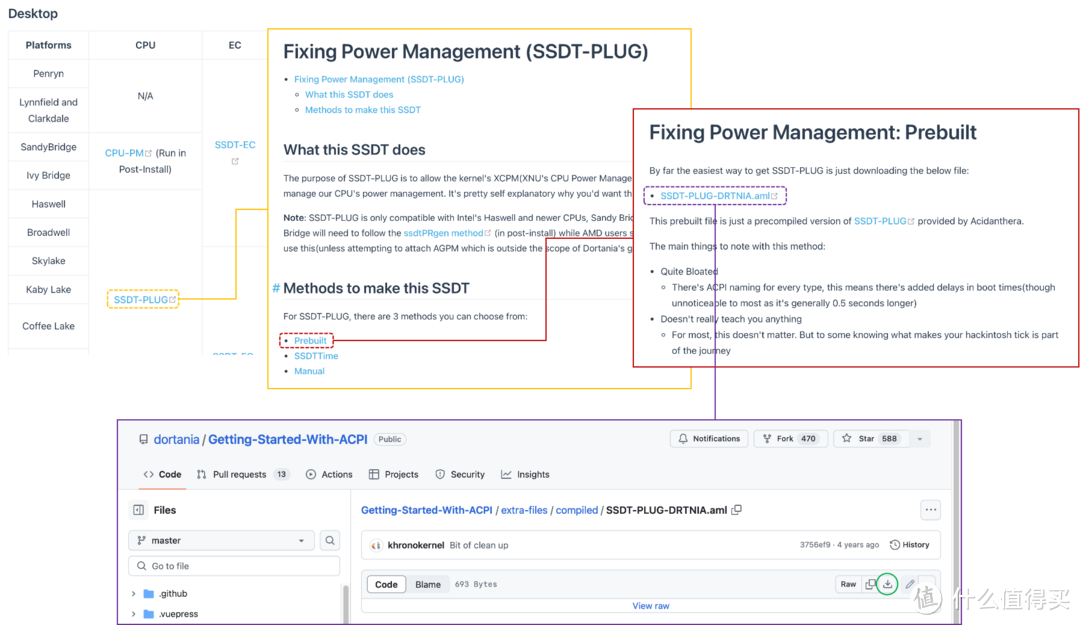 aml文件下载链路
举第二个🌰,Z370m主板,CPU QTJ2(号称i7-10750H ES),选哪些文件?
i7-10750H是Comet Lake-H平台,Z370是Coffee Lake平台,熟悉魔改的发烧友对于这种组合并不感到陌生,但是请大家记住选择ACPI的唯一因素,就是主板!主板!主板!按照Desktop平台Coffee Lake选择4个文件,有心的朋友可以对比一下我篇(二)的截图,aml文件是否对的上。
操作下来好像很简单,对于主流的微星、华硕、技嘉等主板来说,基本上可以搞定90%以上的问题了,但是对于品牌机,比如联想、HP、Dell等等,有可能预制的aml文件无法解决所有问题,例如HP迷你主机的RTC补丁。
· 热补丁:在config.plist文件,ACPI大项下,有一个Patch分项,这里可以添加一些热补丁。热补丁我在笔记本黑苹果的过程中遇到的多一点,热补丁能够作用的范围有限,有一部分可以替代冷补丁,有一部分要跟冷补丁协同,如果你在安装过程中没有遇到问题,可以先暂时不关注热补丁部分,我们把篇幅留到config.plist编辑时展开。
总结一下:
现在主流的4-13代Intel主板,包括X79、X99这一类,甚至Chrome Box和Chrome Book以及部分工控机主板都可以安装成功,所以黑苹果对于Intel主板整体还是比较友好;
AMD主板应该支持的有限(毕竟苹果没用过AMD显卡以外的硬件),我个人手上也没有AMD设备测试,有愿(tou)意(tie)折腾AMD的朋友,原理是完全相同的;
CPU的选择原则就更加简单,只要你的主板支持黑苹果,主板能点亮的CPU都可以黑苹果,4-10代酷睿处理器(i3、i5、i7、i9)正式版、QS版和ES版,4-10代志强处理器(E3、E5等等)正式版、QS版和ES版,都是完全免驱,不需要为CPU做单独的补丁或驱动;部分奔腾、赛扬,11代以上Intel酷睿CPU以及AMD CPU,需要通过仿冒进行安装,技术上可行,但是性能释放受限;
第3只代表CPU的选择原则,如果没有独立显卡还要考虑核显,所以不能在此下结论;
如果你在安装时遇到问题,可以去找到装机成功的EFI,搬(bai)运(piao)ACPI文件,这部分文件是不受macOS版本影响的,可以通用;
手动定制补丁,属于高阶玩法,对于有兴趣尝试的朋友,可以自行查阅Dortania's OpenCore Install Guide当中的SSDTTime教程,为你点赞。
其他硬件与Kext驱动
除主板和CPU外,我们还要驱动显卡、有线网卡、声卡、无线网卡、蓝牙,笔记本电脑还要驱动触摸板、触屏、电池管理等等。
先说几个结论:
内存不需要驱动,暂时没有关注到内存导致无法安装黑苹果;
SD卡读写器默认无法驱动,有可能有例外,请自行尝试;
笔记本的独立显卡无法驱动,仅支持核显,好像是主板通道设计不支持,无解;
驱动是以.kext结尾的文件,在macOS下是以单个文件形式,在Windows下是以文件夹形式。
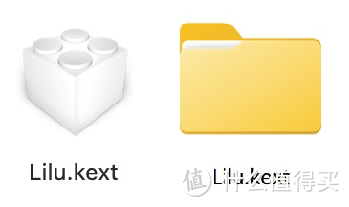 Mac和Win下kext存在形式
【必备驱动】
篇(二)我们提到过,OC最核心的四个驱动:Lilu,VirtualSMC,WhateverGreen,AppleALC
Lilu,听起来像个人名
 ,无论你是台式机,还是笔记本,必备,下载方式篇(二)参考OpenCorePKG,只要Lilu.kext(Windows下复制整个文件夹),复制到EFI/OC/Kext;
VirtualSMC,同样无脑必备,只要压缩包里Kext文件夹内的VirtualSMC.kext,另五个的选用原则:
SMCProcessor.kext,CPU数据监测用,基于VirtualSMC.kext,逻辑上不影响点亮,建议选用;
SMCSuperIO.kext,其他硬件如CPU风扇数据监测用,基于VirtualSMC.kext,可不选用( 需硬件支持,不选用不影响点亮);
SMCLightSensor.kext,光线传感器,基于VirtualSMC.kext,没有这个传感器请忽略,不影响点亮;
SMCBatteryManager.kext,电池管理驱动,基于VirtualSMC.kext,笔记本和有电池的设备必选,台式机请忽略;
SMCDellSensors.kext,Dell传感器,基于VirtualSMC.kext,Dell设备可选用,非Dell设备请忽略,不影响点亮;
WhateverGreen,也被简称WEG,勉强列为必备显卡驱动,用于驱动AMD独立显卡和Intel核心显卡,同样只要WhateverGreen.kext,复制到EFI/OC/Kext;如果你既没有AMD独显,也没有Intel核心显卡(比如E3-1230v5或i5-9400F+NVdia GT720,或者AMD Ryzen 5 5600G),请忽略。
【显卡部分】
显卡部分,大致分为7种情况:
Intel 核显:用WEG驱动,在config.plist添加参数,酷睿CPU绝大部分可驱动,奔腾赛扬无解;
AMD 独显:一部分型号免驱,但要用WEG驱动注入参数,非常适合黑苹果(无法驱动核显或无核显的CPU + AMD 独显参照此条);
Intel 核显 + AMD 独显:用WEG驱动,核显可以作为后台计算,是视频剪辑最佳的配置;
AMD 核显:用NootedRed.kext代替WEG驱动,属于第三方支持,体验一下可以,Bug多;
NVdia 独显:用WebDriver代替WEG驱动,由于早年苹果跟英伟达不欢而散,所以支持N卡的最高系统版本在11,可以驱动的N卡的最高型号是1060,通过OCLP可以打破macOS 11的禁锢,但是缺乏优化,不推荐;
Intel 核显 + NVdia 独显:需同时用WebDriver和WEG分别驱动(如果你不打算驱动核显,可以忽略WEG);
Intel 核显 + P106类魔改显卡:用WEG驱动,独显需屏蔽无法驱动。
WEG驱动的部分,我们在config.plist编辑的部分展开;WebDriver和NootedRed.kext的驱动方法非常成熟,我就不重复造轮子,有需求的朋友自行补课;综合驱动情况我们总结一下显卡的选择:
独显优选AMD,免驱型号非常成熟请自行查找,但是RX590之前的显卡不是低端就是矿工,RX6000以上的显卡苹果没有适配过,据说渲染优化非常差,RX5000系的显卡还有散热和绿屏的问题,最佳推荐是RX580或者RX590的新卡(RX590GME可以刷RX580的BIOS免驱),采购难度较大
 ;搭配E3、E5或者F结尾的酷睿,是非常适合新手的配置。
核显的选择,综合ACPI部分CPU的选用原则,给出如下硬件选型建议:
4-10代Intel酷睿CPU(i3、i5、i7、i9),无论是T/U/H结尾,核显都可以驱动,这类台式机或笔记本非常友好;
奔腾、赛扬及11代及以上的CPU,核显全部无法驱动,台式机需搭配独立显卡,笔记本无解放弃;
志强部分带核显的CPU(如E3-1225v5,E-2176m),核显驱动方式跟同代的酷睿相同;
NVdia可驱动的显卡都比较旧,如果不是手上有存货(为啥没趁矿潮变现
 ),直接上A卡吧;
Intel 核显对于AMD 独显在剪辑渲染上会有一点提升,如果没有这方面需求,E3-1231v3 + RX580比i7-4790 + RX580,区别并不大,所以第一次上手可以选择不驱动核显。
【网络部分】
有线网卡:现在主流主板半载都是千兆网卡起,消费级主板常用型号比较集中:
Intel千兆网卡:代表型号i217、i219,使用IntelMausi.kext驱动,Github自行下载;
Realtek千兆网卡:代表型号Realtek8111,使用RealtekRTL8111.kext驱动,Github自行下载;
如果有加IntelMausi.kext驱动后,网卡仍旧无法驱动的情况(我在Z170m主板遇到过),请搜索EEupdate修改网卡ID教程;
其他网卡的驱动,请参照手册和国光教程,如Intel的i211、i225、i350等网卡,驱动方式会有变化,我没有实践过,不废话;
不同的驱动,在Github发布页会有兼容型号列表,使用前请确认;
macOS有线网卡可以跑满千兆,无线网卡很多达不到,所以追求网速的,有条件优先用有线。
无线网卡:黑苹果支持的无线网卡主要分为三大类:
黑苹果拆机网卡(清单请自行搜索),最新型号BCM94360,硬件免驱,但是需要添加AirportBrcmFixup.kext驱动,添加参数提高网速。这一类硬件优势在于易于驱动,且支持macOS隔空、续航、接力等原生功能;缺点是硬件在当下看比较旧,而且拆机卡分为两天线、三天线和四天线版本,两天线的2.4GHz频段据说和蓝牙信号干扰明显;
Intel网卡:推荐AirportItlwm.kext,可驱动几乎所有m.2接口,走PCI-E协议的无线网卡,比如3165、7265、8265、9260、AX210等,走CNVi协议的网卡没有实践过。AirportItlwm.kext驱动跟你安装的系统版本号关系密切,在Github下载页务必下载与你要安装的版本号相匹配的驱动,否则无法成功驱动。Intel网卡的优点在于,驱动是第三方大神开发,不会因为官方剃掉驱动就挂掉,但是不支持macOS隔空、续航、接力等原生功能,会劝退手握许多苹果设备的朋友。(友情提示,Intel网卡在黑苹果驱动后不支持WiFi6,所以如果没有Windows系统,不建议上AX210这类WiFi6网卡)
USB无线网卡:如果你的网卡在 Wireless-USB-Big-Sur-Adapter的支持列表中,可以下载驱动包安装,支持的系统包括macOS Catalina /Big Sur /Monterey /Ventura /Sonoma /Sequoia,请自行测试;
所以无线网卡的选择比较清晰,有macOS隔空、续航、接力等原生功能需求的,无脑上苹果拆机卡,台式机优先选择3天线及以上版本;没有macOS隔空、续航、接力等原生功能需求,可以考虑Intel网卡,尤其是有Windows系统;
遇到未及的网卡不要慌,比如我手上有一张QCNFA335(DW1707),驱动方式与a、b都不相同,善用网络也能解决问题,但是新购建议遵照d。
【声卡部分】
说在前面:声卡的驱动不影响引导,可以装完系统再添加驱动。
现在主流的声卡几乎逃不过Realtek,所以AppleALC.kext几乎可以解决95%以上的问题,剩余的交给VoodooHDA.kext;同时即使不驱动板载声卡,不影响蓝牙声音输出(印象中也不影响HDMI音频输出);但是他并不是单独解决驱动问题,所以我们下载AppleALC.kext,复制到EFI/OC/Kext,在config.plist编辑的篇幅,展开注入参数的部分。
【蓝牙部分】
如果你装的是WiFi蓝牙合一的无线网卡,你会遇到两种情况:
博通/高通等网卡,使用博通的蓝牙模块,有一部分是免驱的,驱动可选BrcmPatchRAM。你从Github下载这个驱动的压缩包后,会有一点懵。
如果你安装的是10.15-11.7的系统,要选择BrcmPatchRAM3.kext + BrcmBluetoothInjector.kext;
如果你安装的是12以上的系统,要选择BrcmPatchRAM3.kext + BlueToolFixup.kext(记住这个驱动);
没有人会安装10.15以前的系统了吧?如果有请自行在BrcmPatchRAM的Github页面寻找答案。
Intel网卡,使用的Intel蓝牙模块,需要IntelBluetoothFirmware.kext驱动;同时如果你安装的是macOS 12以上的系统,你会需要加一个BlueToolFixup.kext驱动(就是向上三行,让你记住在哪里下载的那个);同时如果你使用了AX210这类WiFi6的网卡,在加上前两个驱动还是没发正常驱动蓝牙的时候,请找IntelBluetoothFirmware旧版本驱动中的IntelBTPatcher.kext驱动;当然加了上面3个驱动也可能仍旧无法驱动蓝牙,同样我们会在config.plist编辑的篇幅,注入最后的参数。
如果你有条件使用有线网,没有WiFi需求但是有蓝牙需求,再给你多一种选择:CSR8510 A10这个型号的USB蓝牙模块。这是芯片型号,很多品牌都有产品,这个型号在macOS 12之前的系统是免驱的,在macOS 12之后需要用BlueToolFixup.kext驱动(没错,又是他),同时注入参数就OK。
【笔记本输入设备】
笔记本的电池管理驱动,在VirtualSMC的部分已经提到了,遗漏的回头补一下作业;
笔记本的键盘,使用VoodooPS2Controller.kext驱动;
笔记本的触摸板和触屏,使用VoodooI2C.kext驱动;
笔记本键盘亮度调节快捷键修复:使用BrightnessKeys.kext;
ThinkPad小红点驱动:使用VoodooRMI.kext和VoodooSMBus.kext(我没有用过);
【补充驱动】
HibernationFixup.kext:显卡修复睡眠唤醒问题,建议选用,Github下载;
RestrictEvents.kext:Lilu内核补充驱动,需配合参数注入,建议选用,Github下载;
NVMeFix.kext:部分三星、海力士、Intel固态硬盘与macOS不兼容(具体清单请自行搜索),需要加这个补丁,按需,Github下载;(SSD无脑上国产是最佳选择)
USBInjectAll.kext:顾名思义,打开所有USB接口,USB定制时使用,GitHub下载;
CPUFriend.kext:CPU变频异常时使用(通常是仿冒CPU ID后),按需,GitHub下载。
Drivers与Tools瘦身
篇(二)提到的HFSPlus.efi下载好,放入Drivers文件夹。官方在Drivers文件夹下提供了27个文件,每个文件的作用,国光的教程做了详细的解释,感兴趣的朋友可以自行补课,按需取用。
建议必须保留的:
OpenRuntime.efi,作用不解释,必选;
HfsPlus.efi,自己下载的别删了;
ResetNvramEntry.efi,在启动界面重置NVRAM的命令,会多一项Reset NVRAM的选项,不是必须,但是实用;
可选:
OpenCanopy.efi,OC图形化界面,给张图给你对比(黄色框内是使用OpenCanopy效果);
ToggleSipEntry.efi,在启动界面禁用SIP一次,如果你对SIP是刚需,在这里关闭一次,重启后SIP仍是启用状态;如果你需要保持SIP禁用,请忽略;
CrScreenshotDxe.efi,启动界面截图工具(按F10),别问我展示图片是怎么来的;
AudioDxe.efi,模仿苹果开机Duang的音效,单纯好玩,不需要的忽略。
其他按需删除。
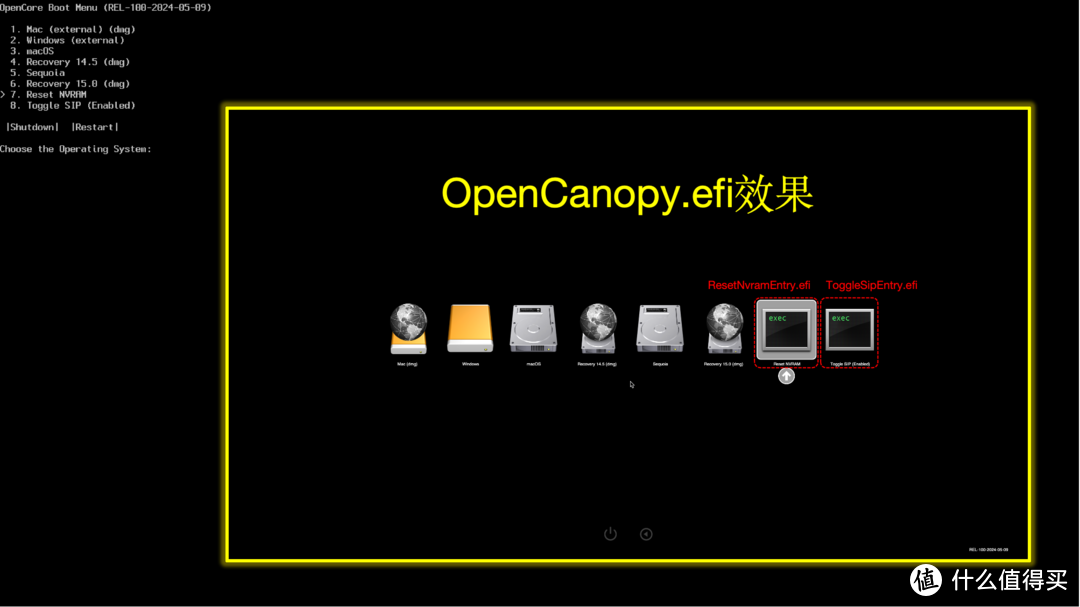 OC引导界面对比
至于Tools文件夹,我个人建议第一次安装的时候,删除或遗忘就OK,对于从0安装并没有太多作用。
篇幅一下收不住了,不过本篇完结以后,按照你的配置,该收集的文件基本已经收集齐全了。现在所有文件,都可以重命名(按需,没有需求建议保持原样),在下一篇我们开始修改config.plist后,就不要轻易改动我们今天收集的文件名了。
想要互动的朋友,可以在评论区留配置,按照本篇梳理的每一项,我会找时间逐一答复。
【下一篇重点讲解config文件的编写】
声明:本教程意在学习交流,请勿用于商用,涉及的资源请自行在互联网搜索,作者无任何立场,无任何商业推广,有想交流的朋友欢迎留言。喜欢苹果产品的朋友建议支持官方正品,尤其是M系列的MacBook Pro,产品力不是黑苹果笔记本能比的。













校验提示文案
校验提示文案
校验提示文案
校验提示文案
校验提示文案
校验提示文案
校验提示文案
校验提示文案
校验提示文案
校验提示文案
校验提示文案
校验提示文案
校验提示文案
校验提示文案