



































12
8
pdf转excel表格错乱怎么办?快查收这份拯救秘籍
2025-04-01 17:13:28
0点赞
3收藏
0评论
谁还没碰到过 PDF 转 Excel 表格错乱的糟心事呢?比如你好不容易拿到一份数据报告,是 PDF 格式,想在 Excel 里整理分析,结果一转换,表格歪七扭八,数据全乱套了。原本想快速汇总数据,这下可好,全泡汤了,还得干着急。别担心,今天就给大伙带来一份超实用的拯救秘籍,轻松解决这个让人头疼的问题。

迅捷 PDF 转换器是一款功能丰富的办公软件,支持 PDF 与多种格式相互转换,像 PDF 与 Word、Excel、PPT、图片等格式的互转都不在话下。软件操作便捷,新手也能迅速上手,简单几步就能完成格式转换。它转换效果明显,能保留原文档的排版、字体和图片等元素。
使用方法:
①进入软件主界面,点击“PDF转Excel”功能,按住Ctrl键拖入多个PDF文件,一次性导入。

②在设置窗口中,根据实际情况调整参数,设置好后点击“开始转换”。

③转换完成后,软件会自动弹出转换后的 Excel 文件保存路径。

二、Adobe Acrobat Pro DC
Adobe Acrobat Pro DC对PDF转Excel的支持,转换质量高,能保留原PDF表格的格式和数据。提供了超多丰富的编辑工具,可以对PDF文件进行编辑,让转换效果更符合你的需求。
使用方法:
①启动软件后,点击 “文件” 菜单,选择 “打开”,找到要转换的 PDF 文件,双击打开。
②点击 “导出 PDF” 工具,在弹出的格式选择列表中,选择 “Microsoft Excel”>“工作簿”。
③在导出设置窗口中,可以根据需要设置一些转换选项,设置好后点击 “导出”。
④选择保存 Excel 文件的路径,输入文件名,点击 “保存”,软件开始转换并保存文件。

三、Nitro Pro
Nitro Pro对 PDF 转 Excel 的转换速度快,能快速将大型 PDF 文件转换为 Excel 格式,节省等待时间。而且转换后的 Excel 文件兼容性好,在不同版本的 Excel 软件中都能正常打开和编辑。操作界面设计简洁,功能布局合理。
使用方法:
①打开 Nitro Pro,点击 “文件”>“打开”,选择要转换的 PDF 文件并打开。
②点击 “转换” 选项卡,在下拉菜单中选择 “转换为 Excel”。
③在弹出的转换设置窗口中,设置页面范围等参数。设置完成后点击“确定”。
④点击“转换”开始将 PDF 文件转换为 Excel 格式。转换完成后,会弹出保存文件的对话框。
⑤选择保存路径,输入文件名,点击 “保存”,转换好的 Excel 文件就保存到指定位置啦。

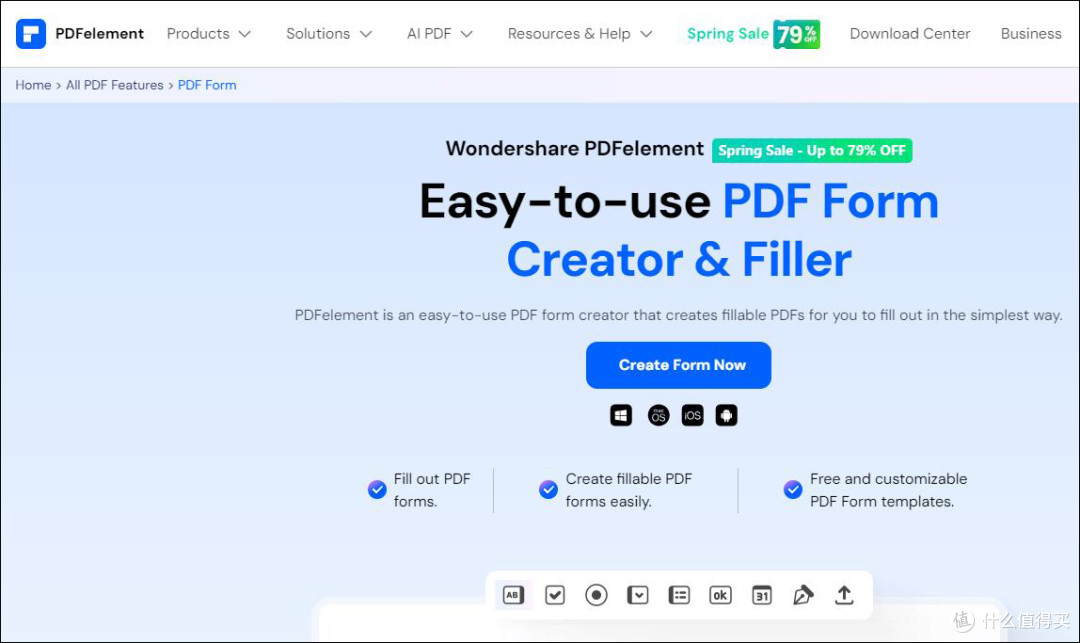
四、PDFelement
PDFelement能实现 PDF 转 Excel,还具备 PDF 编辑、合并、拆分、加密等多种功能,是一个综合性的 PDF 处理软件。对于经常需要处理 PDF 文件的用户来说,一个软件就能满足多种需求,非常方便。
使用方法:
①启动 PDFelement,点击 “打开文件”,选择要转换的 PDF 文件,点击 “打开”。
②在软件界面上方,点击 “转换” 按钮,在下拉菜单中选择 “到 Excel”。
③点击“转换”开始将 PDF 文件转换为 Excel 格式。转换完成后,会弹出保存文件的对话框。
④选择保存路径,输入文件名,点击 “保存”,转换好的 Excel 文件就保存到指定位置啦。
5、Icecream PDF Converter
Icecream PDF Converter操作界面设计得非常简单,几乎没有学习成本。各个功能按钮一目了然,用户能快速上手进行 PDF 转 Excel 操作,非常适合初学者。提供了多种转换模式,用户可以根据实际需求灵活选择。
使用方法:
①在软件主界面中,选择 “PDF to Excel” 选项。
②点击 “添加文件”可以一次性添加多个 PDF 文件。
③在软件界面下方,选择转换模式。
④点击 “Convert” 将 PDF 文件转换为 Excel 格式。转换过程中,能看到进度条。

按照这份秘籍操作,成功修复错乱表格后,工作效率立马提升。就好比你原本要花一整天重新录入数据,现在只需半小时就能把整理好的 Excel 文件交给领导,还能精准分析出业务趋势。要是再碰上 PDF 转 Excel 表格错乱,千万别慌,拿出这份秘籍照做,保准能快速搞定。