














7
5
从“海景房”换到低调“大平层”,安钛克P20C ARGB玻璃侧透机箱装机体验
2023-04-17 22:35:05
1点赞
6收藏
4评论
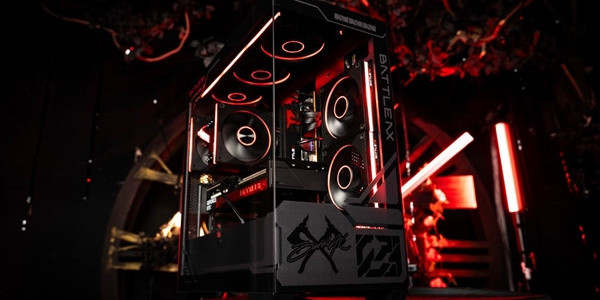
前不久给老婆装了台海景房主机,不得不说,真的超级好看,我们都很喜欢。因为电脑放在了卧室,我玩游戏睡得又比较晚,老婆一直说主机太亮了晚上睡不着觉。好家伙,当时装海景房是你提的,现在觉得太亮了影响睡眠又是你提的。

(这是当时装机的时候拍的图片)
一款好用、够用、又不丑的低调机箱,我第一个想到的就是安钛克了,之前装机用的安钛克P10,用料考究,各个地方的设计也比较合理,目光就继续放在了安钛克身上。最后决定入手安钛克推出的新品——P20C ARGB,这款机箱是前部进风、后上部出风的风道设计,自带三把120mm ARGB风扇,机箱前部设计了非常精致的金属面板,支持快拆,一句话总结就是低调但不土。另外安钛克还有一款P20CE,这是完全无光污染的,机箱侧面为不透光的金属背板,风扇也是无光设计,适合不能接受光污染的朋友。
P20C ARGB机箱的侧面是一块大面积的熏黑侧透玻璃,整个玻璃的厚度和质感是不错的。

机箱的前面板有CNC开孔,有点像苹果的那个刨丝机主机,只不过是磨砂黑的颜色,但搭配上侧面的橙条,让整个机箱多了那么一丝活力,看起来不笨重了。CNC的开孔也能保证机箱前部提供充足的进风,算是一举两得了。

前面板是快拆设计,通过卡扣直接与机箱主体相连,不需要螺丝刀就可以轻松拆下。

拆下后是防尘滤网,也是卡扣式的快拆设计,可以过滤空气中的灰尘,细节做得还不错。

机箱的前部标配了三把120mm规格的机箱风扇,标配了ARGB灯效,咱不说别的,就光这三把ARGB风扇就值150了吧。

机箱的背侧为金属背板,没有任何开孔,与大多数机箱的背板设计一致。

机箱的尾部就是传统的ATX机箱设计,左侧主板I/O接口,右侧有一个120mm风扇位,往下是PCIe挡板,最下面是电源的安装位置。

从这一面还可以看出,机箱的顶部进行了加高,应该是方便玩家在顶部安装冷排,这一点的确是够细节了。之前安装水冷,都必须要定制线材才能正常走线,这样的设计就算电源原装线材跳线也很轻松了。

机箱的顶部是大面积的磁吸式防尘网,清灰很方便。再就是接口也蛮丰富的,除了开机键和重启键之外,标配了两个USB3.0接口和音频接口,还有一个我传输SD卡素材经常用到的Type-C 3.2接口,足够满足使用了。

再来看看机箱内部,机箱内部是熟悉的独立电源仓设计,我之前用过的FLUX机箱也是这样,算是安钛克的传统了,这样也能挡住电源的线材,从侧面看更美观一些。
P20C ARGB最大支持E-ATX (最大长度330mm)主机板,主板固定位置的四周,也有丰富的走线开孔,开孔部分还有橡胶套保护,方盒子金属板材划伤线材导致短路,这样在走线的时候也好看一些。电源仓的上盖部分,也是有走线开孔的,同样有橡胶套保护,同时也进行了散热格栅的开孔,并且预留了螺丝位,应该是可以安装两把风扇为显卡散热的。

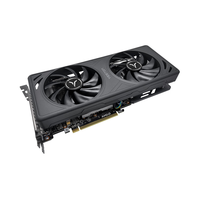
其实让我最惊喜的,还属这个标配的显卡支架,可以在显卡的尾部给显卡一些支撑,防止显卡变弯,尤其是我用的RTX3080,沉得很,没有点支撑我是真不放心。

最后看看机箱的背面,除了方便固定线材的扎带之后,还有一个风扇HUB,这真是省钱了,HUB支持6把风扇的灯光和转速控制,我直接把水冷的三把风扇都接上了,是真的方便啊。

电池仓的上方,还预留了两个SSD硬盘的快装位,可以用于固定2.5英寸的固态硬盘或机械硬盘。

介绍完了机箱的配置,下一步就是装机了,将之前的配件从海景房里拆下来,这一步还是挺麻烦的,螺丝啥的还需要归类,不然丢了就没了。通过这个机会刚好把电源和固态换一下,之前电源用的上台电脑淘汰下来的NE650,总觉得7950X+3080的配置650W不够用,就又下单了安钛克HCG1000W,海韵代工,全日系电容,10年质保,质量完全放心。海韵买不起,安钛克走起!

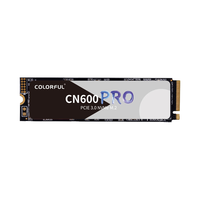
之前装机的时候就用了1根1TB 固态,下了一堆大型3A游戏,觉得容量不够用了,买了个铨兴的2TB固态,国产方案,价格很便宜。之前显卡是竖装的,不愿意拆,这次重新换机箱,刚好装上。

往下就是普普通通的装机过程了,刚好换下硅脂,之前恩杰水冷头自带的硅脂都干了,怪不得一烤鸡CPU温度就能干到90度呢,大家装机的时候还是建议重新换硅脂啊,不要用原先带的。
将水冷安装好,走好线,就是这个样子了。水冷冷排让我安装在了机箱顶部,刚好适配机箱风道,往外排热气。

主板上的线材装好后就到了安装内存的环节了,4条16GB海盗船铂金统治者,看起来自己都觉得自己壕。不过现在挺后悔的,当时纯纯看中了纯白色,要不然绝对会选芝奇幻锋戟系列。

机箱内部走好线之后就是安装显卡了,用手机水平仪找一下水平。

然后将P20C ARGB自带的显卡支架调整到合适的固定位置,拧紧机箱背面用于固定显卡支架的螺丝。

最后就是连接机箱的风扇控制线、灯光线、机箱跳线了,机箱自带的线材每一根都会有这样的一个小标签,标注着用途,对于小白来说非常友好。

最后是安装好的效果,水冷的屏幕还没来得及在软件中调整,大家将就将就。

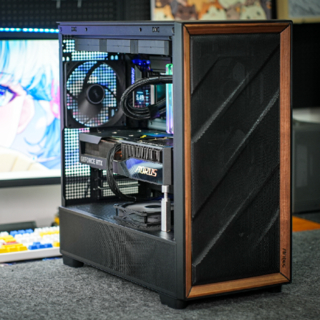
这是机箱正面的效果,真是低调不失内涵啊,我真是太喜欢了。

安钛克这款P20C ARGB机箱的整体表现很棒,尤其是在这个价位,还真不知道除了这款之外,还有没有其他合适的。机箱前面的金属面板支持快拆,内部还有独立的防尘网,平时机箱清灰啥的很方便。自带显卡支架、自带风扇HUB、自带3把120mm风扇,无形中又省了买这三个配件的钱。机箱的风道设计传统高效,前进风,后上出风,在运行噪音上相比上台机器也好了很多。处理器显卡高负载情况下表现都不错,换了暴力熊硅脂,处理器温度也降下来了,机箱内部散热表现改善明显。
以上就是新主机装机的体验了,前前后后折腾了一个晚上,累死我了,好在最终的效果还不错,既不缺灯光又减少了光污染,老婆大人也很是满意!











校验提示文案
校验提示文案
校验提示文案
校验提示文案
校验提示文案
校验提示文案
校验提示文案
校验提示文案