



















9
11
零刻Mate mini拓展坞:丐版Mac mini的正确打开方式
2025-06-25 21:24:39
0点赞
0收藏
3评论
写在前面
趁着国补以及站内整天推的好价好价,在今年年初终于也是忍不住下手了一台。当时千兆版本全靠抢,还是咬牙上的万兆版。看着站内现在千兆版的价格,真是气的牙疼。
只能用“早买早体验”来安慰自己,用了这半年多下来,对Mac mini的性能还是相当满意的,偶尔用回老婆的windows本,稍微有点卡顿还相当不习惯。当然,它也不是完美的,不然就不会有这篇文章了。砍掉了Type-A接口真的极蠢,要是想用的舒服就需要把手里的U盘、硬盘等设备全部换成Type-C接口。好好好,“低价”的苹果在这里等着我是吧。虽然很希望未来接口统一,但也不希望现在掏钱包,还是得看拓展坞。

拓展坞这个东西,数码博主家里可有太多太多了,大的小的胖的瘦的都集齐了,但都成不了俺的心头好。Mac mini这么漂亮的设计语言,让我放个要么比它还要长的拓展坞,让Mac mini的颜值一落千丈。

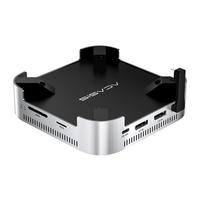
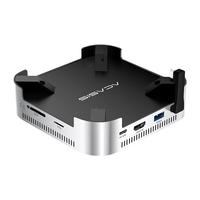
恰好刷到朋友发的朋友圈,零刻发布了针对Mac mini的拓展坞新品,这造型妥妥的mac mini.zip版,十分的适配。能扩容、能拓展,可以说是把Mac mini两个大缺点给弥补了。当然,容量小可以说不是它的缺点,是我的缺点。整个扩展坞的造型拿到手里还是相当精致的,没有山寨味,包括铝合金的折边、圆弧,都处理的相当自然,很有苹果那股味。

产品外观介绍
正面只有一个电源灯,亮灯的状态下看起来比苹果略大了一些。但在熄灭状态时,两个是差不多大的,应该是Mate mini更亮一些,让它看起来比较大,好在并不是很突兀。

我最喜欢,也是最常用到的SD接口(SD 4.0)放在了右侧,这个设计是用过心的,放在前面会显得突兀,放在右侧刚好适配多数人的使用习惯,拔插卡导个拍摄素材啥的相当方便。

正面是零刻的logo,说实话,如果这个面是素的就更好了,或者是给张贴纸,愿意贴的贴,不愿意贴的贴上苹果标,手动狗头。

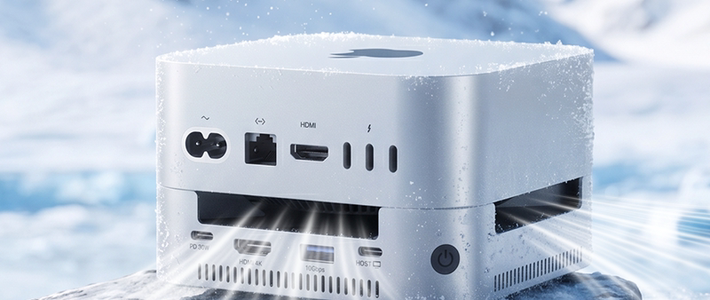
其他接口都集成在了后端,从左到右依次为USB- A 3.0、2.5G以太网口(我的万兆果然没用/狗头)、USB-A 3.0、3.5mm音频、雷电5、供电口。在这么狭窄的机身上,放了两个A口、一个网口、一个3.5音频、一个雷电5,可以说是很下功夫了。

这个后置音频接口可比苹果聪明多了,连接音箱再也不用从前面走线了。就因为接音箱要从前面走线影响美感,我一直没给这台丐版mini配音箱。

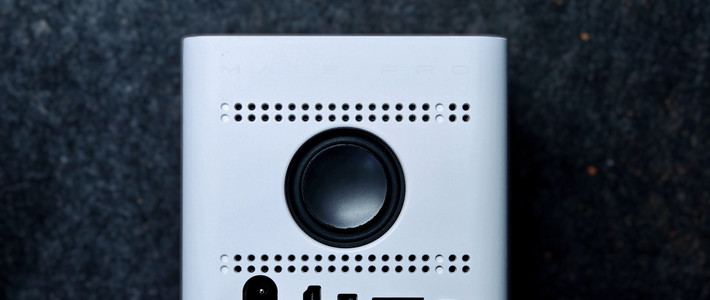
底部是跟Mac mini设计极为相像的散热口,果然好的设计都是心有灵犀。

拓展坞&M2硬盘安装
螺丝隐藏在底部的两片防滑垫下,拆下螺丝就能看到隐藏的M2硬盘扩容位。
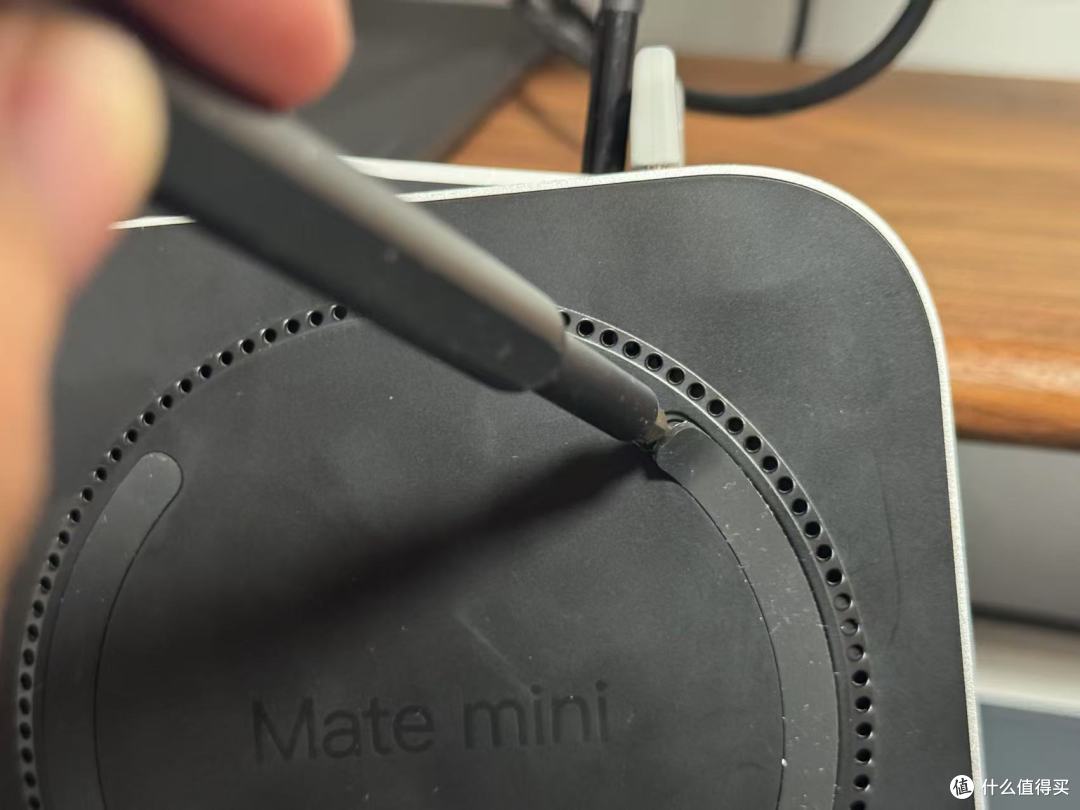
这个拓展坞分为两个型号,一个是容量型,一个是速度型。容量型支持双PCIe x2插槽,单条最高8TB,双条最高16TB。速度型支持PCIe x4插槽,最高支持8TB容量。速度方面容量型最高支持3219MB/s读速,速度型支持5809MB/s读速,具体看官方图吧。

我都买丐版mini了,怎么可能买得起接近6000MB读速的硬盘,这还用选择吗?是你,肯定选经济适用的容量型对吧。哎,为了假装买得起高速硬盘,我就选速度型。买丐版mini受的鄙视,从这里找回来。怎么不得上个跟Mac mini一样大的,骑自行车上酒吧,该省省该花花。

硬盘的散热胶条集成在了金属盖板上,装上硬盘后记得将散热胶条的薄膜撕下。

Mate mini与Mac mini的通过定制的线材连接,可以选择上叠和下叠的组合方式。

买叠拼我肯定选下叠,买Mate mini也是如此,丐版的苹果标不漏出来,瞬间损失几千元。

要注意两种连接方式所使用的线材和连接顺序都有不同,不过说明书和视频都演示的十分清楚,收到手建议先看一下视频,连接错是没反应的。

速度测试
最后就是枯燥乏味的速度测试环节了,先说结论:很快,比Mac mini还要快。毕竟是雷电5口拓展的,实测外接硬盘5.5G文件嗖一下就能传完。

对比Mac mini的原装硬盘,速度相差并不大,主要还是取决于你安装的硬盘性能,个人觉得够用就行。

然后是网络测试,首先网卡是确保能读出来的,识别出来的总线为USB总线,可以自适应百兆、千兆、2.5千兆。写到这里,牙又疼了,当初选的万兆太鸡肋了,Mate mini拓展出的2.5G对我来说完完全全够用了。

使用总结
零刻Mate mini作为一款mac mini专用的拓展坞(minimini的怎么这么拗口),剁手的理由肯定离不开两者搭配起来的视觉一致性。以及弥补了24款Mac min无USB-A口的bug,同时抚慰了本人钱包余额不足只能买256GB版本的心灵。
其实这款拓展坞还有很多小细节我没有说,包括底座塑料的加强筋结构设计、接口的防磁贴等等,真让我觉得个产品值回票价。
最后不得不让我用上某宝用烂了的宣传语作为结尾,“有点小贵,但贼好用!”。











校验提示文案
校验提示文案