




















 深耕汽车、数码兴趣领域




13
10
9年老苹果本,升级一下,再续命5年无压力 !
2023-03-14 18:58:31
17点赞
109收藏
18评论
同事有一台闲置吃灰的老旧苹果笔记本,说是长时间未用,不知好坏,让我一顿小烧烤给拿回来了。笔记本是2015款的,有亮灯的苹果LOGO,这是信仰加持呀!

啧啧,还是老笔记本良心,除了雷电接口外,还有2个USB接口和一个SD卡接口,自2017款开始SD和USB-A接口全取消了,只剩下Type-c接口了,差评!


外观成色就那样了,边角小有磕碰,仅有祼机,充电器啥的都找不到了,这种事难不倒咱,立马就下单了几个小零件,准备对这款笔记本进行个小升级。

先是这个支持PD快充的【Type-C转Magsafe2】充电转换头,均价19元左右,老苹果本用户一定要码住,有了这个之后,就可以用超级便携的氮化镓充电头给笔记本充电了。


这个快充头也是磁吸的,正反都能充电,也带有指示灯,红色充电中,绿色充满,老苹果本的原装充电器可以扔掉了。

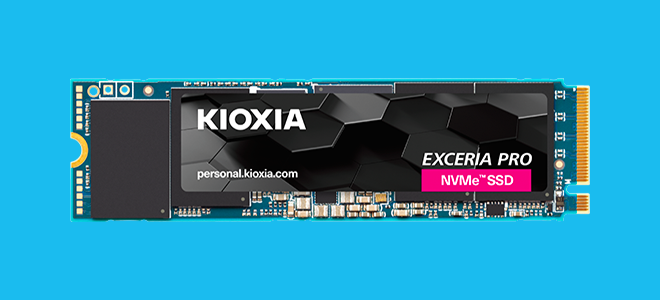
充电开机之后,发现原机是8GB内存,幸好不是4GB,要不然真的就亏大发了,这样内存就够用了,内存是焊在主板上的,无法升级。再看硬盘小了点,只有128GB,这个必须得升级一下,用到的就是【M.2 NVME 转苹果SSD】接口,均价6元左右,这个东西很简单,没有芯片,纯转接接口。

先拆笔记本,笔记本用的是6角螺丝,总共8颗,靠近转轴处是长螺丝,其它地方是短螺丝。

不和不说,苹果本的做工就是厉害,干净、整洁,看了下,电池没有鼓包,又省下不少银子。

这是苹果原装128GB硬盘,三星订制的,长我们常见的硬盘要长了点,再就是接口的缺口也不太一样,所以需要用到一个转接头。

普通的NV固态加了转接口之后就一样长了,我准备的是1TB的ORICO固态,便宜又大碗,而且换上之后能正常休眠和唤醒。

安装好硬盘之后,启动的过程中,长按“Command+Option+R”,会进入MacOS Utilities的界面,选择 “Restore From Time Machine”即可通过TimeMachine恢复系统,也可以联网新安装系统,我是新安装的,用了差不多1小时左右,期间会自己重启1-2次,不用管就可以。再次开机后,1TB空间出来了,把常用的办公软件全都安装上,空间还剩下400GB左右。

硬盘又开始紧张了,怎么破?别急,还可以外挂一个移动硬盘,这个雷孜LaCie全新棱镜2.5英寸移动硬盘,价格不贵,但是真的跟苹果家的产品很搭。

不信你看,这金属面板不就是苹果调调的银色嘛,我这块是2TB的,才799,跟同容量同级别相比一点也不贵呀。

雷孜LaCie新棱镜移动硬盘设计真的拿捏了苹果用户的心理了,又好看又轻薄,我手里这款是2TB的,仅有10.4毫米纤薄,200g左右,出行携带很方便。

双面金属面板不仅颜值高,还有助于散热,中间的夹层为纵置环绕中网,优雅又显格调。

硬盘采用了Type-C接口,可以兼容USB-C和雷电4,不管是Windows系统还是苹果的MacOs系统,都可以直接访问,这点非常方便。

对硬盘进行了一下测速,传输速度高达130MB/s,这速度还是非常不错的,拷贝图片、视频、文件资料时非常快速,减少了等待时间。

如果用在Windows系统的电脑上,这块硬盘还支持自动备份功能,在电脑上安装Toolkit软件之后,每次接入硬盘,就会在电脑与硬盘之间进行数据同步,这就方便我们在不同的电脑上使用硬盘了。

对了,万一硬盘里的数据不小心删除了或破坏了也不用担心,雷孜提供了质保期内1次免费的原厂数据恢复服务,这算是送给打工人的一个福利吧。

以上就是这次老旧苹果的升级作业,PD快充的【Type-C转Magsafe2】接口这个是强烈推荐的,便宜好用,包括现在M2的笔记本也能用这个东西;【M.2 NVME 转苹果SSD】这个需要有一定的技术基础才能搞定,不是很推荐,再就是换了硬盘之后有一定的bug机率,比如休眠掉电快、休眠之后唤不醒等,所以,不如直接搞我推荐的那个移动硬盘来的方便。经过这次升级,9年前的老苹果本再续命5年无压力,感谢各位看官打赏哈~
【Type-C转Magsafe2】:

【M.2 NVME 转苹果SSD】:

雷孜LaCie新棱镜移动硬盘:














校验提示文案
校验提示文案
校验提示文案
校验提示文案
校验提示文案
校验提示文案
校验提示文案
校验提示文案
校验提示文案
校验提示文案
校验提示文案
校验提示文案
校验提示文案
校验提示文案
校验提示文案
校验提示文案
校验提示文案
校验提示文案
校验提示文案
校验提示文案
校验提示文案
校验提示文案
校验提示文案
校验提示文案
校验提示文案
校验提示文案
校验提示文案
校验提示文案
校验提示文案
校验提示文案
校验提示文案
校验提示文案