








































19
55
如何使用Hyper Backup备份数据至异地
2023-02-24 21:53:53
3点赞
25收藏
0评论
如何使用Hyper Backup备份数据至异地
上个教程我们说到数据备份3-2-1机制,接下来我们逐一介绍群晖NAS备份机制,今天给大家介绍Hyper Backup将群晖数据备份至异地。
登录本地NAS Web管理界面——主菜单——Hyper Backup
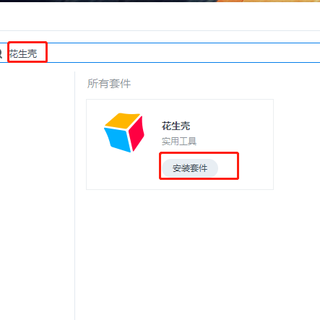
注:如果没有安装,可前往套件中心安装

打开后弹出备份向导,可以备份至远程NAS、本地、设备、文件服务器及云服务。这里我们以备份至远程NAS为例

先在备份目的地NAS(远程NAS)上安装Hyper Backup Vault套件,打开套件中心——所有套件——安装Hyper Backup Vault

在源NAS(本地NAS)上运行Hyper Backup 备份向导,选择”远程NAS设备“——”下一步“

输入远程NAS名称、域名或IP,如出现无法连接到备份目的地,请确认以下内容

输入名称、域名或IP后点击”登录”,端口为默认端口

点击 “是”,输入账户、密码登录远程NAS,建议使用管理员账户登录


设置共享文件夹及目录,点击 “下一步”

选择要备份的文件夹目录(可以全选,也可以单独选择某一个文件夹)

选择需要备份的应用程序(套件备份),在备份时,部分套件会停止运行,直到备份完成。

设置备份计划

启用备份循环

点击“完成”

作者声明本文无利益相关,欢迎值友理性交流,和谐讨论~