


























3
2
硬件准备及docker安装HA、esphome
2022-09-06 23:45:36
124点赞
412收藏
25评论
前言
本系列文章不需要代码基础,但是需要初中物理电路知识
忘记了也没关系涉及的简单元器件会捎带介绍一下。
由于本人也没有C语言基础,所以代码部分基本都是基于esphome直接拿来用
反正能用就行,每行都会注释尽量能看懂。
也会录制操作视频,跟着做可以了
感兴趣的tx可以跟着一起折腾
DIY优势
1.价格便宜(qiong)
esp32C3只要9块9包邮
添加普通传感器才2-3块钱
成本忽略不计
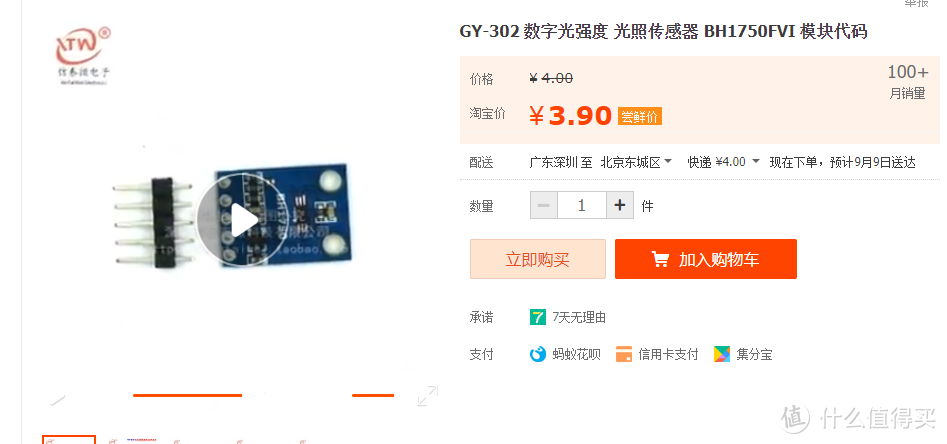 环境光传感器
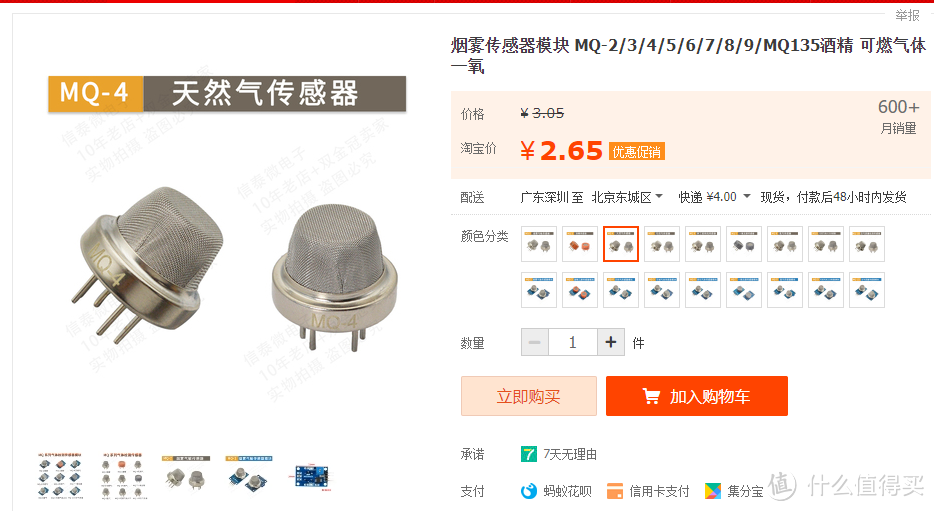 天然气传感器
可以N个传感器统统接到一张开发板上避免重复消费
动辄几百的成品人体存在传感器,自己做的话加个20多的国产雷达就可以了
2. 灵活性更高
各种传感器上报间隔可以自行定制,想节能频率的调低一点。
也可以自行选择更优秀传感器
能做出什么完全取决于脑洞多大
硬件准备
核心板:
普通应用环境选ESP32C3就可以了,大概在10-19元不等,比如合宙简约版,不过要自己焊排针
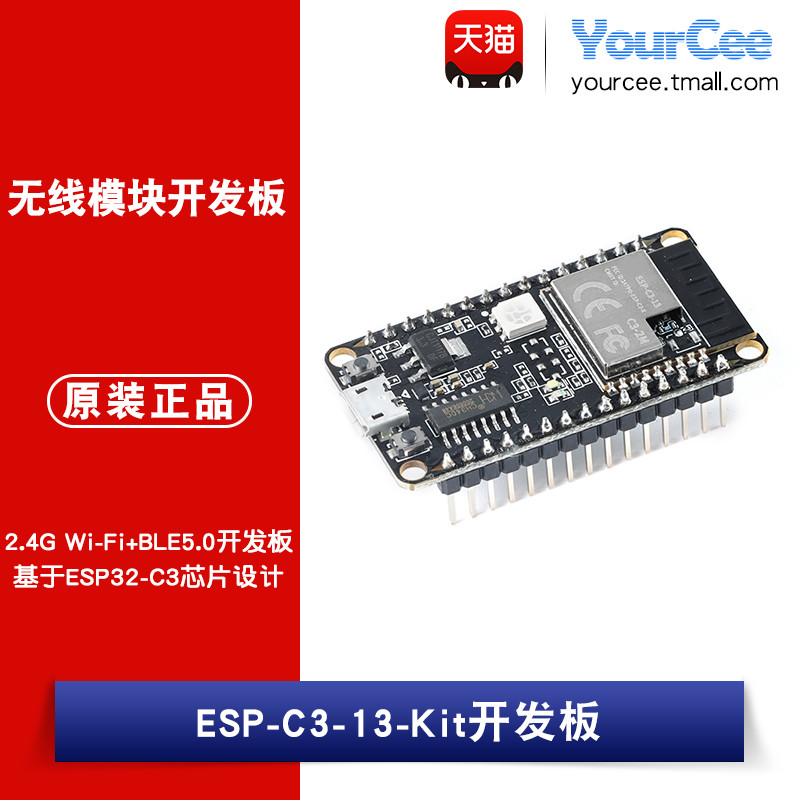
其他推荐使用的模组有(建议新款):
ESP32-WROOM-32E & ESP32-WROOM-32UE(4 MB SPI flash,无PSRAM,没有引出PSRAM扩展IO。)
ESP32-WROVER-E & ESP32-WROVER-IE(4 MB SPI flash,8 MB SPI PSRAM)
价格也在20元以下
准备一套面包板入门套餐,最好买带万用表的套餐

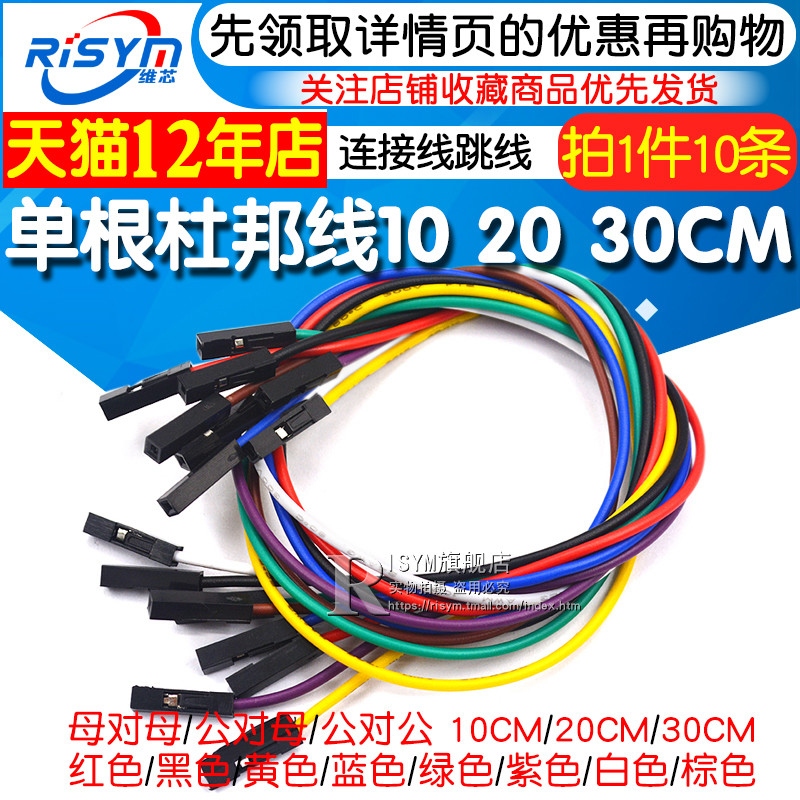
母对母杜邦线若干
软件环境
群晖或者linux下docker安装home assistant和esphome
这里从Ubuntu sever 18.04安装开始做演示
这里只贴代码,如果有困难的可以跟着视频走
有完整流程
注意安装时勾选安装openssh方便后续远程访问
还有这里没有使用Ubuntu自带docker
使用国内 daocloud 一键安装命令:
curl -sSL https://get.daocloud.io/docker | sh
国内网络环境优化
如果有科学上网环境的可以忽略这个环节
1.Ubuntu更换国内源
备份/etc/apt/sources.list文件
mv /etc/apt/sources.list /etc/apt/sourses.list.backup
新建/etc/apt/sources.list文件
nano /etc/apt/sources.list
复制下面内容到文件中,保存退出。
这里用的是163源
#163源
deb http://mirrors.163.com/ubuntu/ bionic main restricted universe multiverse
deb http://mirrors.163.com/ubuntu/ bionic-security main restricted universe multiverse
deb http://mirrors.163.com/ubuntu/ bionic-updates main restricted universe multiverse
deb http://mirrors.163.com/ubuntu/ bionic-proposed main restricted universe multiverse
deb http://mirrors.163.com/ubuntu/ bionic-backports main restricted universe multiverse
deb-src http://mirrors.163.com/ubuntu/ bionic main restricted universe multiverse
deb-src http://mirrors.163.com/ubuntu/ bionic-security main restricted universe multiverse
deb-src http://mirrors.163.com/ubuntu/ bionic-updates main restricted universe multiverse
deb-src http://mirrors.163.com/ubuntu/ bionic-proposed main restricted universe multiverse
deb-src http://mirrors.163.com/ubuntu/ bionic-backports main restricted universe multiverse
2.Docker镜像加速
建议使用阿里云镜像加速服务
阿里云镜像获取地址:
登陆后,左侧菜单选中镜像加速器就可以看到你的专属地址了:
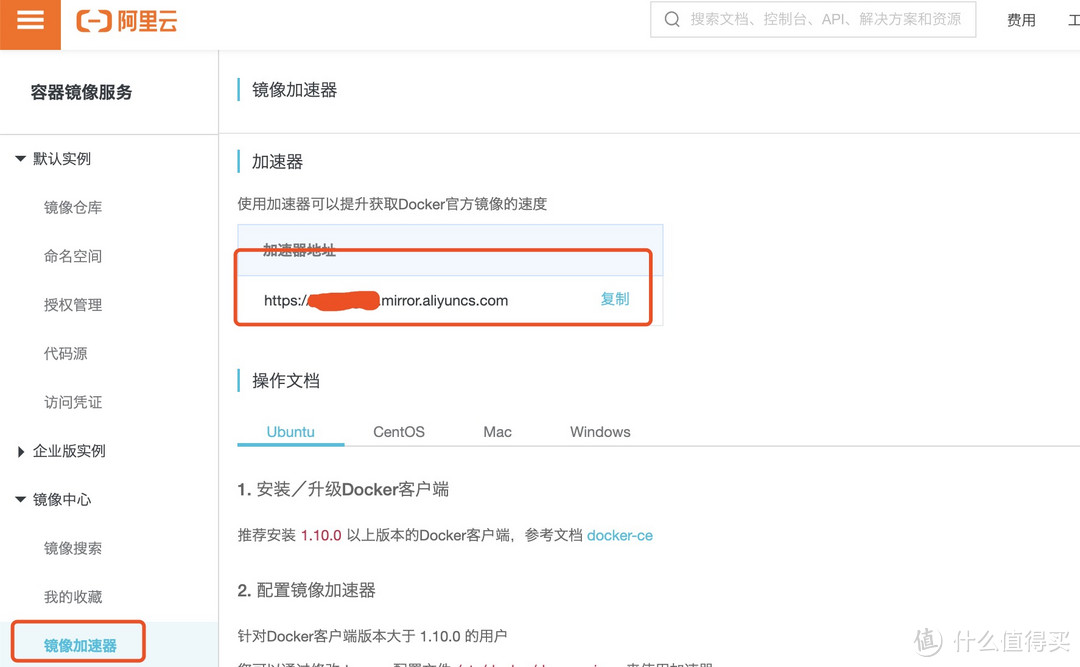
页面有详细加速步骤,跟着做就好了
docker安装homeassistant 和esphome
两行docker run命令
homeassistant 和esphome就安装好了
sudo docker run --init -d --restart=always --name="HomeAssistant" -e "TZ=Asia/Shanghai" -v /home/HomeAssistant:/config -v /home/Music:/media -p 8123:8123 homeassistant/home-assistant:stable
docker run -d --name="ESPHome" -e TZ=Asia/Shanghai -v /home/esphome:/config -v /run/udev:/run/udev --privileged --restart=always --net=host esphome/esphome
然后登陆对应IP的 8123和6052端口就能访问对应的服务了
总结
如果有linux和上网环境
只需两行代码就搭建好了服务环境,是不是很简单
下期介绍esphome固件烧录
本期操作视频如下
智能家居坑太深
本人PCB设计/3D打印/焊接也都是零基础
只能说在精力允许情况下尽量更新
大家共同学习共同进步
作者声明本文无利益相关,欢迎值友理性交流,和谐讨论~











校验提示文案
校验提示文案
校验提示文案
校验提示文案
校验提示文案
校验提示文案
校验提示文案
校验提示文案
校验提示文案
校验提示文案
校验提示文案
校验提示文案
校验提示文案
校验提示文案
校验提示文案
校验提示文案
校验提示文案
校验提示文案
校验提示文案
校验提示文案
校验提示文案
校验提示文案
校验提示文案
校验提示文案
校验提示文案
校验提示文案
校验提示文案
校验提示文案
校验提示文案
校验提示文案