


















8
10
【iOS降级】手把手教你从iOS16.1降级到15.6
2022-11-13 20:53:03
26点赞
249收藏
50评论
前言:
抱着尝鲜的想法把iPhone12升级到了16.1,在体验了一段时间后因为各种Bug以及电池发热大、续航差、玩游戏掉帧、自动更换壁纸显示黑屏….等等问题,让我苦不堪言。
本来想在双十一期间抢购一台iPhone 14Plus的,奈何东哥不给力,蹲守一小时还是没下单成功…宣告放弃。
昨天在网上查阅了各种资料,也去淘宝上面咨询了一些店家,确定iPhone12是可以降级到15.6RC ,15.6正式版、15.6.1、15.7、15.7.1这几个版本的。
下面就以为iPhone12 成功从iOS16.1降级到15.6RC为例,讲解一下操作流程希望给想要降级的小伙伴带来一些帮助,以及节省一点刷机费用 。
。
准备工作:
⒈下载 iOS 15.6RC版本(https://www.theiphonewiki.com/wiki/Beta_Firmware/iPhone/15.x#iPhone_12_Pro)根据自己的型号来进行选择下载即可。
RC好像是开发者测试版,正式版已经关闭了验证,但是测试版没有,所以要降级的请抓紧时间。
⒉备份
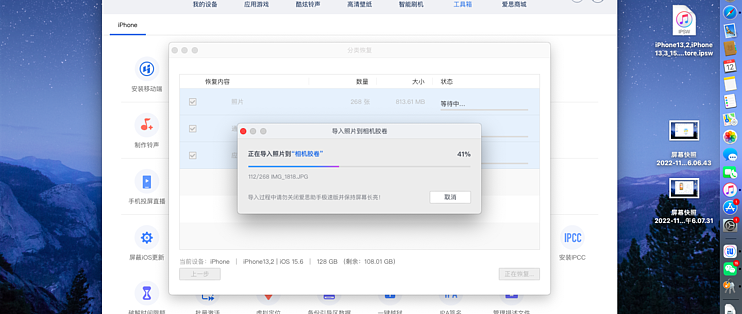
(iTunes备份更加全面,即使失败了也可以保证资料不丢失,爱思助手我是用来恢复照片以及联系人的,开启了iCloud同步的可以忽略此步骤)
当你下载好固件,同时也备份好的时候就可以刷机了。
⒊刷机
打开爱思助手选择工具箱 一键刷机里面选择你下载好的固件,记得勾选☑️不保存资料(保存资料刷机据说会白苹果,你们自行测试吧)
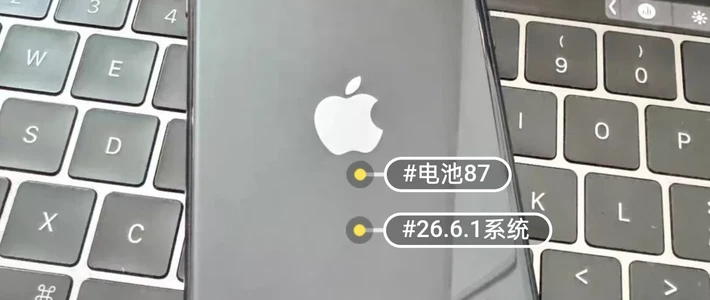
下面附上降级15.6成功截图,昨晚6:06分
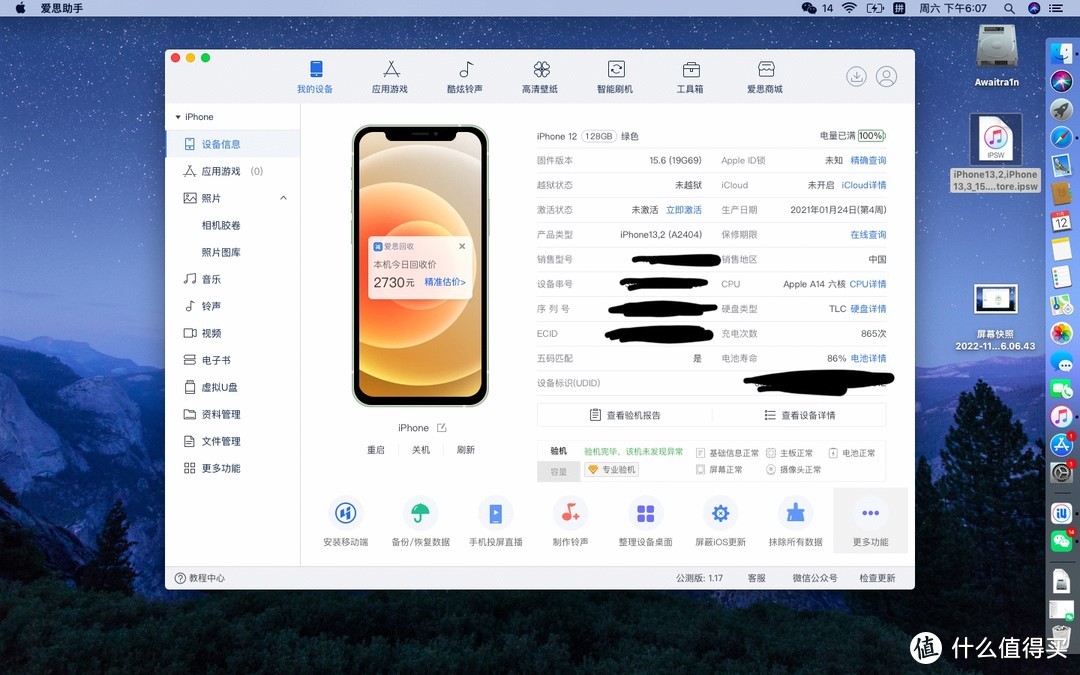 成功降级为15.6测试版
手机激活相关问题:
如果移动网络提示无法激活此设备,那就连接Wi-Fi激活 即可。
目前我只遇到这一个问题
系统升级相关问题:
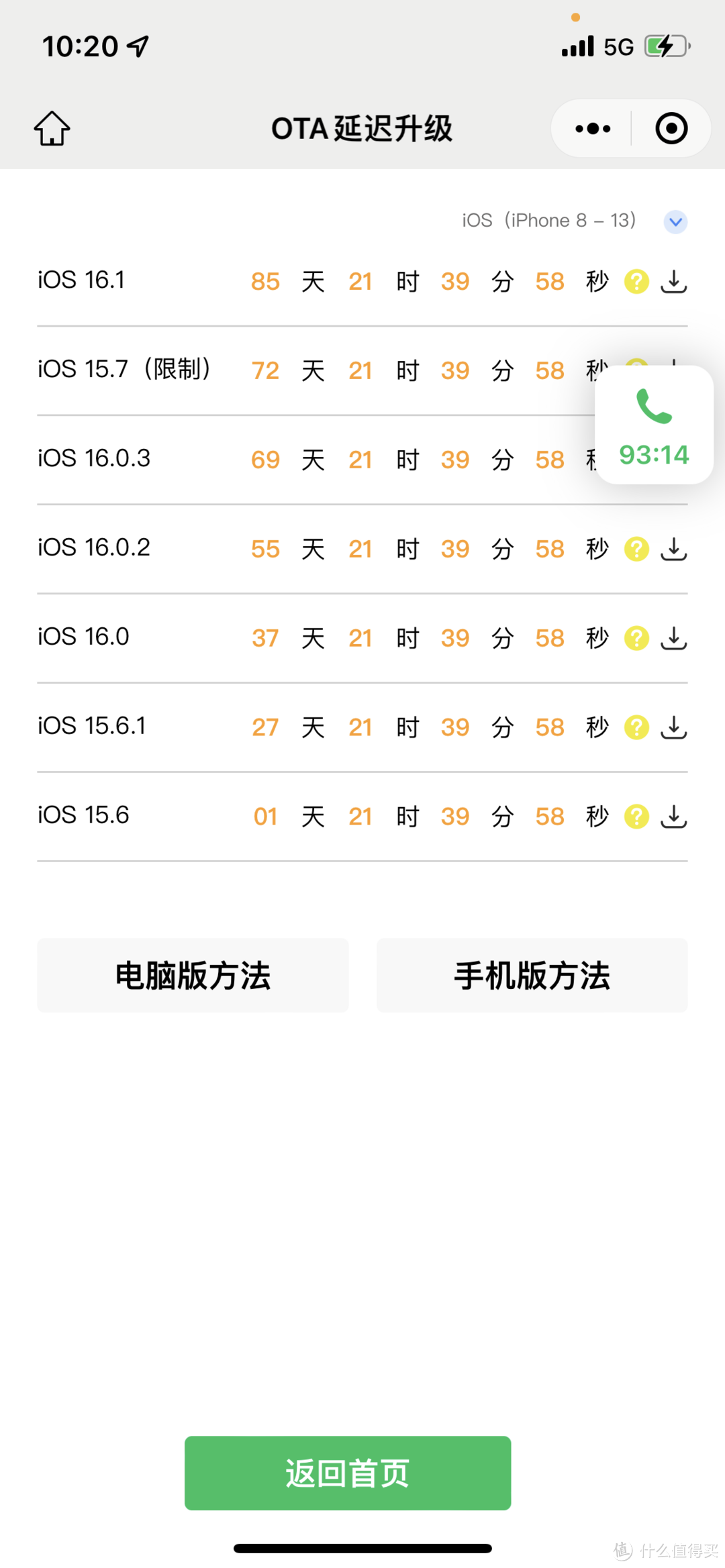
如果你想升级除15.7.1 以外的系统,你需要一台Windows系统的电脑,打开:https://wy.aifengkeji.cn/#/也可以在小程序里面搜索 “有趣工具箱”或者关注“艾峰降级”找到延迟升级。
需要利用工具开启监督模式,再利用描述文件升级到想要的版本,升级完毕后在利用工具关闭监督模式,这样既完成。详细的教程里面有,按照教程来进行操作即可。
截止到发文时,还有一天多的时间可以降级到15.6,如果喜欢15.6版本的得抓紧时间了。
以上就是所有的内容了
特此感谢B站用户@啥都不会就是菜
耐心解答。
作者声明本文无利益相关,欢迎值友理性交流,和谐讨论~











校验提示文案
校验提示文案
义无反顾的升级到16.1
反正电池一直都不咋扛用吧
校验提示文案
校验提示文案
校验提示文案
校验提示文案
校验提示文案
校验提示文案
校验提示文案
校验提示文案
校验提示文案
校验提示文案
校验提示文案
校验提示文案
校验提示文案
校验提示文案
校验提示文案
校验提示文案
校验提示文案
校验提示文案
校验提示文案
校验提示文案
校验提示文案
校验提示文案
校验提示文案
校验提示文案
校验提示文案
校验提示文案
校验提示文案
校验提示文案
校验提示文案
校验提示文案
校验提示文案
校验提示文案
校验提示文案
校验提示文案
校验提示文案
校验提示文案
校验提示文案
义无反顾的升级到16.1
反正电池一直都不咋扛用吧
校验提示文案