






































34
12
Mac mini 2014 A1374 升级固态硬盘 WD SN750 迁移系统 简记
2020-11-17 21:19:51
7点赞
55收藏
13评论
升级理由
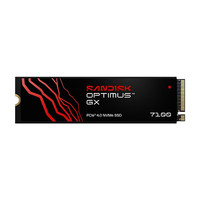
当年买回来原装的MACOS基本没用过,也懒得学,第一时间BOOTCAMP装WIN10。现在n年过去了这货开机要5分钟以上,且到了桌面还要卡好久,基本残废了,想先换块NVME固态硬盘试试,实在不行换新电脑这块SSD也不浪费。趁着双11入了块WD_Black SN750 500G 和 转接卡(这货双11居然还涨了5元)


安装硬件
提前准备一把前端带孔的T6螺丝刀,硬件安装具体步骤可以看艾美克大佬的这篇教程

硬件安装完成进WIN10跑了个分,i5 4260U+4G DDR3+500G HDD


迁移系统
接下来切换系统进去OS X ,由于还是原始系统10.10.5 Yosemite 根本不认识这个NVME盘,格式化成苹果的APFS也就无从谈起了,即便整个盘带者所有分区克隆进新的NVME估计这个10.10.5也是起不来的。所以就开始着手升级OS X系统,进入APP Store 搜索 OSX 可以看到最新的Big Sur,但是点了之后要求登入APP Store 折腾的事情就来了,反复卡在输入密码这里不下十几次,期间还按提示重置过密码,其实不用重置的。手机上能收到二次认证的验证码,但是电脑上没有出现6位数验证码的输入框,估计是系统太老,那时候还没有发明二次认证这玩意儿。无奈只能打苹果技术支持电话碰碰运气了,此处省去电话听歌16分钟,最后在我馄饨吃了一半的时候电话通了,苹果的服务还是很到位这货保修都不知道过期了多少年了居然还能提供技术支持,验证机器序列号后告知这个6位数的验证码在这种老系统的验证方法是:在手机收到二次验证码后,接着密码框里原来的密码后面直接输入6位数字验证码再点登入就可以了。这里提示一下升级这个Big Sur会卡在画面提示的剩余1分钟处,百度了一下貌似很多人直接断电也能继续,我是等了大概45分钟左右(据说是在转磁盘格式,视个人系统大小),就在我绝望的准备断电重启的时候她自己重启了,后续简单设置一下就可以进系统了。
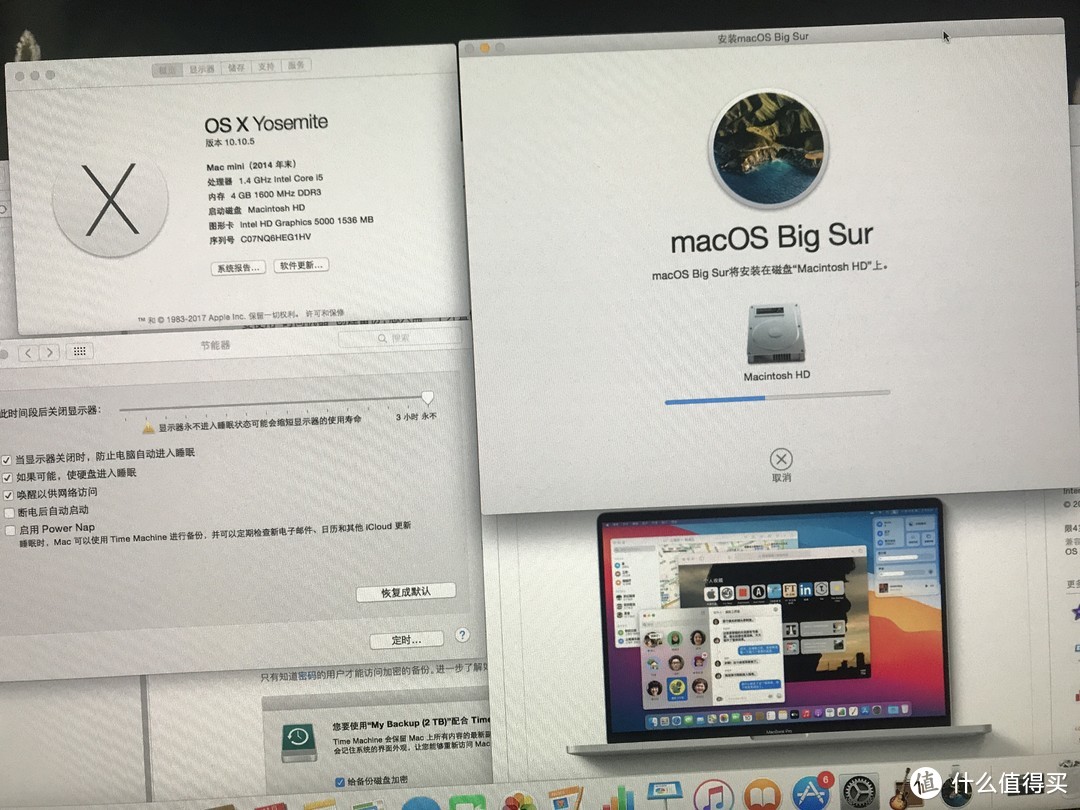
进去后就能看到这个新装的NVME盘了,然后用CCC,时间机器,或者启动按option进去恢复系统啥的,由于苹果系统我都不会,所以我这里整了个简单粗暴的,PE下整盘复制。
下载微PE,传送门 提取码: hmts

这步会清空你的U盘,千万别选错了盘。我是找个张空白的TF卡加读卡器临时用一下
按着option启动机器,选择U盘进入这个PE,然后运行DiskGenis,直接选克隆磁盘

我的盘比较空实际跑了30多分钟就完成了。仍然按着option重启,选择NVME的盘试一次成功,20秒不到进win10系统真是太流畅了,再试了下OSX也正常进入系统。接着就是过河拆桥把原来HDD上的所有分区都删了简单分了一个区放放电影啥的,避免开机又进入HDD上的老系统,至此折腾完毕,老爷机还能再战几年。
总结
499-30+45 一共花费这么多,搭了一个休息天,谢谢各位看完
















校验提示文案
校验提示文案
校验提示文案
校验提示文案
校验提示文案
校验提示文案
校验提示文案
校验提示文案
校验提示文案
校验提示文案
校验提示文案
校验提示文案