







































22
31
手机上的修图 App——Snapseed
2020-09-02 09:55:40
16点赞
159收藏
8评论
如今手机修图软件已是铺天盖地,相信每个摄影爱好者的手机中都装满了五花八门的 App,64G、128G 甚至连 256G 的内存也不够使。
外出旅行我们拍下一组美美的照片想简单 P 下好放在朋友圈中炫耀,打开手机却看到 7、8 个修图软件时秒成选择困难症患者。
「拍照两分钟,修图两小时」,这时间还是少说了,所以找一个好用的修图 App 可见有多重要了。

今天要介绍的这款 App 对满足于平时在朋友圈等社交平台晒晒自己照片的摄影业余爱好者来说,既能有懒人操作的滤镜,也有适合专业玩家的的精修操作,还能有各种创意玩法,简直不要太好用。
它就是Snapseed,谜底一公布,我估计用过的老司机都默默收起了背后三十米的大刀:噢,你说这个啊,好吧,这个确实得服。
是否最好用,肯定不是我说了算,人民群众的眼睛是雪亮的。
看看它在 Google play 和 App store 的评分,还有它在 Google play 上超过一亿次的下载量,就知道了。

背景深厚
先来聊聊 Snapseed 的背景吧:它是 Nik Software 公司所开发的定位准专业的修图 App,这家公司之前是为 Adobe 开发第三方滤镜的。
早期的 Snapseed 曾经凭借其强大的局部控制功能和滤镜,一度占据着苹果 App Store 修图类 App 的榜首,并被多家媒体推荐。
而随着 Nik Software 被 Google 收购,Snapseed 也成了谷歌的亲儿子。


左边是 Snapeseed 早期的 Logo,右边是 Snapseed 如今的 Logo,随着 2.16 版的推出,Snapseed 具备了更强劲的样式和分享能力。
从 Snapseed 的发展历史,会发现它代表了人们对于手机修图的需求,从简易,到兼顾专业的改变。
吹了 Snapseed 这么多不让大家看点实在效果怎么能行呢?下面看看黑哥用这款 App 都搞出了什么养眼图。
夕阳下的城市

劳动中的清洁工

公园拉二胡的大爷

漂亮的小姐姐

怎样修美图
先说说照片修图的步骤,摄影后期第一步骤就是调色,调色决定了你拍照片是游客照还是摄影作品。
下面是 Snapseed 最基础的也是最常用的调色工具,可以调整的内容包括亮度、对比度、饱和度、氛围、高光、阴影、暖色调。
亮度:就是图片的明暗度。
对比度:图片明暗的对比反差程度。
饱和度:就是图片中颜色的纯度,饱和度越高颜色越艳丽。
氛围:是指画面中的介于高光与阴影的中间部分。
高光:画面中亮部。
阴影:画面中暗部。
色温:调节画面的冷暖色调,偏黄就是暖色调,偏蓝就是冷色
调摄影中性冷淡风格怎么调呢?
下面讲讲实际案例,性冷淡代表克制与极简,你需要做的就是主要是加高光,降饱和,减暖色,提阴影。这会增强照片的质感。


上面是修改前,下面是修改后,你可以根据自己对照片的理解以及二次创作的方向去微调相关参数。
主要遵循几个原则,如果图片灰暗就提亮,加对比、加饱和、加氛围。如果图片图片色彩太多太碎就要减弱对比减弱饱和使图片色彩统一。
再来聊一下后期调色,如果仅仅是看别人怎么调,记好参数,然后照葫芦画瓢,这样学到的永远只是表面。
要想熟练的操作各种风格的调色后期,还是要学会思考与实践,带着想法去创新~
图层蒙版
蒙版的作用就有点相当于一块布,比如给墙面刷油漆,不想被刷到的地方就用布蒙起来,这样就起到了隔离的作用。
Snapseed 里的蒙版功能跟这个原理是一样的,厉害的是任何一项操作都有蒙版可以配合使用。使你做出专业摄影师级别艺术水准 Mix 的照片。
举个栗子,看看下面这种局部上色的效果是不是还不错?
其实做起来也很简单:
1. 打开 Snapseed 在图库内导入你喜欢的彩色照片,在[工具]框选择黑白滤镜给图片一个黑白的效果。

2. 点击[查看修改内容]在黑白滤镜下面点击图层画笔,这时慢慢涂抹你的目标,完成后蒙版效果已经起到作用,照片被分为两个色彩。

看看,是不是很简单?
双重曝光
再玩点高难度的,你可能经常会看到一些令人眼晴一亮,脑洞大开的作品,比如这样的:
其使用的就是双重曝光效果。
Snapseed 的双重曝光功能可以实现很多效果,我大概总结一下,主要有这么几种常见用法:更换照片的背景、融合两个图片、替换局部图像。
来,继续上一个实例来演示一把:
1. 选两张素材图,打开 Snapseed 将拍摄的图片导入,这里这两张素材图是选择双重曝光比较经典的案例,大家也可以发挥自己脑洞。
2. 调整图片的清晰程度,点击[样式]中的重叠,根据你的需求来调节,这个就像 Photoshop 中的正片叠底,接下来自由调整图片的效果可以加滤镜再加一层二次曝光也可以。
3. 最后完成修图后点击导出按钮可以输出图片,有小伙伴抱怨说 Snapseed 导出后图片清晰度都不行了,Snapseed 表示我可不背这个锅啊!
其实在设置中可以调整图片大小从 800 像素到 4000 像素,输出格式可以为 PNG 和 JPG 格式,保证满足你的要求。
亮点功能
看到上面做的这些效果,大家是不是都已经按捺不住,马上想自己上手操作一番呢?别急,还有几个特别棒的小亮点可不能错过。
Snapseed 镜头模糊
作用是虚化选中区域以外的地方,这个拍摄人像的时候可以将人像周围的区域虚化衬托人像。
Snapseed 斑驳效果
作用就是给照片加一层半透明贴图,贴图不同呈现斑驳效果也各有不同,如果做出老旧照片的效果可以用下。
Smapseed 滤镜库
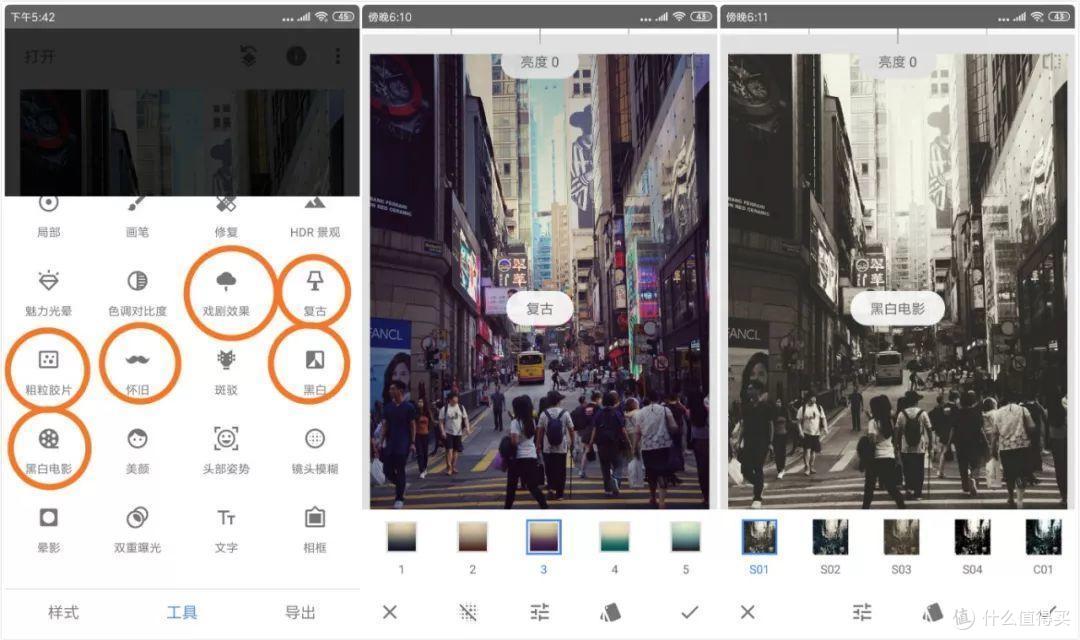
下面讲滤镜,我把戏剧效果、复古、黑白电影、怀旧、粗粒胶片放在一起说,他们是 Snapseed 特有的滤镜效果,这里简单看看效果,大家使用时可以用不同的滤镜看看。
结语
Snapseed 简洁易用且应用潜力无限,早已成为摄影老鸟装机必备、摄影菜鸟必备的经典 App。
不过也会有美中不足的地方。比如,Snapseed 的人物美颜效果就偏弱很多,笔刷的种类也比较少,视角和展开对于处理有特殊透视的建筑照片会出现一些问题。
良心的是它既没有广告又不需要付费,修图功能还这么强大。要知道,应用市场上卖的最贵的就是一些影像处理工具。所以,谷歌能坚持让 Snapseed 免费,不容易了。
大家如果对 Snapseed 感兴趣的话可以多研究下,它绝不仅仅只有我提到的几个功能,还有很多趣味实用、功能强大的地方等着你去挖掘。
毕竟,它可是号称手机端最专业的修图工具。
本文首发于网罗灯下黑,未经授权请勿转载










校验提示文案
校验提示文案
校验提示文案
校验提示文案
校验提示文案
校验提示文案
校验提示文案
校验提示文案
校验提示文案
校验提示文案
校验提示文案
校验提示文案
校验提示文案
校验提示文案