








 深耕数码兴趣领域














28
36
WIN7进阶篇,如何制作封装USB3.0,NVME驱动的WIN7镜像
2019-03-29 22:24:31
47点赞
474收藏
126评论
前言
之前,我写过一篇不管几代CPU都要装WIN7的文章,回复有人就问我,什么USB3.0没装,NVME驱动没打等一系列问题 ,那么,今天我们就换一种方法安装WIN7,不过这次提高一点点难度
 ,我们自己制作一个打上补丁的WIN7镜像 ,那么我们开始吧!
准备前的工作
一个8G U盘,用于做U盘镜像系统(我使用的是雷克沙S75 32G 拆开看过镁光MLC原片,美滋滋 )
我们需要下载一个WIN7的纯净版(老规矩打开MSDN)
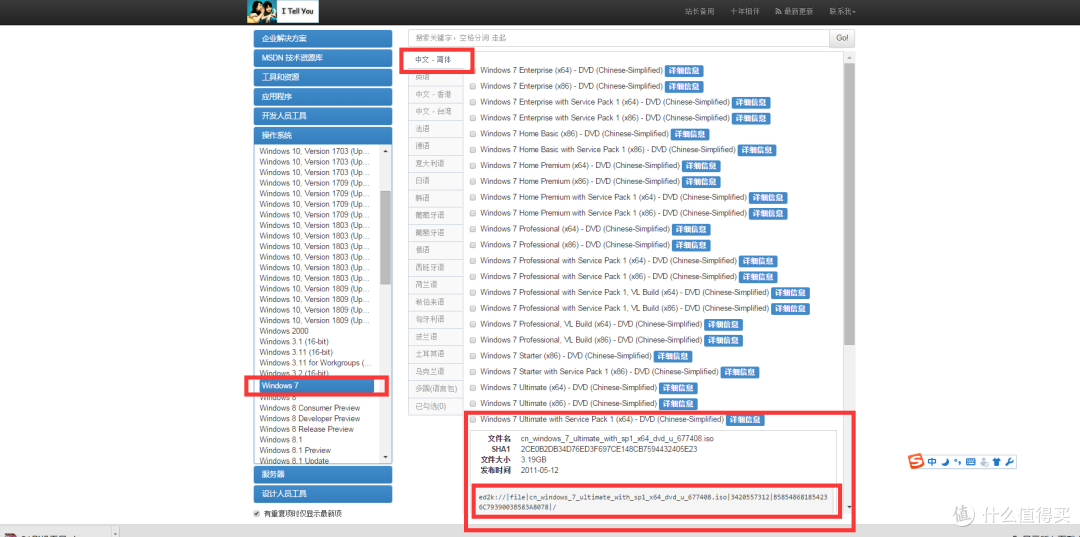
直接复制最里面框子里标红的链接,扔进迅雷,下好后备用
下载DISM++工具(地址自己百度,也可以问我要,但是放链接会被吞 )
)
驱动和补丁,USB3.0,Nvme固态硬盘等。根据nvme硬盘厂商不同,去其官网下载对应驱动即可,解压后如图


准备工作就此完成
封装驱动
利用DISM++工具注入驱动
首先打开下好的WIN7镜像,右键使用解压缩工具打开,解压缩。
完成后打开DISM++
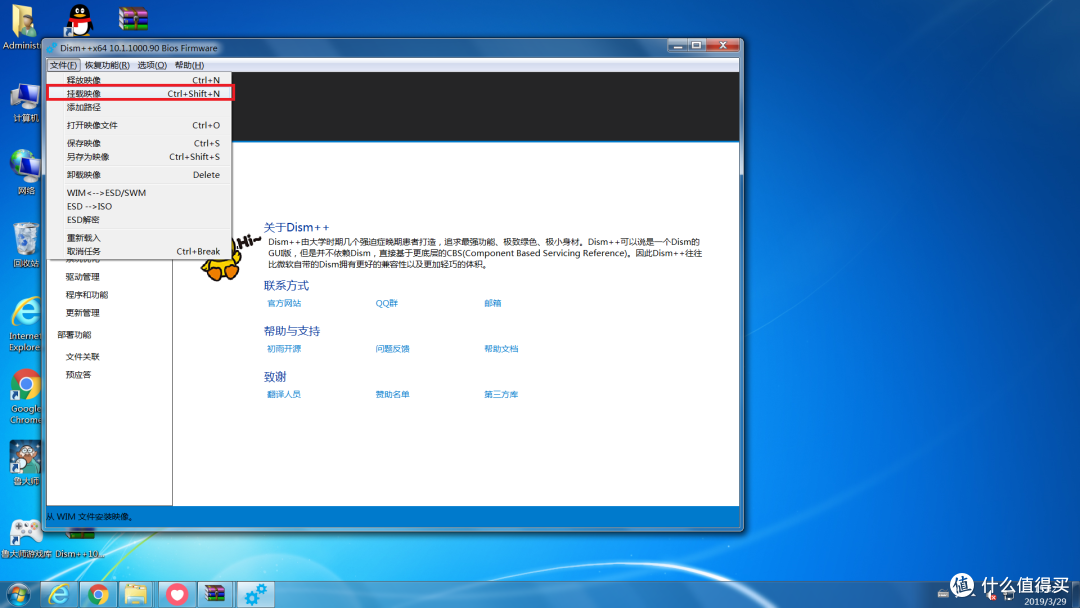
点击挂载镜像

这边解释一下,第一步为第二个红框,在此打开直接已解好压缩WIN7镜像,在里面选择sourcesinstall.wim,这个文件。然后最上面的那个红框选择你下载镜像的版本,最下面的红框你随便挂个文件夹就行

挂载完成,点击打开会话

点击驱动管理添加驱动
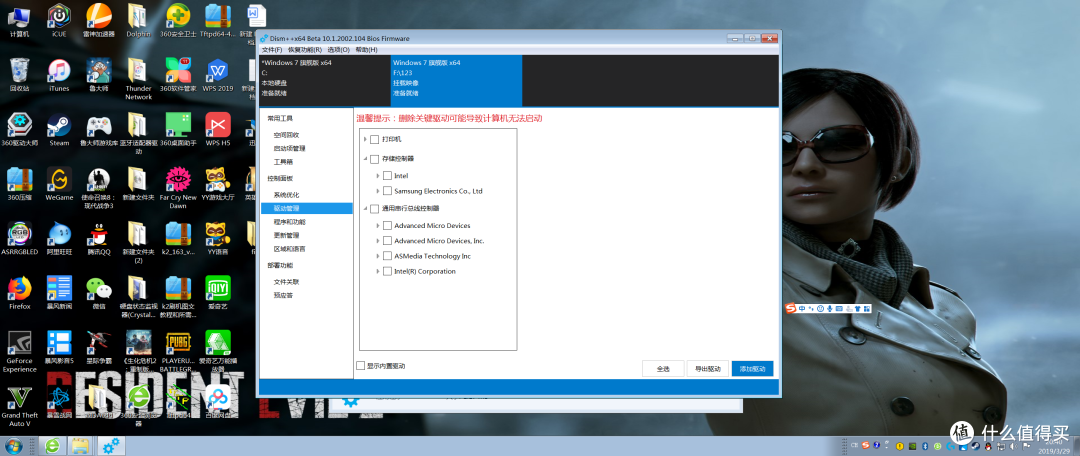
成功加入USB3.0和NVME驱动,如果你有什么想加入的驱动可以一并导入
使用感受

在此处你可以扫描一些需要更新的补丁漏洞之类的。但是补丁数量比较多,更新起来比较慢。选择更新管理---扫描---确定,等待几分钟。
等所有驱动,补丁都搞完之后,点击文件---另存为镜像

点击文件, 另存为

输入自己想保存为的名称

需要等上一段时间,等到完成后,系统就封装完成了。
安装UltraISO
下面我们需要安装UltraISO也就是软碟通这个软件

不去管它点个试用就行,我有方法破解,有需要可以找我

打开一开始下载的原版镜像

找到上面的install.wim,和刚才保存好自己封装的install.wim,别犹豫直接拖上去覆盖

别犹豫,选择全部是,记得一定要保存,记得一定要保存,记得一定要保存

写入镜像

之后等待完成即可,你已经完美的制作好了启动U盘,之后开机设定U盘启动根据操作即可完成安装
总结
本次自己封装的WIN7就算大工告成了,有几个疑问在这里解答一下,1:B360没有USB3.1的WIN7驱动。这个问题我查询了一下,应该是USB3.0驱动就可以了,应该是存在兼容性问题,实在不行买转接卡也是可以解决的 2核显问题,这个问题就无解了,不过如果你卖8400这个CPU了你怎么可能没有独显? ,8100?那你用H310啊,没毛病的 。
本次教程就到此结束了,有什么问题可以像我提出我会一一回复,谢谢大家的支持!






校验提示文案
校验提示文案
校验提示文案
校验提示文案
校验提示文案
校验提示文案
校验提示文案
我也用这个工具软件(安装的)命令行搞定过windows 2008 R2 的USB 3.0驱动和主板及网卡驱动。
很方便的一个工具,但是在有一定的动手能力。另外如果只安装一次的话,个人觉得没有必要这么折腾。
(本人是需要经常安装那个版本的操作系统)
校验提示文案
校验提示文案
校验提示文案
校验提示文案
校验提示文案
校验提示文案
校验提示文案
校验提示文案
校验提示文案
校验提示文案
校验提示文案
校验提示文案
校验提示文案
校验提示文案
校验提示文案
校验提示文案
校验提示文案
校验提示文案
校验提示文案
校验提示文案
校验提示文案
校验提示文案
校验提示文案
校验提示文案
校验提示文案
校验提示文案
校验提示文案
校验提示文案
校验提示文案
校验提示文案
校验提示文案
校验提示文案
校验提示文案