

















11
18
三年前发布的鼠标,还香吗 — 罗技M720开箱体验
2019-03-18 13:44:25
15点赞
37收藏
23评论
购买理由
罗技M720是在2016年的IFA发布的,作为MX Master系列简化版本,一直以来也备受关注,当时张大妈也发布过众测。之前一直是在非固定场景使用,有一只MX anywhere2就够用了,而最近又了固定桌面、多台电脑场景的使用需求,正好前几天收到京东的降价通知邮件,就下单购买了~

闪购价格199,加上Plus 105-5及白条49-2,到手192,如果手头有更大额度的优惠券也还能更低(之前没看到站内的119-6),不过手头当时就这些优惠,也知足啦,毕竟罗技官网原价399呢。
外观展示
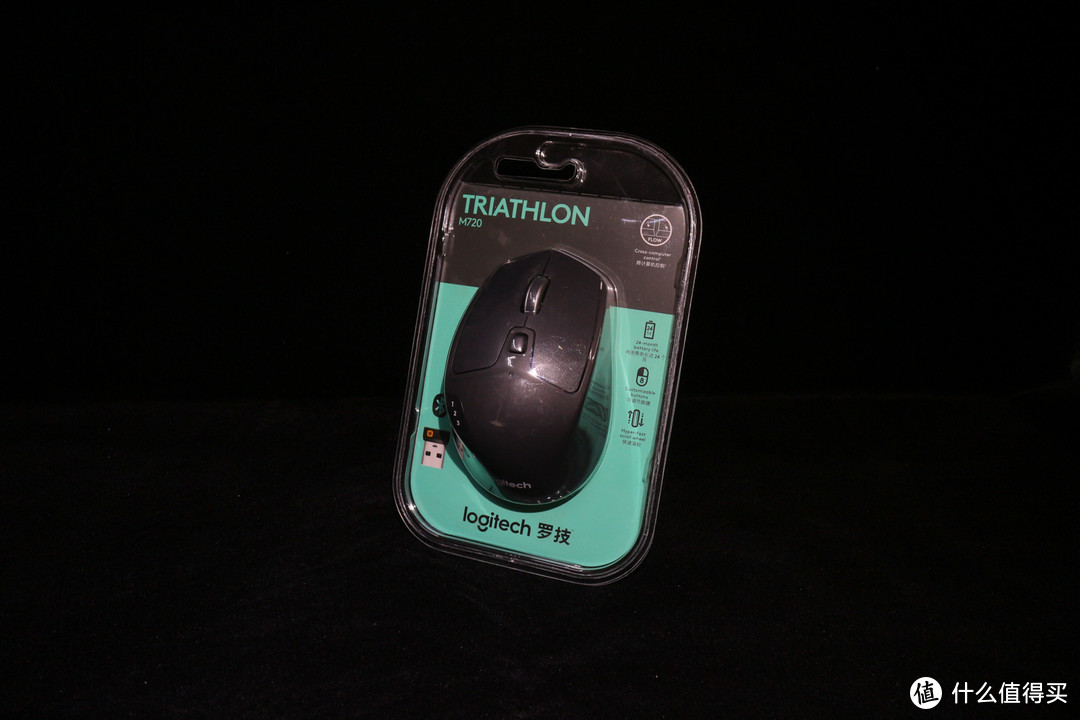 包装还是三年前的塑料简装
现在的包装还是沿用了最早的塑料简装,不过印刷做出了一些调整,上面部分做了黑色背景,右上角的主打功能标识,从之前的“三设备连接”变为了“Flow功能”的标识
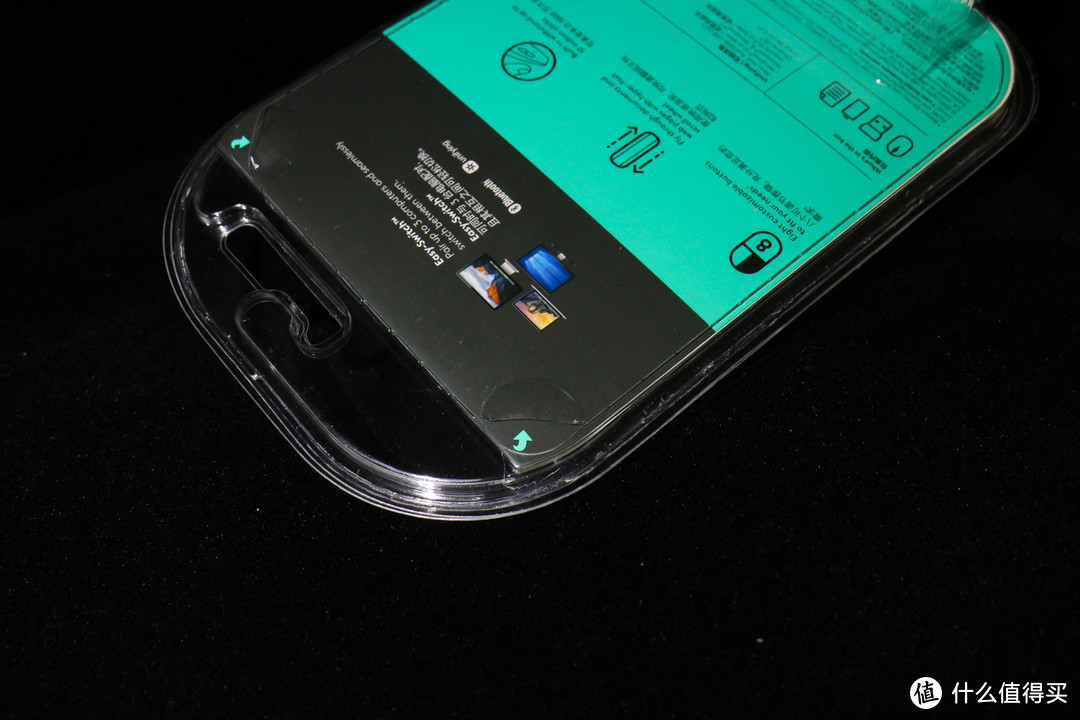 背面延续下来的易撕开口,不过撕开边缘蛮划手的
背面有易撕开口,撕开也粘不回去了,而且里面的宣传纸板拿出来也不好塞回去,基本杜绝“二手东”现象了。不过需要注意,撕开的塑料边缘挺划手的。
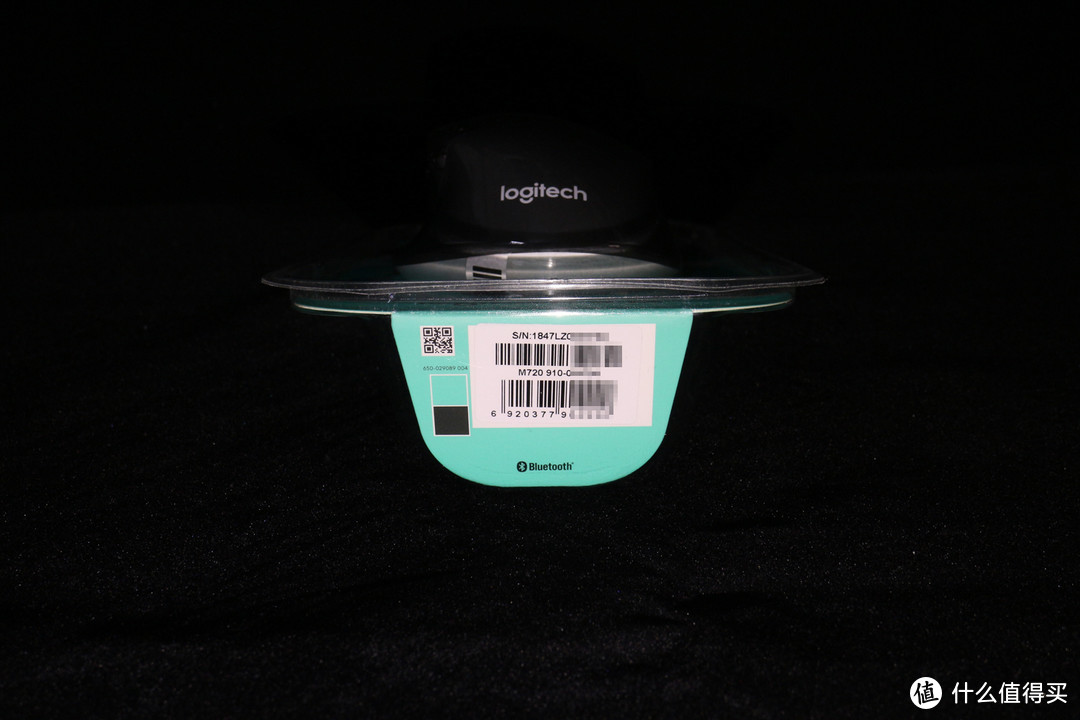
底部是印刷的SN码,还是罗技的传统,三码不合一...
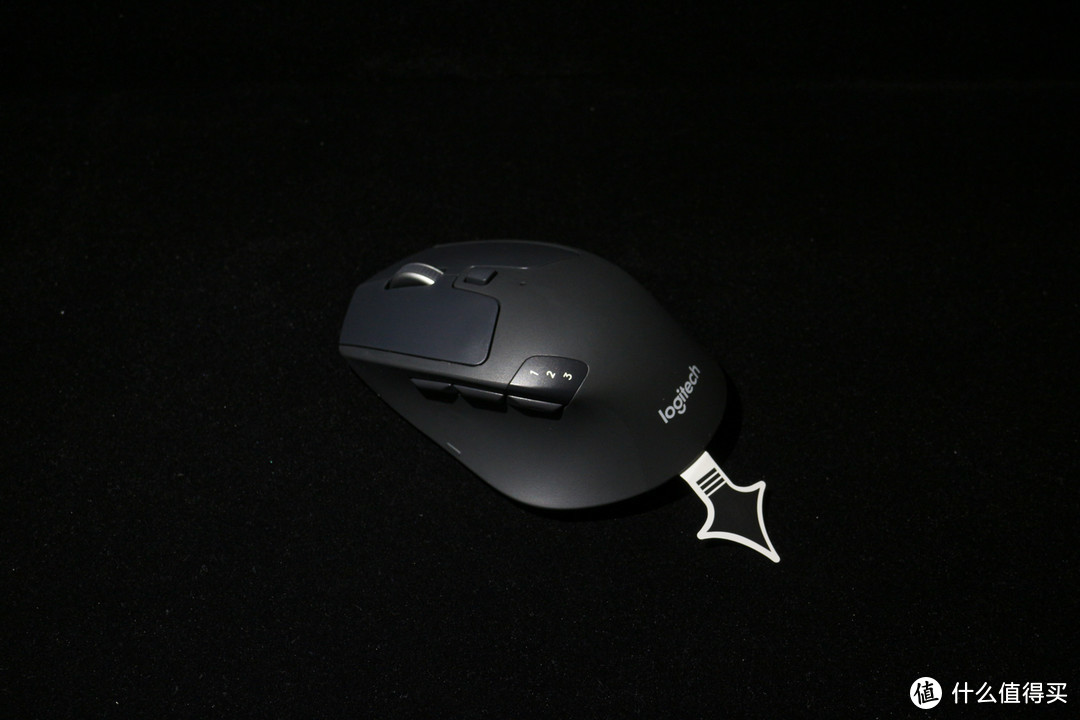 真容啦
真容啦
阵容就是这样啦~
使用感受
 颜值、手感还不错
虽然是三年前的鼠标了,但个人觉得研制、手感都依然一流。背部、侧面是一体的亲肤材质,背部隆起适中,对于我这个普通的男生手掌,正好握住。
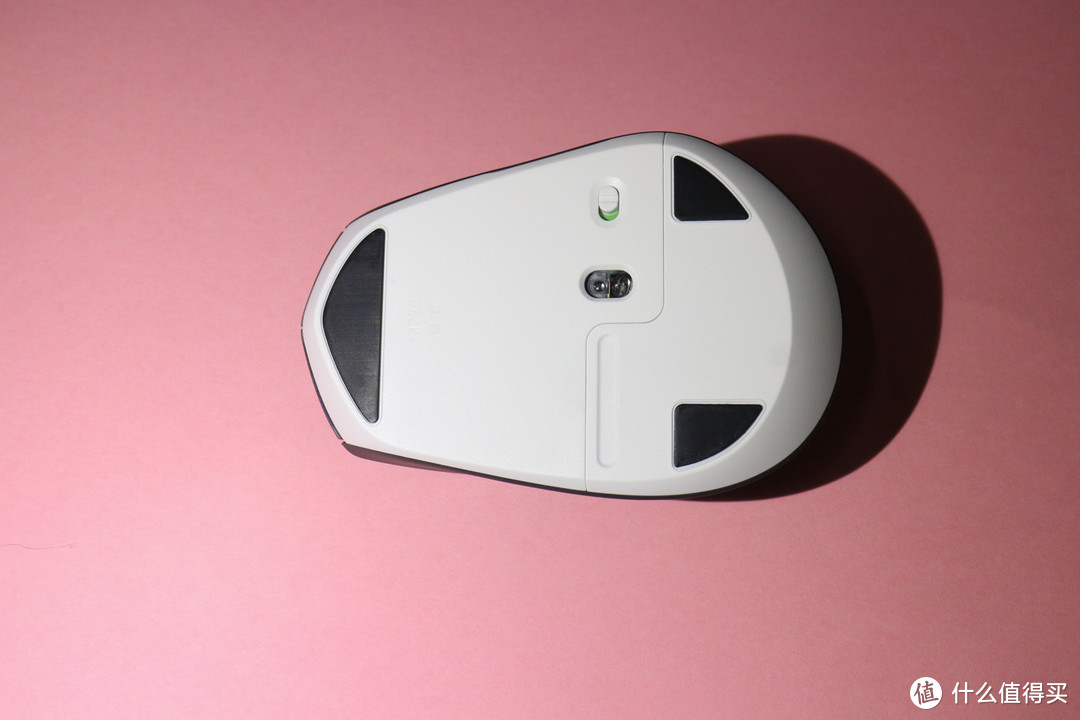 大白底
大白底
这个大白底好像蛮多吐槽的,现在好多鞋底也开始都是大白色的,有说法是塑料原材料都是白色的,为了省钱就不染色了。虽然翻过来觉得一体性不强,不过平时用基本看不到。
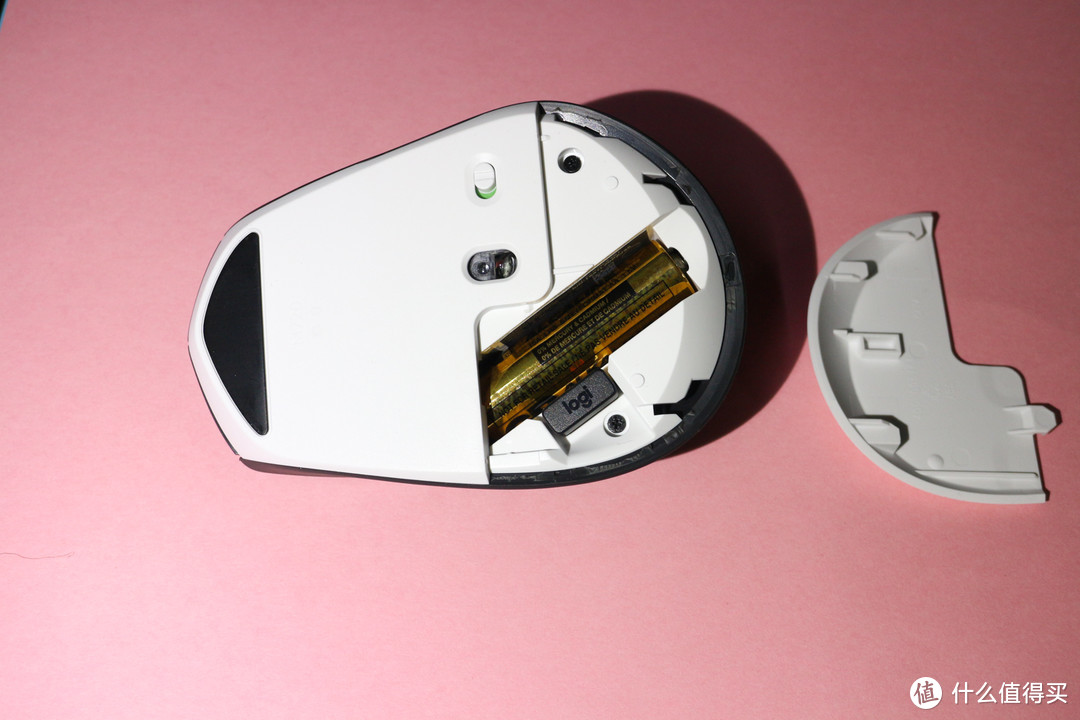 AA电池供电
MX系列都是内置锂电池供电,M720是一节AA供电,可能这也算是一处阉割吧。不过罗技的节电技术也不错,宣称一节AA可以使用24个月,并且有了电池仓,优联接收器也有地方收纳了。
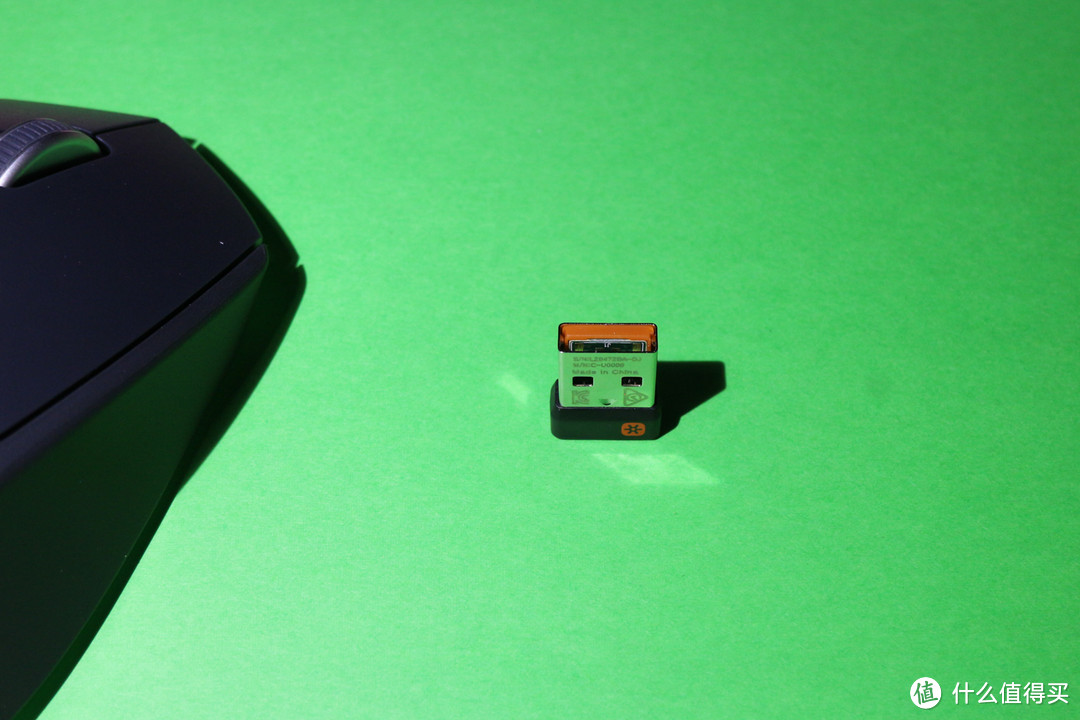 小巧的Unifying优联接收器
依然小巧的Unifying优联接收器,不过这回里面舌片是橘色的,以前好像多是黑色的。不得不说罗技的优联技术还是蛮好的,现在接收器都是通用的,可以随时使用软件对码配对不同鼠标和接收器,而且一个接收器最多可以同时配对6罗技设备。
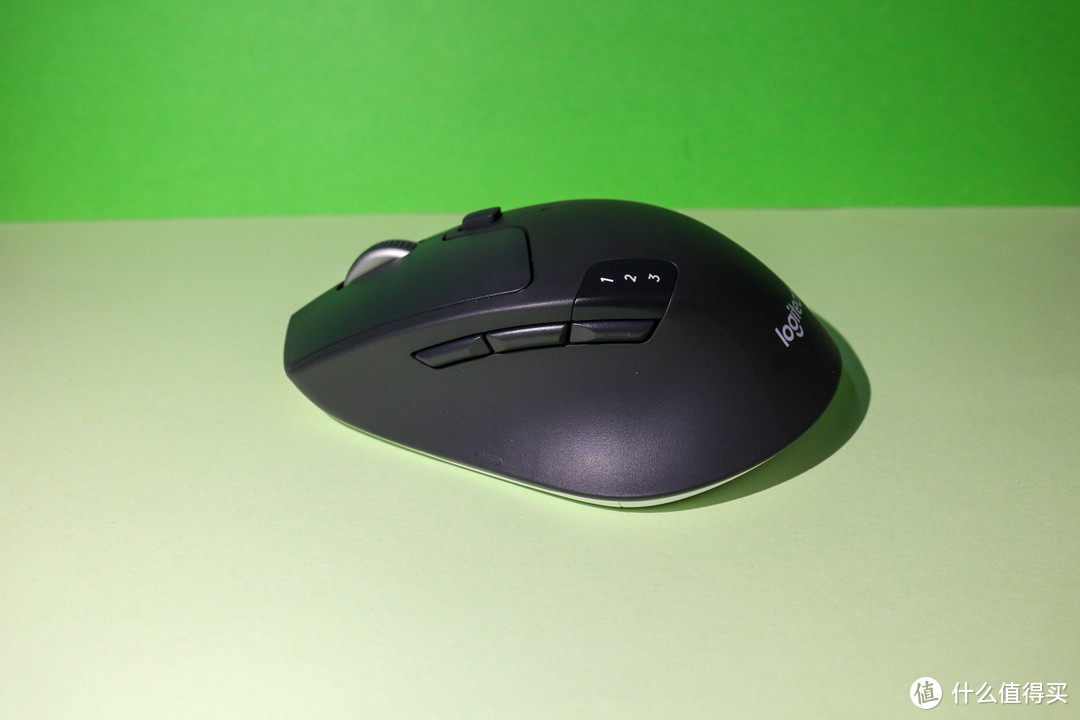 侧面特写
侧面特写
M720侧面有4个按键,包括两个自定义按键、1个设备切换按键以及一个自定义手势按键(在侧面底边,有一个小小凸起,大拇指刚好可以摸到)。
 正面特写
正面特写
正面来看,有6个按键/自由度,其中有最上面突出的是疾速滚轮切换按键,还有5个自定义按键,鼠标左、右键,滚轮左、中、右键。这样,全鼠一共10个按键,去掉两个功能切换按键,也凑齐了宣传的8个可自定义按键。
用过罗技疾速滚轮的值友都知道,相当的畅快,有种滑动现在智能手机屏幕的畅快感。并且这回,疾速滚轮的切换按键换到了滚轮后面的按键上(MX anywhere是用滚轮中键切换),这样空出了滚轮中键,终于可以如普通鼠标一样,按下鼠标中键来关闭Tab标签页了。不过,个人感觉这个中键手感略生硬些。
Logitech Option
 Logitech Option的设置界面
选择罗技的鼠标,也是看重它强大的自定义按键功能,这一切都离不开Logitech Option软件,第一次将鼠标连接电脑,不久也会有小弹窗提示安装Logitech Option。
主界面可以清楚的看到8个自定义按键位置,点击就可以单独设置其功能,包括前进、后退、多任务界面等等。并且还可以在右上角选择在不同的应用程序中,让按键实现不同的功能。
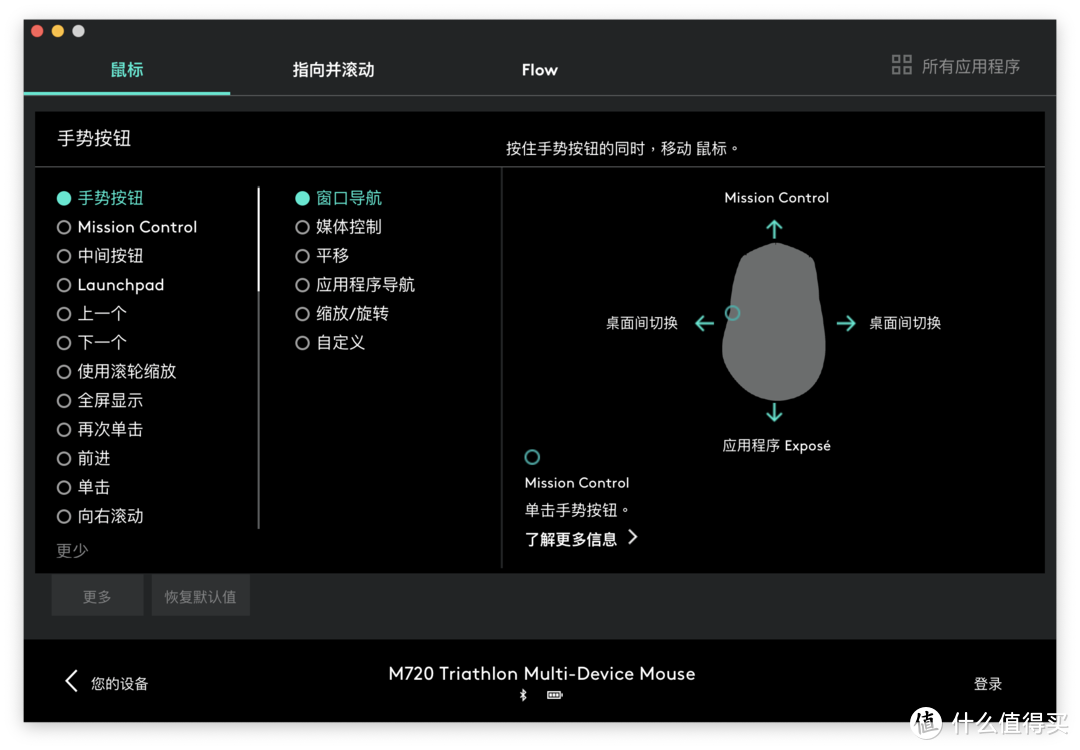 手势按键设置界面
其中M720增设的自定义手势按键,也很是强大,配合鼠标移动手势,可以实现更多的操作功能,比如多桌面间的切换与应用最小化等等。
 并且也可以单独调整指针速度、滚轮速度和方向
Logitech Option也能单独调整罗技鼠标的指针速度、滚轮速度和方向,其中单独调整滚轮方向深得我心啊。Mac OS系统下的触控板和鼠标滚动方向一直是同时调整的,这和多年在Windows中养成的习惯相悖,如果想单独调整鼠标滚动方向,还得下载Scroll Reverser等软件,但有时还有些许bug,而用了罗技鼠标,就可以在系统中设置为自然(跟随内容),然后在Logitech Option中设置标准(跟随滚动条),并且使用起来毫无bug。当然有其它使用习惯也可以随意自定义。
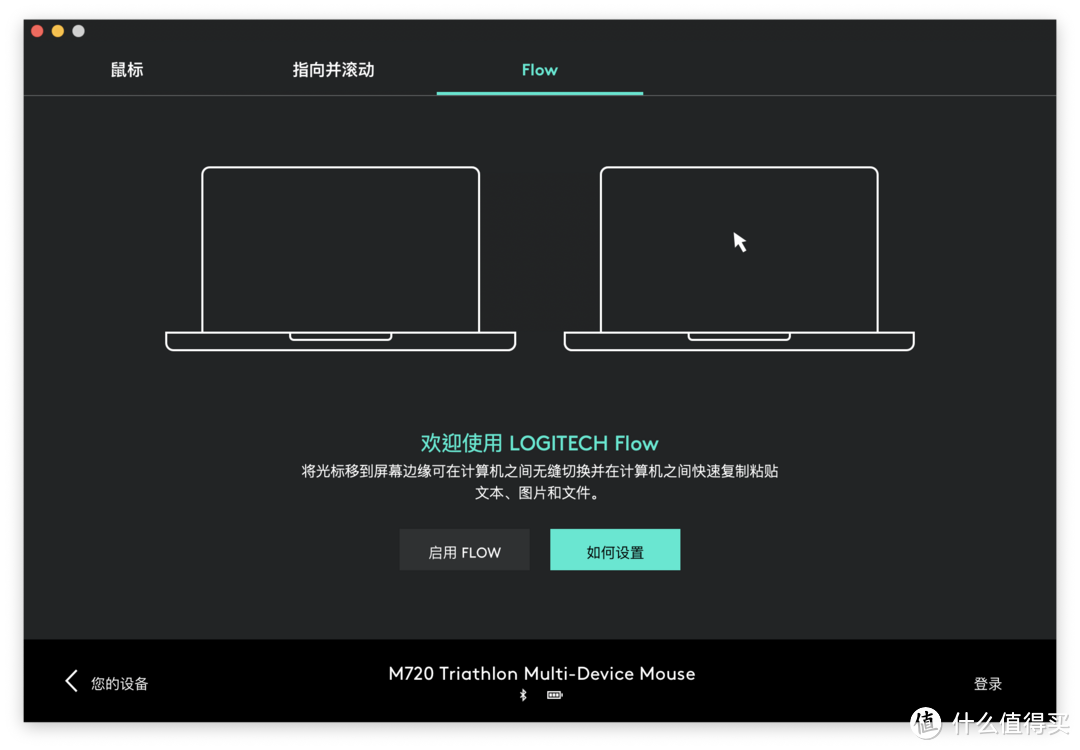 Logitech Flow功能
另外一个罗技的特色功能就是Logitech Flow了,最早M720发布时还没有发布这项技术,而现在的M720已经可以支持Flow功能了,如果有多个设备同时使用的话,可以说很爽了。
 只需要让多台设备在同一局域网下
只需要让多台设备在同一局域网下,并且安装Logitech Option软件即可,Flow功能利用局域网的UDP 59867端口来发现和监听其它设备的响应。
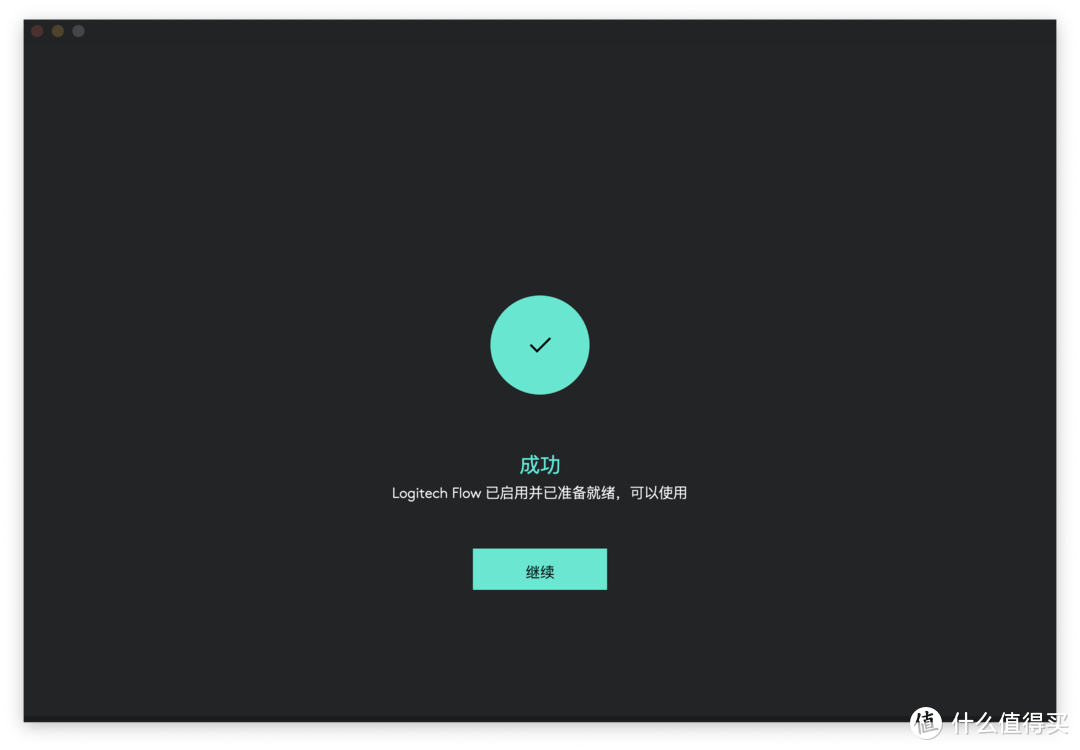 发现其他设备后显示启用成功
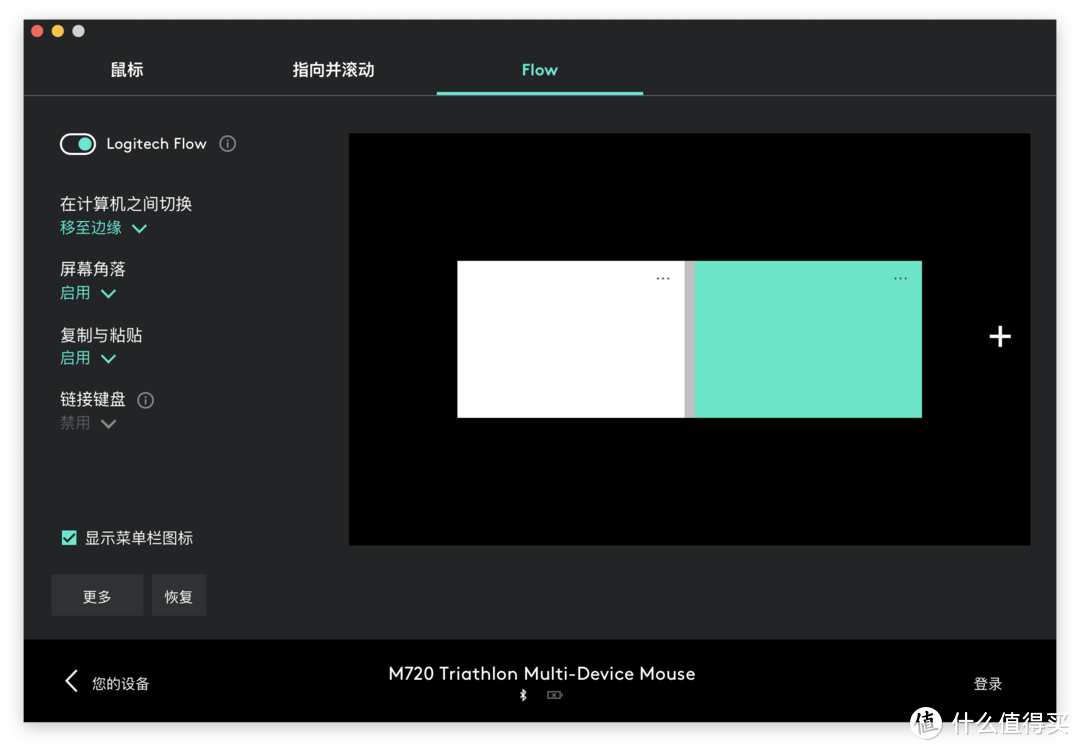 Flow设置界面
Flow启用成功后,在设置界面就可以设置触发条件等等,如果怕移动到屏幕边缘容易误触发,还可以勾选ctrl+移至边缘触发。并且还有跨平台复制粘贴功能,实际使用下来,如果连接好的话还是高度可用的,局域网环境较好时,鼠标移到屏幕边缘,大概只有不到0.1s的小延迟,正好眼睛从屏幕A移到屏幕B的时间,就能看到鼠标的切换响应了,跨设备的小文件也可以快速粘贴,文本也就更不在话下了。
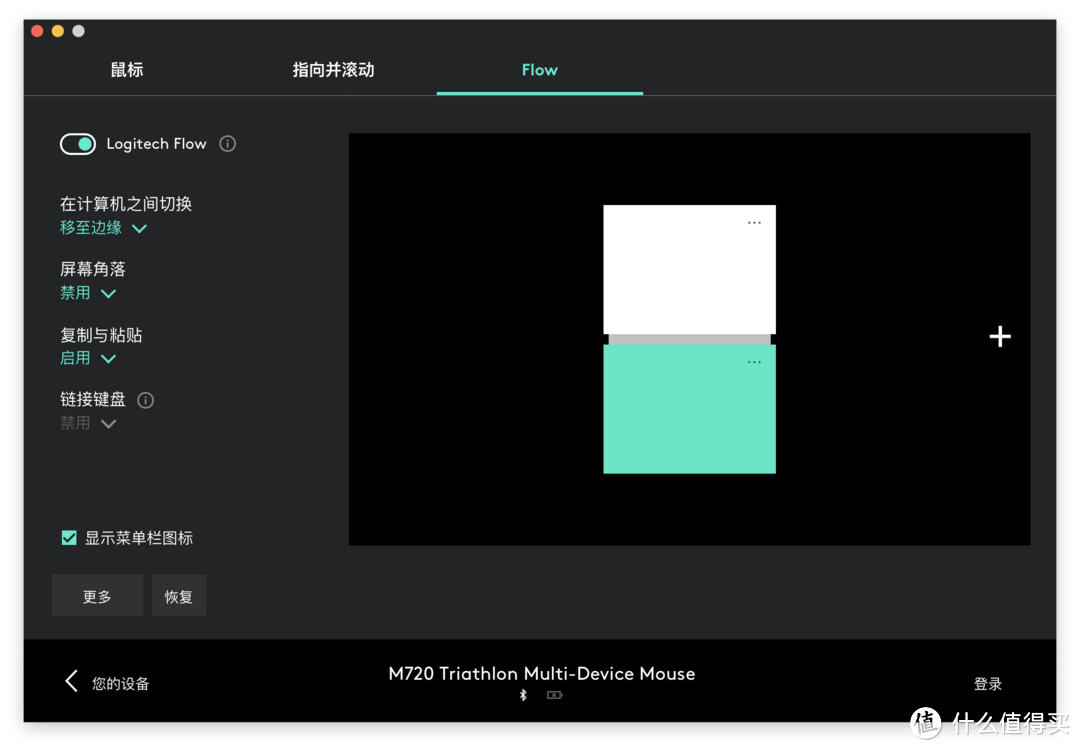 还可以拖动改变设备AB的相对位置
在Flow设置界面也可以改变设备间的相对位置,比如设备A在下,设备B在上,这样就可以将鼠标移动到A的上边缘,或者移动B的下边缘来切换设备了~
 状态栏有显示Flow连接状态的图标
但前面的体验是在连接好的情况下,我是使用一台MBP(蓝牙连接) 和 一台Win台式机(优联连接),开始试用多次,从Win可以顺利切换到MBP,但从MBP就不能切换到Win,重启MBP之后,Flow功能使用正常了。但MBP过不久休眠了,再次唤醒之后,有小概率造成Flow功能失效。
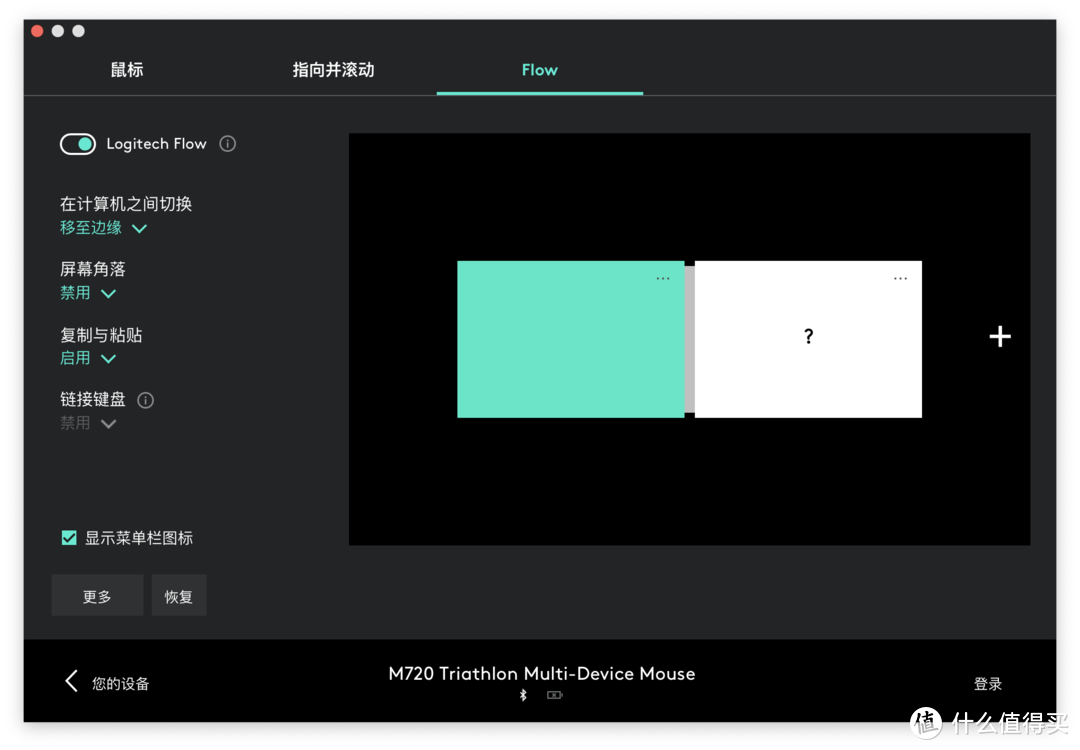 连接通,另一快屏幕显示问号
Flow界面看还是显示连接状态,但就是不能切换,有时候另一块屏幕也会显示着问号,表示连接不通,也出现过,蓝牙连接后,鼠标还能正常移动,软件界面却不显示剩余电量和连接状态了,功能设置也都失效了,这时还是重启大法好,稳定性有点迷。
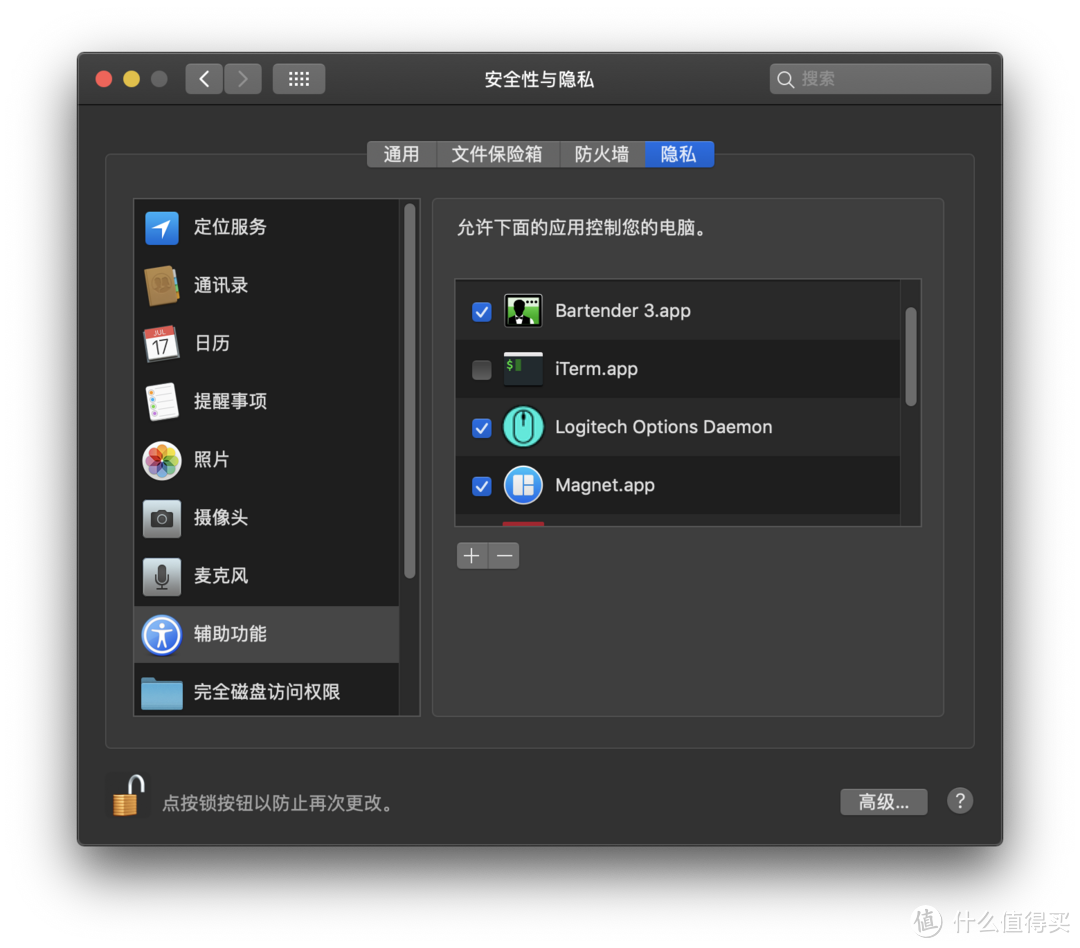 Mac用户记得在系统设置中勾选
对了,对于Mac用户,要想所有自定义及Flow功能生效的话,要记得在系统设置-安全性与隐私中勾选Logitech Options Daemon,有时候重装、更新Logitech Option软件,这个小勾勾就会被去掉了,鼠标的自定义功能就失效了。
小小对比
之前移动场景使用,因此有一只MX Anywhere2,这里也拿出来小小对比下吧~
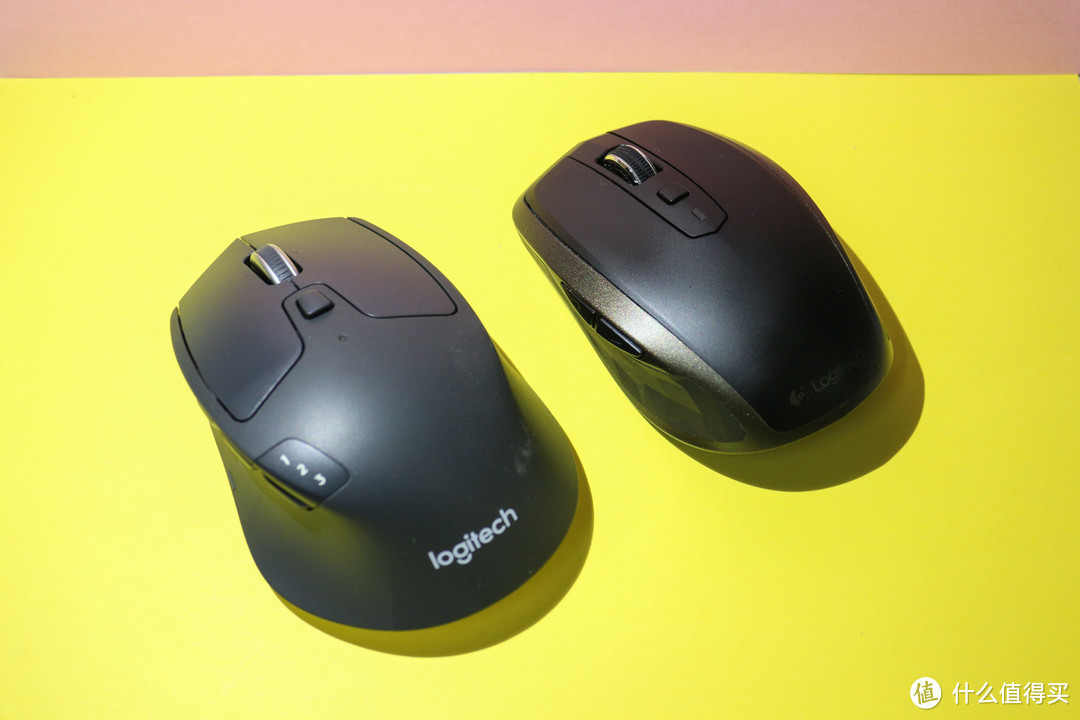 小小对比下MX Anywhere2
Anywhere系列突出的是便携,但到了桌面场景使用,娇小的身躯,就不太舒服了,手感自然不如更大的M720啦。
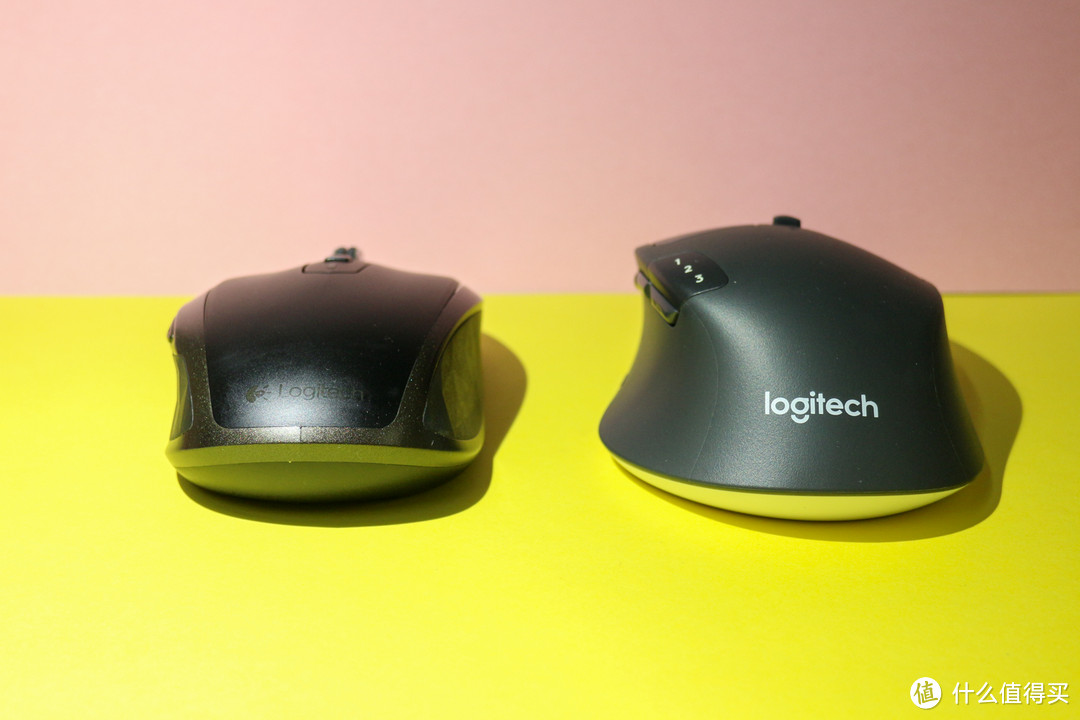 背部对比
背部对比
M720的曲线注定了它几乎只能右利手使用了,相比之下Anywhere2还算是对称些。
 侧面对比
侧面对比
侧面对比,M720更大的体积,也就可以安排更多的自定义按键了,功能还是要更加丰富些。不过也在想,三年前发布的M720就支持Flow,Anywhere2为啥不能支持,感觉更多像是软件层面的功能,为了支持Flow,MX系列还专门更新了2s新型号。
总 结
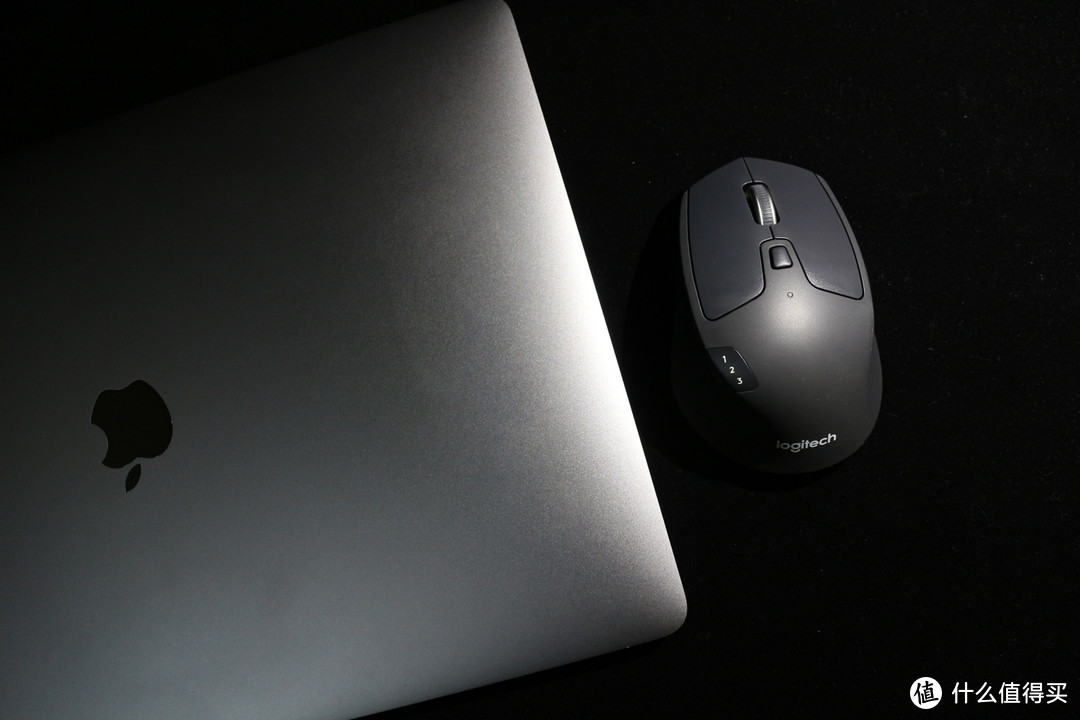 百搭的黑色
百搭的黑色
总的来说,M720虽然已经是近三年前发布的鼠标了,但作为桌面办公鼠标,依然不虚。虽然都说是MX Master的阉割版,但功能已经非常丰富了,能连接3台设备,8个自定义按键,如果用的恰当的话,确实也是效率倍增器。Flow功能在多设备间的切换方面,如果局域网环境好的话,也还是蛮好用的。更重要的是,价格相对便宜许多。
当然,稍低的DPI(1000)、大白底等也是它的槽点,不过毕竟MX Master也是同样的1000 DPI嘛,作为办公鼠标还是够用滴,MBP的准2K屏用起来也没有太多的不适,可能用4K/5K屏幕的朋友稍微不太习惯。
以后M720就乖乖待在我的桌面上啦,而MX Anywhere2就放在包里,继续跟着我到处跑吧~











校验提示文案
校验提示文案
校验提示文案
校验提示文案
校验提示文案
校验提示文案
校验提示文案
校验提示文案
校验提示文案
校验提示文案
校验提示文案
校验提示文案
校验提示文案
校验提示文案
校验提示文案
校验提示文案
校验提示文案
校验提示文案
校验提示文案
校验提示文案
校验提示文案
校验提示文案
校验提示文案
校验提示文案