
















27
35
DIY记录,2013款苹果 Macbook Pro 电脑升级固态硬盘
2021-08-09 09:59:10
15点赞
123收藏
20评论
创作立场声明:立场声明:所有商品均为自费购入,与任何商家无利益关系。
我的笔记本电脑是2013年末款 Macbook Pro,多年使用下来,硬盘空间捉襟见肘,只好外挂移动硬盘来储存资料。最近在值得买看了几篇值友的文章,教大家如何动手升级内置固态硬盘,我就照葫芦画瓢,自己动手把原装的512GB固态硬盘升级成了1TB。整个过程简单顺利,现在把经验分享给大家,方便有需要的值友参考。全程无废话,只讲干货。
声明:本记录只适用于2013年末及以后的小改款苹果Macbook Pro、Macbook Air、iMac、Mac Pro(垃圾桶)等型号电脑,但不包含 Touch Bar 机型。Touch Bar 机型的硬盘已经被苹果焊死在了主板上,彻底断了大家升级的念头。
1.Macbook Pro 原装硬盘速度和容量
机型:2013年末款苹果 Macbook Pro 15.6寸,产品型号为ME294,模具型号为A1398。配置为英特尔 Core i7-4850HQ处理器、16GB内存、512GB硬盘。
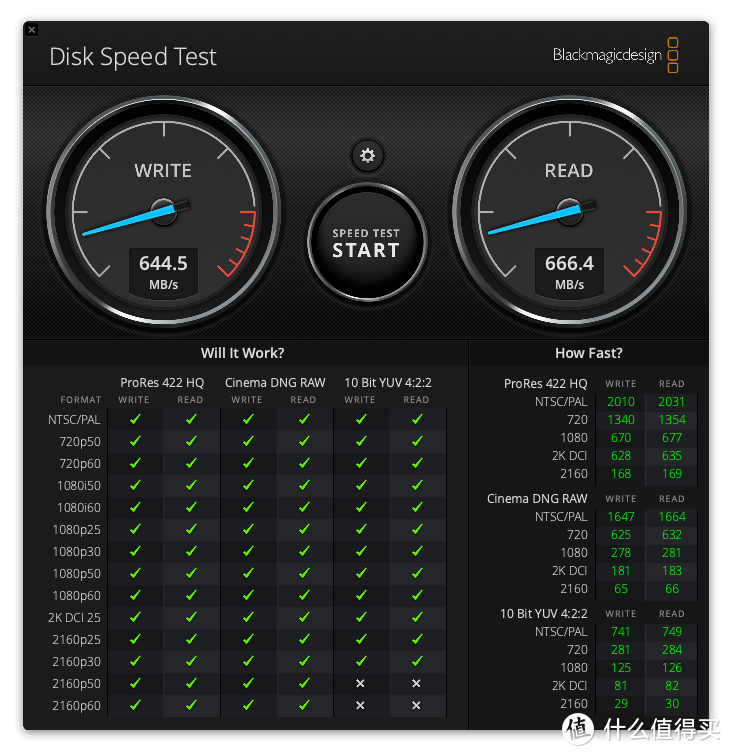 原厂三星 SM512F 硬盘速度测试
经检查,原厂硬盘的型号是 Samsung SM0512F,采用SATA3协议,经多次测试,读写速度约为630-700MB/s。(硬盘型号可以在「关于本机-系统报告-SATA」里直接查看,也可以使用 DriveDX 软件查看。测试速度可以使用 Blackmagic Disk Speed Test 软件进行测试。 )
2.选购升级的硬盘和配件
苹果在 macOS High Sierra 之后开始支持新的硬盘协议 NVMe,速度相较于旧的SATA协议有较大的提升,因此更换硬盘时,建议大家选择一块 NVMe 2280 固态硬盘——所谓的2280是指硬盘宽22毫米,长80毫米,比一片口香糖稍大一点。但需要注意的是,为了增加用户自行更换配件的成本,苹果电脑的硬盘接口跟行业标准的M.2 2280接口是不一样的,因此大家还需要另外购买一个小配件——NVMe 转接卡。有了这个小玩意儿,标准的NVMe 2280 硬盘才能插到苹果电脑的主板上。这个转接卡只是用来适配插口的尺寸和形状,没有太高的技术含量,在淘宝上只卖十几块钱,而且卖家还赠送两把苹果电脑专用的梅花螺丝刀。
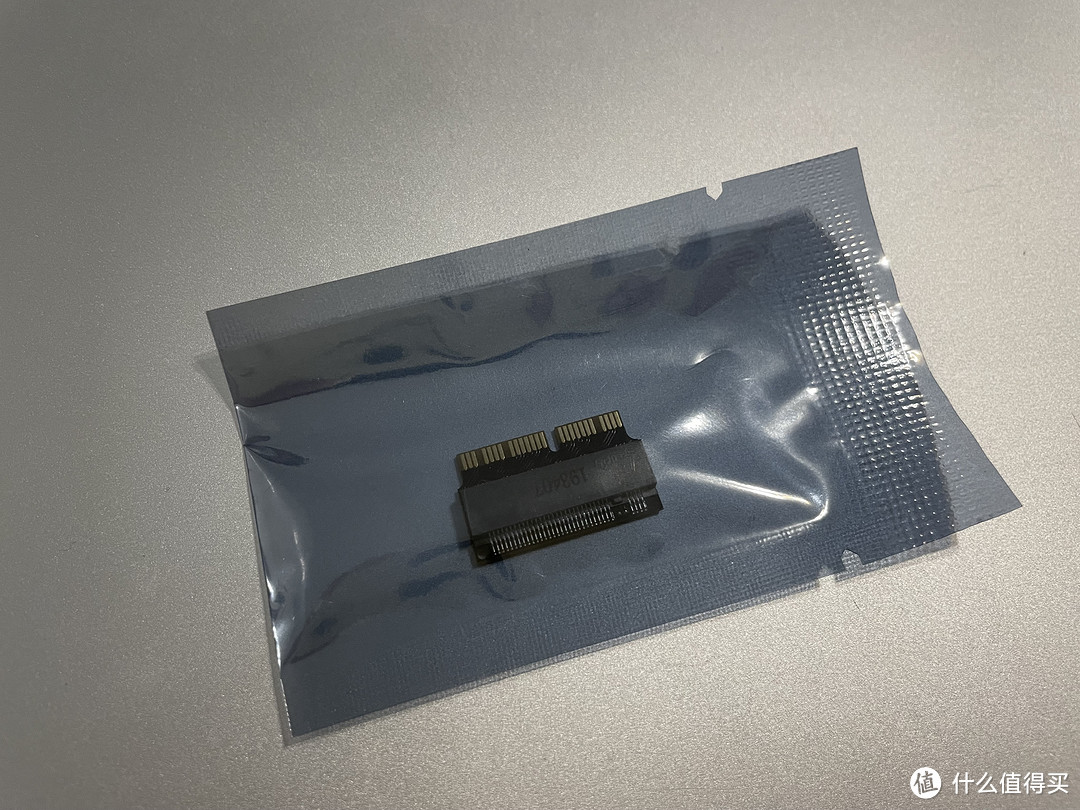 淘宝十几块钱的 NVMe 转接卡
相较之下,对硬盘的选择需要谨慎一些。因为据说有些硬盘不能良好地支持macOS,更换之后电脑会出现休眠睡死或异常耗电和发热等问题。通常来讲,西部数据 WD SN550/750、铠侠(原东芝)RC10、金士顿NV1/A2000、雷克沙NM610、海康威视C2000 pro、三星980、威刚SX8200 pro 等常见的大品牌主流硬盘都没什么问题,具体型号在购买前可以跟网店客服确认一下,或者找找之前的帖子看是否有人提供过成功案例。
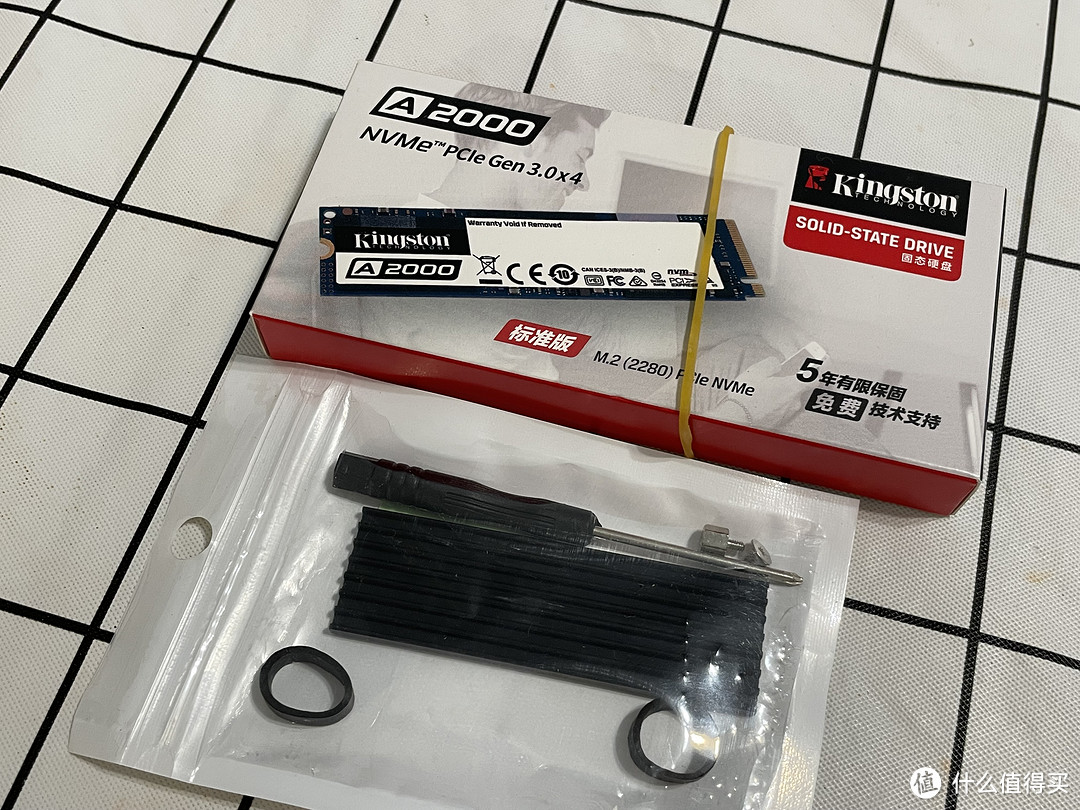 拼多多560元的金士顿A2000,卖家还赠送散热片
我最终选择的是金士顿A2000 1TB,原因很简单:性价比高。由于2013款电脑的硬盘接口是PCIe 3.0 ×4,理论最高值是20Gbps,性能有限,金士顿A2000最高2000MB/s的写入性能已经足够用了。标称的总写入量是600TB,如果没有虚标,那这个硬盘的寿命也足够长。再加上拼多多不到600元的售价,非常具有性价比——毕竟是老电脑,不想花太多钱,性价比是第一要务。这个型号仅供参考,大家可以根据自己的需求选择其它硬盘。
3.备份系统并更换硬盘
准备好了螺丝刀、转接卡、新硬盘,还需要一个空白的移动硬盘来备份电脑上原有的系统——除非你不需要保留数据,或者你本来就有 Time Machine 硬盘。
然后,检查电脑是否升级到了最新的系统版本,并在「关于本机-系统报告-硬件概览」里看一下 Boot Rom 版本(也叫系统固件版本)是不是升级到了427.XXX以后。因为只有 427.XXX 以后的系统版本才能原生支持 NVMe 协议。我用 Big Sur 系统查看的结果是 431.140.XXX。
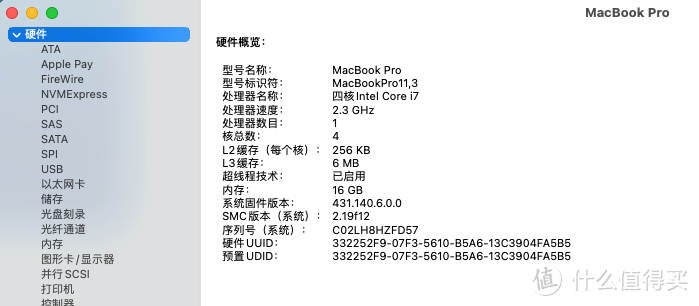 升级系统,并查看硬件概览中的系统固件版本
确认过系统固件版本,接下来把空白移动硬盘插入电脑,用Time Machine(时间机器)对系统进行备份。有条件的话尽量使用固态硬盘,如果你的电脑里资料比较多,那用机械硬盘备份实在太慢了。
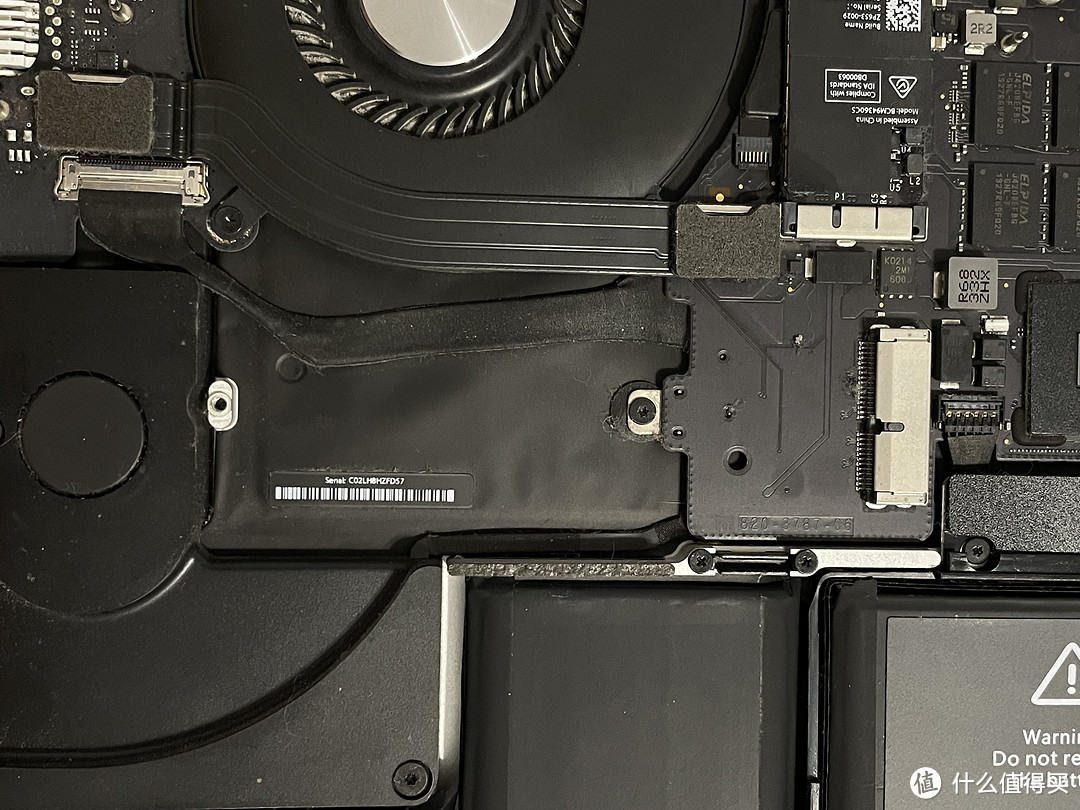
漫长的备份完成之后,关机拔电源,洗手并排除手上的静电,拆开机器底部的螺丝,把电池的电源断开,把原装的硬盘螺丝拧开,取下硬盘。如果有小刷子或者吸尘器,可以顺便给机器内部清清灰。
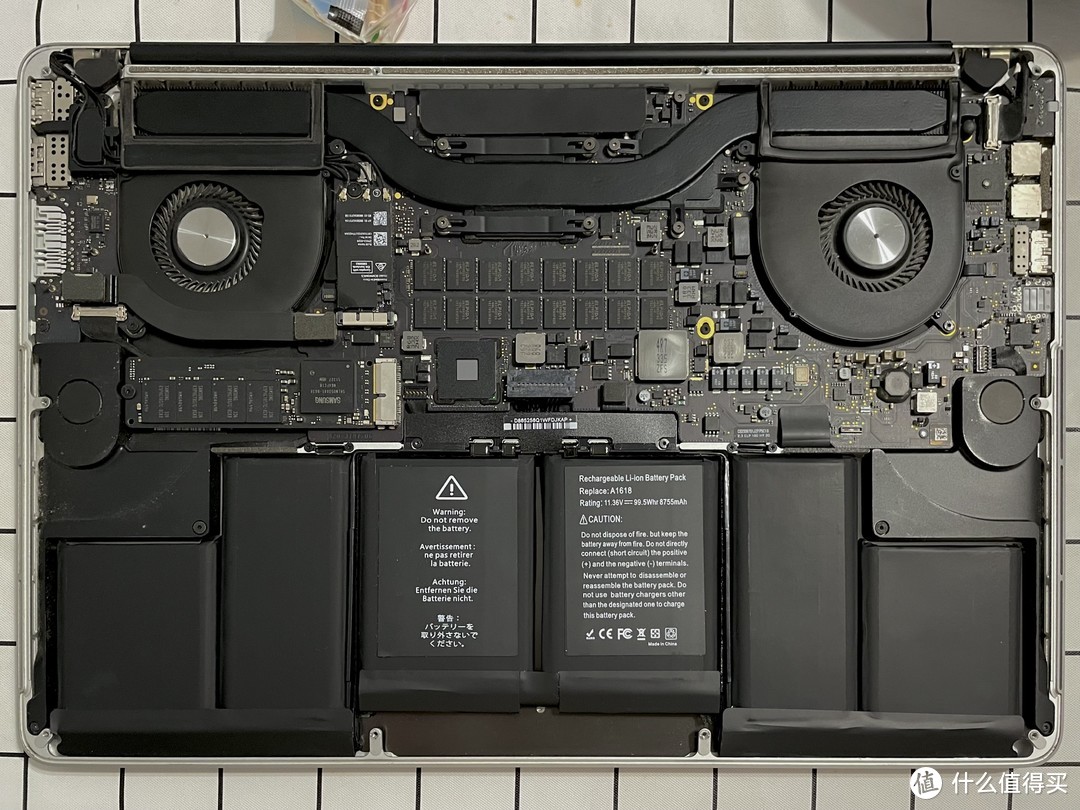 拆开机身D面,找到原装硬盘的位置
 拧开硬盘螺丝,把原装硬盘取下
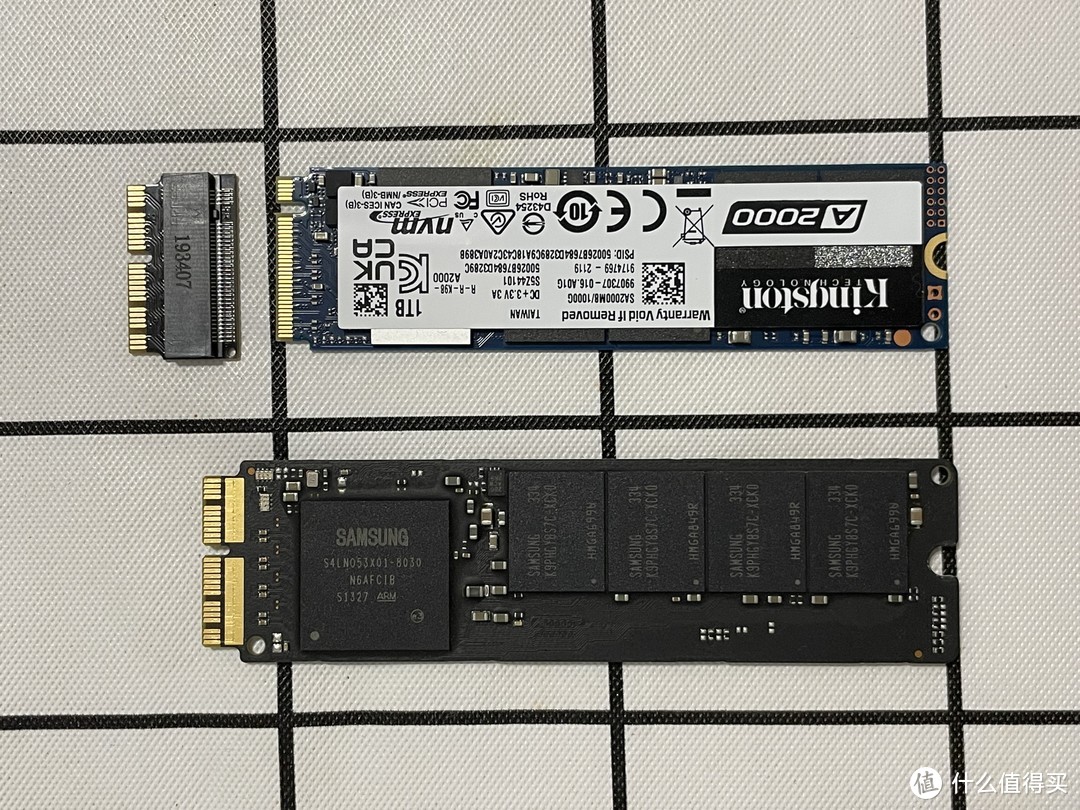 上面是新硬盘,下面是原装硬盘,可以看到接口略有不同,需要转接卡适配
把转接卡插入硬盘接口,稍微使劲直到听到“咔哒”一声,再把新的硬盘插入转接卡中,插紧后重新拧上螺丝。
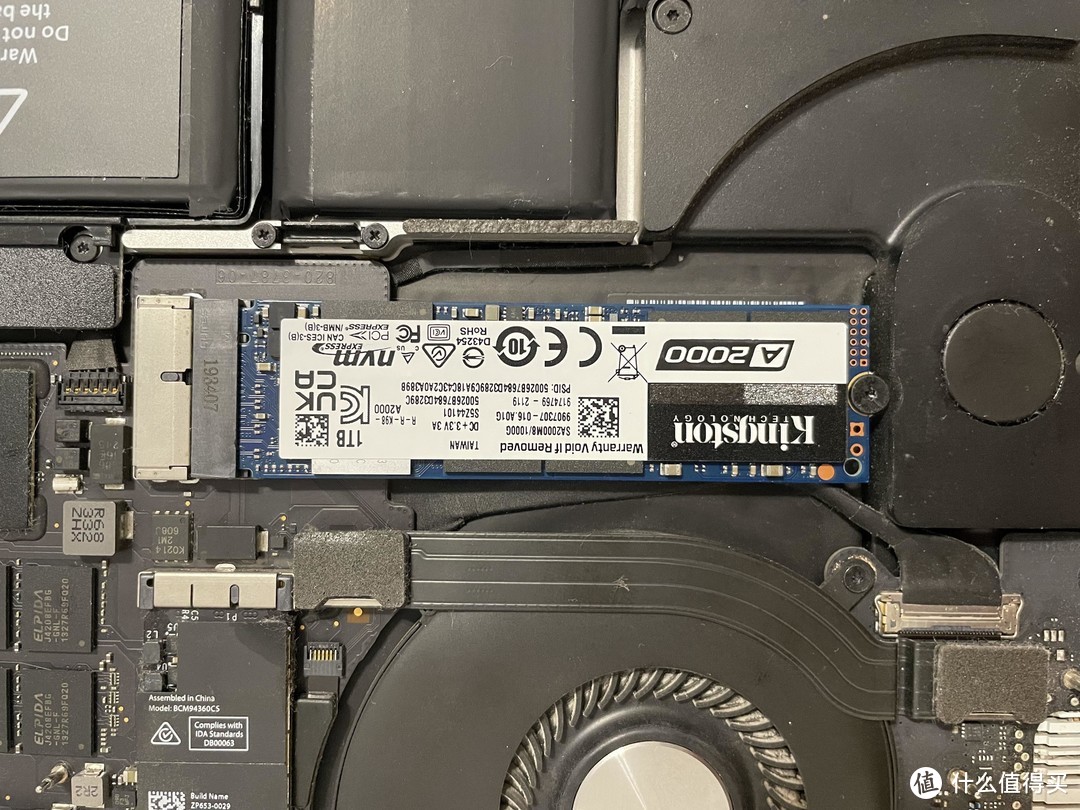 把转接卡和新硬盘都插好,然后上紧螺丝
OK,到这一步基本就完成更换了,接下来把电池电源插好,把机身底壳的螺丝重新拧好。要注意,底壳靠近屏幕转轴处的两颗螺丝比其它位置的螺丝稍短一些,别上错了。如果对自己的手艺不放心,也可以先通电开机测试,等一切确认无误之后再把螺丝拧紧。
4.重新安装或者恢复系统数据
按住Command+Option+R+电源,开机,等看到小地球出现时松开,在弹出的网络列表里找到WiFi,输入密码连接网络,等待自动加载系统工具。
在系统工具加载之后,选择「硬盘工具」,找到新安装的硬盘,选择「抹掉」来格式化。文件系统选APFS,引导方案选GUID。然后退出硬盘工具,选择「重新安装macOS」,好了,等着吧,安装时间取决于你的网络速度快不快。我等待了30分钟左右。
macOS 安装完成之后,电脑自动重启并进入系统。如果你不需要恢复数据,那么此时就已经OK了,请享受你「新电脑」的大空间吧~
如果需要恢复系统数据,请进入「迁移助理」软件,选择从Time Machine恢复数据到机内硬盘,然后安安静静地等待进度条走完——中间即使卡住不动也不要担心,它早晚会走完的。我恢复了250GB左右的数据,足足等待了4个多小时才完成,大量零碎的系统文件导致传输速度非常低下。还是那句话,有条件尽量用固态硬盘去备份,多少还是比机械硬盘快一些的。
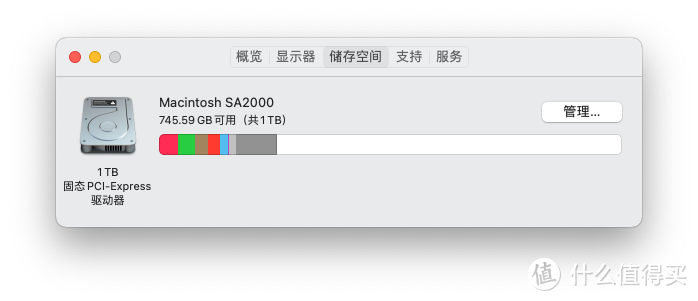 新的硬盘空间变成了1TB,顿时宽裕了很多
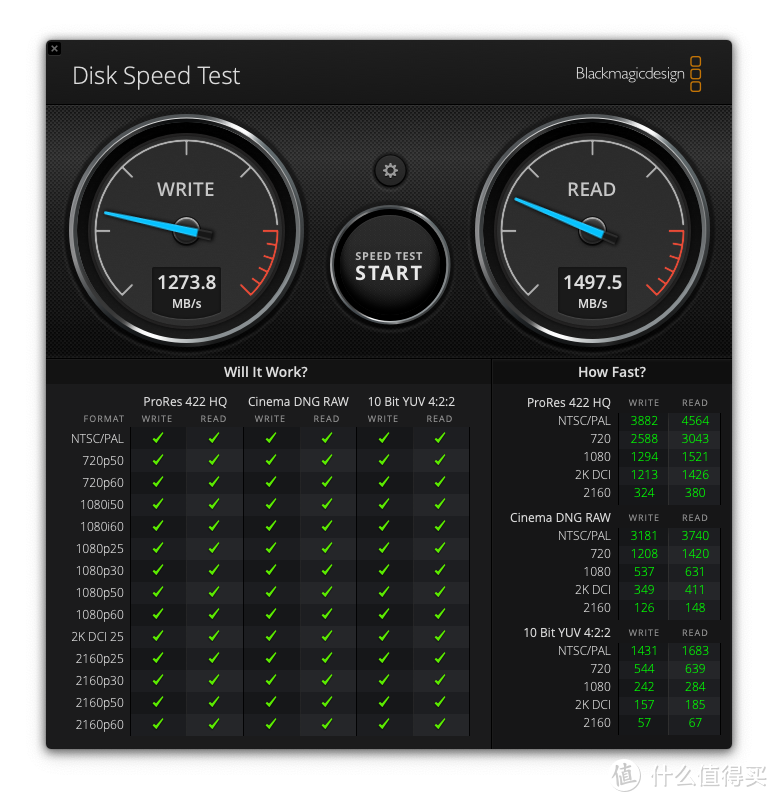 新硬盘的读写速度提升了一倍有余
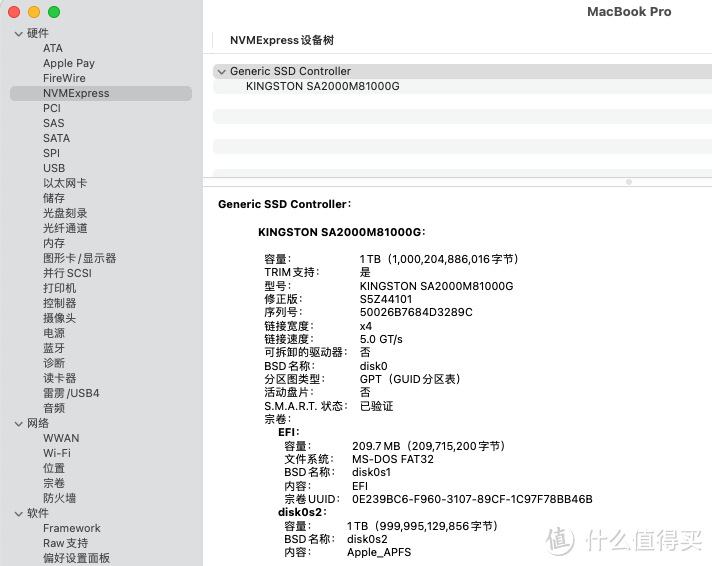 新硬盘已经归属于NVMExpress之下,SATA则变成了空白
Time Machine 数据恢复完成之后,重新进入电脑的系统,你会发现所有的文件还保持着原来的样子,好像什么事情都没有发生过——只有打开「关于本机」你才会发现,硬盘的容量变大了。给新硬盘测一下数据,赫然发现速度提升巨大,老Mac重新焕发新生机。
本文到此结束。感谢以前的值友们提供的经验,同时也希望这篇文章对以后的值友们有所帮助。作为一个潜水多年的「新人」,接下来有时间再把装修房子时选购的小米智能家居、美的智能家电使用感受写一写。
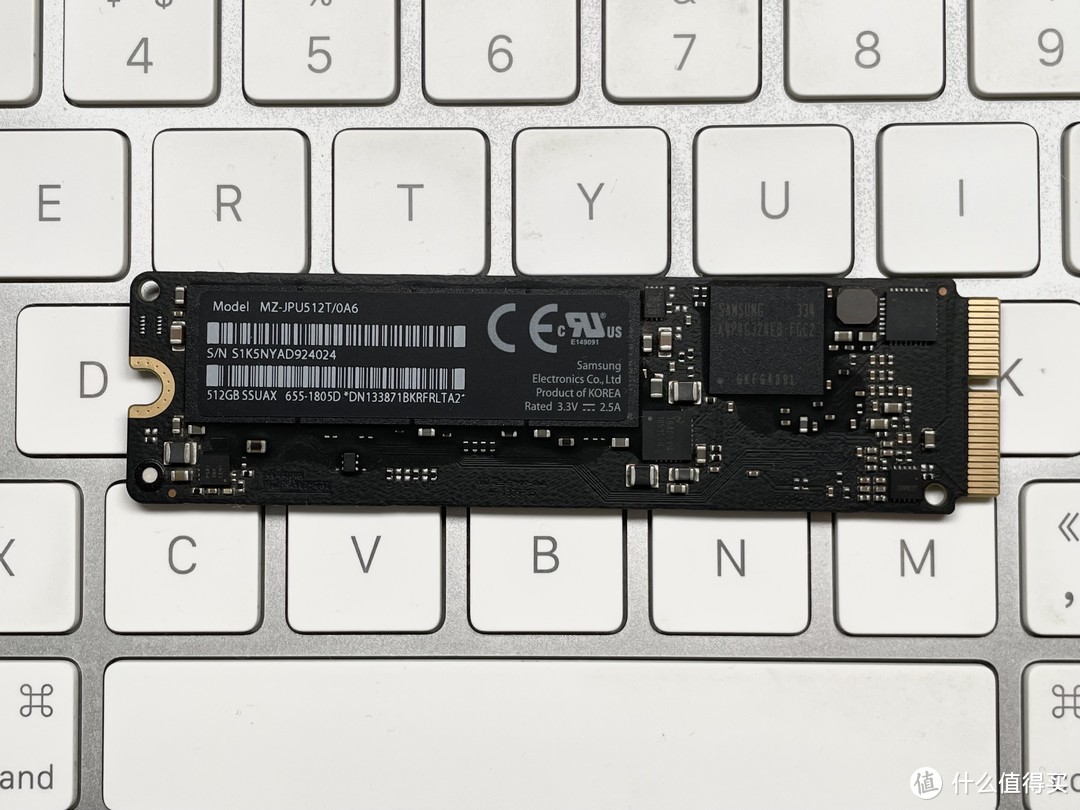 最后问一句,这条苹果原装的三星SM512F 硬盘有人收吗?我留着好像也没什么用了^_^






校验提示文案
校验提示文案
校验提示文案
校验提示文案
我的是15款的air
看到卖家推介的是 SM951 SM961 PM961 960EVO PRO 英特尔760P系列 wd sn720。
都是比较老的,新的合适的硬盘型号哪里看
校验提示文案
校验提示文案
校验提示文案
校验提示文案
校验提示文案
校验提示文案
校验提示文案
校验提示文案
校验提示文案
校验提示文案
校验提示文案
我的是15款的air
看到卖家推介的是 SM951 SM961 PM961 960EVO PRO 英特尔760P系列 wd sn720。
都是比较老的,新的合适的硬盘型号哪里看
校验提示文案
校验提示文案
校验提示文案
校验提示文案
校验提示文案