






















































11
35
我又发现了几个厉害的吾爱神器
2024-10-19 15:43:05
49点赞
493收藏
9评论
一.MyReplaceKing
在现在这个快节奏的办公模式下,效率才是王道。
大道理啥的就不说了,换个角度思考:只要效率够快,不就有更多的时间摸鱼划水了吗
今天给大家搞来了一款万能文档修改器,可以实现关键词的一键替换!
目前软件实力不祥,作者也没说具体支持哪些文件……

反正测试时,docx、xlsx、pptx、txt、xml 等格式的文档均支持修改!
更关键的是,在最近更新的新版中,Word文档的文本替换是支持页眉和页脚修改的!
软件界面十分的干净清爽,使用起来更是简单。
① 将待修改的文件拖拽进小工具

② 设置替换规则(支持正则)

③ 执行替换

最后在文件后方会显示查找出的结果和替换是否完成。
在设置替换规则后,咱们也可以将规则保存导出。之后如果遇到同样的情况就可以直接导入了,减少了大量重复操作
最后我们也能看见小工具自带了一些好用的设置~

下载地址:
https://fy6b.lanzouq.com/ito422clnzrg
二.文件批量更名
再给大家推荐一款文件批量更名小工具,这款工具很适合经常用Jellyfin、emby 、plex 等软件的用户。
有了它诸如这种烦恼就跟咱们说再见啦

工具是由吾爱大神@gglyf基于易语言编写出来的,因此下载后可能会报毒。信任就完事
使用时,只需选好文件夹所在路径。

再勾选咱们想达到的效果,是修改文件夹名还是文件名,又或者将文件名和目录保持一致。

最后在下方列表勾选需要处理的文件夹,填写前置名即可。
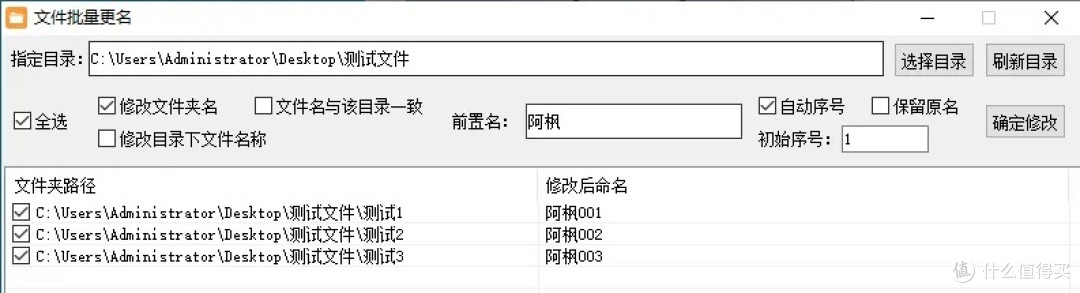
下载地址:
https://fy6b.lanzouq.com/iP80Q2clo26d
三.TXT文本提取
大家别看它叫文本提取,实际上在阿枫使用后发现其实更多的是合并功能。
软件主要功能就是将指定路径下所有文件夹内的txt文件内容提取到一个名为txt文件中,并且按照文件名和内容顺序显示。
是不是看了之后一脸懵,感觉好像没找到使用场景?
下载地址:
https://fy6b.lanzouq.com/iN4GK2clo4va
四.文件整理工具 v2.0
想通过文件大小、文件类型来筛选整理文件夹,那你今天可捡到宝了
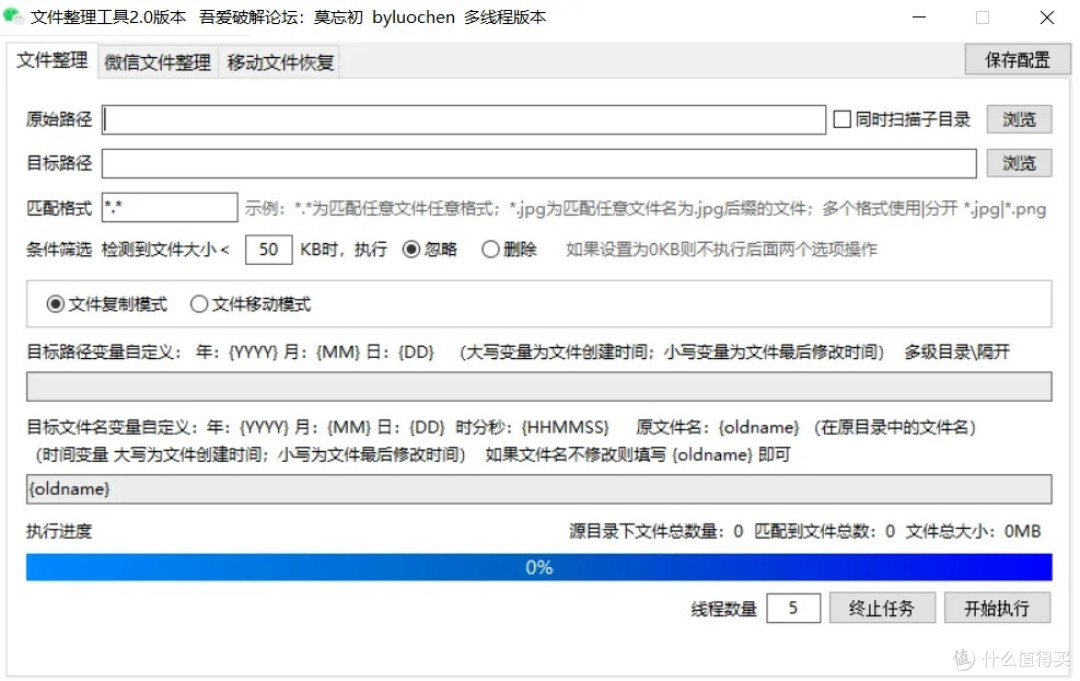
使用前,大家需设置好待处理的原始目录和保存目录。软件就会显示原始目录的文件数量和文件大小。
在匹配文件时,大家可以自由的选择处理的文件类型。
譬如文件夹里有文档、图片和视频,但只希望处理图片的话,就可以输入对应的后缀。后缀不一样可以通过“|”叠加,如.JPG|.PNG

这样软件就会把不属于这个后缀的文件剔除出去,匹配文件数量也会实时发生变化。

最后组合好保存路径的规则后,点击执行你就可以得到一个排列有序,整齐划一的文件夹了。
下载地址:
https://fy6b.lanzouq.com/ibtNF2clo72j
















校验提示文案
校验提示文案
校验提示文案
校验提示文案
一直未行动
校验提示文案
校验提示文案
校验提示文案
校验提示文案
校验提示文案
校验提示文案
校验提示文案
一直未行动
校验提示文案
校验提示文案
校验提示文案
校验提示文案
校验提示文案