


























































34
11
告别杂乱无章!Zfile文件列表神器助你一臂之力
2024-06-04 12:41:11
13点赞
79收藏
9评论
前言
有了NAS后,NAS上存了一些文件,但是文件内容比较多,每次去找文件都要一个个目录去找,甚是麻烦,而且还要打开NAS的管理页登录上去才能查看,浪费时间且效率稍低。因此,这里找到Zfile来展示NAS存储的文件。
Zfile介绍
最方便快捷的在线目录展示程序,支持将本地文件、FTP、SFTP、S3、OneDrive 等存储在网站上展示并浏览。
文件操作
网页端即可新建文件夹、上传文件、下载文件、删除文件、文件重命名等文件基本修改。不仅支持多个文件选择,多个文件上传操作,还支持文件二维码分享下载,文件下载限速操作。
文件预览
支持多种预览格式,在线预览您的文本、视频、音频、pdf、office、3d 文件。
预览纯文本、Markdown、Java、Python、PHP、Go、JavaScript 等文件。
在线预览 mp4(H.264)、m3u8、flv 编码格式的视频,还提供调用本地播放器进行解码,如 PotPlayer、IINA、VLC 等。
在线音频播放,如 mp3、wav、ogg、flac 等. 并提供播放列表方便切换。
Word、Excel、PowerPoint、PDF等文件在线预览。
支持 dae, fbx, gltf, glb, obj, ply, stl 格式文件在线预览。
画廊模式
定制画廊,设置画廊模式名称、行数、列数、行高、圆角边框
快速加载,只有鼠标滚动到地方,才会进行图片加载,省去资源占用
存储方式多样
支持本地存储、Amazon S3、阿里云、腾讯云、又拍云、FTP、SFTP、OneDrive、SharePoint 等存储类型
Docker部署
1、创建文件夹
SSH连接nas,root用户下运行,其中file为本地存储挂载路径,如果需要其他盘位,可以另行在voleme2、volume3等盘位目录下创建file文件夹,将其挂载过去即可。
mkdir -p /volume1/docker/zfile/{db,logs,file}
2、拉取镜像并启动容器
docker run -d --name=zfile --restart=always
-p 8080:8080
-v /volume1/docker/zfile/db:/root/.zfile-v4/db
-v /volume1/docker/zfile/logs:/root/.zfile-v4/logs
-v /volume1/docker/zfile/file:/data/file
zhaojun1998/zfile

使用体验
输入NAS IP:8080,创建本地账户密码即可
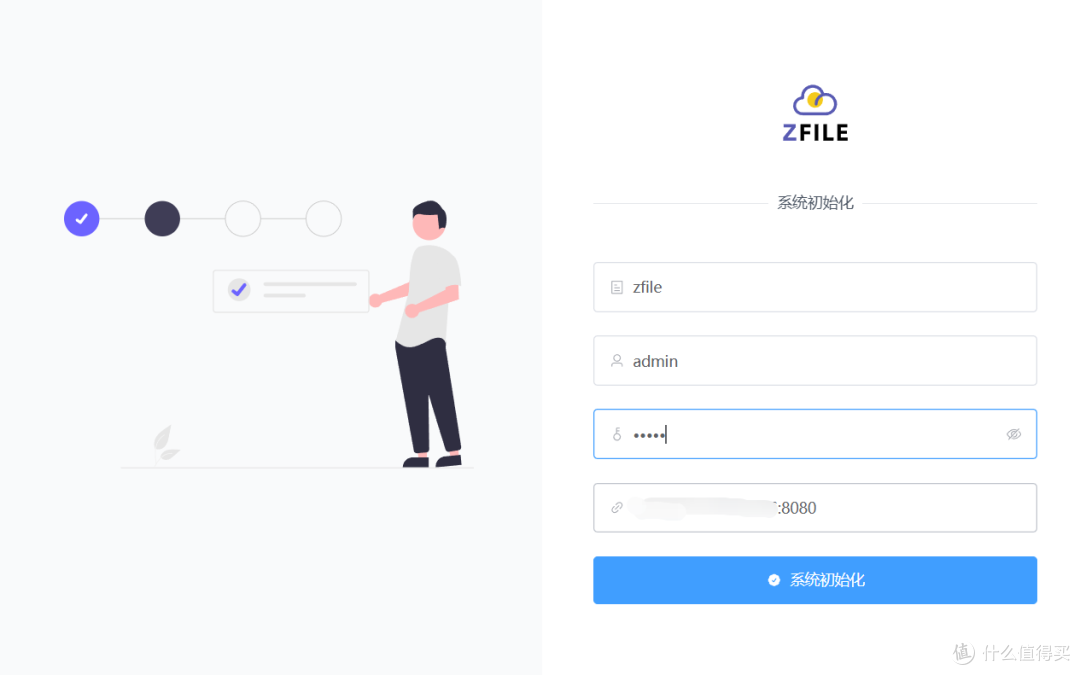

添加本地存储


文件展示

画廊模式

这里没有找到大小一致的图片,不然看起来还会更加美观,单机图片还能对图片进行放大、缩小等预览展示。
NAS推荐
这里是以DS920+为例部署的,个人还是比较喜欢群晖NAS,大家对NAS感兴趣或者有需求也可以点击下方链接购买。
最近国产厂商也在发力,也推出了几款不错的NAS,各位可以考虑购买试试看,比较符合国人操作习惯,还是值得推荐!
总结
现在部署的版本为开源版,捐赠版需要付费,功能更加全面,但对于我来说,本地版已经足够使用,因为作为NAS用户来讲,做主要的是将NAS上的文件展示出来,只要展示本地文件即可,对于远程网盘内容,那就不需要使用它了,这个功能可有可无。
除了以上问题,这个能够基本满足我日常使用文件需求,比如查看网课,预览照片,不至于到NAS上挨个文件夹翻。















校验提示文案
校验提示文案
校验提示文案
校验提示文案
校验提示文案
校验提示文案
校验提示文案
校验提示文案
校验提示文案
校验提示文案
校验提示文案
校验提示文案