





























27
35
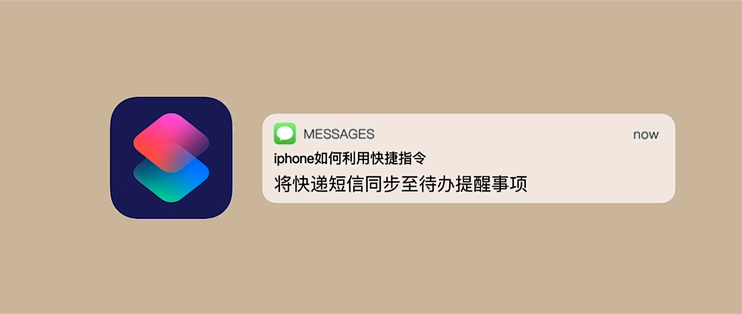
iPhone如何利用快捷指令,将快递短信同步至待办提醒事项?
2023-11-20 09:57:06
54点赞
331收藏
48评论
▎前言
用了几年的iPhone12,在双十一之前摔碎屏了。于是在这个双十一,换了一部15。
同步了资料以后,想着很久没有折腾手机了,正好安装设置了一些应用。
取快递,是日常生活中频次很高的事情。尤其是快递很多的情况下,快递短信一多,其他的短信再一覆盖,翻找取件信息,确实是一件不愉快的事情。尤其是几天不去取,乱七八糟的短信一多,真的很麻烦。
如果将取件短信自动同步至iPhone的待办事项,一切都简单明了。
今天就说一说,怎么利用快捷指令,自动同步快递取件短信到待办事项。
▎先查下以往的取件短信,了解取件短信大致特征

上面是我家小区某驿站的取件短信,可以看到,同一家快递驿站的取件信息是格式一致的,内容一模一样,只有取件码变动了。
这样统一样板的取件短信,就可以很容易同步至待办事项。
▎打开提醒事项,新建提醒列表
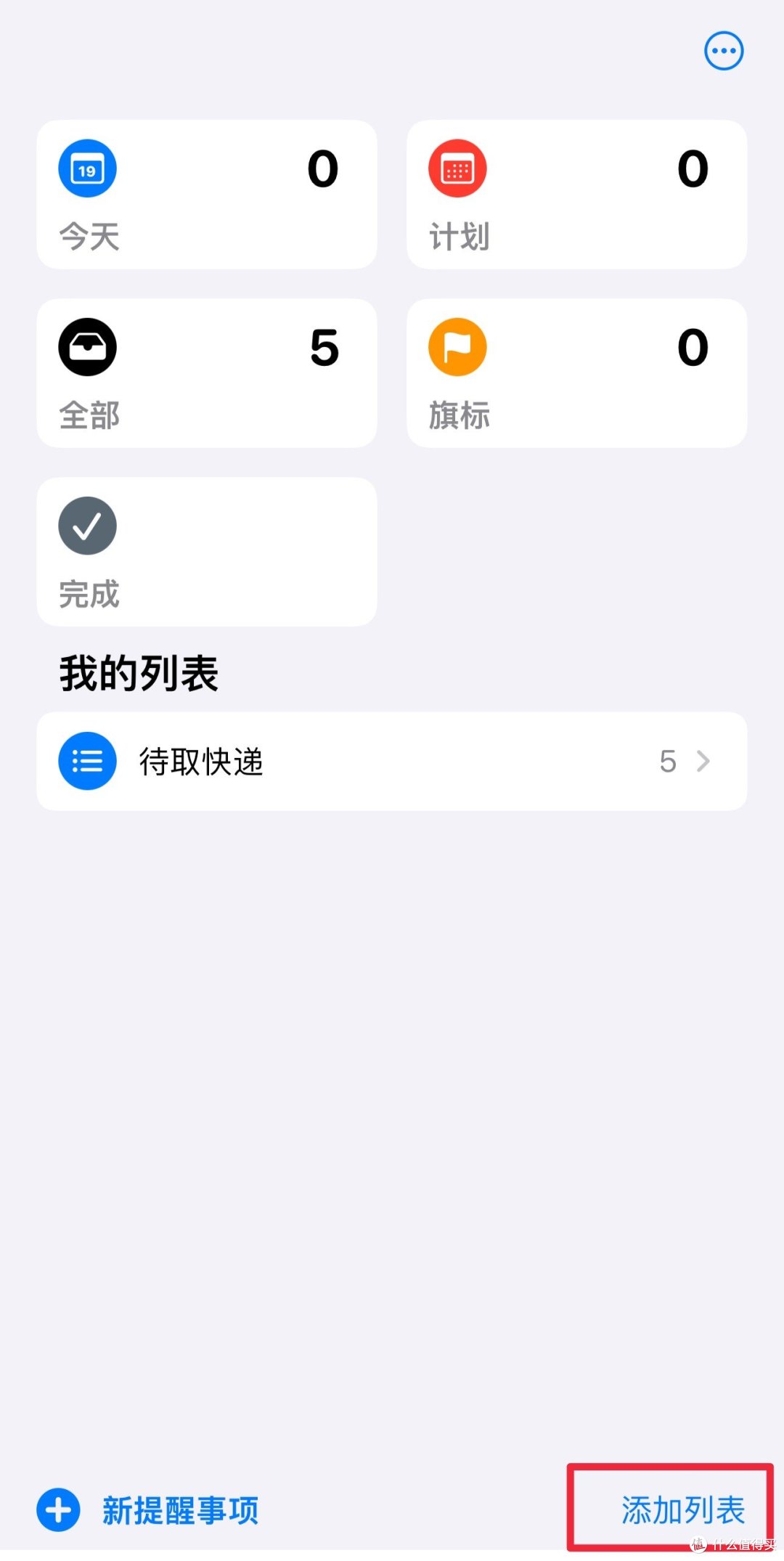
首先打开手机上的提醒事项

点击右下角-添加列表
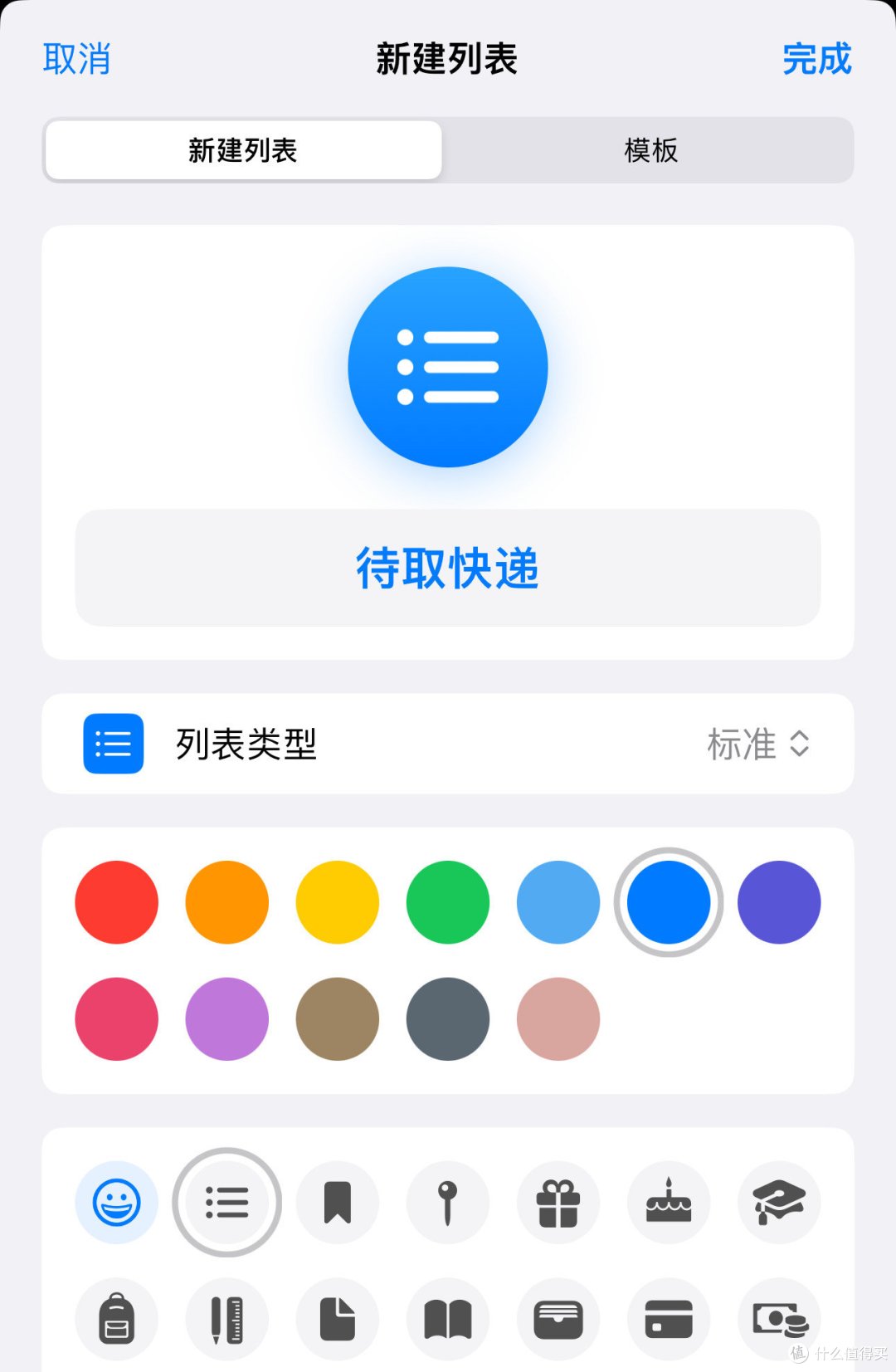
起个名字,比如-待取快递
新建好列表就可以
▎打开快捷指令,新建自动化
▎设置取件信息
打开手机上的快捷指令

在快捷指令-自动化选项
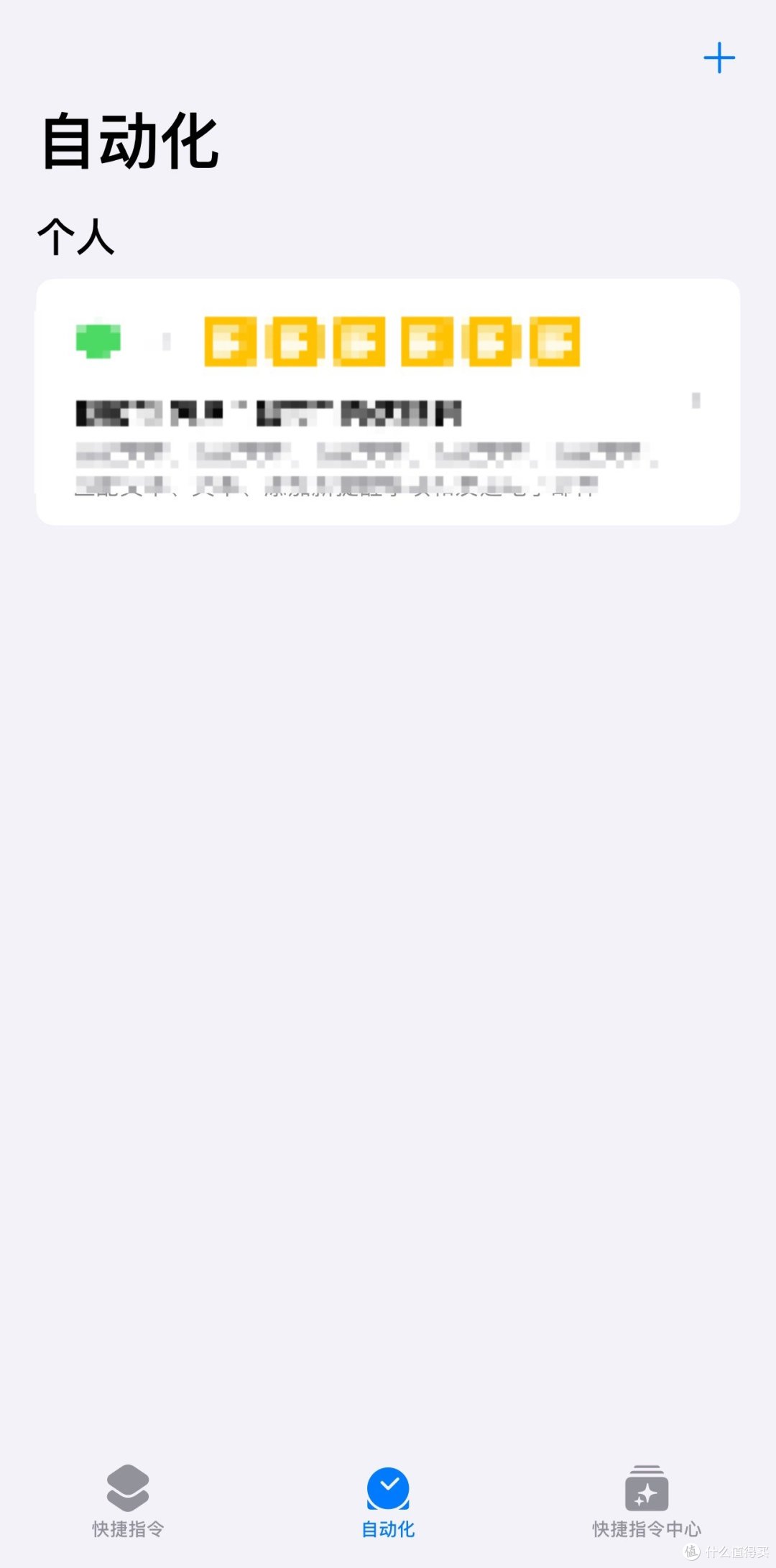
新建-自动化
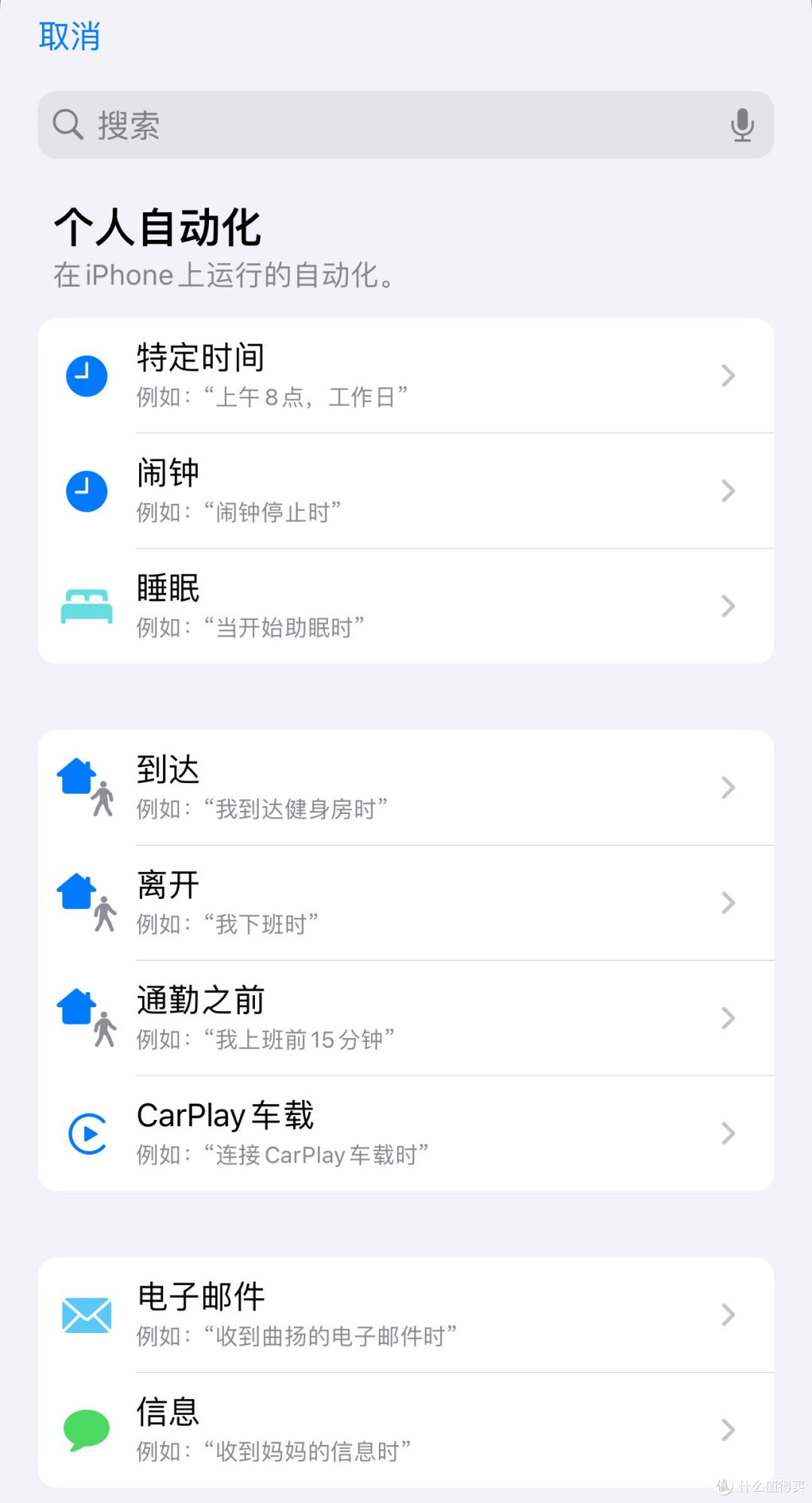
然后选择-信息

这个时候,再回头看看取件短信
从取件短信里,选择一个合适的关键词或者其他关键信息,用来识别是不是取件短信,比如-取件码-这个关键词
确定好关键词以后,把关键词填到-信息包含

然后选择-立即运行

设置好以后,直接下一步
▎设置快捷指令
设置好取件信息以后,开始设置具体的快捷指令
首先选择-新建空白自动化

选择-添加操作

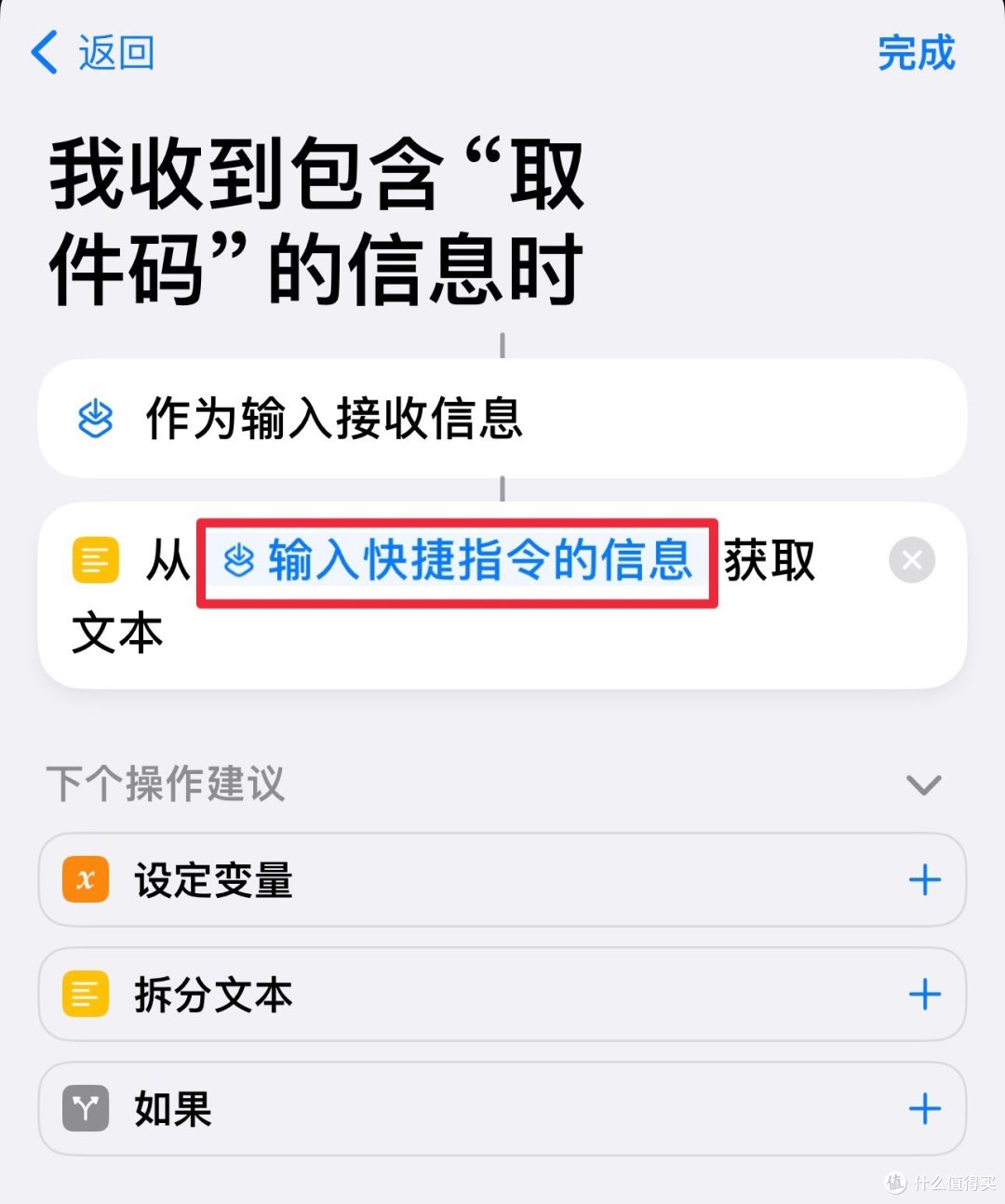
搜索-文本,然后选择-从输入中获取文本

把-从‘输入’获取文本

更改为-从‘输入快捷指令的信息’获取文本
再到底部的搜索框

搜索-匹配文本

然后选择-匹配文本
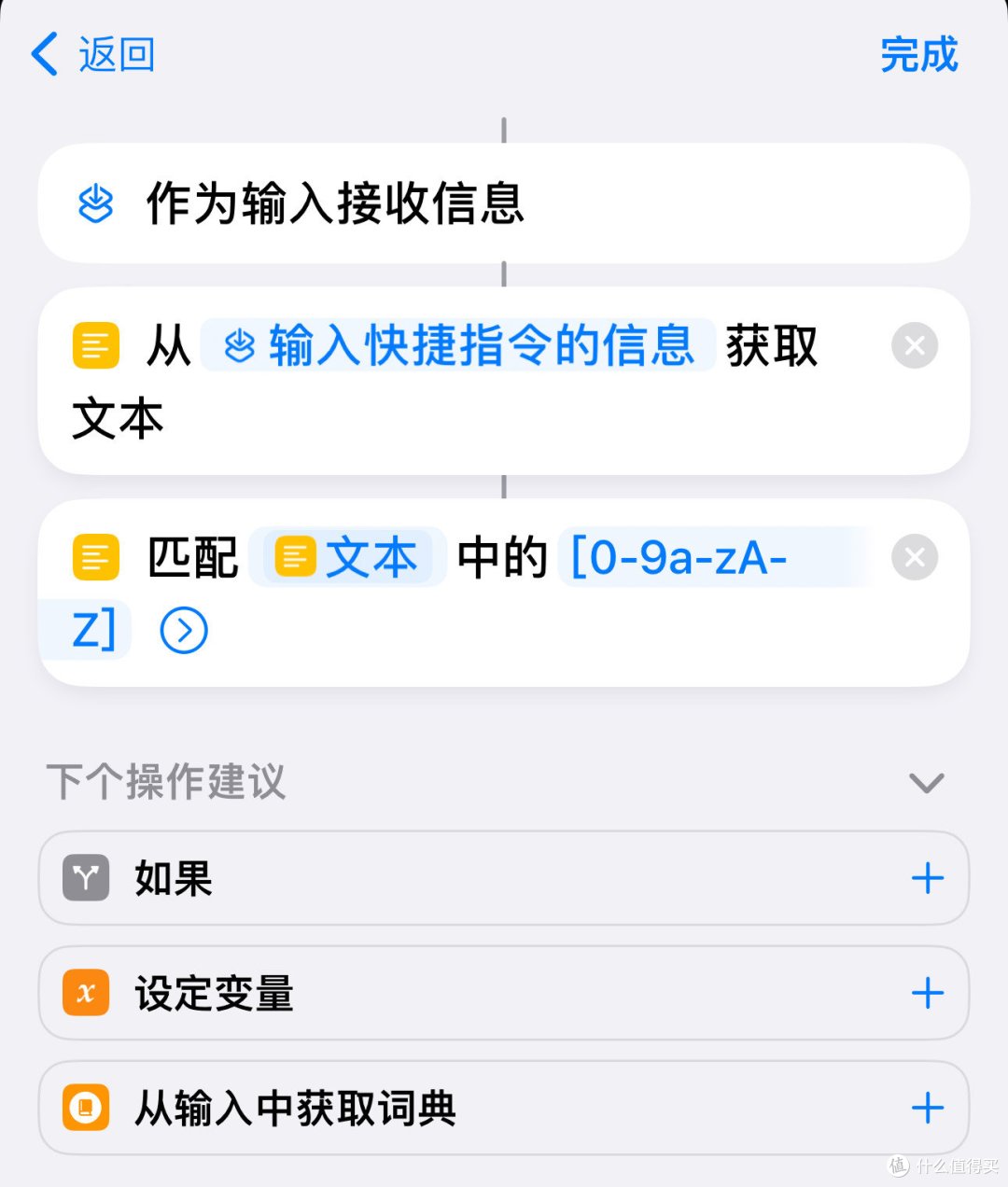
把[0-9a-zA-Z]改成(?<=【).*?(?=】)
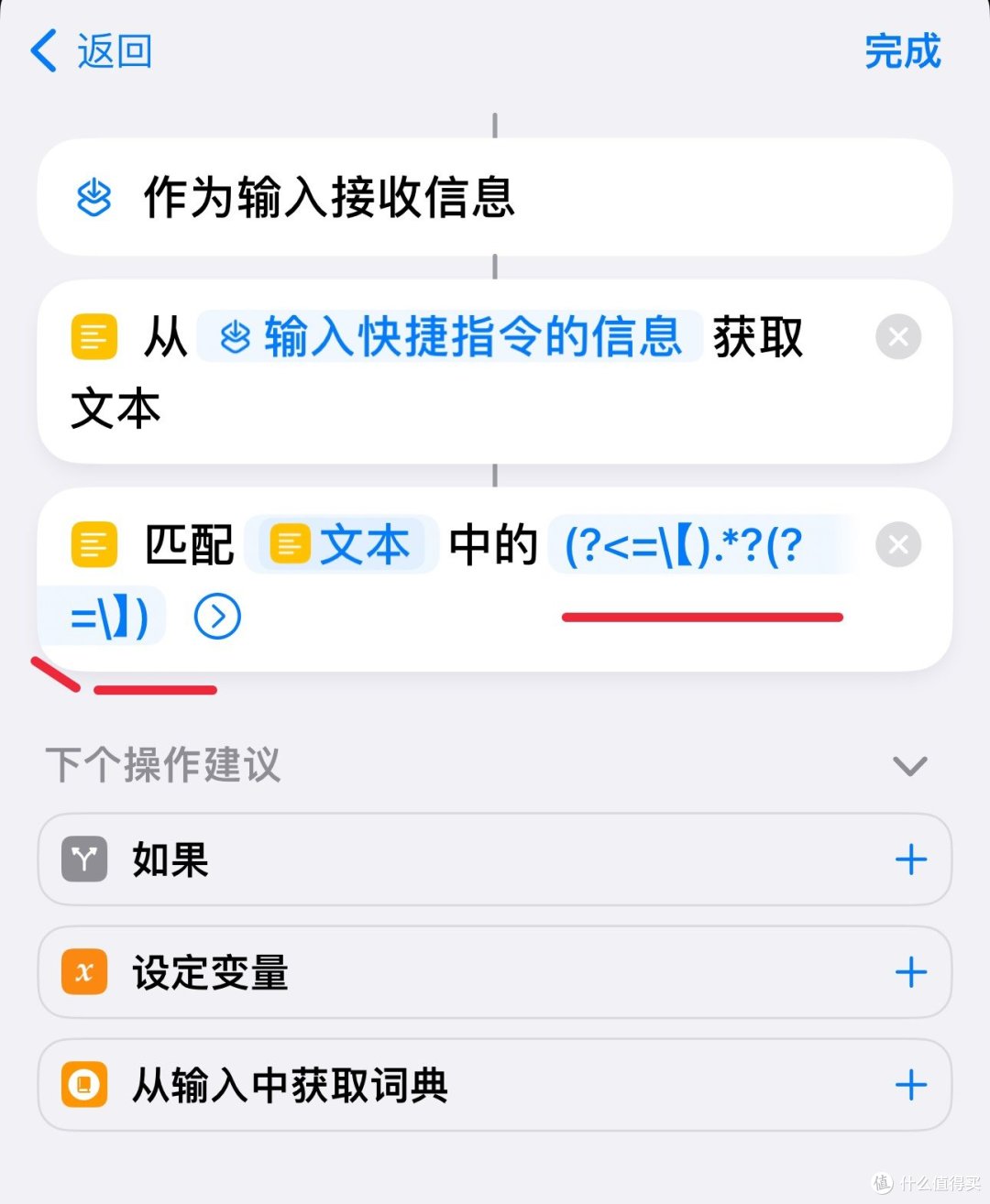
(?<=【).*?(?=】)的意思是提取,【】中间的信息
比如,示例中的取件短信,就是提取出-菜鸟
再次到底部的搜索

搜索-匹配文本,然后选择-匹配文本
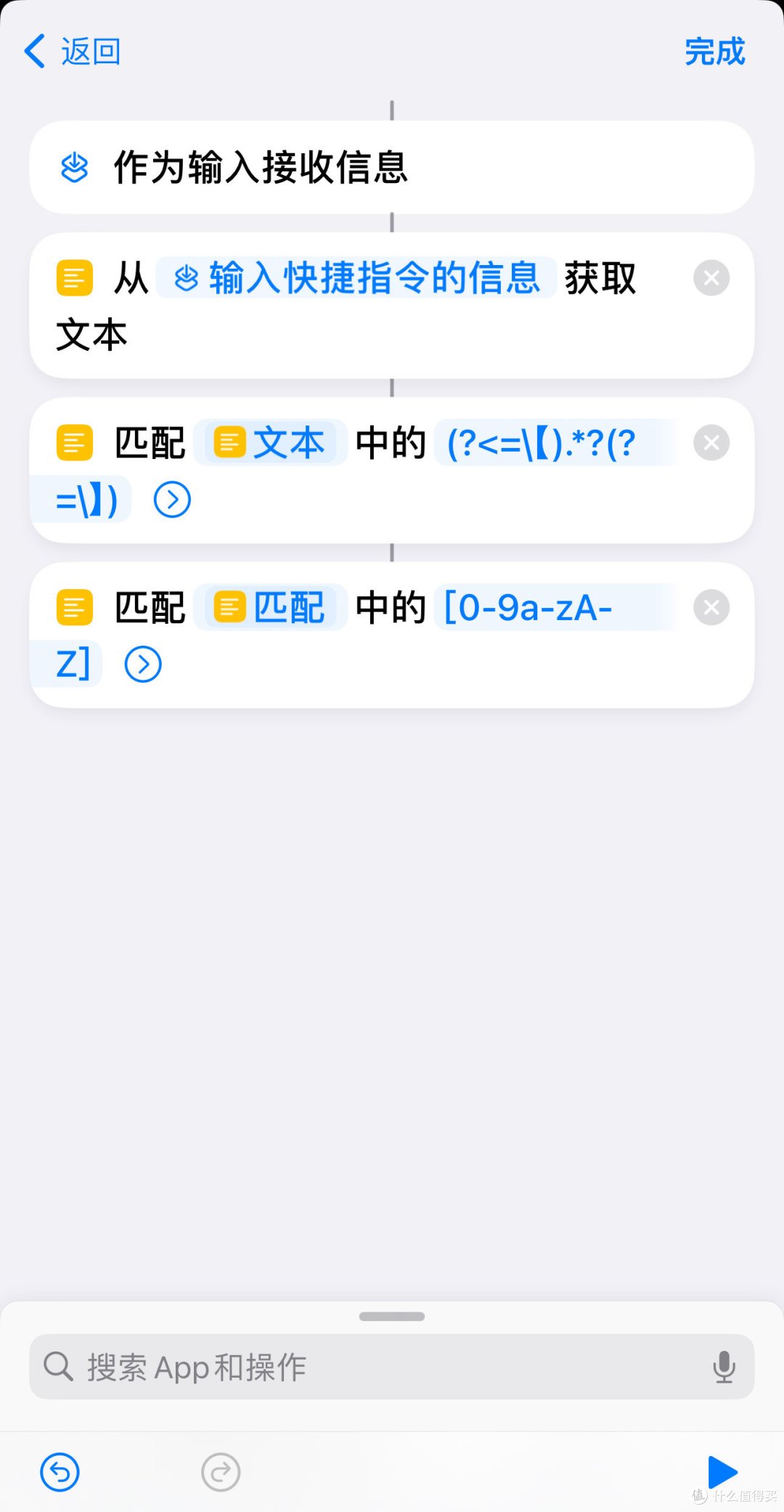
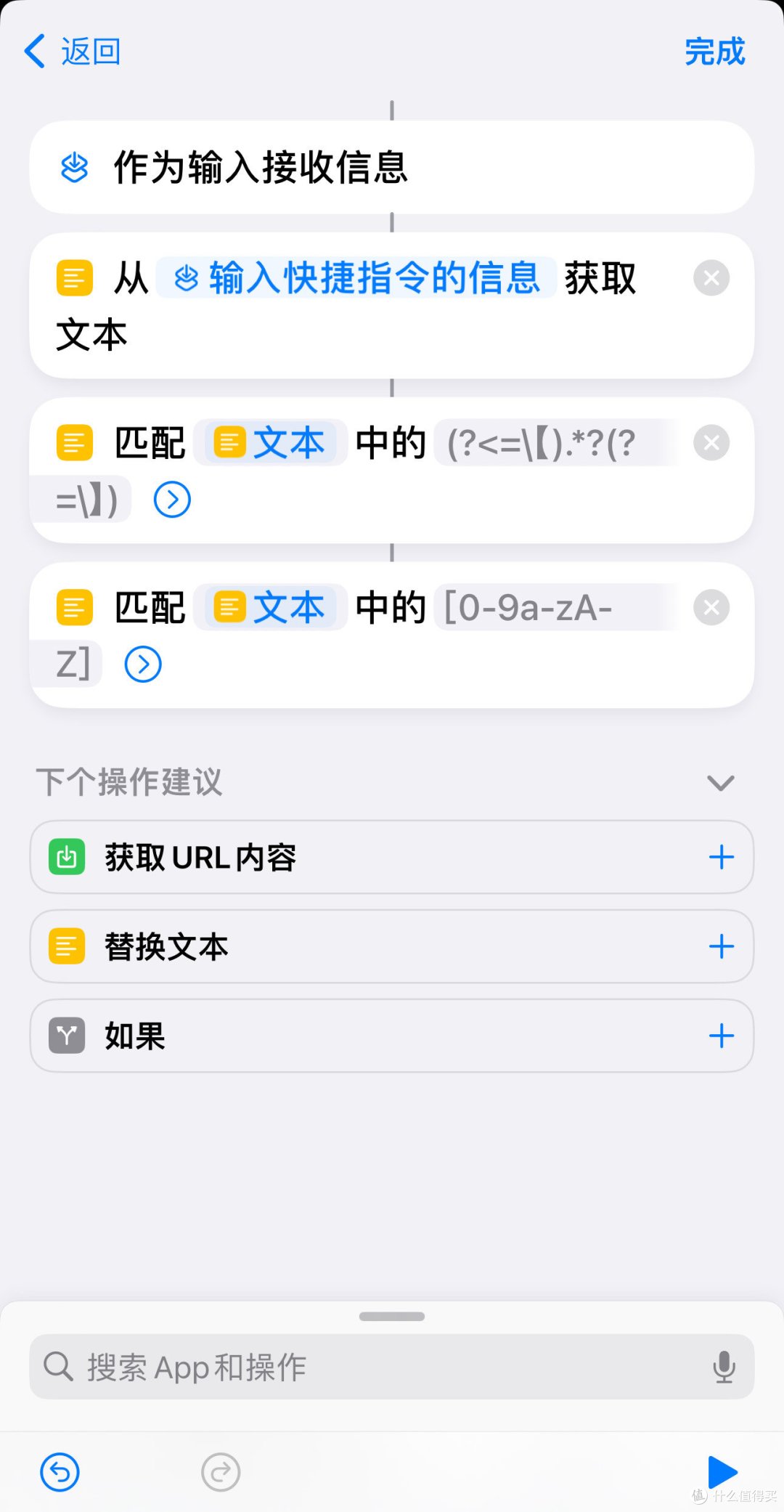
长按-匹配

出现菜单以后,选择-选择变量

选择图示中的文本

这个时候,再把取件短信拿出来看看
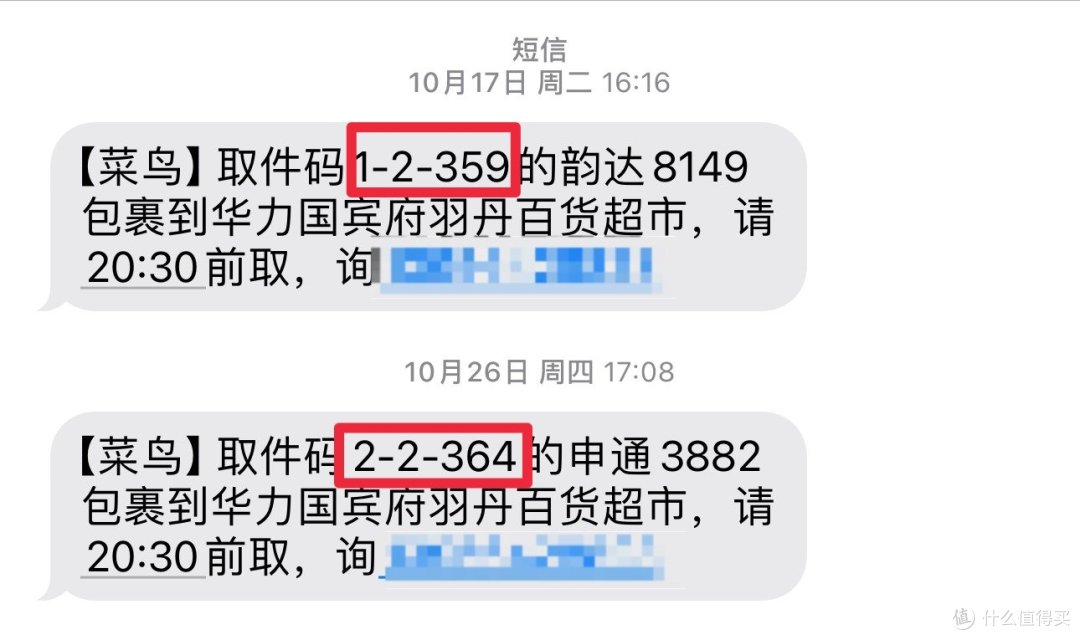
可以看到取件码是3段的,**-**-***这种格式

也有取件码是这种2段的,**-***这种格式的
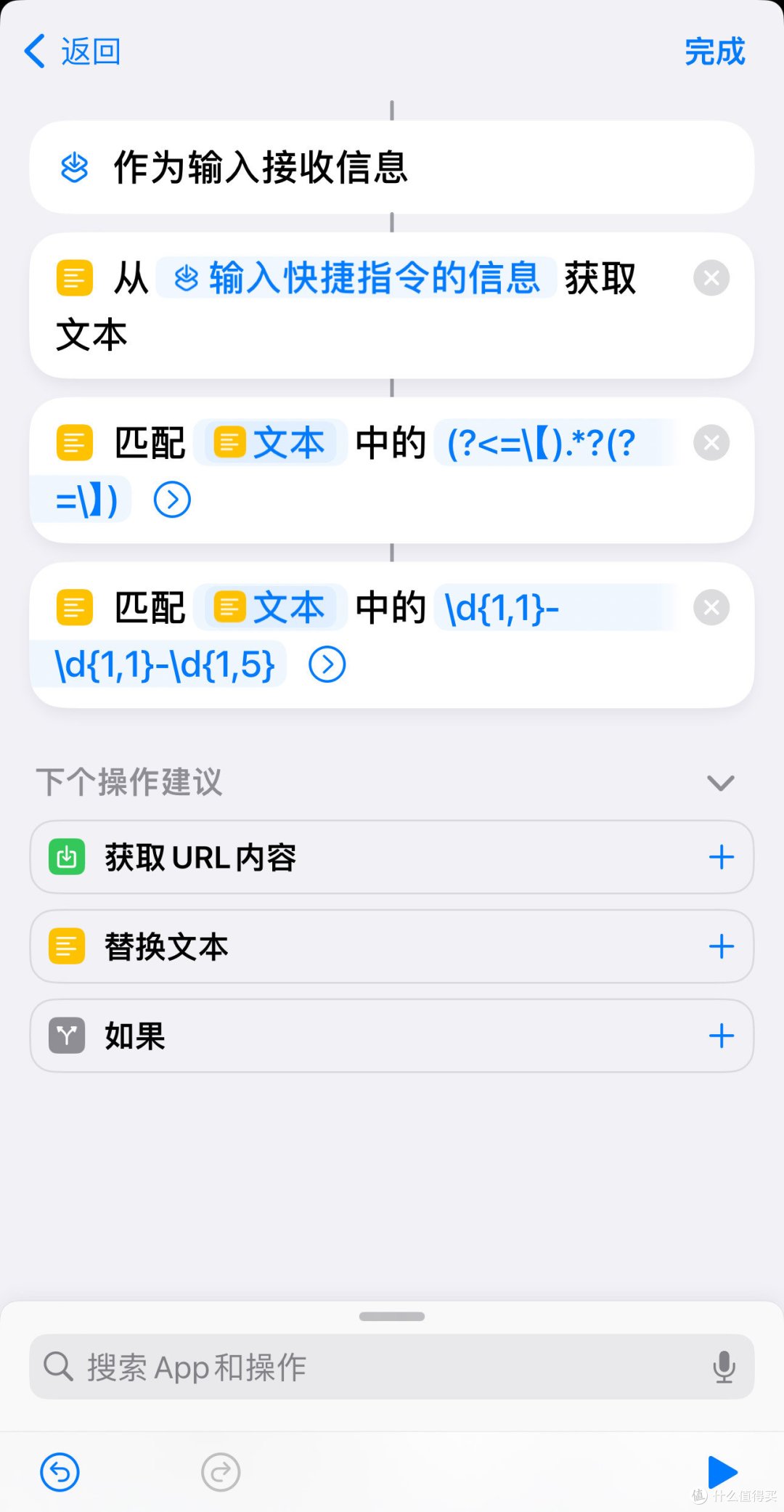
这里要把[0-9a-zA-Z]改掉
如果是2段的取件码,d{1,2}-d{1,3}
如果是3段的取件码,d{1,1}-d{1,1}-d{1,5}

以3段为例
继续底部搜索框搜索

搜索-文本

选择-文本

点击文本框
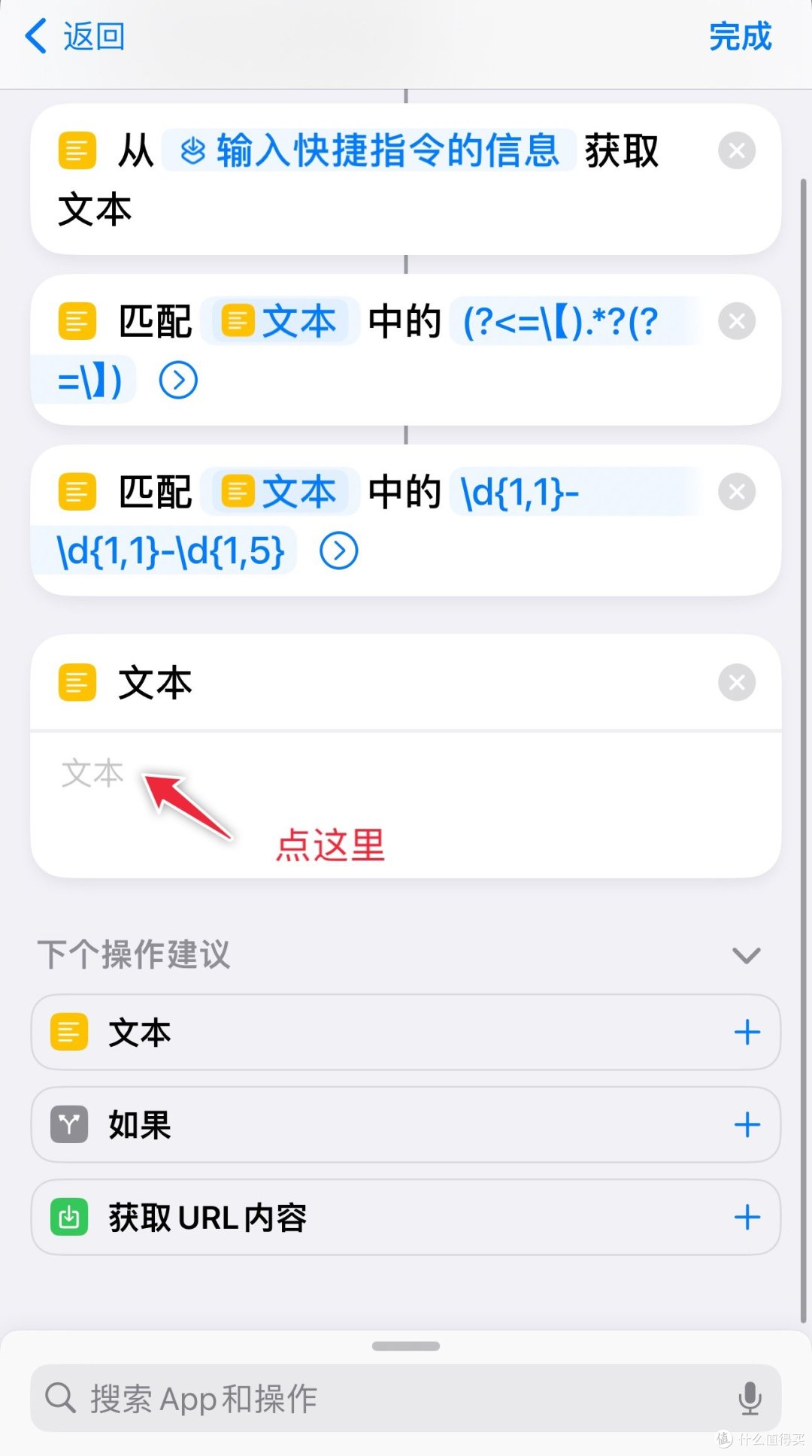
选择-选择变量
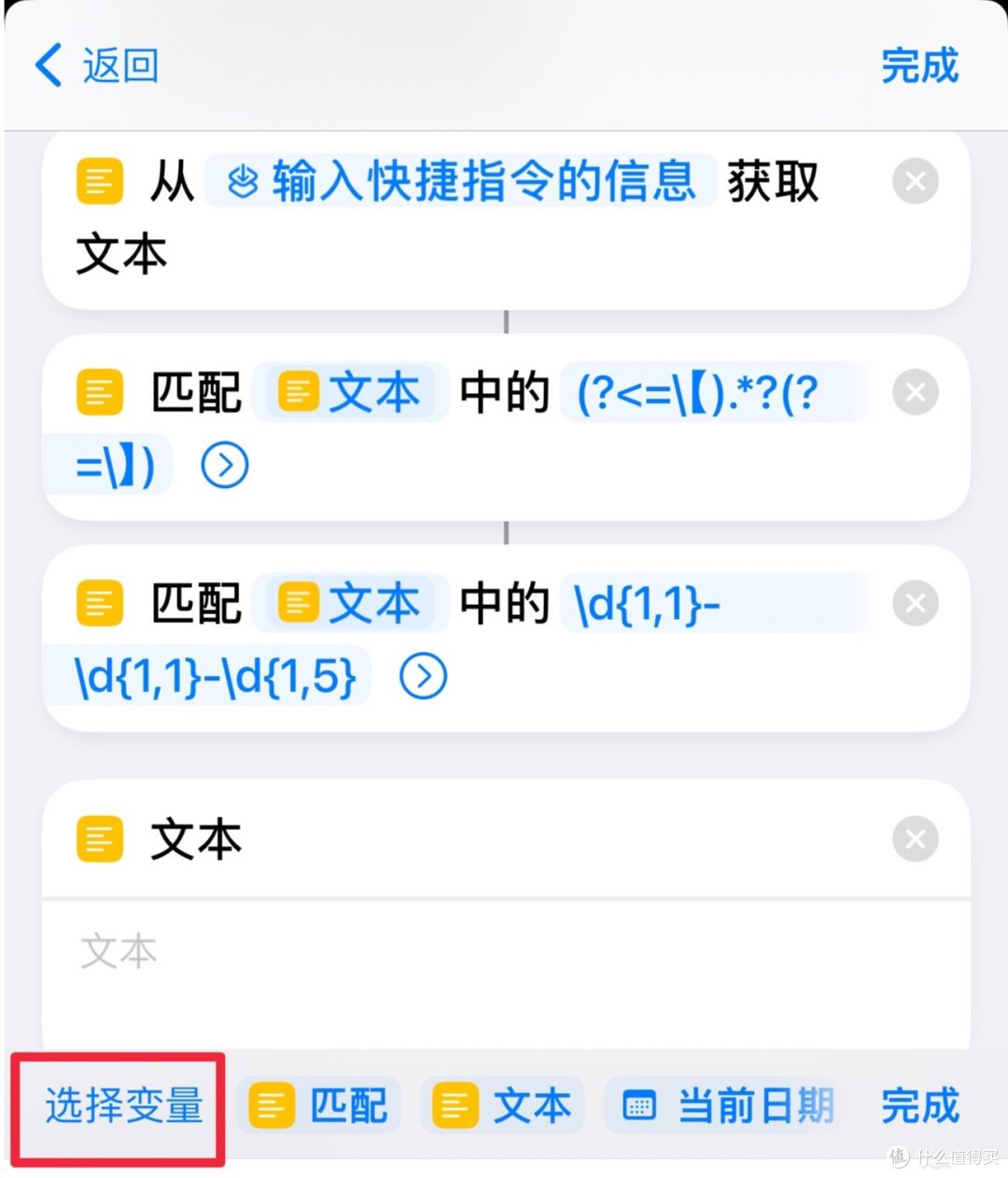
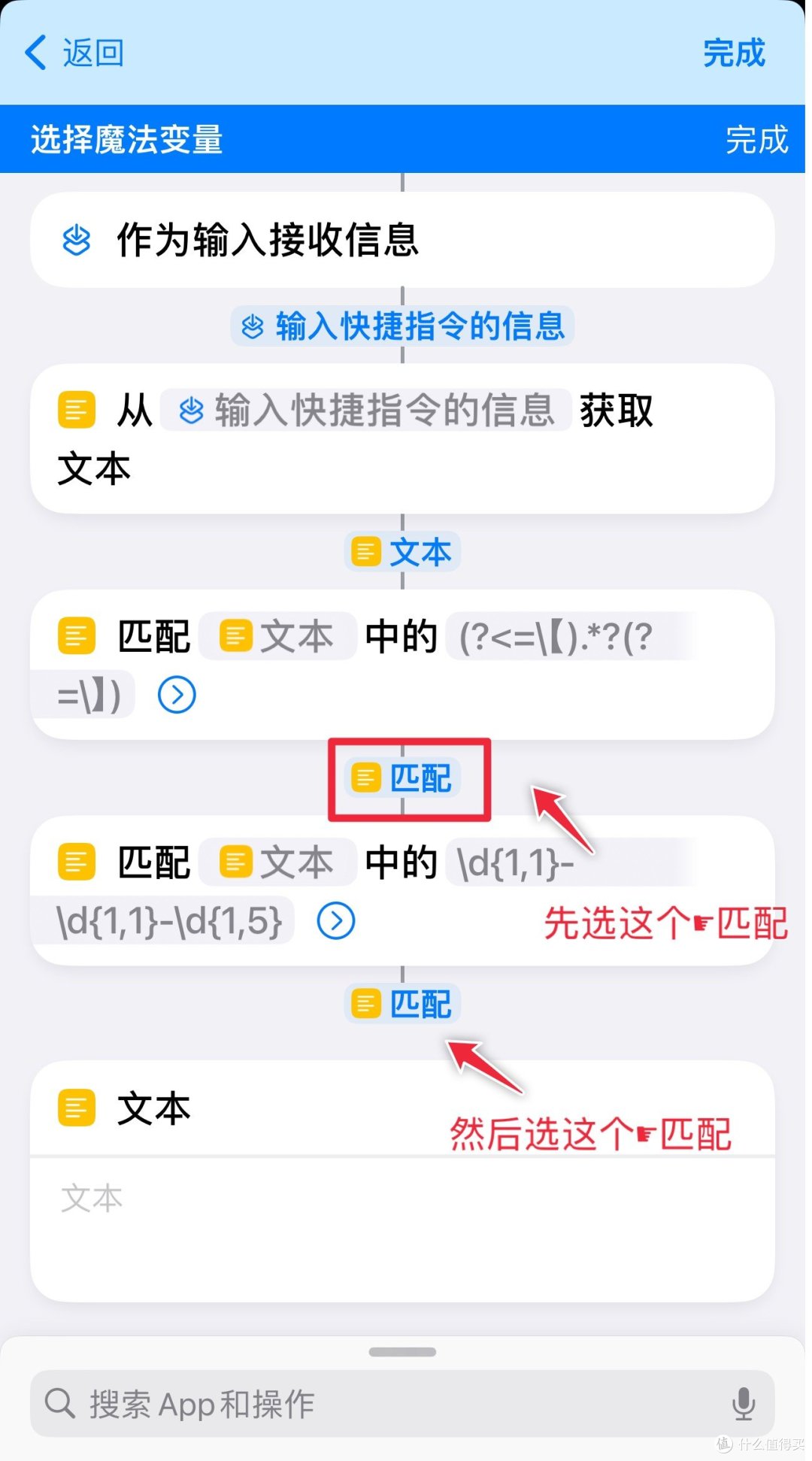
然后依次点击,第一个-匹配,然后点第二个-匹配
在文本框添加匹配以后
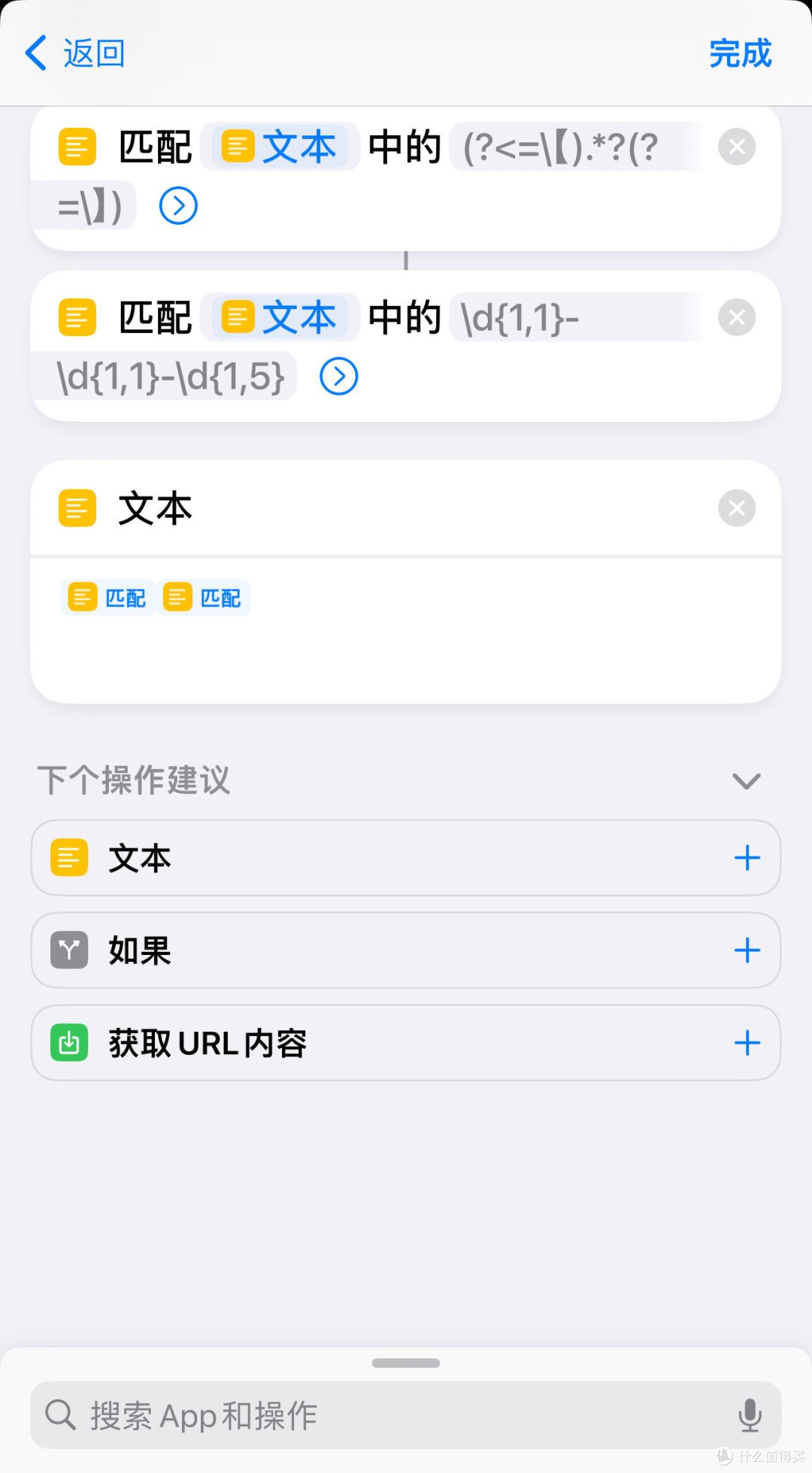
根据自己的习惯,可以在2个匹配中间手动输入一些符号,比如:

然后继续底部搜索

搜索-提醒,选择-添加新提醒事项
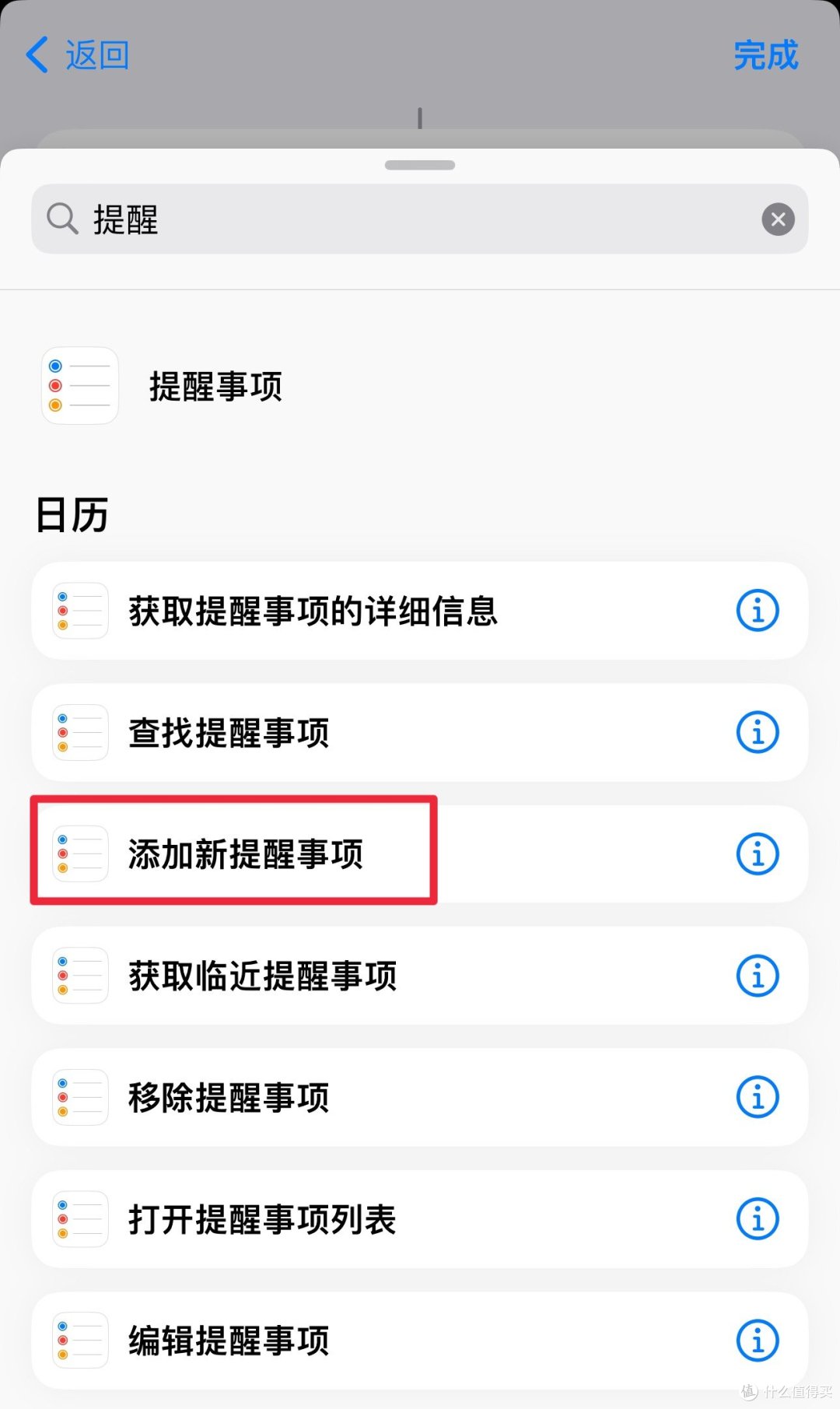
将提醒添加到***,看看是不是前面新建的提醒列表,如果不是手动选择
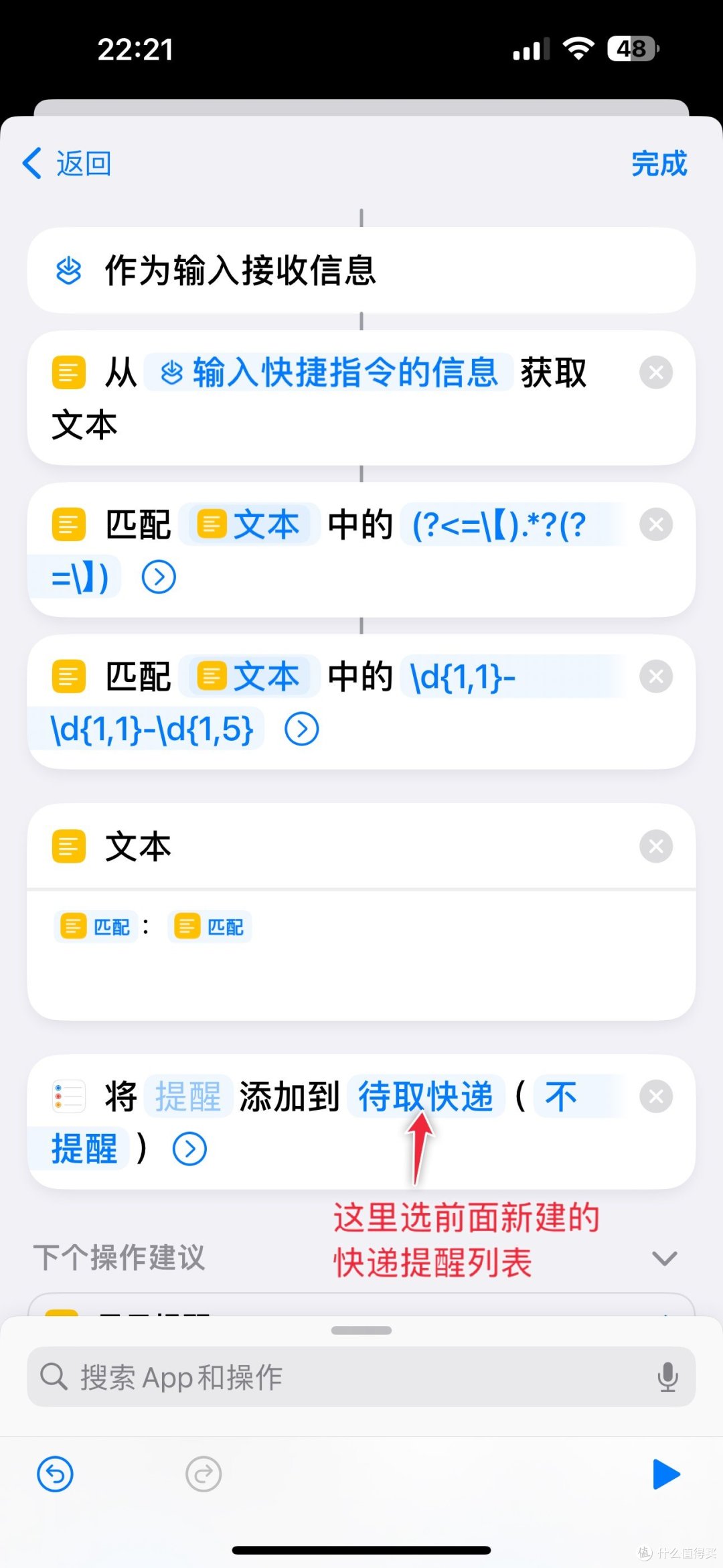
长按-提醒

选择-选择变量
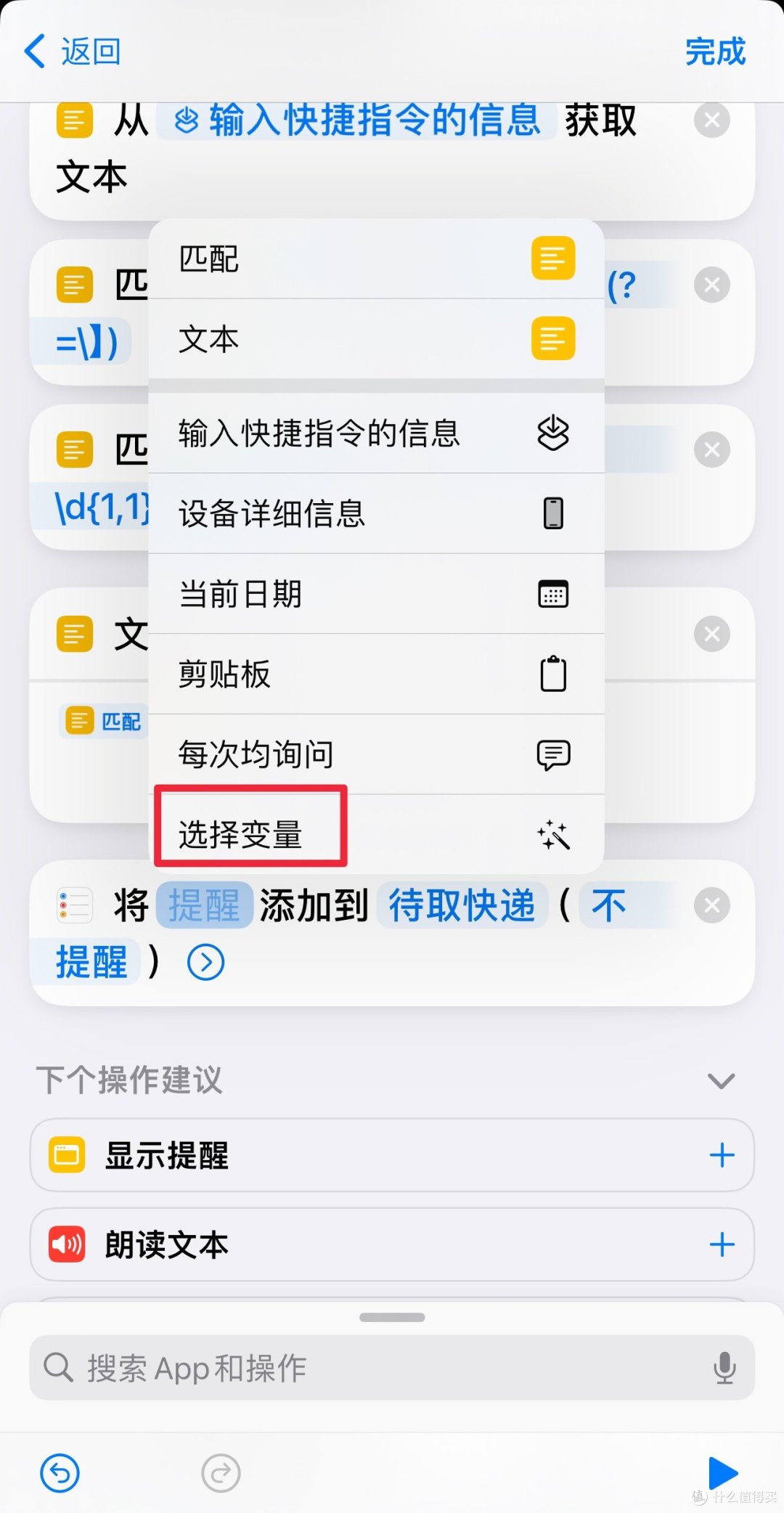
选择图示的文本

完成这些设置

点击-完成,就全部结束了
▎最后
设置好快捷指令以后,收到取件短信,就可以自动同步到提醒事项

也可以添加组件

iPhone锁屏组件也可以

Mac上也可以自动同步

最后,希望这篇内容可以帮到需要的值友。
作者声明本文无利益相关,欢迎值友理性交流,和谐讨论~











校验提示文案
校验提示文案
校验提示文案
校验提示文案
校验提示文案
校验提示文案
校验提示文案
校验提示文案
校验提示文案
校验提示文案
校验提示文案
校验提示文案
校验提示文案
校验提示文案
校验提示文案
校验提示文案
校验提示文案
校验提示文案
校验提示文案
校验提示文案
校验提示文案
校验提示文案
校验提示文案
校验提示文案
校验提示文案
校验提示文案
校验提示文案
校验提示文案
校验提示文案
校验提示文案
校验提示文案
校验提示文案
校验提示文案
校验提示文案
校验提示文案
校验提示文案
校验提示文案
校验提示文案
校验提示文案
校验提示文案