




























 深耕健康、居家、数码兴趣领域















30
7
告别鸡肋NAS!绿联DXP4800手把手教你打造智能家庭存储与影音中心
2025-01-09 14:14:42
68点赞
36收藏
76评论
说到NAS,我一直用的是联想个人云T1,买的时候想法很简单,就是用来备份数据和偶尔看点视频。然而,使用下来却有不少槽点。
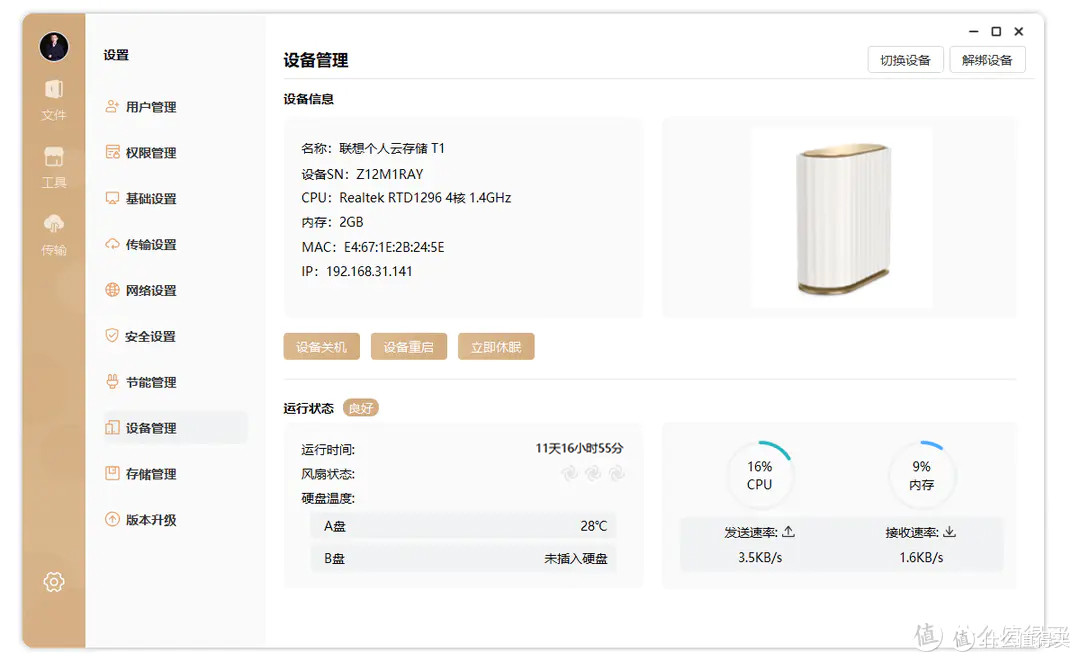
系统封闭,拓展性差,只能勉强实现最基本的文件备份需求。更糟的是,影音功能非常拉胯,播放器只能使用默认,稍高码率的视频就开始卡顿。硬盘扩展能力也很有限,只支持2.5寸硬盘。
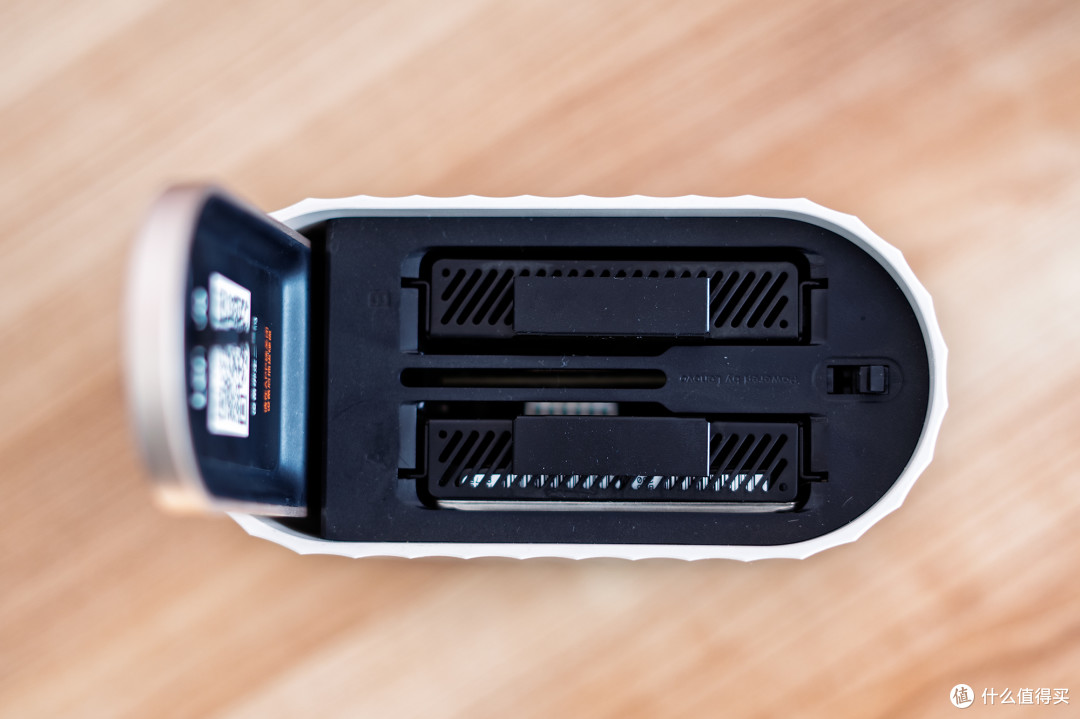
可以说,这台NAS让我明白了什么叫“鸡肋”——用着憋屈,但扔了又心疼。
随着素材同步需求和存储量的需求增加,我需要一个更专业的网络存储平台,及更大的存储空间。而且还希望能玩出更多花样,比如搭建一个智能化的家庭存储管理平台,甚至能和家里的小米摄像头、小米音箱联动使用。

在反复对比多个品牌后,我最终选择了绿联DXP4800。
一、为什么选择绿联DXP4800?
我选择绿联DXP4800,最看中的还是性价比。绿联DXP4800的整机售价,甚至比相同配置的自组小主机+硬盘柜组合价格还要香。

1. 外观设计:全铝机身
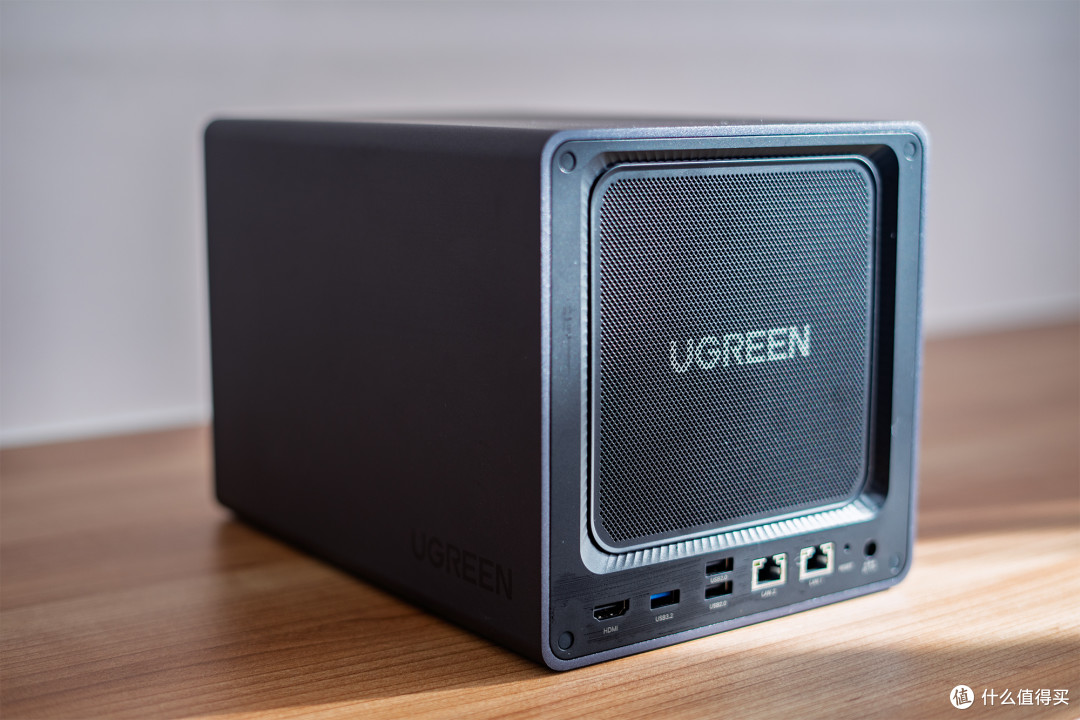
绿联DXP4800整体呈大方盒子的形状,采用银灰色航空铝合金外壳,一体成型,外观简洁大气。

铝合金材质不仅在散热方面表现得非常出色,而且触感也很有质感,作为一位理工宅男,谁能抗拒铝坨坨的诱惑。

机身背面是14cm 大尺寸静音液压风扇的出风口,附送了一片可拆卸的金属磁吸防尘网,可以有效防止灰尘进入设备内部。
2. 硬件配置:性能强劲
CPU:配备了英特尔N100处理器,基于Intel 7工艺,拥有4核心4线程,基础频率为1.8GHz,最高睿频可达3.4GHz。性能相比上一代DX4600,单核性能提高了148%,多核性能提升了119%。

内存:标配了三星DDR5 8GB内存条,并支持最大16GB的扩展。
核心配置在主流家用 NAS 中属于上等水平,能满足家庭用户同时运行多个应用程序和处理大量数据的需求。
3. 存储容量:最大扩展112TB
硬盘位:拥有 4 个 3.5 寸机械硬盘位,兼容 2.5/3.5 英寸 SATA 机械硬盘,单盘最高支持 24T。

M.2 固态插槽:配有两个 M.2 2280 NVMe SSD 插槽,单盘最高支持 8T,采用 PCIe 3.0x2 规格,可用于存储数据或作为固态缓存加速,进一步提升存储性能和系统响应速度。

4. 接口配置:多元丰富
USB 接口:多个 USB 接口,前置1* USB3.2 Gen2 (10Gbps)、1*USB Type-C Gen2 (10Gbps),后置1*USB3.2 Gen1 (5Gbps)、2*USB2.0 (480Mbps),可以方便地连接外部移动硬盘、U 盘等设备,实现数据的快速传输和设备的共享使用。

SD 卡槽:配备 SD3.0 读卡器接口,最高可提供 100MB/S 的传输速率,对于相机素材传输较多的用户,可以省去读卡器的麻烦,直接将 SD 卡插入 NAS 进行数据备份和读取。

HDMI 接口:最大支持 4k@60hz 输出,支持直连显示器或电视,可以将绿联 DXP4800 连接到电视上,直接播放存储在 NAS 中的视频、图片等多媒体文件。
双2.5GbE网口:可以将两个 2.5GbE 网口的带宽聚合起来,理论上最大可实现 5Gbps 的传输速率,大大提升数据传输速度。
 聚合前
聚合前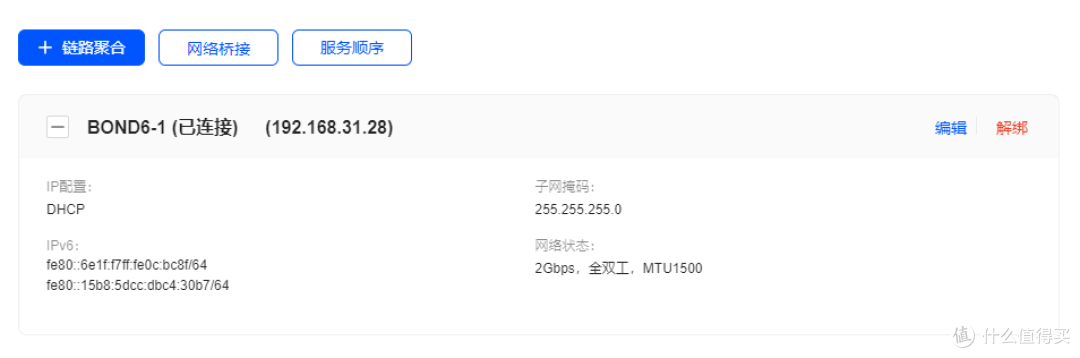 聚合后 网速翻倍
可惜我家路由器没有2.5G接口,只能聚合两个千兆网口,看来又要升级设备了。
5. UGOS Pro系统,简单易用且功能强大
绿联DXP4800搭载的是新升级的UGOS Pro系统,它基于Debian 12开发,系统稳定且开源,应用支持丰富,可以根据自己的需求进行个性化配置。

系统的UI设计简洁直观,类似于 Windows 系统,操作逻辑清晰,打开速速流畅。
内置的应用中心,可以一键安装常用应用。

二、硬盘选购与RAID模式解析
1. 机械硬盘选购

以上是我整理的关于NAS硬盘选购的导图,简单总结就是:量力购买,选4TB以上的监控级/NAS级/企业级硬盘。
2. RAID模式解析:
为了存储的数据安全,我们通常都做RAID设置,其作用是通过将数据分散存储在多个硬盘上,提高数据的安全性和访问速度,即使一个硬盘坏了,数据也不会丢失。
主要RADI模式如下:

一般来说,NAS厂家通常推荐使用RAID 5模式。这种模式需要至少三块硬盘来实现,当一块硬盘出现故障时,数据依然可以得到安全保障。在安全性和使用效率之间取得平衡。
如果对数据安全性特别在意,可以选择RAID 1或RAID 10模式。不过,根据我的实际使用需求,这些模式我都没有采用。我的做法是:仅针对特定文件夹做备份。

原因是我占用大部分空间的影视资源,基本上没有必要为它们做备份,因为即使丢失了也可以再次下载。我觉得在这些数据上浪费硬盘空间进行备份并不划算。
 针对重点数据 单独备份
而对于那些极少数的家庭照片和重要的个人素材,我使用一块独立小硬盘,通过定期自动备份的方式,做二次备份。
即使大硬盘坏了,还有独立小硬盘的备份数据,用这种方法,对我来说综合成本最低。
3、固态M.2硬盘组合
绿联DXP4800支持两个M.2插槽,可以安装SSD固态硬盘,系统最大支持8TB的SSD,如果预算允许,完全可以选择大容量的硬盘做快速存取。
但考虑到我的实际需求和预算,我选择了两块百元价位的256GB SSD硬盘。具体的使用方式如下:
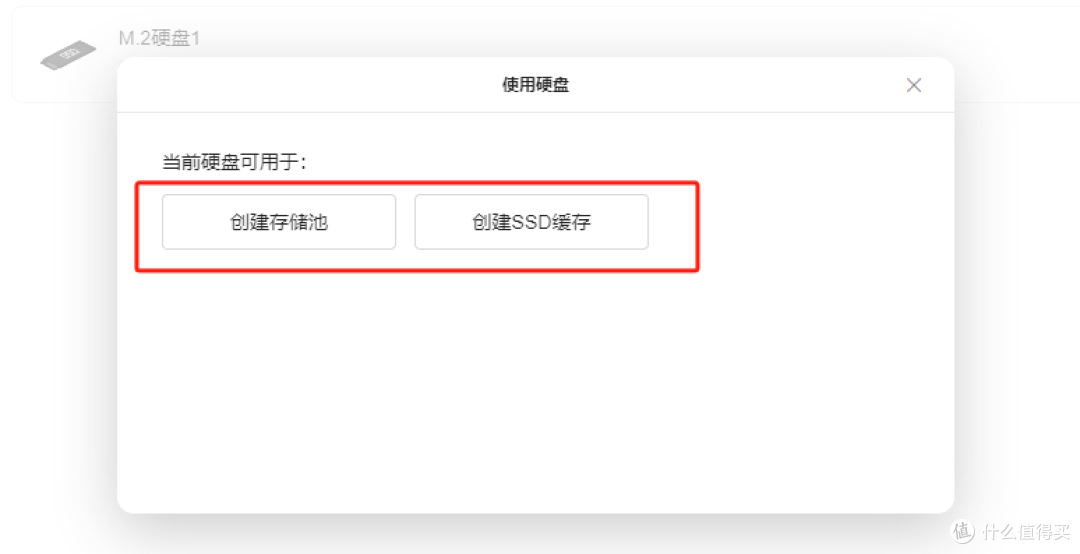
首先,我将其中一块256GB的SSD配置为缓存盘,目的是提升系统的读取速度。
由于我的主硬盘是5400转速的HDD硬盘,读写速度相对较慢,特别是在处理大量数据时,HDD的性能瓶颈较为明显。

通过使用SSD作为缓存盘,系统可以在读取时先从SSD缓存获取数据,这样就能大幅度加速系统的响应和文件的读取速度。

另外一块256GB的SSD则用于创建存储池,专门存放系统应用和Docker应用。
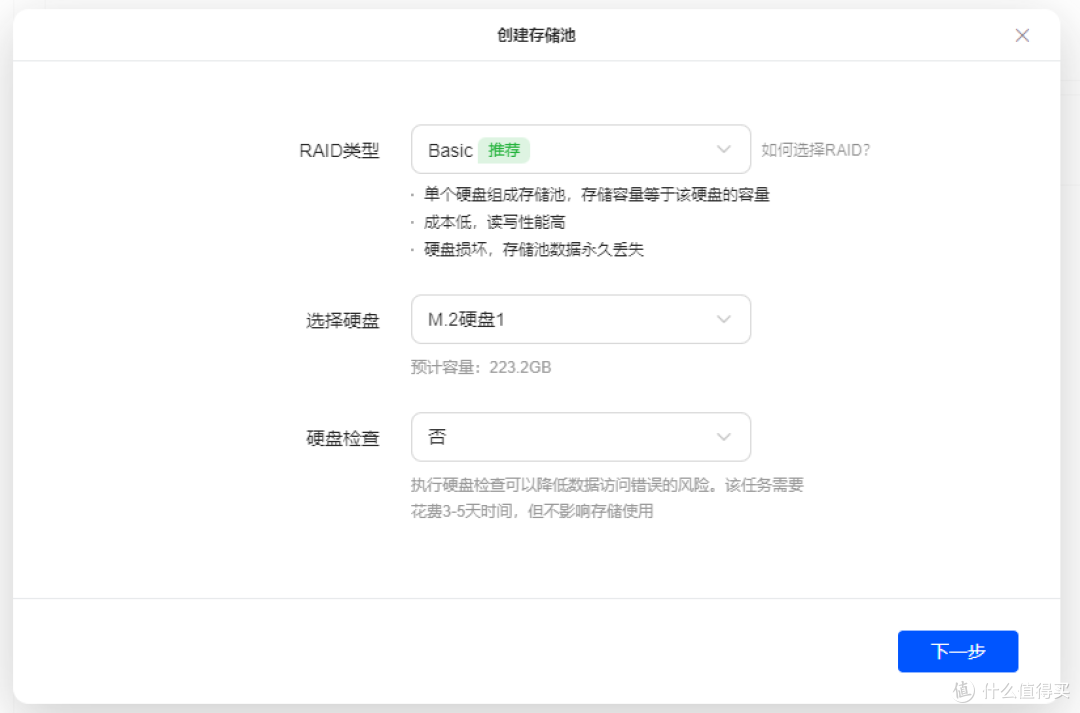
由于SSD的读取和写入速度远远高于HDD,将这些应用放置在SSD上,不仅能提高它们的加载速度,还能在运行时保证系统的流畅性和高效性。SSD能有效减少应用启动和运行的延迟,提升工作效率。
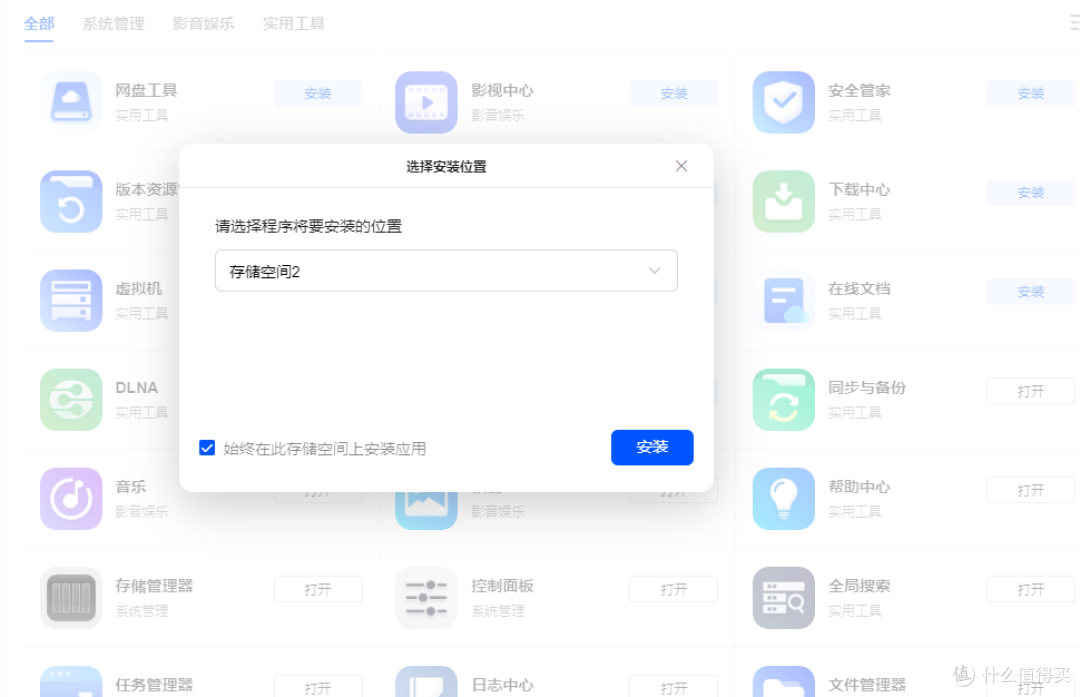
4、硬盘组合心得
基于我的使用场景,没必要把所有数据都做安全备份,因此主硬盘采用Basic 模式,针对重点保护的内容,采用二次备份的方式,备份到独立的小硬盘。
M.2 SSD拓展槽,买2个百元的256GB SSD,一个用来做主硬盘的读取缓存,一个用来安装系统和Docker应用。
通过这种配置,我既能保证系统的高效运作,又避免了过度浪费硬盘空间。
三、基础功能:满足家庭用户的日常需求
对于80%的家庭用户,对于NAS的需要,只有多设备备份、家庭相册、影音库这三大方面。
1. 数据备份与多设备同步
虽然我不是职业的自媒体人,但也会经常分享一些文章,尤其是在拍摄了产品图片或编辑文章时,最头疼的问题就是如何让数据能够在不同设备间顺畅同步。以往,我会把文件传输到U盘或通过云盘进行备份,但这种方式不仅麻烦,而且数据的安全性和传输效率都无法得到保障。
举个例子,我在家拍了一些产品图片并保存到家里的电脑中,但由于某些原因,我可能会在公司或者其他地方继续编辑这些图片。

通过实时同步功能,实现多个设备之间的数据实时同步,图片文件一旦存入NAS,无论我是在家里的台式机上还是公司笔记本上,随时都能看到最新的版本,且同步速度非常快,几乎没有延迟。

而且通过绿联云APP,还可以实现多端跨平台备份,比如我用手机拍摄的图片和视频,也能实时备份到NAS,无论是在手机、电脑还是其他设备上,都可以随时访问最新的素材。
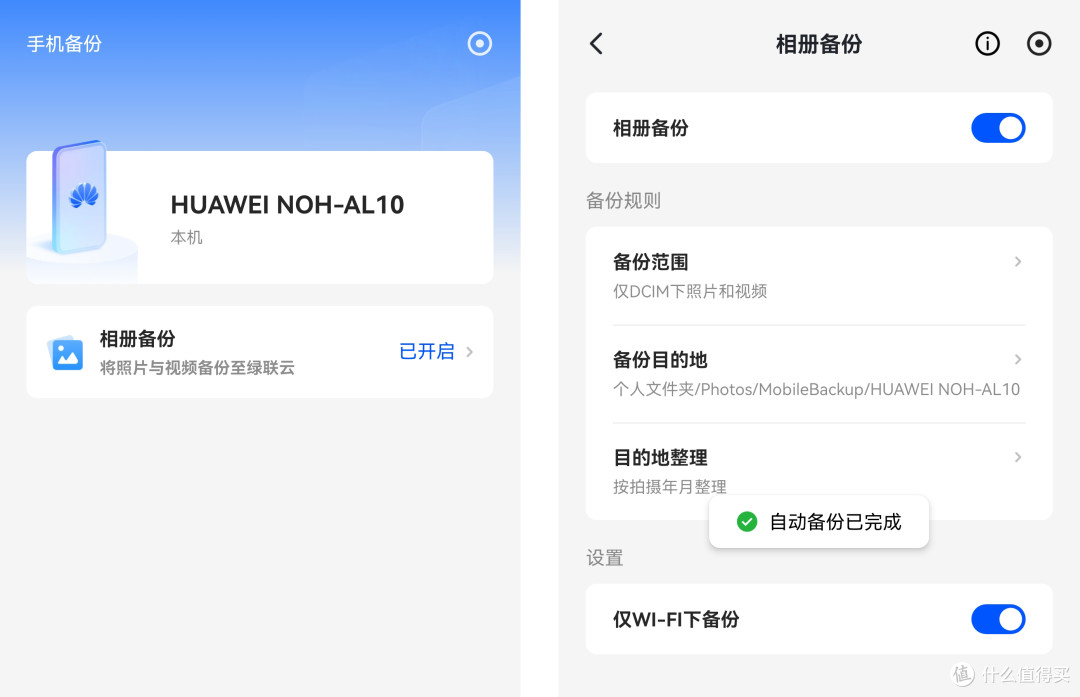
免去了我还要把手机素材导入电脑编辑的过程,直接就能通过NAS的SMB功能,在电脑中打开手机刚刚拍摄的素材,并开始下一步的处理,大大提升了工作效率。让素材管理和编辑变得更加高效和顺畅。

2. 家庭照片存储与管理
每个家庭都有海量的数码照片,尤其是有孩子的家庭,照片数量更是成倍增长。
对于家庭照片,我最大的问题就是照片整理,每次换手机备份时,所有的照片都堆积在一起,各种乱七八糟的文件夹,想要做整理时,就像大海捞针一样,找个特定的照片需要花费大量时间。

绿联DXP4800解决了这个问题。它搭载了本地AI大模型算法,能够智能识别照片内容并进行自动分类。照片不仅能按日期、人物、地点等基础信息进行分类,甚至还能为宝宝定制专属相册。
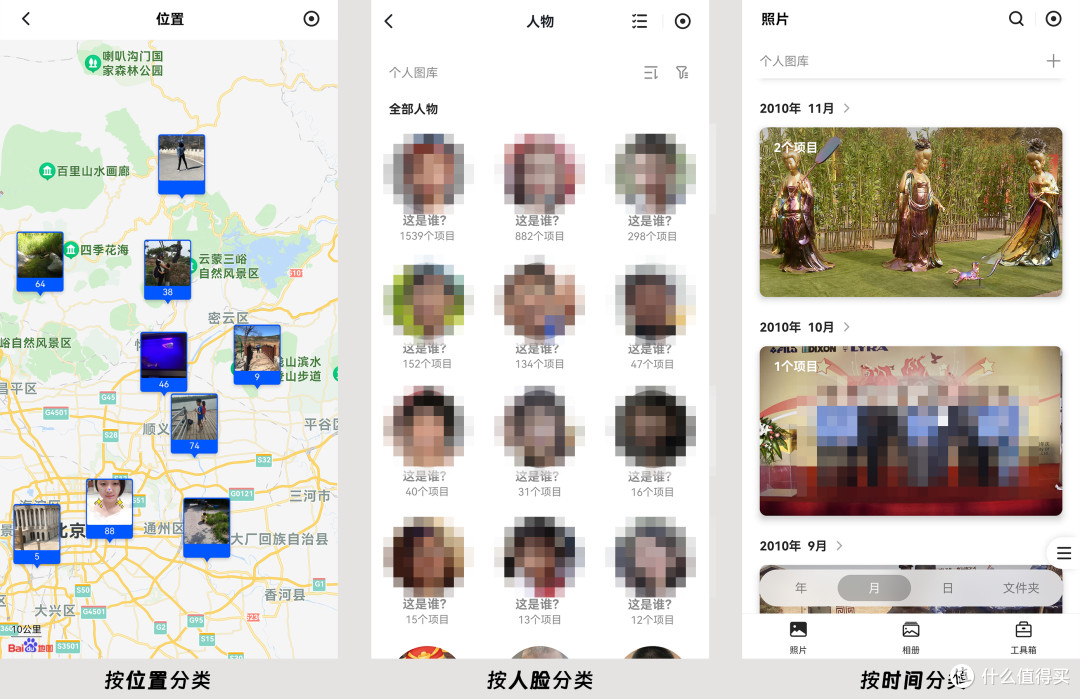
比如,系统会自动识别孩子的成长过程,根据不同年龄段整理照片,这样我可以轻松找到某个特定年龄段的照片,完全不用再翻找杂乱的文件夹。

整理相册还一个痛点就是去重,之前都是无序的存储,所以会有大量的重复照片,通过系统自带的相似照片功能,就可以快速删除重复照片。

更方便的是,AI还能够在本地做模型训练,识别相同物品。对于我常拍摄的产品照片,能极大提升我在查找特定照片时的效率,让照片的管理变得轻松而有序。

3. 影音娱乐中心
不少朋友可能会疑问,以NAS的价格,购买多少个视频平台的会员了。为什么还要花钱搭建自己的家庭影库?
对我而言,主要原因有两个。
第一视频平台的资源有限,很多小众电影和美剧无法在平台上找到,只能通过自己动手来获取;
第二平台的影音资源常常受带宽和成本的限制,无法提供4K蓝光高清画质,而自建影库就能轻松下载到高质量的影片,观感完全不同。

绿联DXP4800的影音中心的易用度非常高,尤其是在智能化管理和展示影片信息方面,几乎不需要额外安装复杂的插件和设置,省去了不少麻烦。

影音中心内置TMDB API密钥,只需要简单地将视频文件添加到系统中,绿联DXP4800便能通过智能算法自动匹配影片的海报、评分、概述、演员等信息,并进行自动分类。
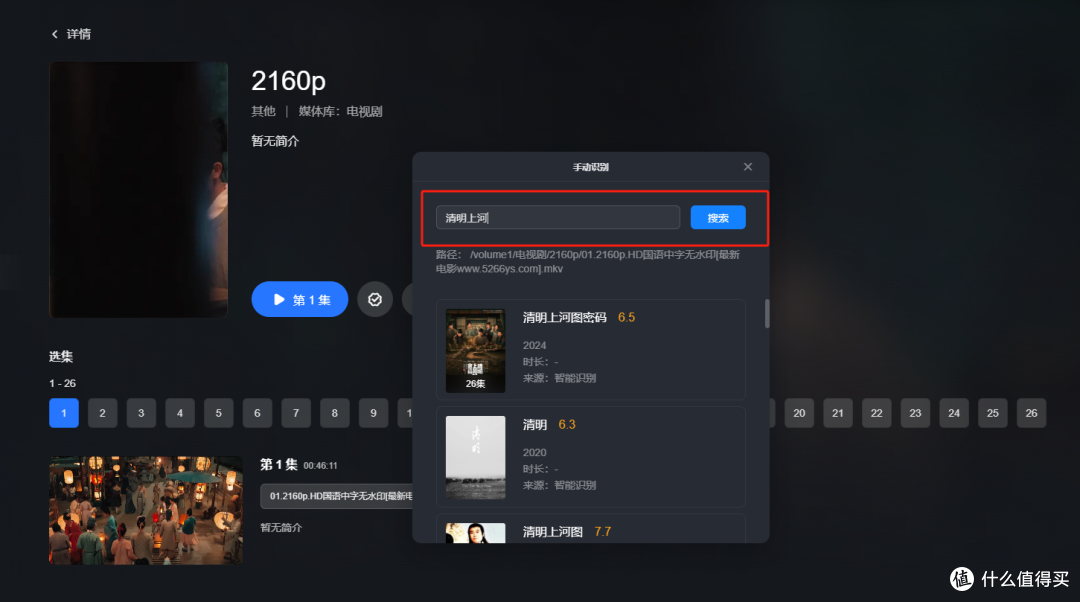
如果系统未能自动识别某些影片,还可以通过手动搜索来匹配正确内容。
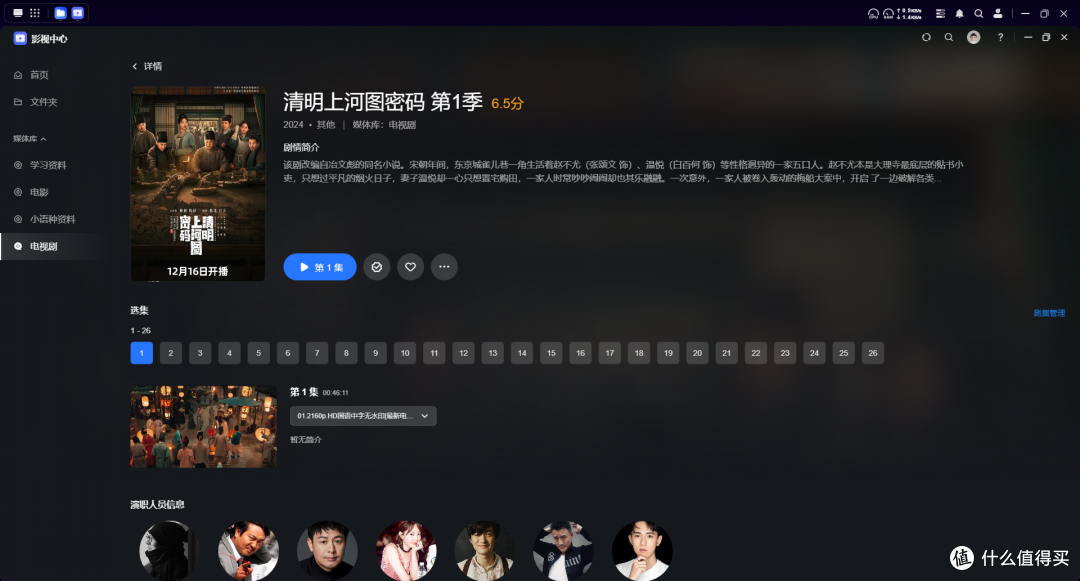
这样,不仅节省了大量手动输入信息的时间,还能更直观地浏览和检索影片。分类方式多样,可以根据国家、年代等不同条件进行精确筛选,快速找到需要的影片。
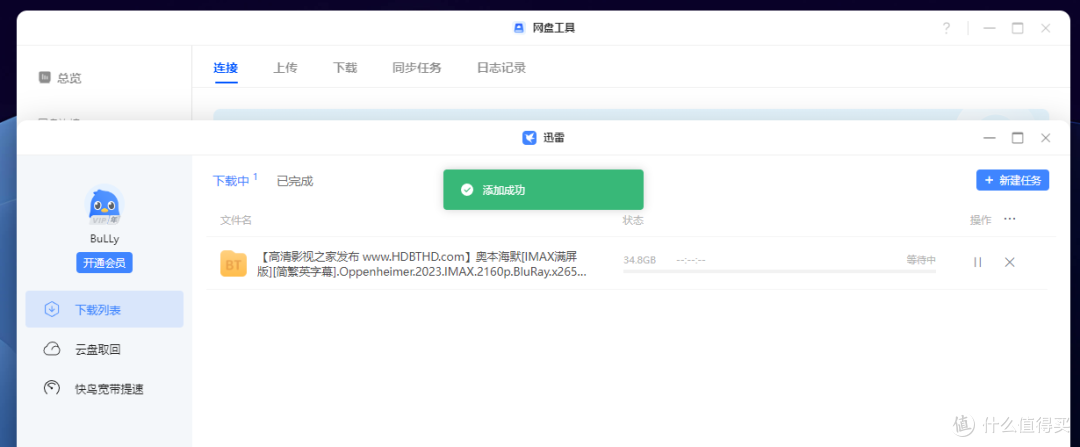
至于影片下载,内置应用也集成了迅雷、网盘等工具,使得影片资源的获取变得更加便捷。

当然,多终端播放也是组建NAS家庭影音中心重要的一环,可以通过在绿联云官方,下载不同设备的客户端,实现在任意设备中播放NAS影视资源。

还有对我来说非常刚需的一个功能,就是针对不同设备展示不同内容,比如我的有些外语资料太深奥了,不想让孩子看,就可以通过用户权限设置的方式,让特定设备,只能看到特定影片。

四、高阶玩法:探索NAS的更多可能性
好的系统必须兼顾易用性和拓展性。
易用性方面,要能满足小白用户的基础需求且上手简单。
拓展性方面,要能满足高阶用户的个性定制化需求。
比如绿联DXP4800的基础应用(同步备份、家庭相册、影音库等)就满足了易用性方面的需求。
而Docker和虚拟机的加入,就满足了高阶用户的个性化拓展需求,像DXP4800这么好的配置,如果没有这些开源工具,那真是太可惜了,接下来就分享几个我的Docker用法。
什么是Docker
Docker是一种将开源程序和所有依赖项封装成独立“容器”的技术,使得这些程序可以在任何环境中轻松运行。对于NAS来说,安装了Docker后,就可以实现各种多元化功能的运行,满足个性化的使用需求。
1、小米音箱播放NAS中的音频
孩子每天睡觉前都会听一些故事,但小米音箱很多内容都是付费的,且内容也比较单一,因此我就想把绿联DXP4800打造一个小米音箱的内容库,可以播放NAS中的音频内容。
方法如下:
步骤1:在Docker的镜像仓库中搜索“hanxi/xiaomusic”并下载镜像。

步骤2:安装镜像,在容器设置中只需要配置一下音频素材的内容地址,其他均为默认即可。

步骤3:运行容器,并进入控制页面网站。

步骤4:在控制器的设置中,填好自己的小米账号信息(注意是小米账号不是手机号),会自动识别到绑定的小米音箱,选择对应的小米音箱保存后返回首页。

步骤5:返回到首页,选择对应的小米音箱,然后就可以选择对应的音频文件进行播放,当然也可以通过小爱同学语音唤起播放对应的音频内容。

后续在使用中,只需让这个项目在后台保持运行即可,把想听的音频文件扔到NAS的指定文件夹后,就能随时通过小爱同学语音唤起并播放对应内容,非常方面。
2、网盘搜索工具爱盼
有了大容量NAS,第一个想法就是要用资源把它装满,但资源哪里来?
尤其是免费、高质量的资源。
那么就来搭建一个自己的资源搜索工具吧。
方法如下:
步骤1:还是在Docker的镜像参考中搜索“aipan-netdisk-search”并下载镜像。
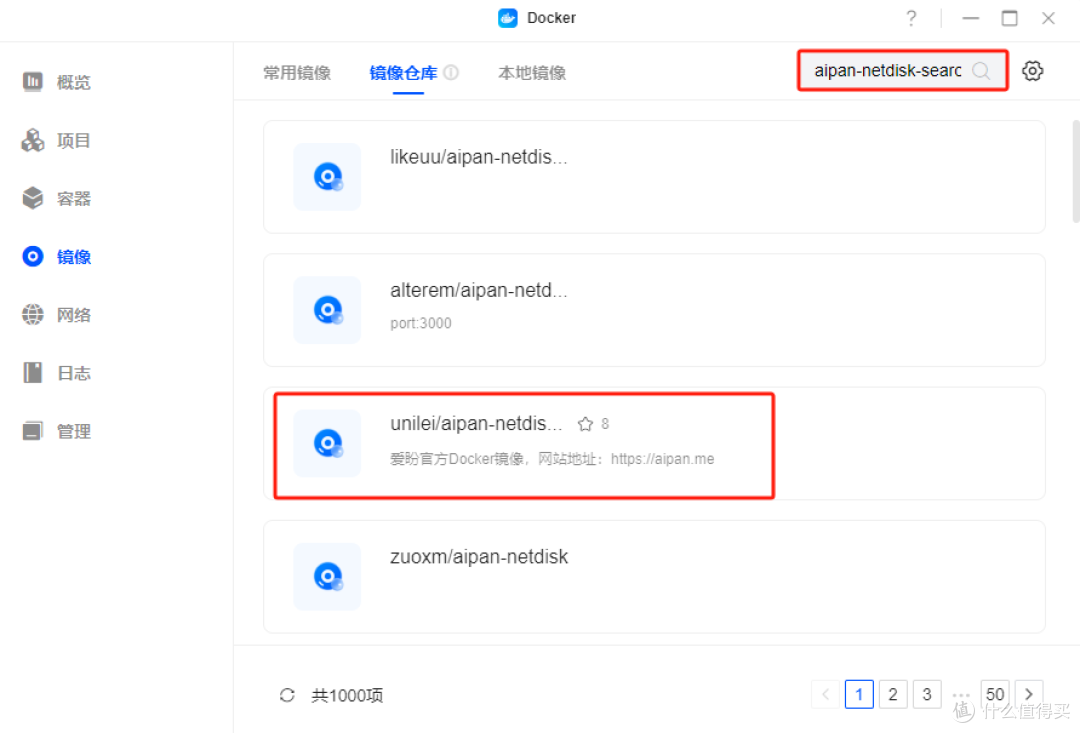
步骤2:安装镜像,容器设置里所有配置默认即可,安装后运行容器项目。
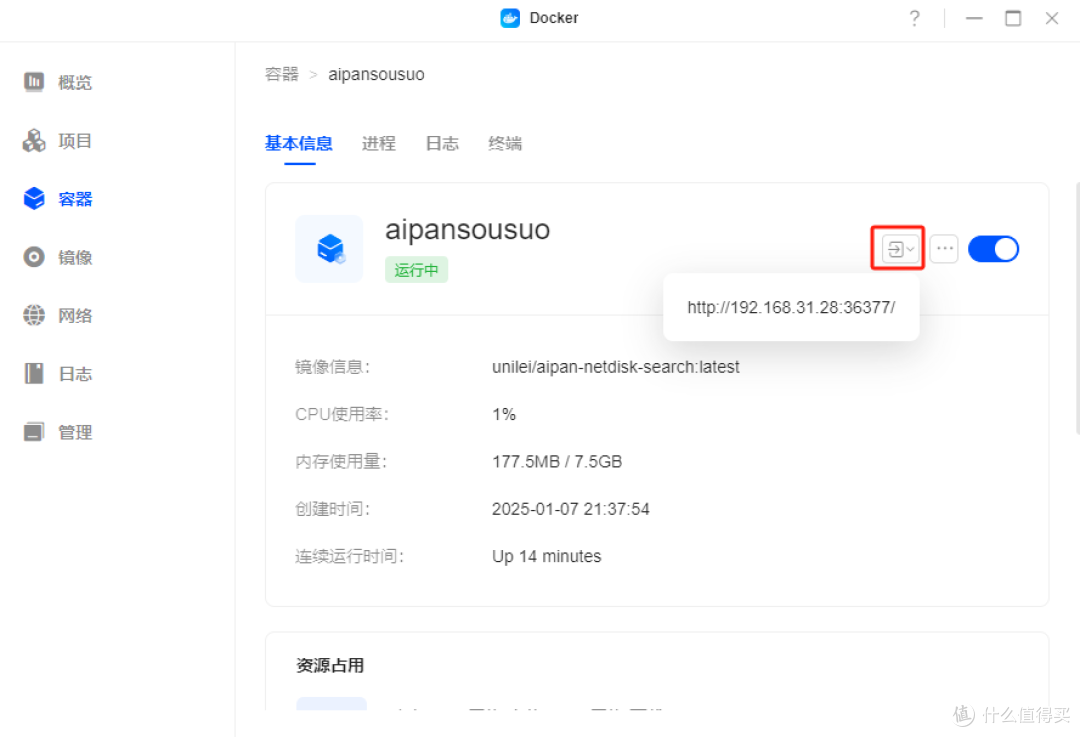
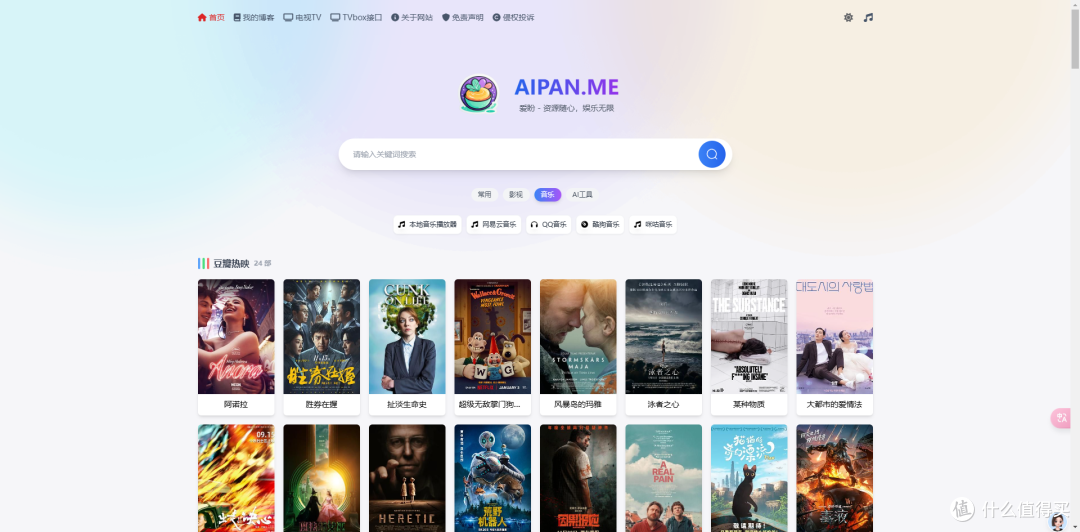
步骤3:打开爱盼页面,就可以任意搜索自己想要的项目了
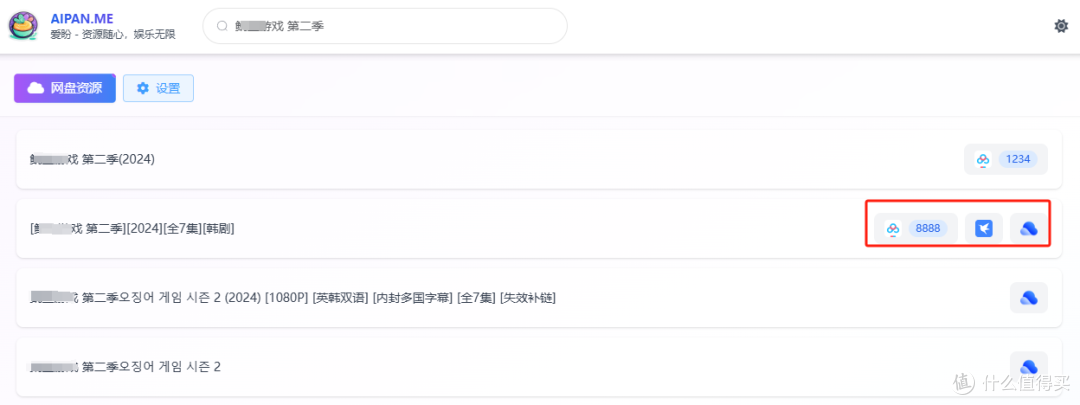
比如搜索‘**游戏 第二季’,就能出现相应的网盘和迅雷资源链接,直接复制就能下载。全程无广告。
后续在进入爱盼搜素引擎,直接在浏览器里打开对应的本地IP地址即可,非常便捷。
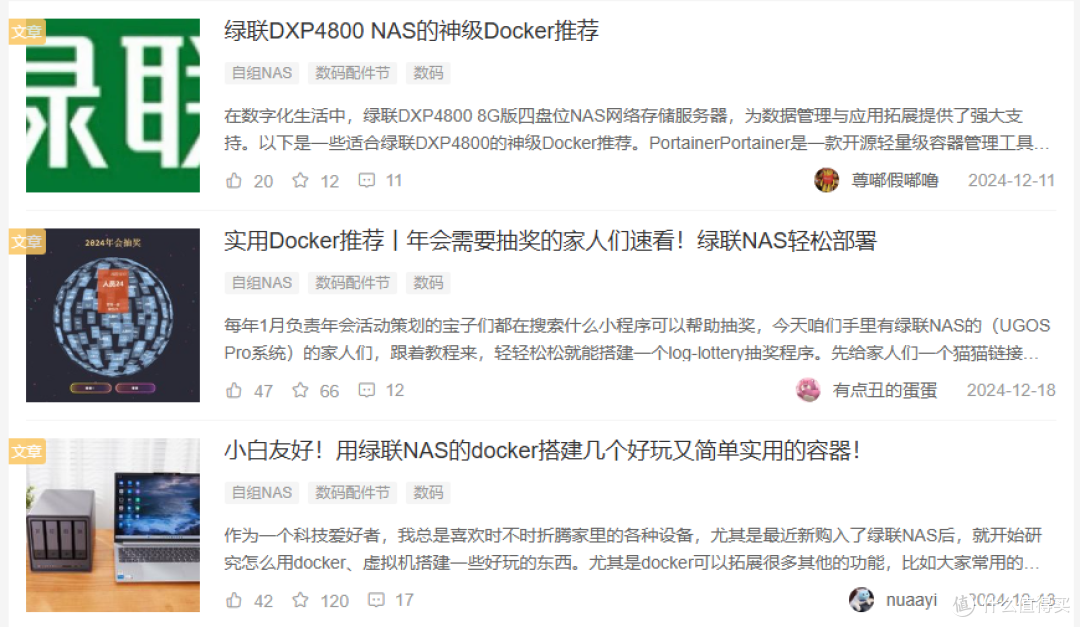
基于Docke功能拓展出来的应用玩法是在太多了,站内也有很多大佬分享,我就不再一一赘述了。
3、更强大的拓展平台-虚拟机
如果你觉得Docker用起来不是很顺手,或者需要安装一些.exe格式的程序,那么DXP4800还支持虚拟机安装。

在虚拟机上安装win10/11等操作系统后,不但可以本地局域网使用,还能通过 UGREENLink 功能网页远程访问虚拟机,实现更丰富的玩法。
五、绿联DXP4800使用心得汇总
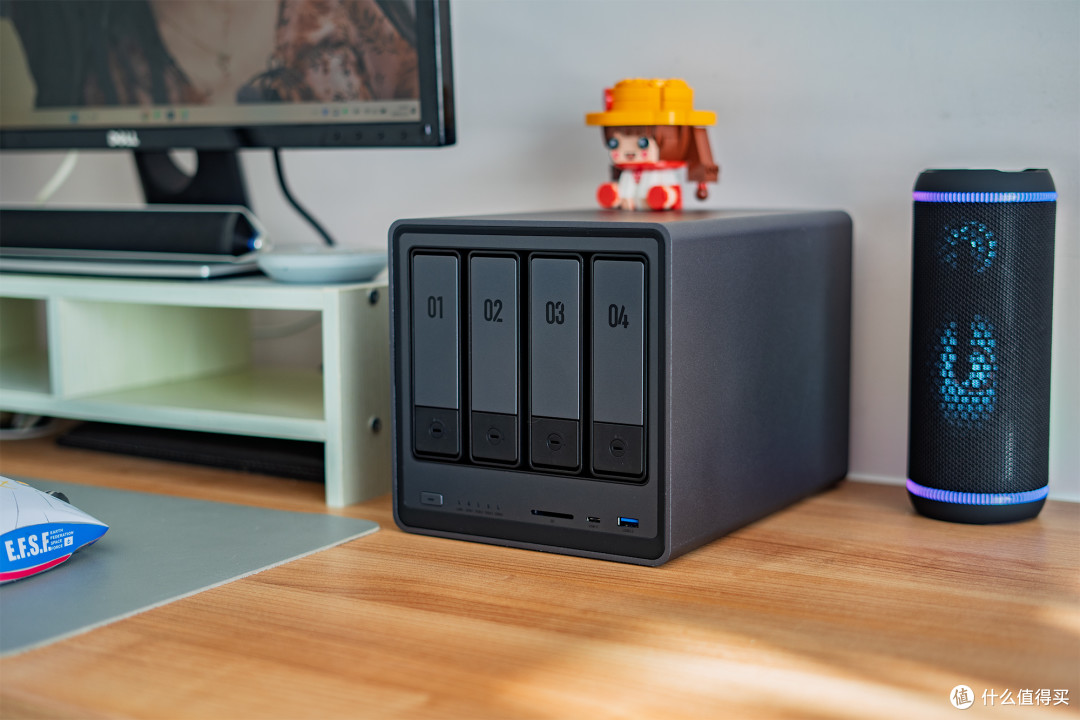
都说“中年男人有三宝:NAS、茅台、始祖鸟”。
当我真正入了NAS这个坑,发现确实是这样。到不是我有多喜欢看片儿,而是迷上了这种折腾的乐趣。从最初的影片管理到逐渐深入的Docker应用,每一步都让我感受到了一种成就感。
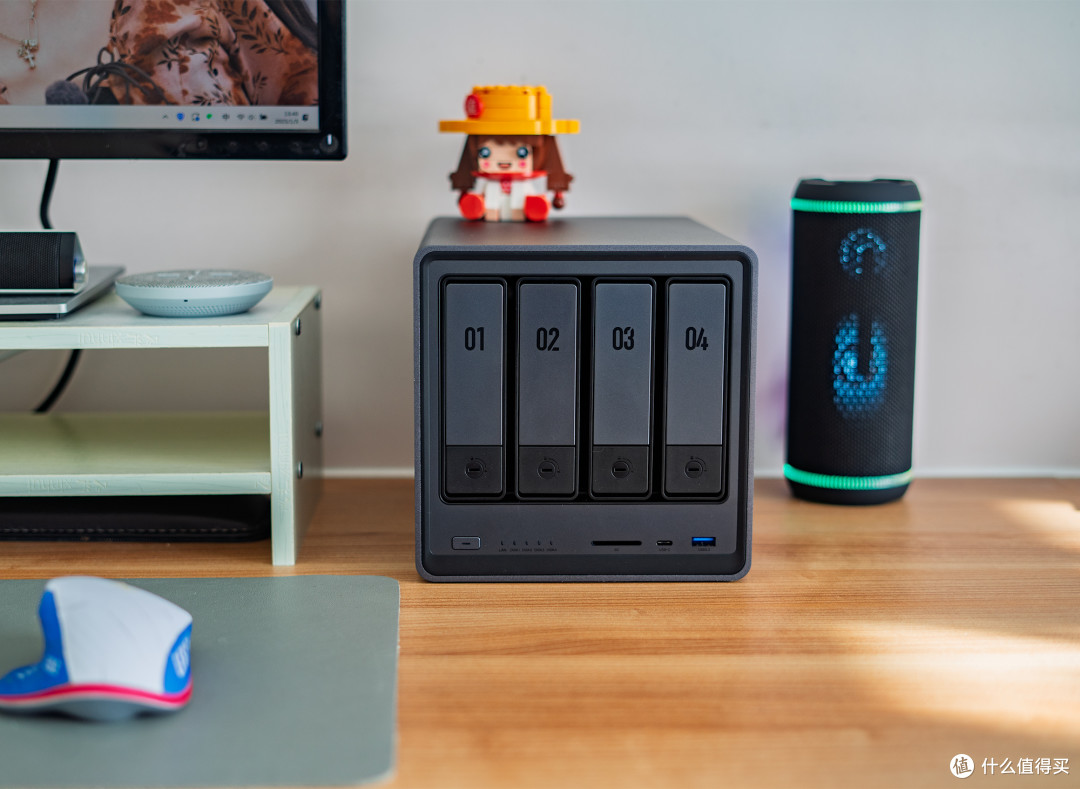
绿联DXP4800除了基础的存储和备份功能,更好玩的是那丰富的扩展性。我可以搭建自己的私有云、家庭影音库,甚至在上面运行一些智能家居控制系统。
每次通过Docker实现一个新功能,都会让我觉得自己像是发现了一个新世界,而这正是NAS带来的魅力所在。

折腾无止境,后续也会把我最新挖到的好玩、好用的功能持续分享出来!













校验提示文案
校验提示文案
校验提示文案
校验提示文案
校验提示文案
校验提示文案
校验提示文案
校验提示文案
校验提示文案
校验提示文案
校验提示文案
校验提示文案
校验提示文案
校验提示文案
校验提示文案
校验提示文案
校验提示文案
校验提示文案
校验提示文案
校验提示文案
校验提示文案
校验提示文案
校验提示文案
校验提示文案
校验提示文案
校验提示文案
校验提示文案
校验提示文案
校验提示文案
校验提示文案
校验提示文案
校验提示文案
校验提示文案
校验提示文案
校验提示文案
校验提示文案
校验提示文案
校验提示文案
校验提示文案
校验提示文案