











 深耕数码、居家兴趣领域













89
28
27.99美元海淘的微软Teams认证联想会议音箱,还能刷机看奥运、作为HA智能家居仪表盘
2024-08-14 12:34:13
148点赞
423收藏
95评论
网上看到了这则优惠信息,Lenovo的ThinkSmart View只要27.99美元,颇为心动。要知道类似Teams认证的音箱都不便宜,我平时在家办公用的Jabra MS510+会议音箱单价都在一百多美元,还不带屏幕。联想号称是“美帝良心想”,在美国的产品定价往往比在中国便宜很多,而且跌价幅度也比较大,前几年的产品经常骨折价清仓。
当时就心动在Woot上下单两件,加上运费一共61.98美元。
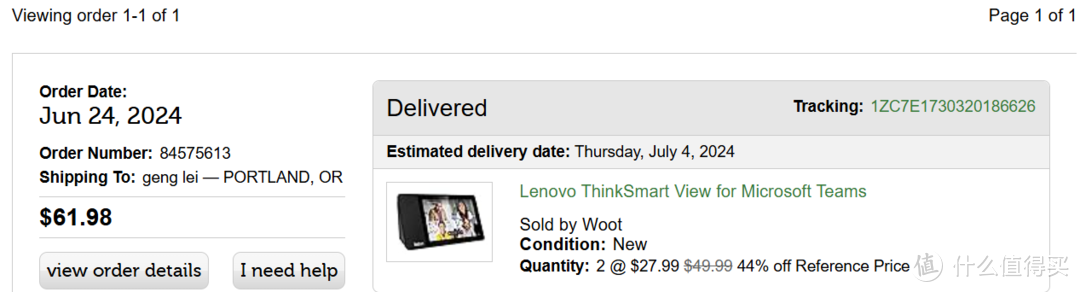
转运费用较贵有点亏了,到手之后发觉外包装还挺考究,沉甸甸的,要知道这款会议音箱刚上市时报价299.99刀。
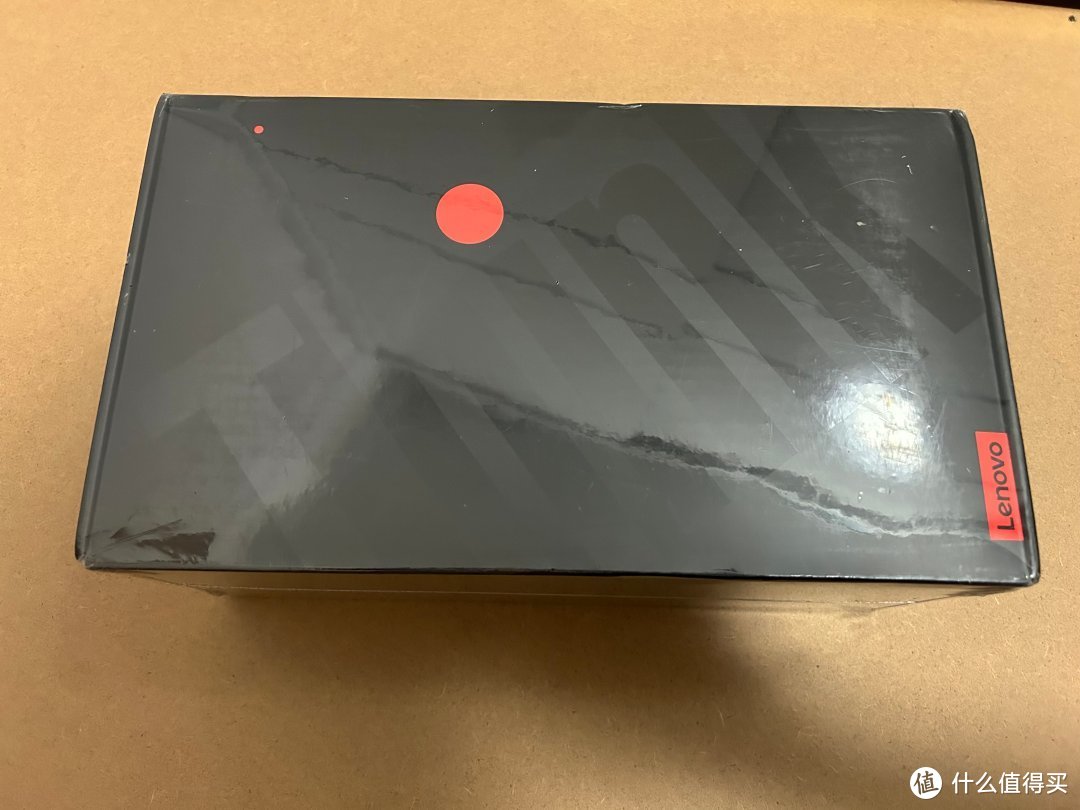
Woot也会卖一些翻新甚至二手电子产品,不过这款ThinkSmart是全新品。
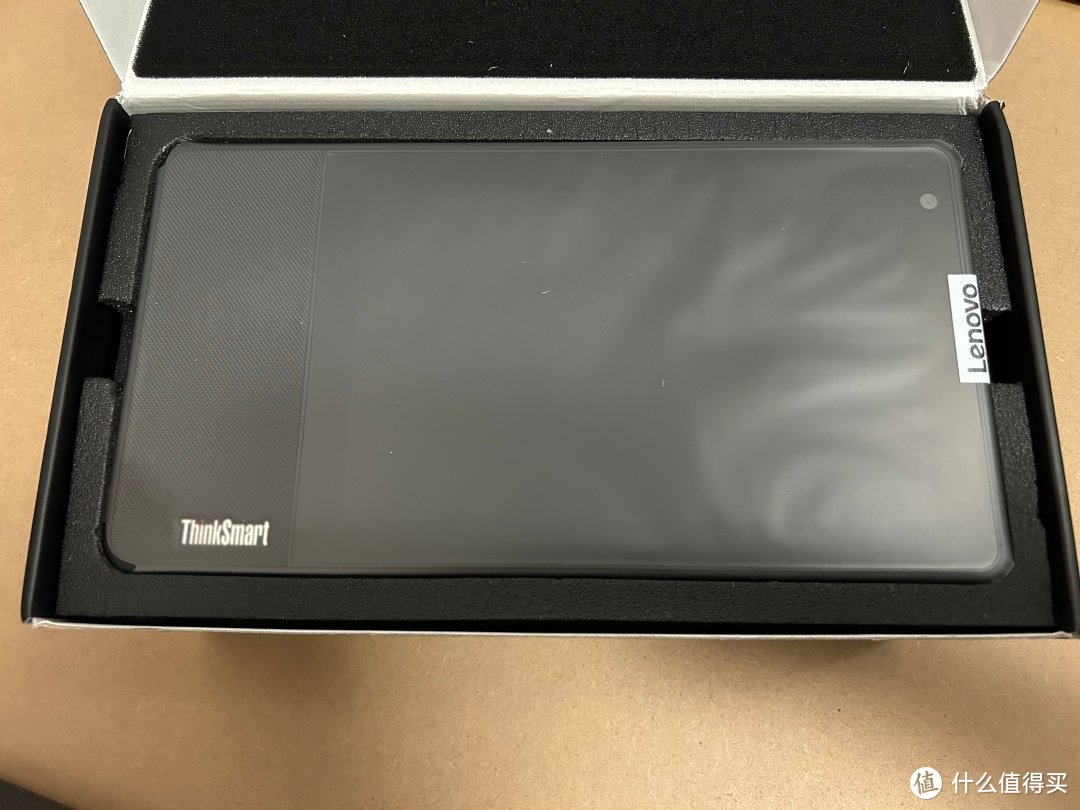
之前曾经想购买Lenovo的Smart View智能音箱,当时也研究了一番;虽然用户群不一样,但是ThinkSmart和那款音箱有点类似,只是ThinkSmart外壳是全黑色的,商务范儿更足。
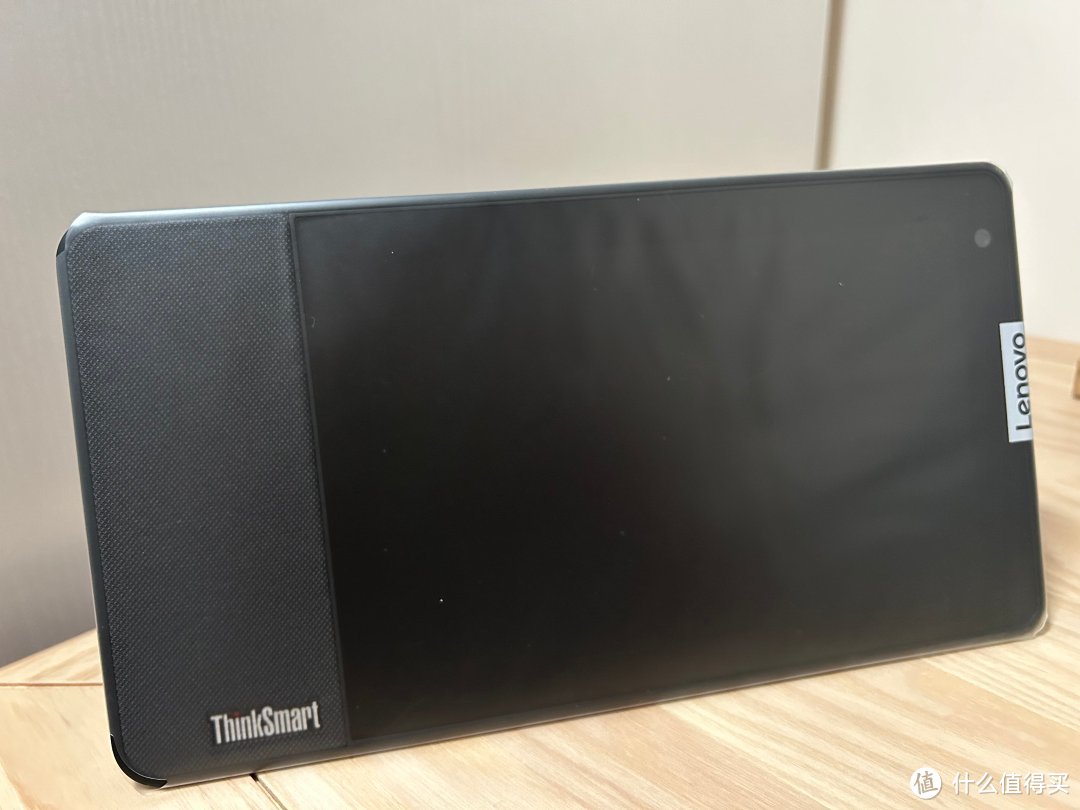
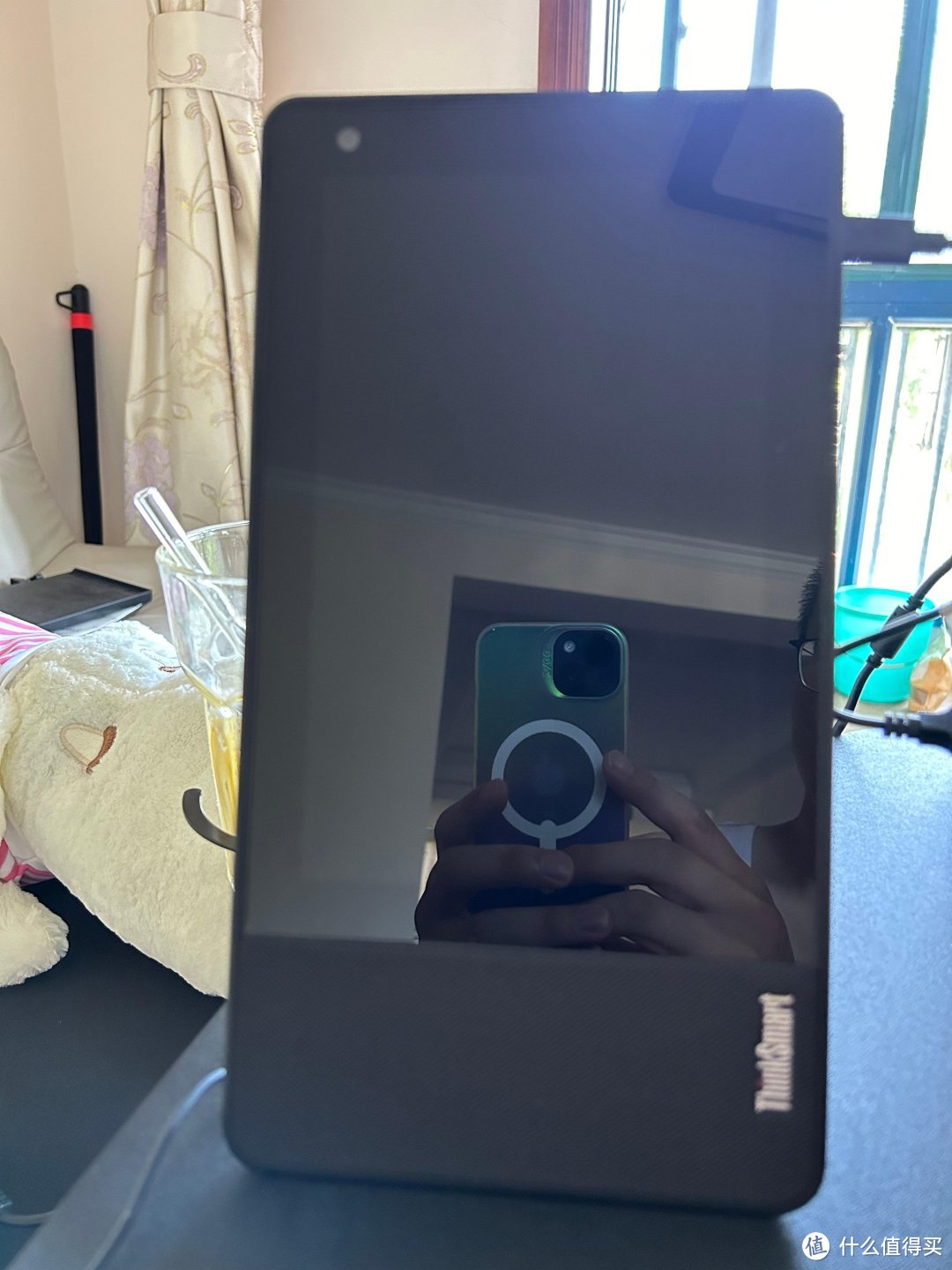
音箱背后采用了独特的L型构造,使得设备可以随意横放或者竖放。
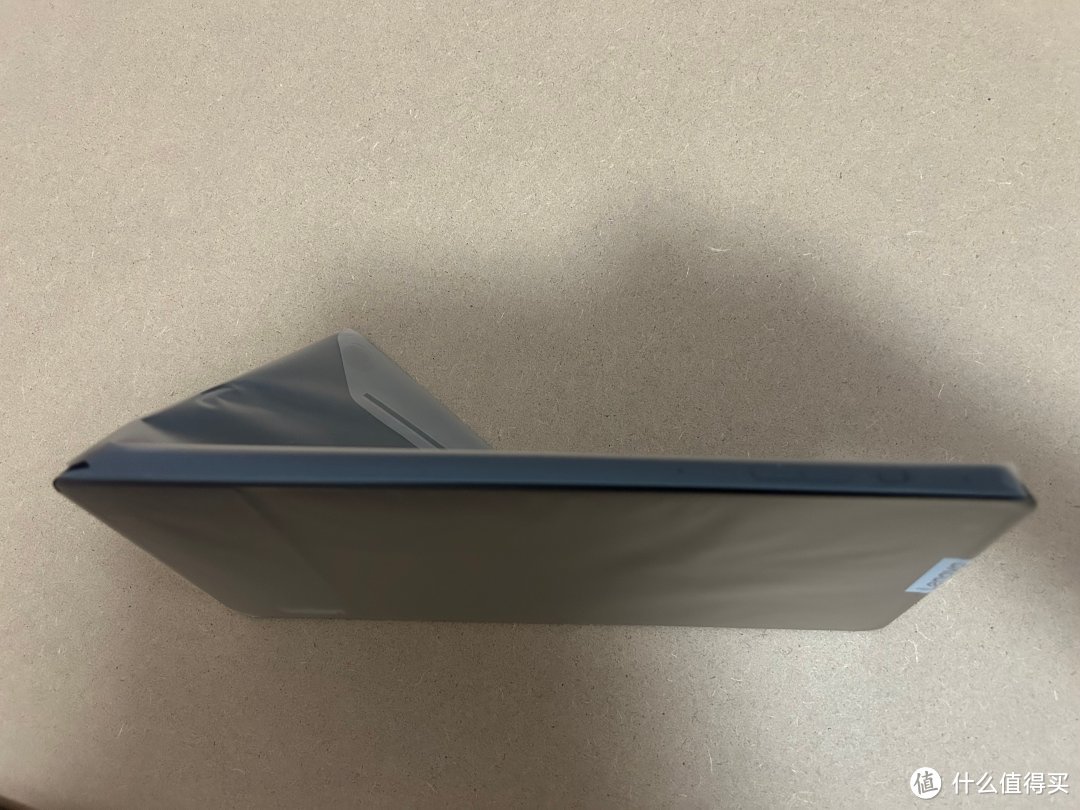 IMG_9604
配备了一块7英寸的触摸屏,显示效果尚可,但是四周的黑框也比较明显,如果做成全面屏就好了。设备并没有独立的开关键,接上电源即可启动。第一次开机会要求选择语言,虽然没有在中国上市,但是本身是支持简体中文的。
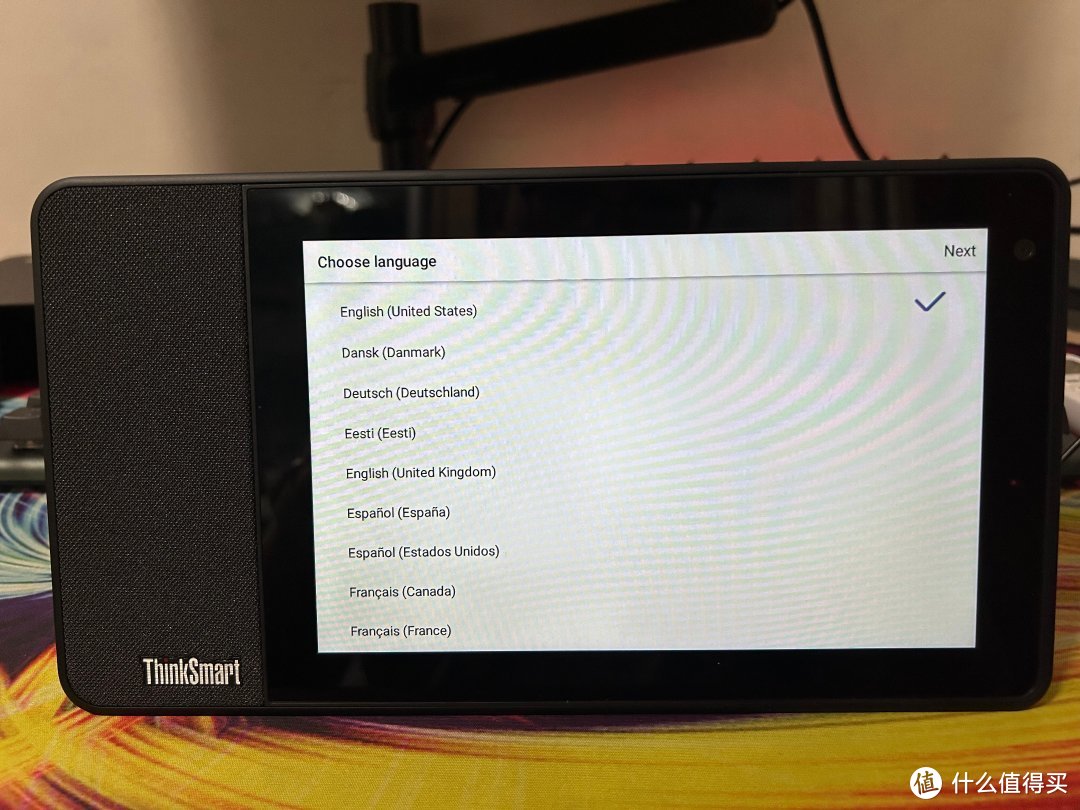
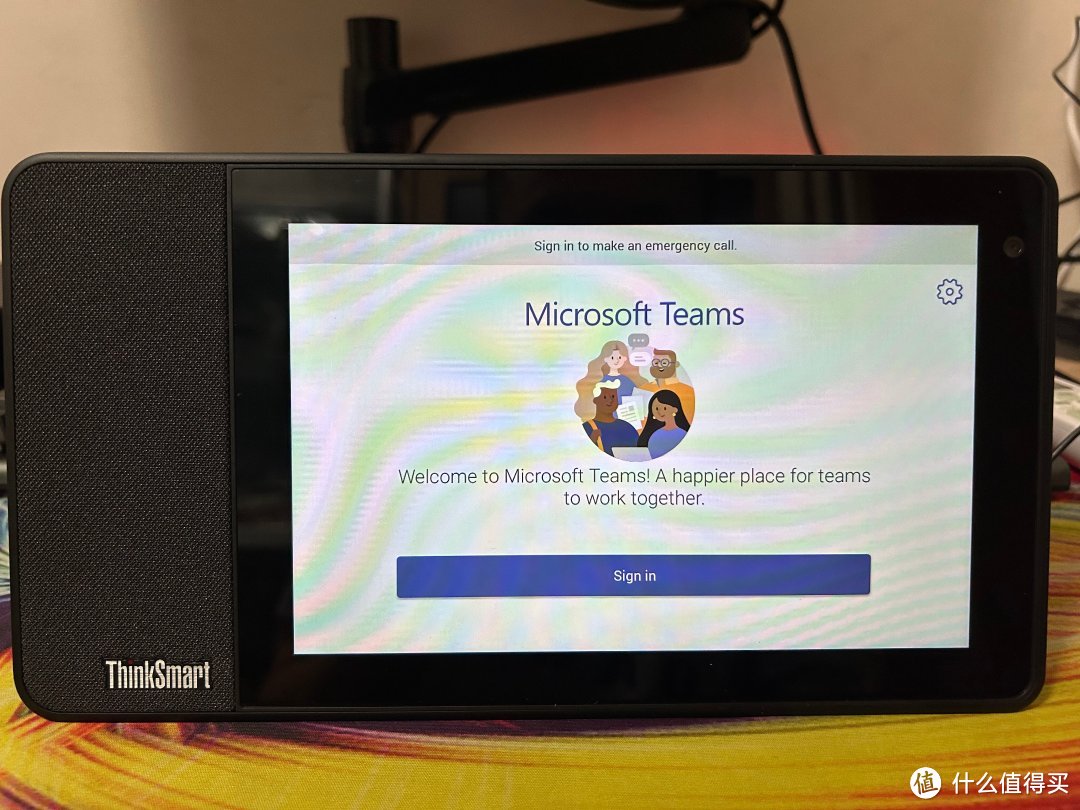
如果一切正常的话,用户应该就可以通过这个音箱直接加入到Teams会议,而无需打开电脑上的APP了。
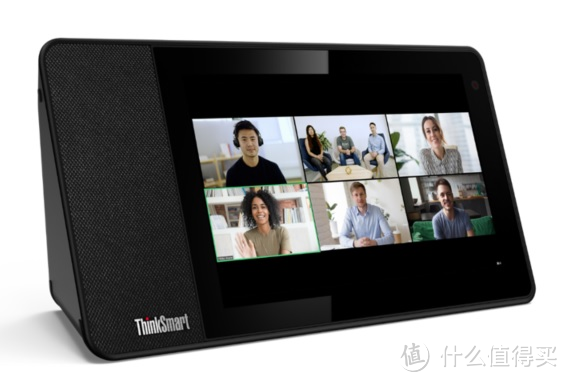
但是遗憾的是,我在音箱上的操作并没有成功,我猜测是因为所在公司的移动设备安全策略较为严格,这部ThinkSmart View并没有被认为是一个受信任的设备。ThinkSmart View内置的是高度定制的安卓操作系统,要想修改上面的设置几无可能。
于是刷机成了我唯一的选择,好在XDA论坛上已经有大神成功地将ThinkSmart View刷到了安卓8甚至是安卓11系统。从配置来看,基于高通骁龙624 SOC,2GB内存+8GB eMMC储存,支持蓝牙4.2和双频802.11ac无线。参数属实一般,只能刷入轻型的操作系统。
下面详细介绍一下如何在ThinkSmart View上安装LineageOS,将设备转化为一个家庭娱乐设备或者HA智能家居的仪表盘。
所需文件我已经打包放在了:链接
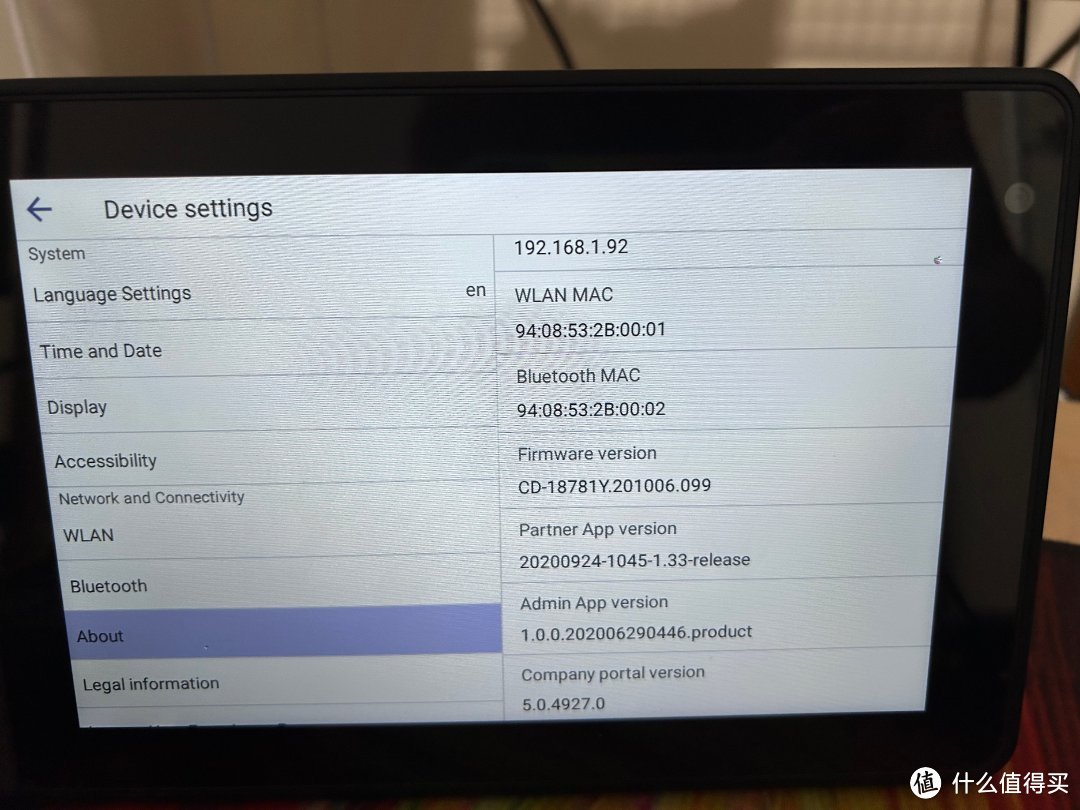
在操作前,先确认设备当前版本为CD-18781Y。
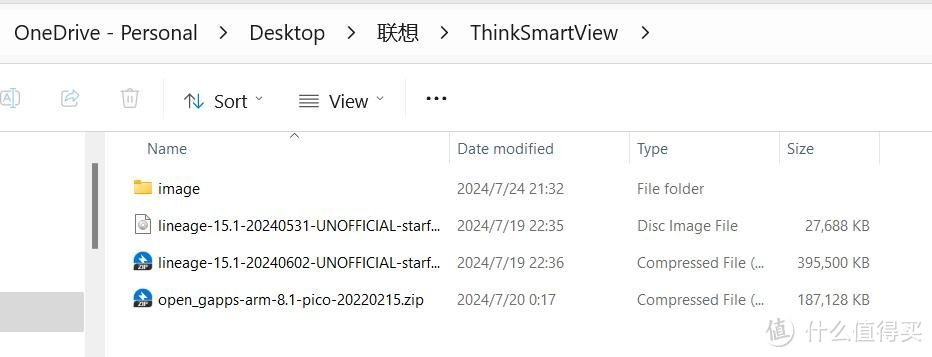
在Windows的电脑桌面上创建一个名为 ThinkSmartView 的目录。
将“image”文件夹从下载的 CD-18781Y.200628.084.zip文件解压缩到 ThinkSmartView 文件夹。如此将在桌面上拥有文件夹结构 /ThinkSmartView/image,其中包含image文件夹中的所有文件。
将lineage-15.1-20240531-UNOFFICIAL-starfire-recovery.img,lineage-15.1-20240602-UNOFFICIAL-starfire.zip,open_gapps-arm-8.1-pico-20220215.zip文件复制到桌面上的ThinkSmartView文件夹中。
将ThinkSmartView.zip下载解压缩,其中包含所需的刷机工具。
安装Qualcomm驱动程序
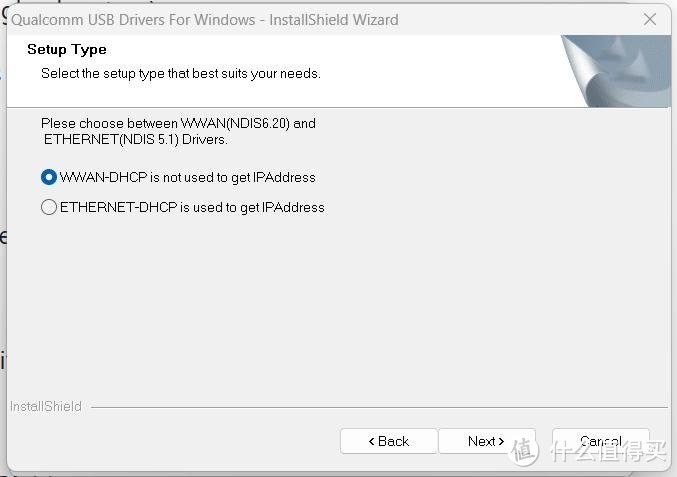
双击文件QDLoader HS-USB Driver_64bit_Setup.exe安装驱动程序。
这里选择WWAN-DHCP is not used to get IPAddress。
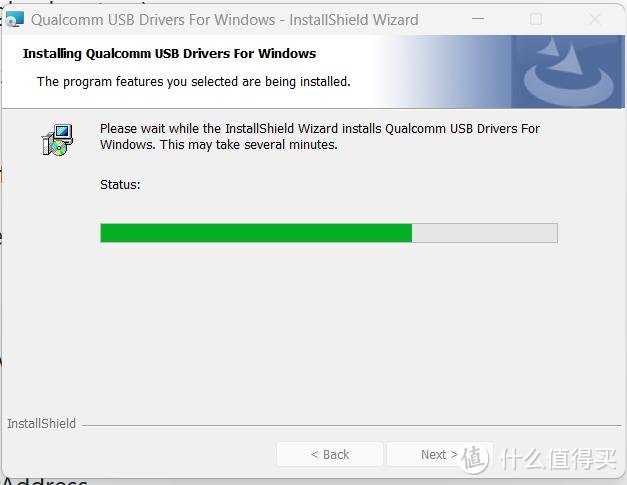
等待安装完成,并重启电脑。
安装QPST
双击文件QPST.2.7.496.1.exe开始安装,期间可能需要安装VC++ 2013 Redistributable。
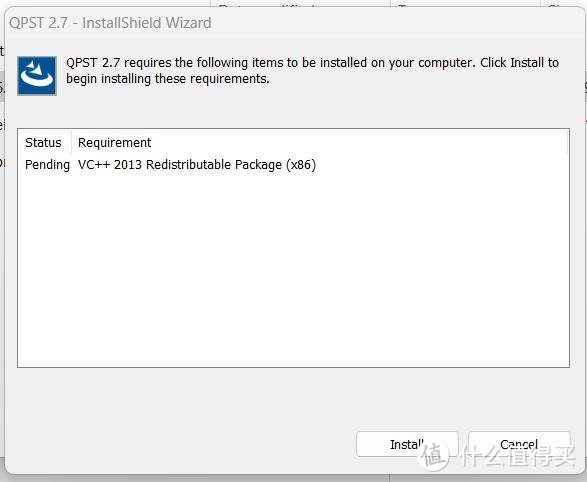
等待安装完成。
安装ABD和Fastboot ++
双击文件ADB-and-Fastboot++_v1.0.8.exe开始安装。
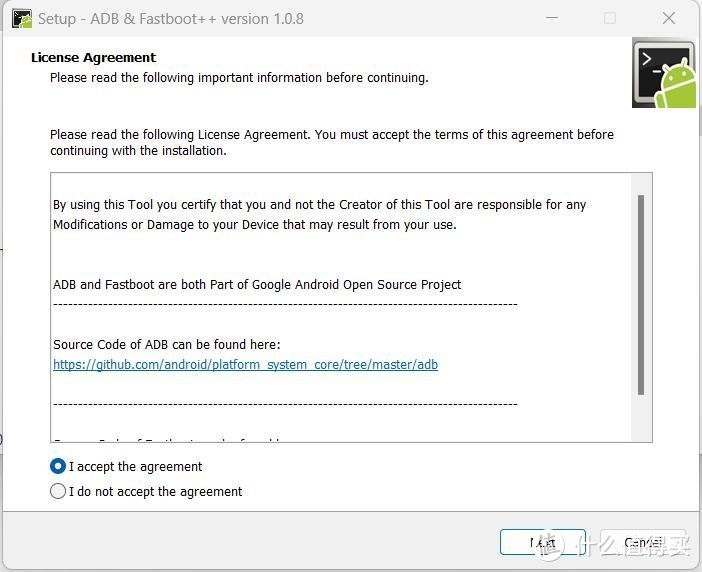
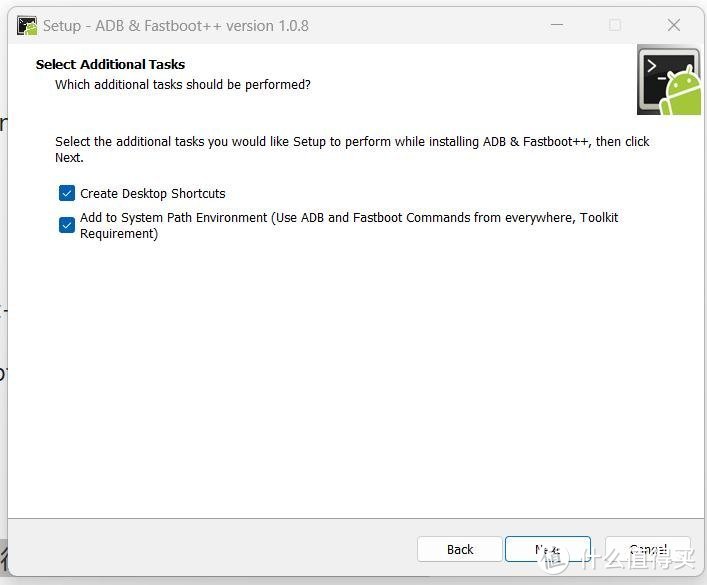
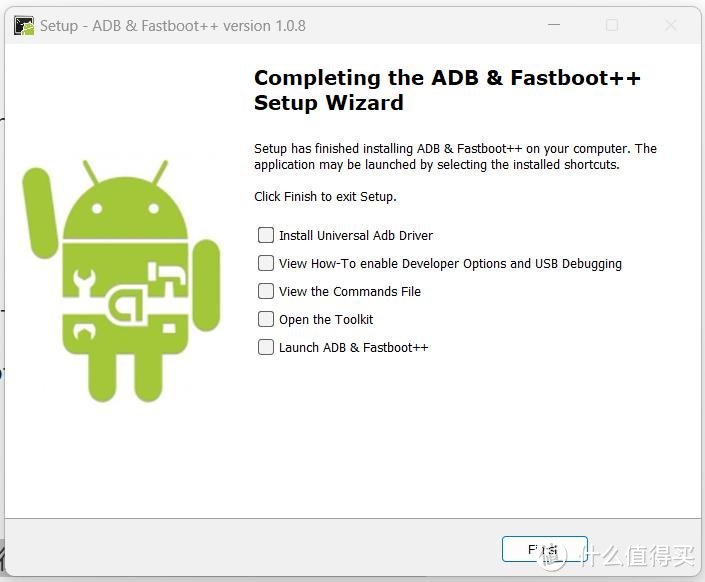
取消选中“Open the Toolkit”和“Launch ADB & Fastboot++”选项,然后单击“完成”。
刷入新镜像
这一步将会把“200628.084 Teams & Others”固件/操作系统刷入设备,具体步骤如下:
打开QFIL工具
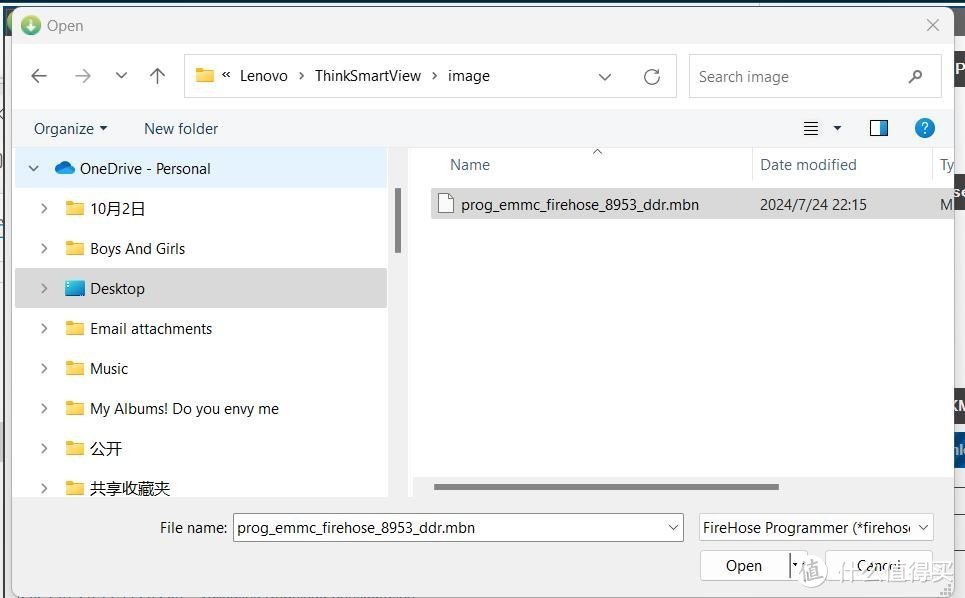
在开始菜单中搜索QFIL,并打开。在Select Build Type 里选择 Flat Build,浏览之前创建的/ThinkSmartView/image文件夹,选中prog_emmc_firehose_8953_ddr.mbn打开。
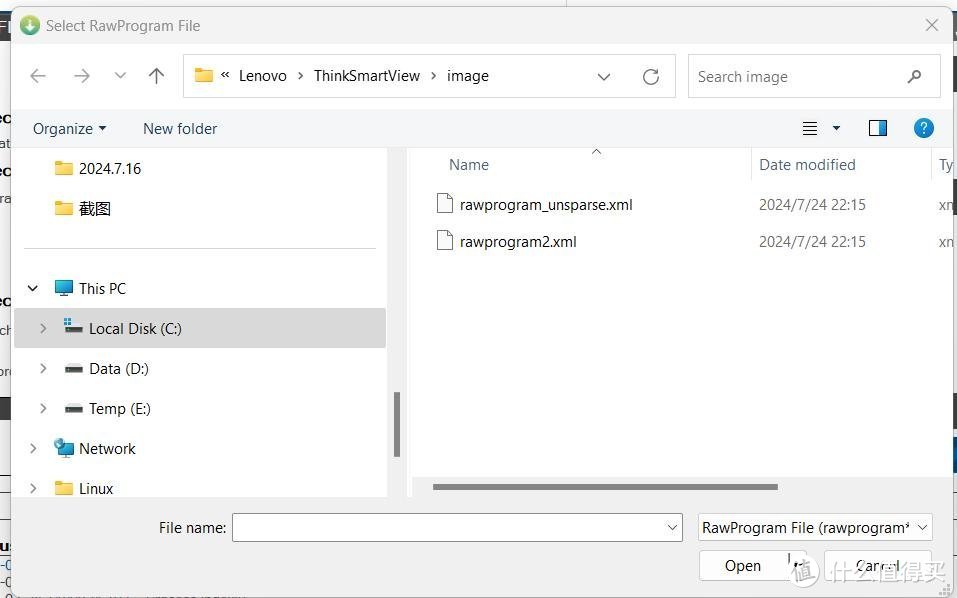
在Select Flat Build中,点击Load XML按钮,选中rawprogram_unsparse.xml打开。
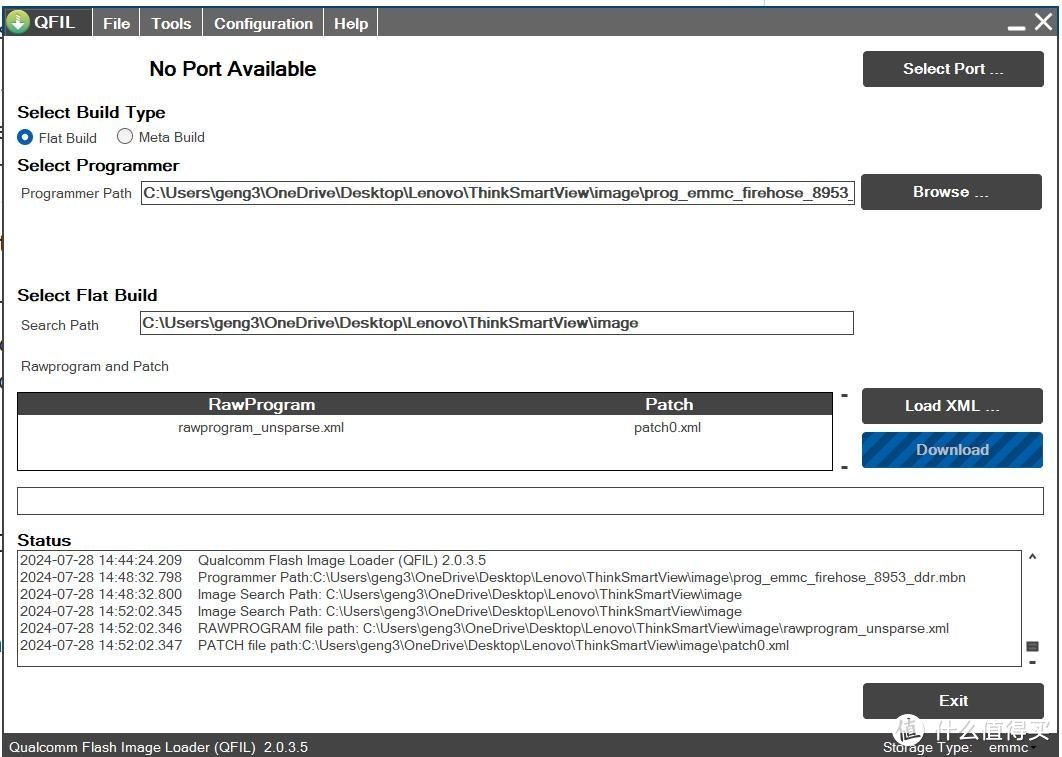
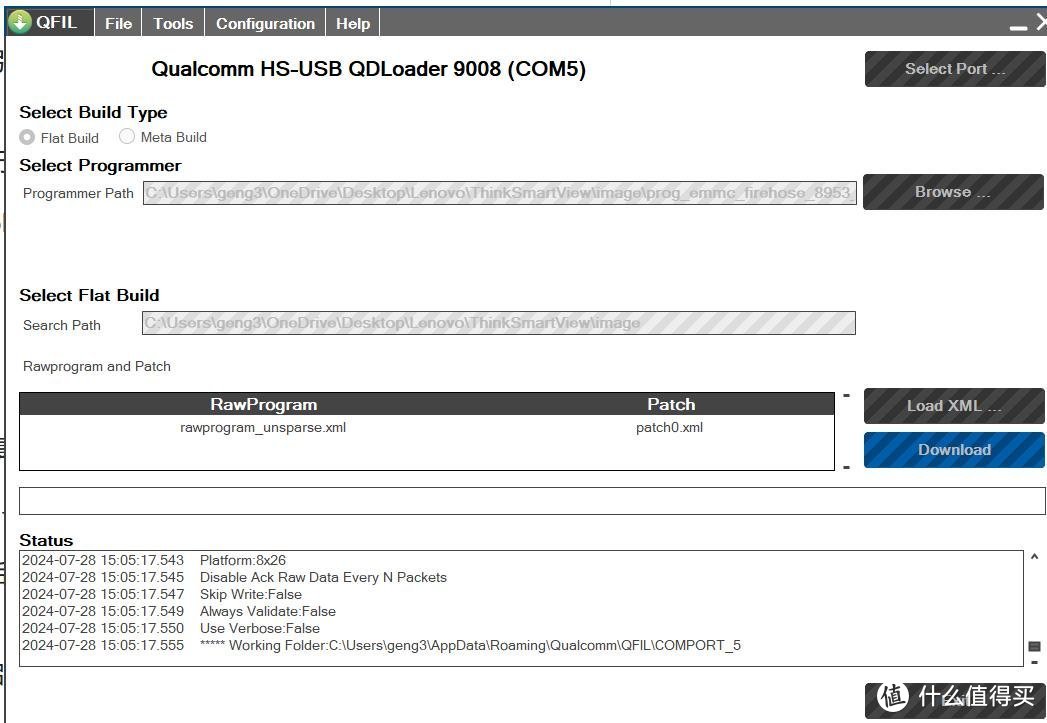
在随后跳出的窗口里选择patch0.xml打开,配置完成的界面如下:
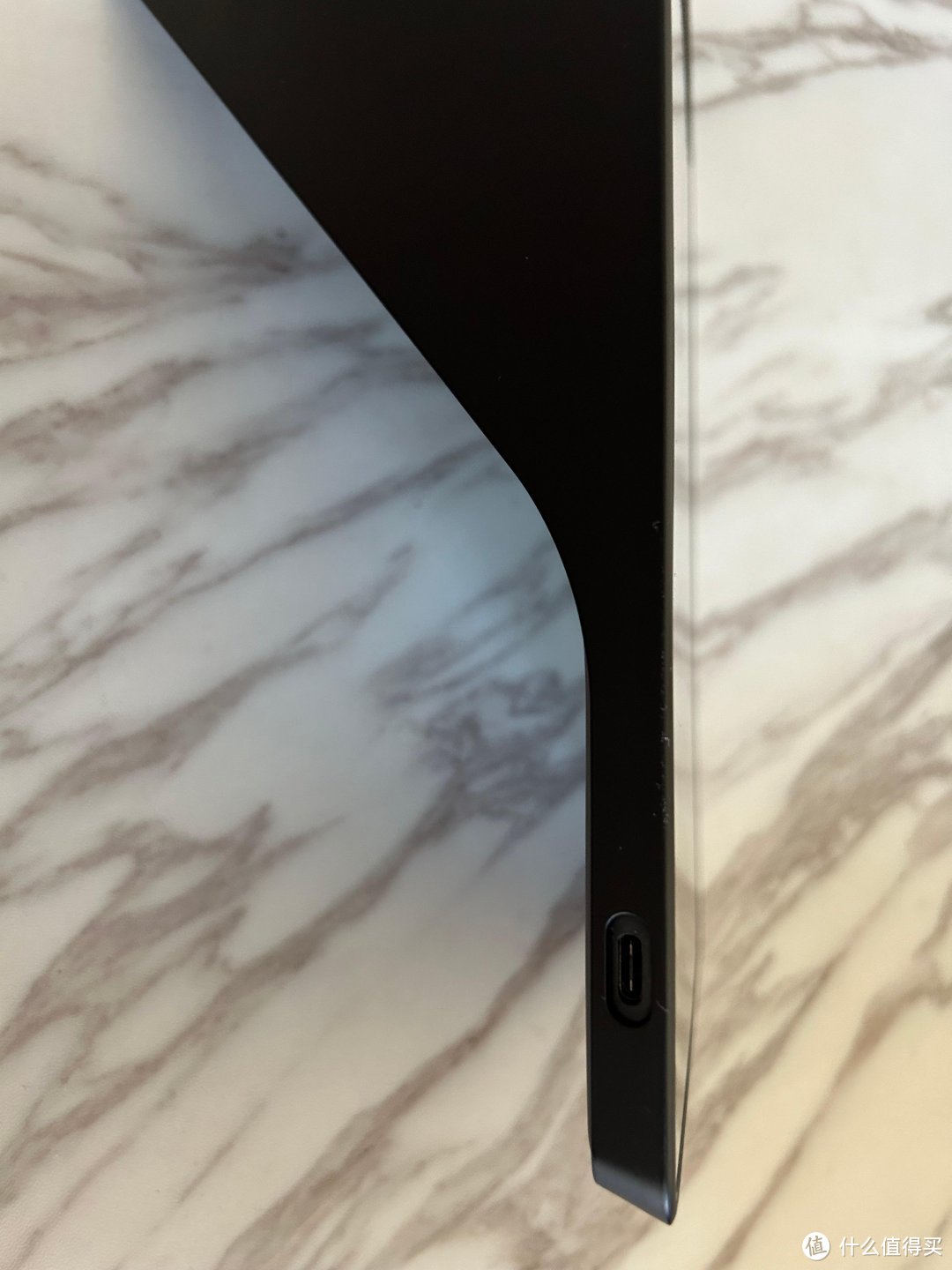
将ThinkSmart主机翻过来,在底部打开橡胶塞,可以看到Type-C接口。
用Type-C线材连接设备和电脑,同时按住音量+-键,给设备通电开机。当听到声音时或 5 秒后松开音量按钮,设备会进入EDL模式,屏幕将变为黑色。
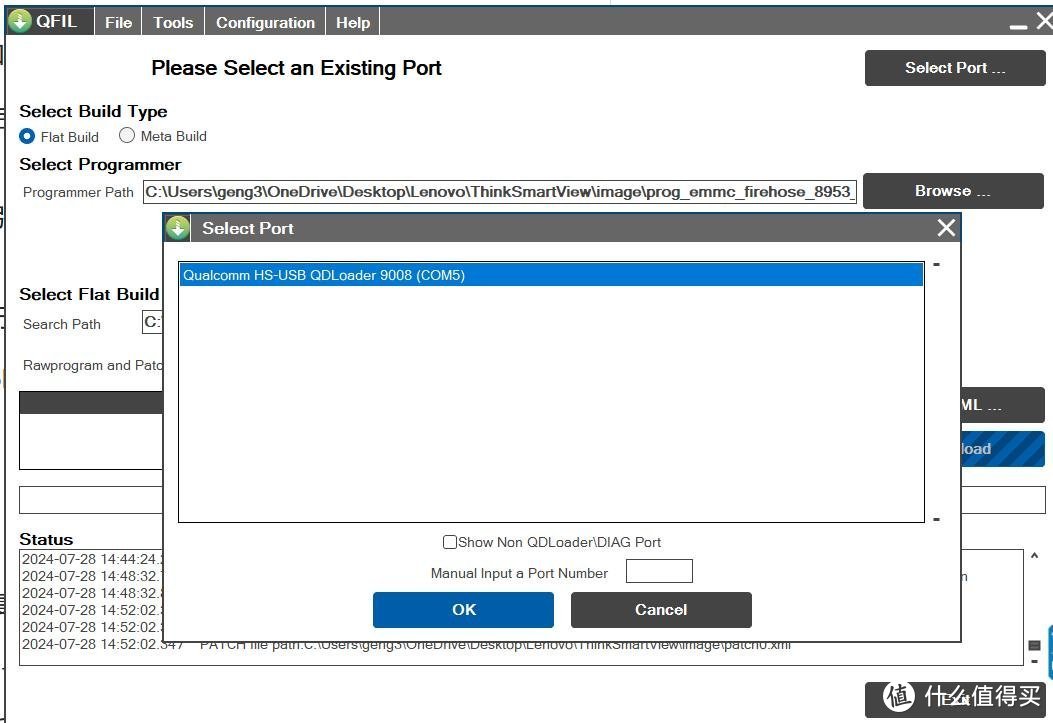
回到电脑上,在Select Port里选中Qualcomm设备的端口,这个COM口可能会变化,点击OK。
点击Download按钮,查看状态栏里是否有错误。如果有错误的话,可以尝试更换USB口,最好是USB2.0口。
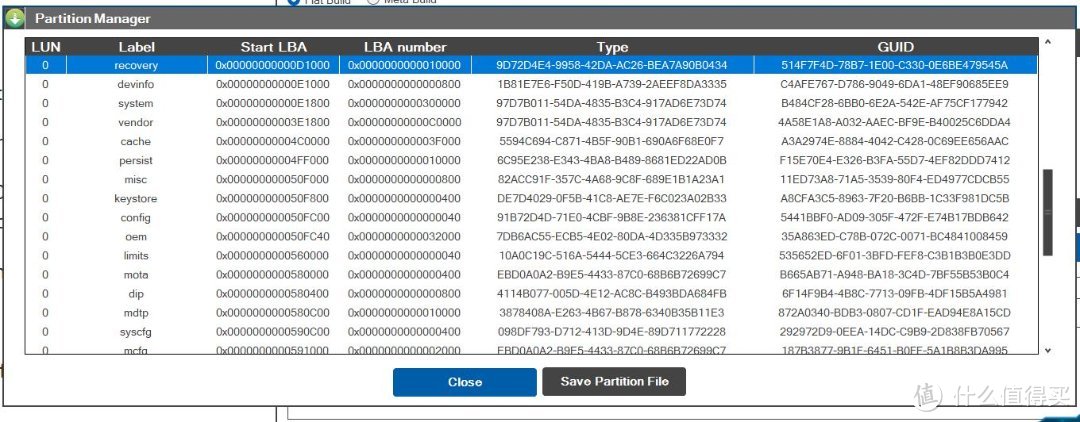
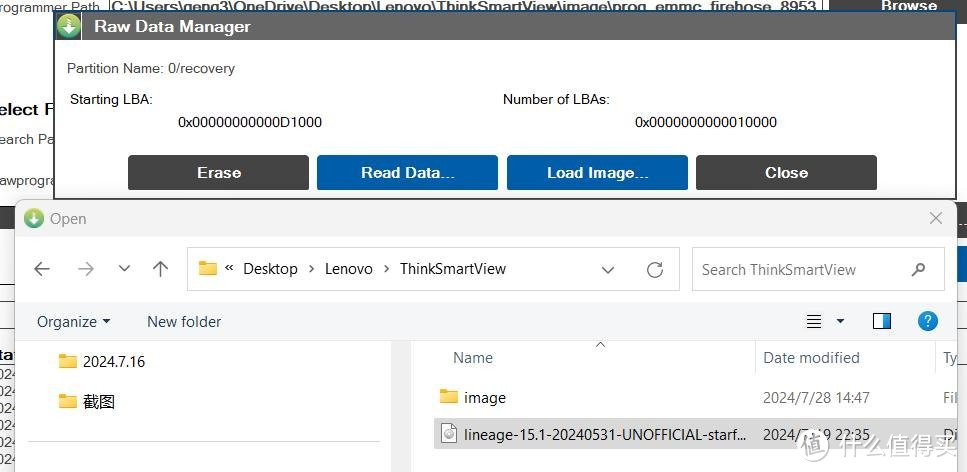
关闭设备,等待10秒钟,然后在按住 vol+ 和 vol- 按钮的同时,重新开机。点击Tools菜单,选择Partition Manager。在列表里选择recovery,右键菜单点击"Manage Partition Data"。
选择Load image,浏览选中lineage-15.1-20240531-UNOFFICIAL-starfire-recovery.img。
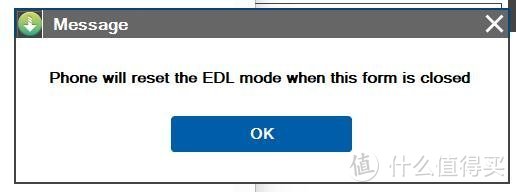
在随后的对话框点击OK。
在按住 Vol+ 的同时重启设备,它就会启动到 Lineage Recovery。
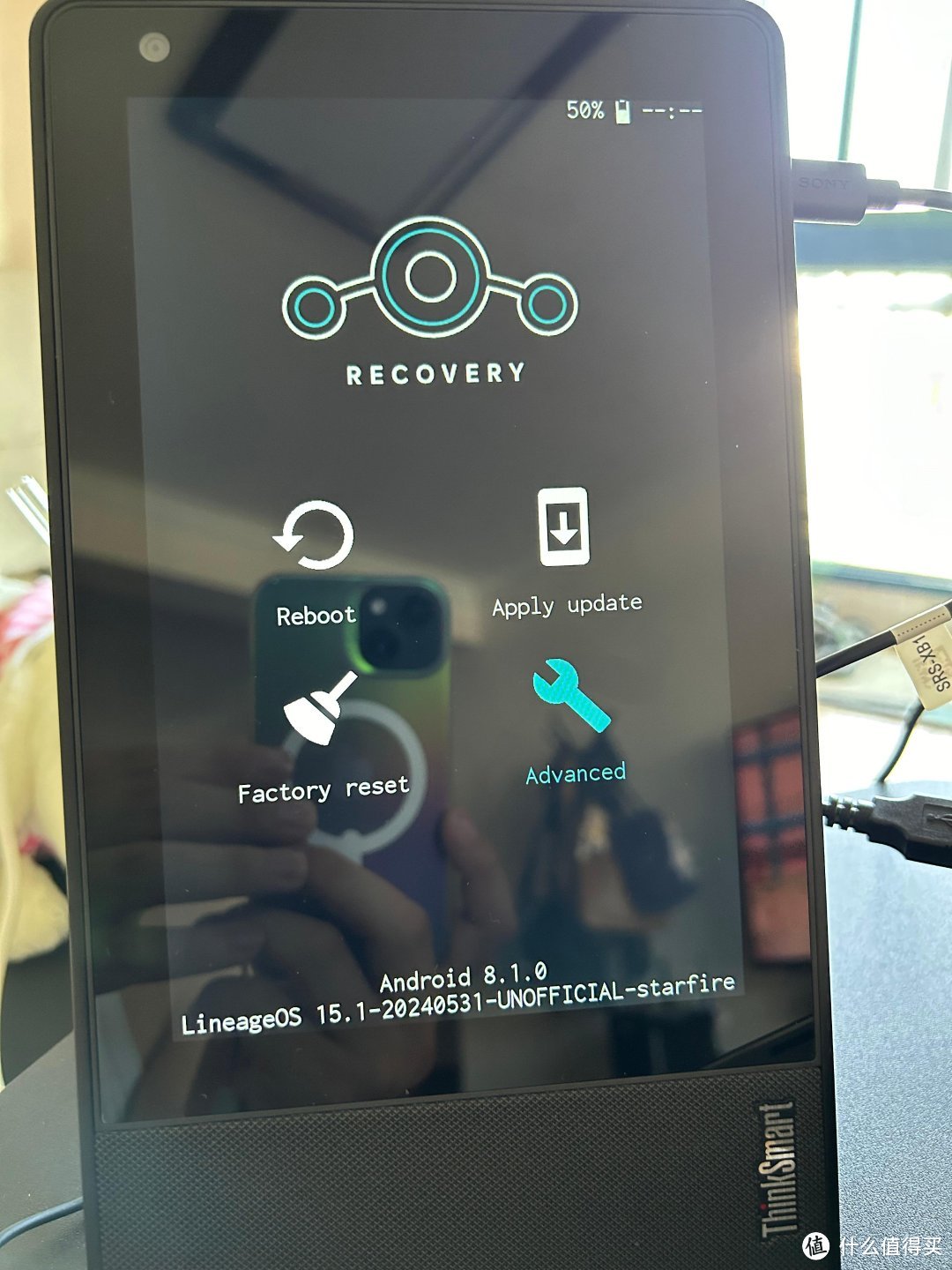
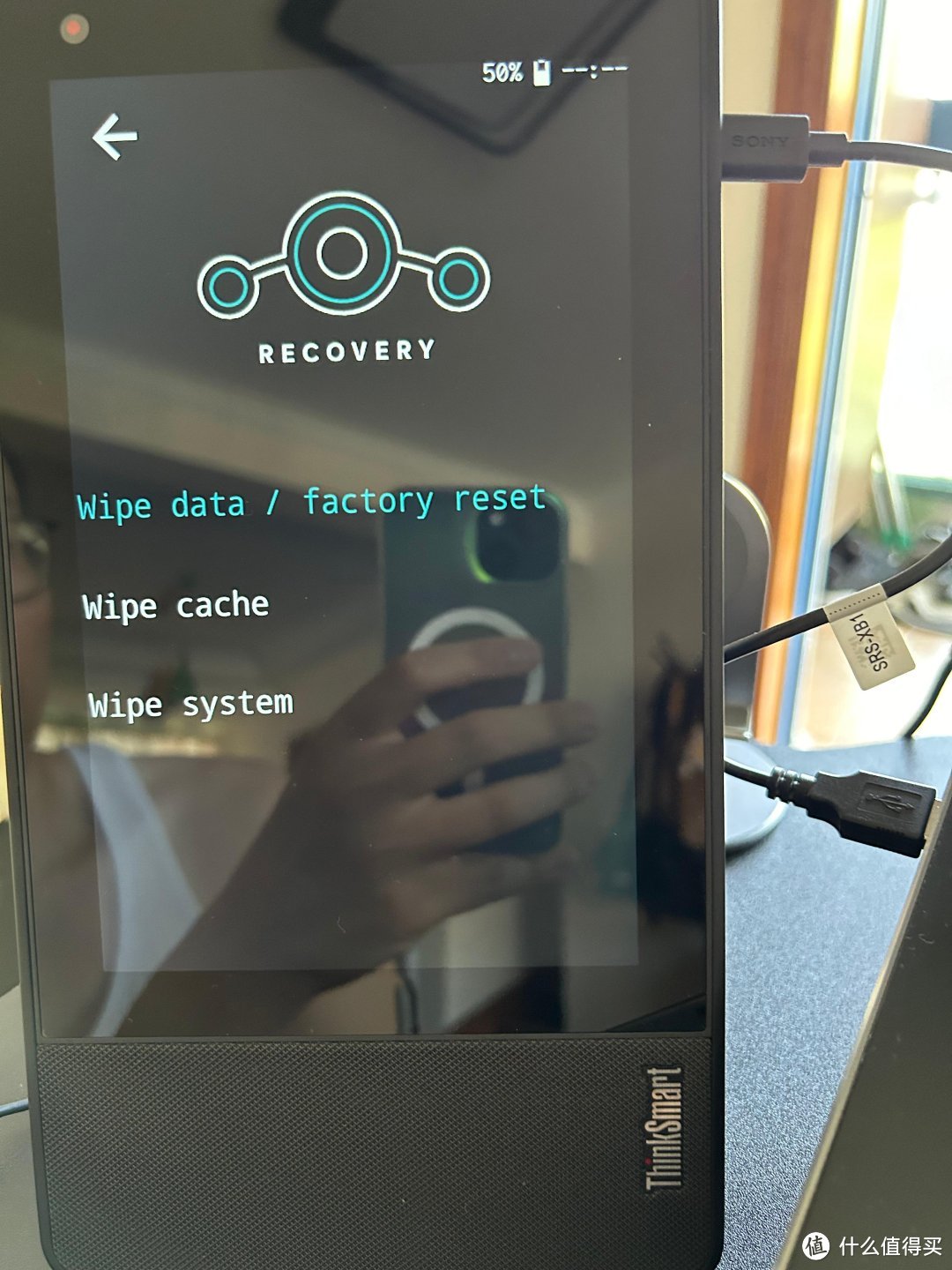
触摸屏在恢复模式中无法正常工作,此菜单中的导航是使用 vol+ 和 vol- 按钮来移动的,并使用相机隐私滑块来确认选择。选中"Factory reset",然后"Wipe Data / Factory Reset"。
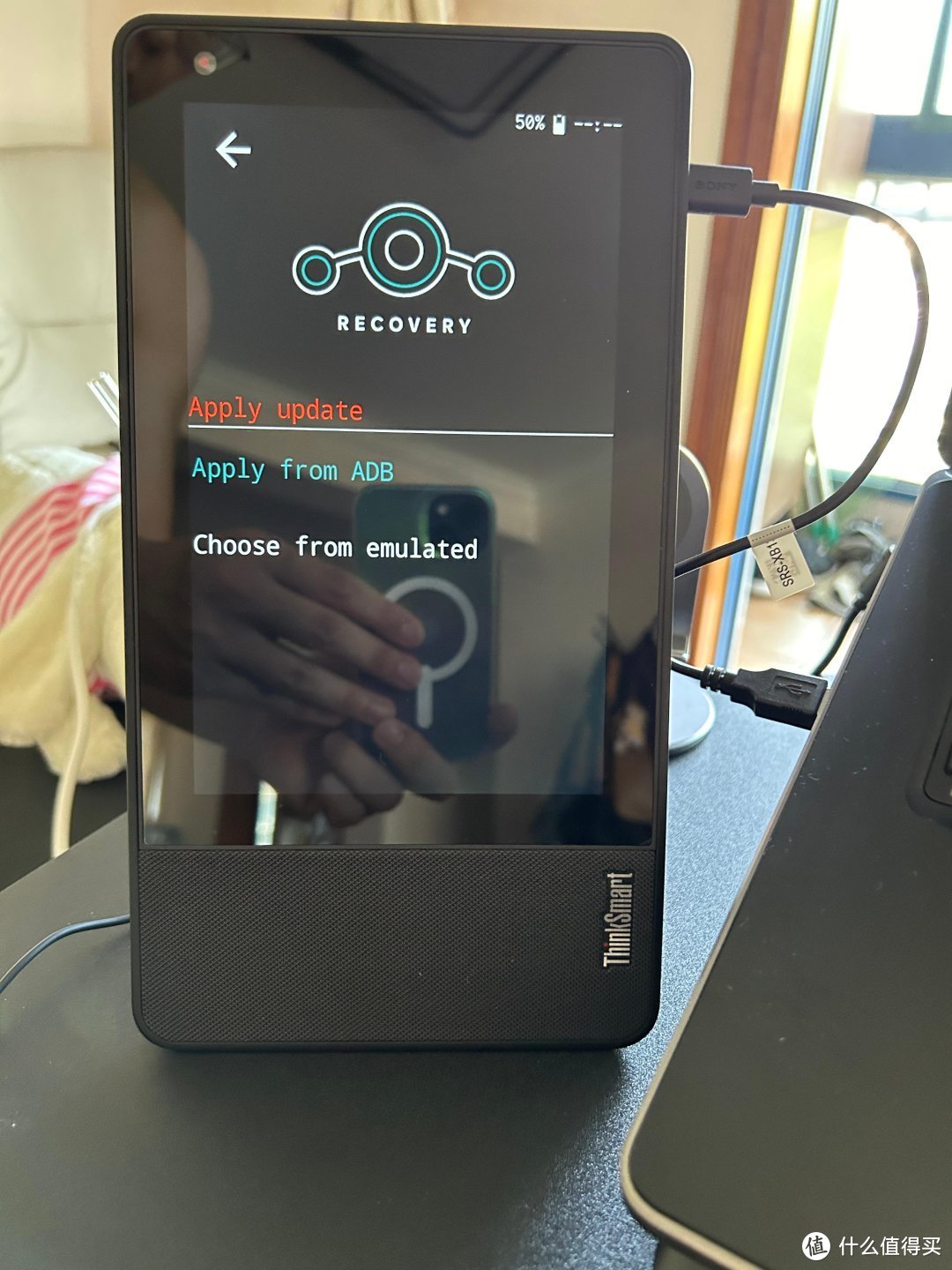
选择"Apply update"(显示为红色),"Apply from ADB"。
用管理员模式打开CMD,输入
adb devices
cd %USERPROFILE%DesktopThinkSmartView
adb sideload lineage-15.1-20240602-UNOFFICIAL-starfire.zip
adb sideload open_gapps-arm-8.1-pico-20220215.zip
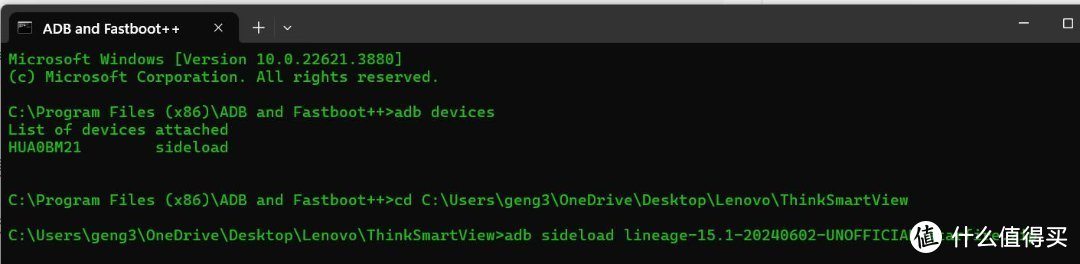
等待这些步骤完成。
设备屏幕如下显示。
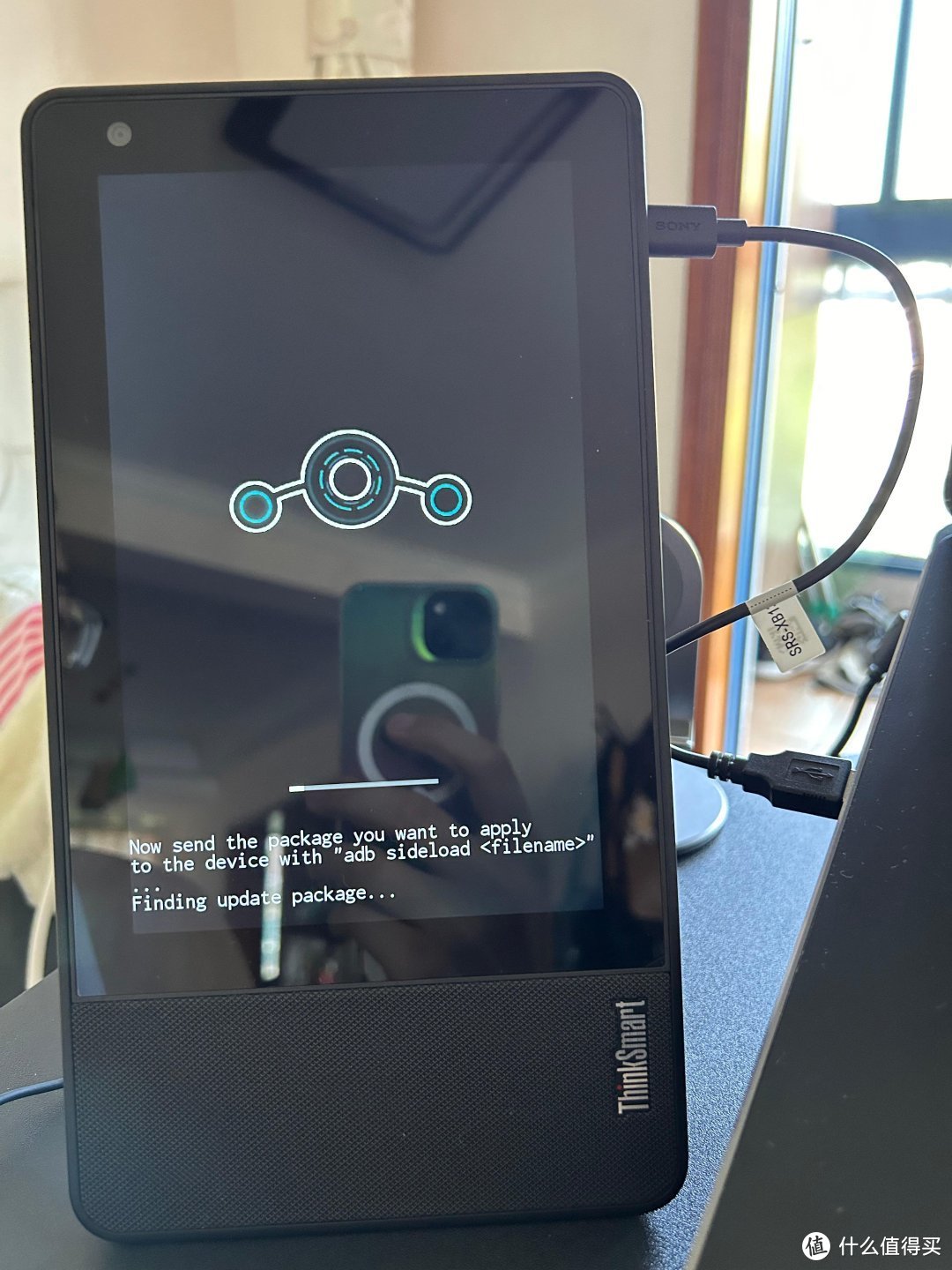
在设备上选择Reboot,等待重启。
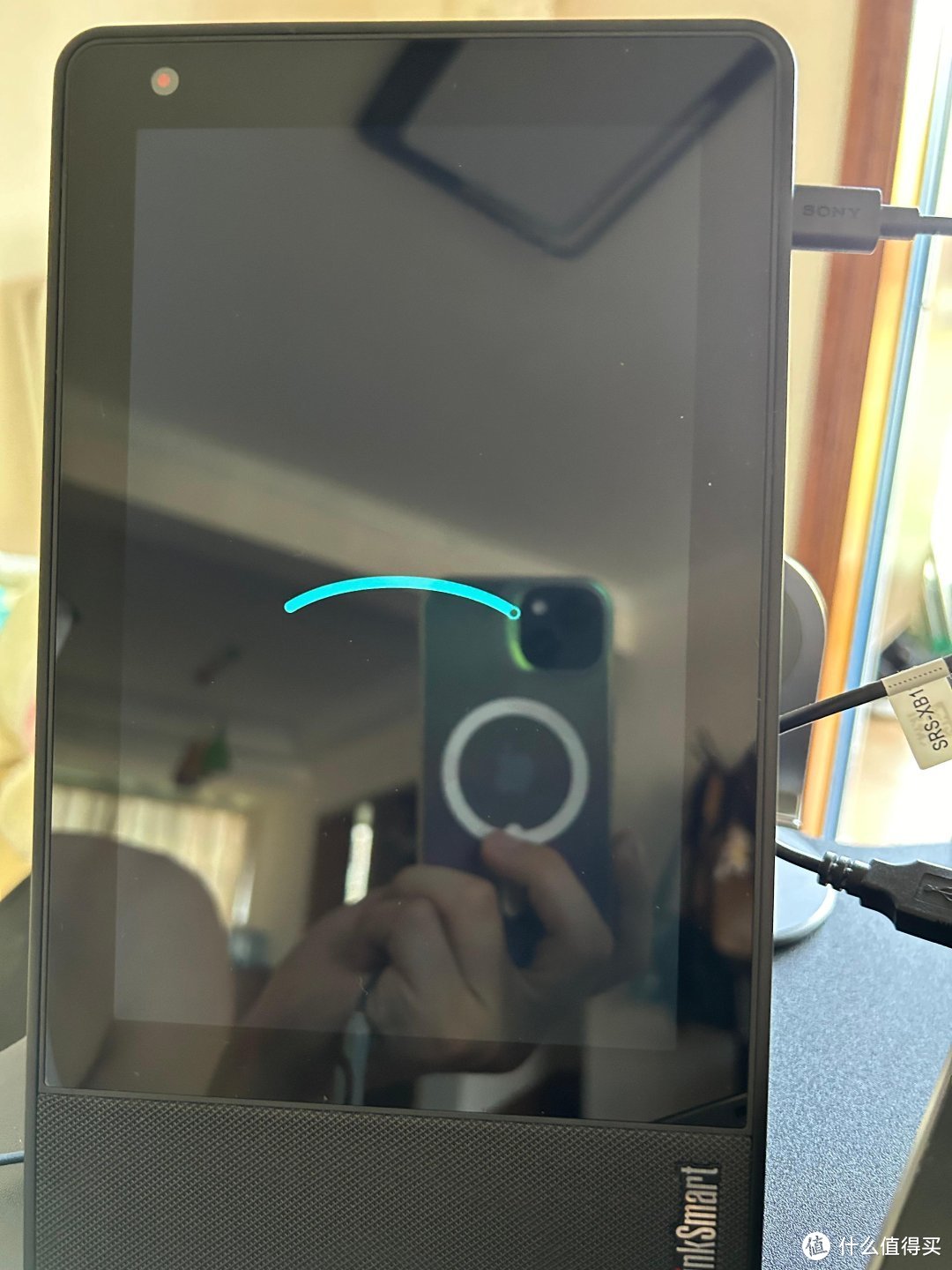
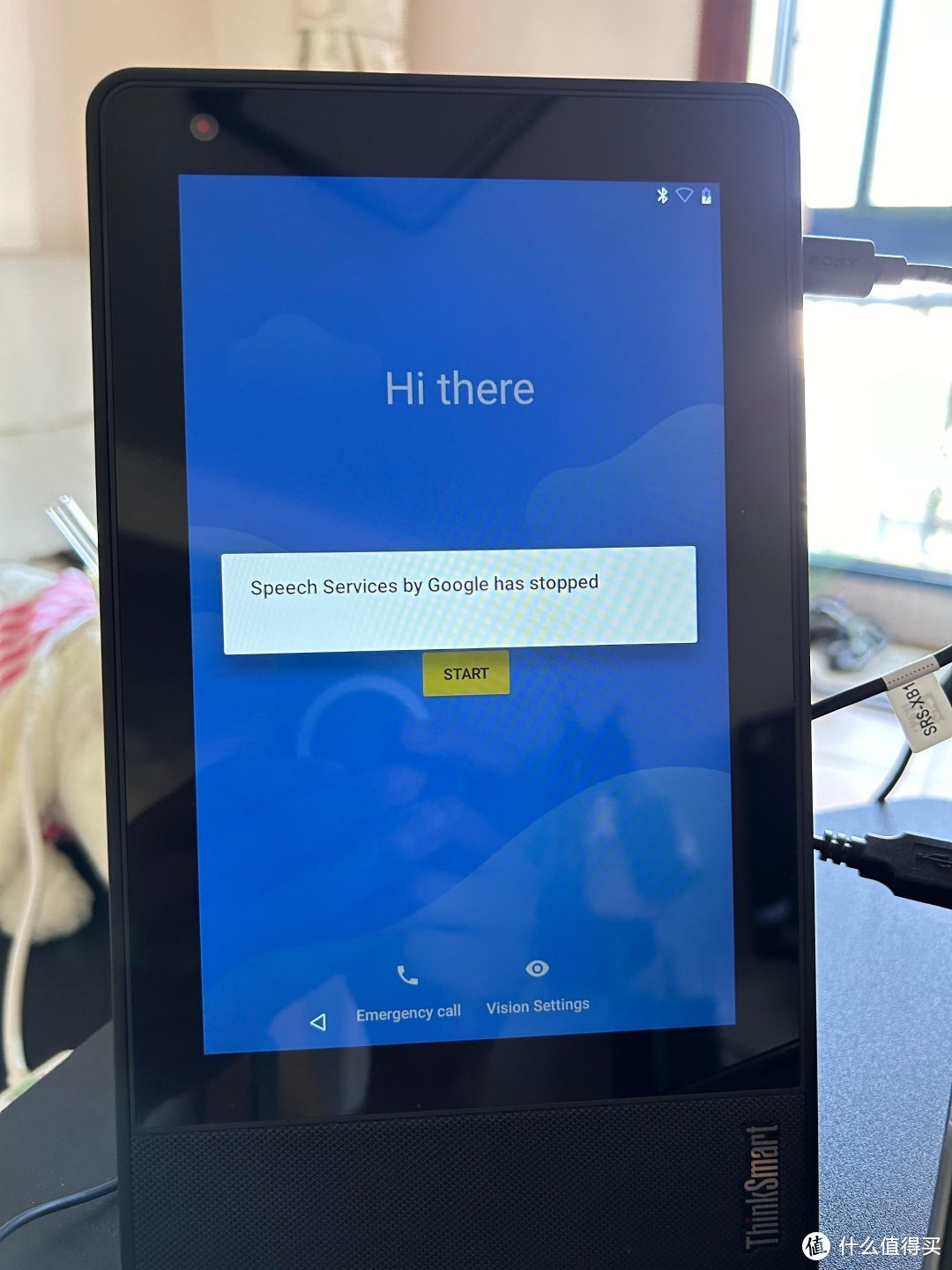
如果一切正常的话,设备将会进入LineageOS系统,第一次开机需要1分多钟。可能会出现Speech Services by Google has stopped的错误,但是不会有影响。
随后的操作就和其他安卓平板无异了,可以通过Play Store安装安卓应用。
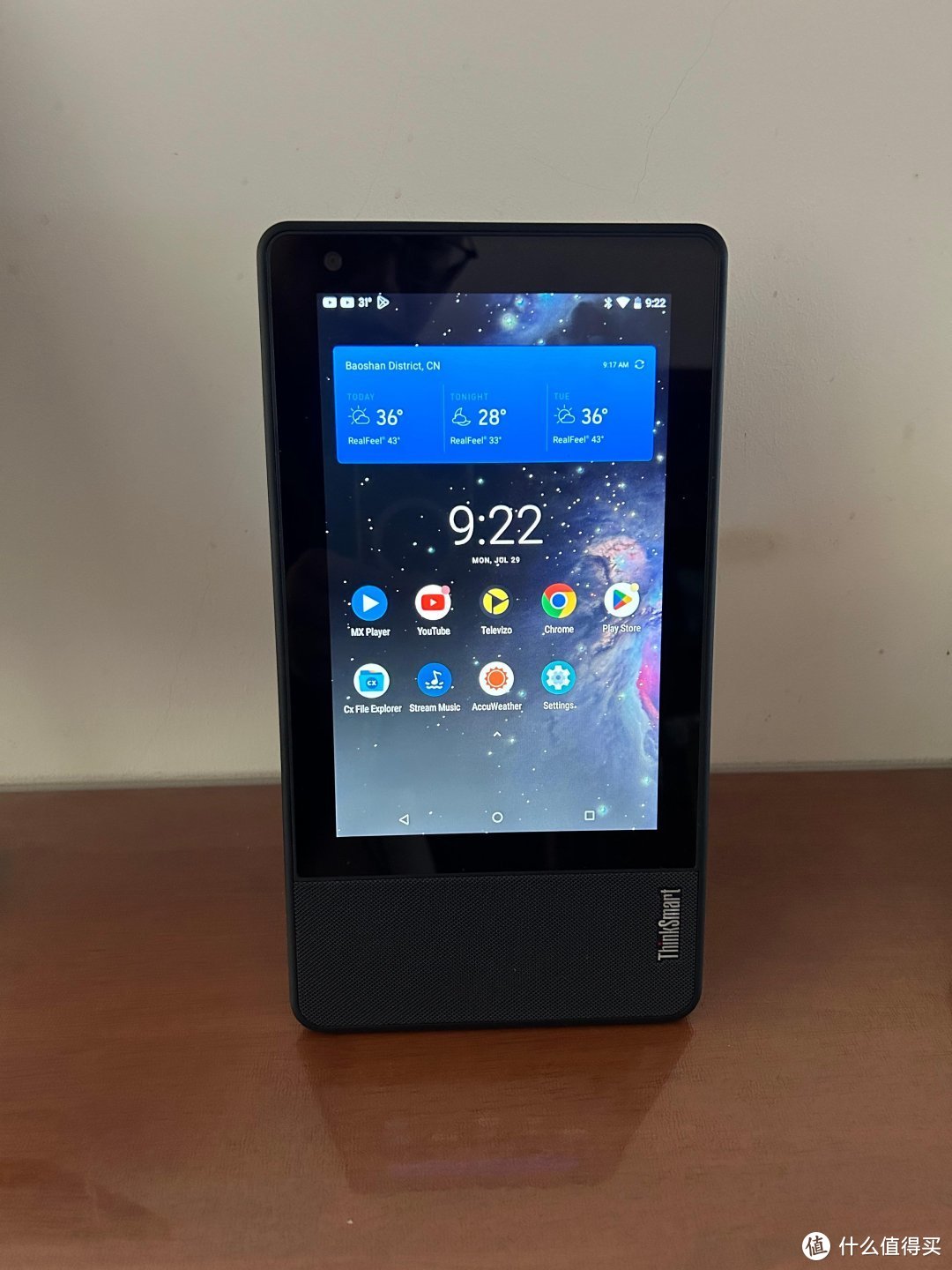
另外,我还做了一些修改,比如将音量键作为唤醒键,因为摄像头隐私滑块太难用了。
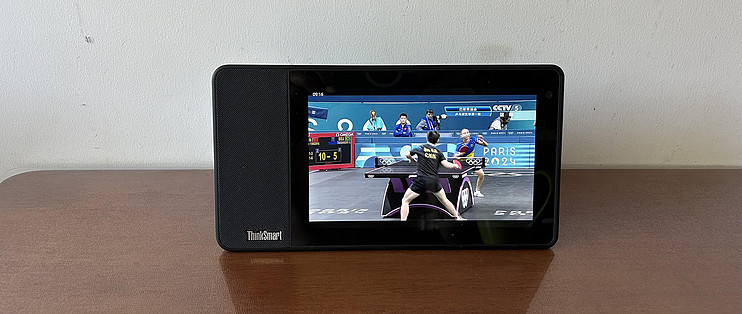
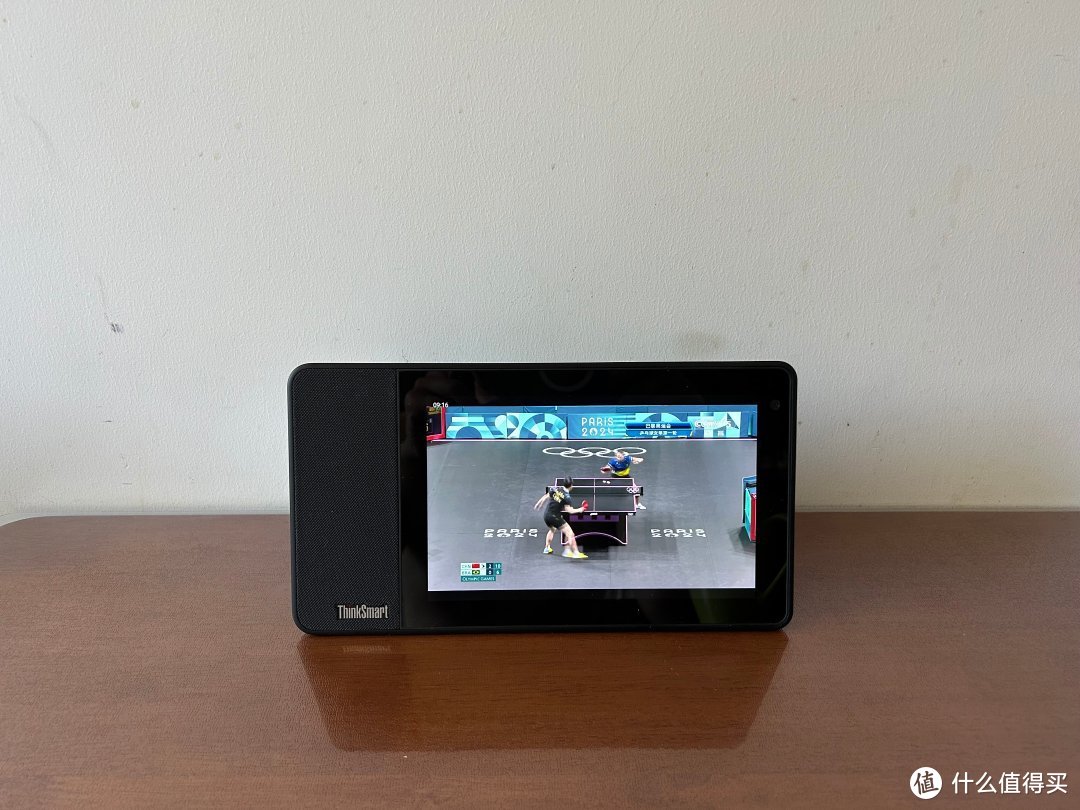
放在餐桌上看看小视频,例如奥运直播非常不错,8寸屏大小够用,音量也够大。
这里也把大神的推荐设置罗列如下,大家可以酌情修改:
Display
Brightness level - 100%
Adaptive brightness - OFF
LiveDisplay - Display Mode - OFF
Style - Style – Dark
Advanced
Sleep - 30 Minutes
Rotation settings - Auto-rotate screen toggle off/on (overcomes a possible bug)
Tap to Sleep - OFF
Sound
Set initial volumes as required
Security & Privacy
Screen lock - none
System
Languages & input - check keyboard is set for your region
Date & time - set automatic and time zone if not already set
Hardware Switch Settings - disable both Camera Block Switch settings (your preference)
About Phone - Tap Build Number until it shows you are a developer
Status Bar - System icons - Battery - Don't show this icon (There's no battery so don't show this)
(disable anything else to your liking)
Buttons - Volume buttons wake device - ON
Developer options:
Root access - ADB only
Android debugging - ON
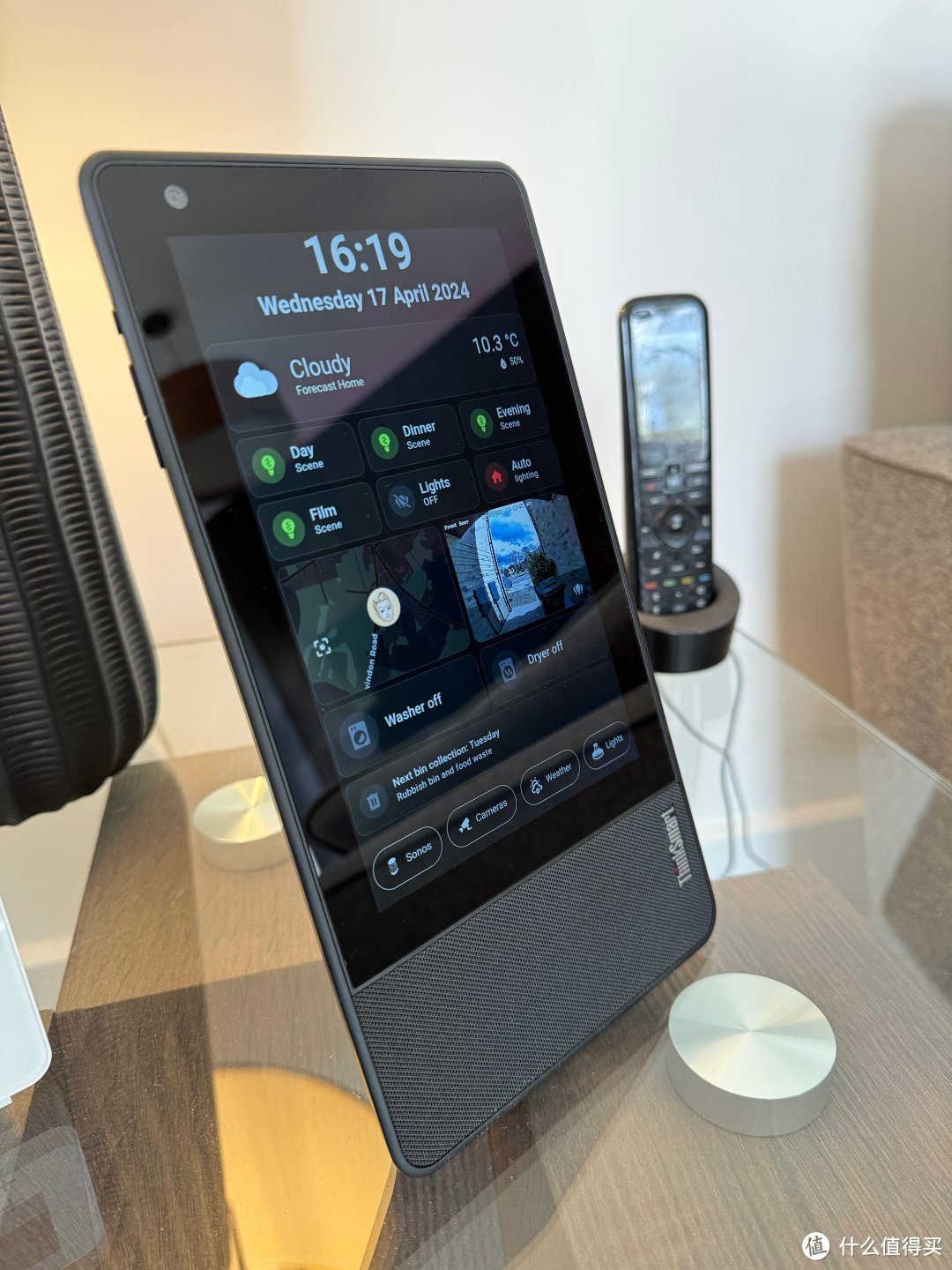
因为我安装在NAS的HA Docker已经被我删除了,而且我对于智能家居的需求并不迫切,如果你要用ThinkSmart作为HA仪表盘,可以使用Lineage 15.1自带的WebView版本100.0.4896.127。也可以升级到其他支持安卓8.1的版本125.0.6422.165b
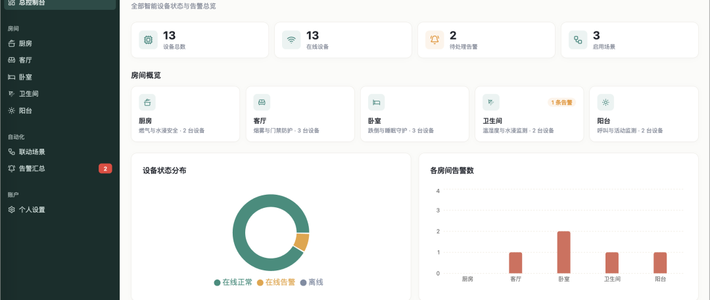
最后实现的HA仪表盘效果如下:
总体来说,27.99美元的会议音箱还是值得折腾一下的。














校验提示文案
校验提示文案
could not read ok from ADB Server
* failed to start daemon
adb: sideload connection failed: cannot connect to daemon
adb: trying pre-KitKat sideload method...
adb: pre-KitKat sideload connection failed: cannot connect to daemon”
校验提示文案
校验提示文案
校验提示文案
校验提示文案
校验提示文案
校验提示文案
校验提示文案
校验提示文案
校验提示文案
校验提示文案
校验提示文案
校验提示文案
校验提示文案
校验提示文案
校验提示文案
校验提示文案
校验提示文案
校验提示文案
校验提示文案
could not read ok from ADB Server
* failed to start daemon
adb: sideload connection failed: cannot connect to daemon
adb: trying pre-KitKat sideload method...
adb: pre-KitKat sideload connection failed: cannot connect to daemon”
校验提示文案
校验提示文案
校验提示文案
校验提示文案
校验提示文案
校验提示文案
校验提示文案
校验提示文案
校验提示文案
校验提示文案
校验提示文案
校验提示文案
校验提示文案
校验提示文案
校验提示文案
校验提示文案
校验提示文案
校验提示文案
校验提示文案