











































96
46
Mac OS键盘映射教程,一个键盘适配双系统,保持你在Windows系统的使用习惯
2024-11-16 11:34:40
7点赞
49收藏
4评论
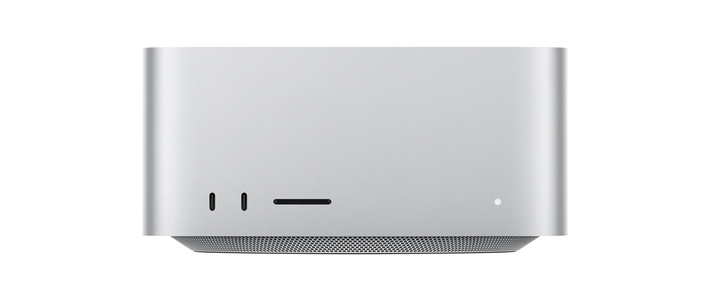
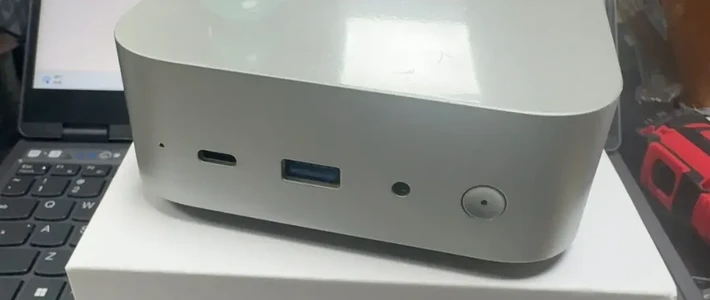
最近搭载m4处理器的全新mac mini已经上市啦,最低售价只要3500多,而且加量不加价。之前苹果的内存比金子还贵,这次起步就是16GB的内存,相信不少小伙伴都上车了。如果你和我一样,刚开始从Windows系统转到Mac OS,第一次使用mac mini,搭配普通的外接键盘,肯定会相当不习惯。
在Windows系统中,Ctrl键是我们最常用的快捷键之一,而在Mac OS中,这个功能则由Command键承担。例如,复制操作在Windows中是Ctrl+C,而在Mac OS中则是Command+C。
那么Mac OS的command键在普通键盘里对应的是哪个按键呢?我整理了一份两个系统下常用键位的对应关系表,可以看到三个常用按键在两个系统下截然不同。

为了不让我们再花时间去适应新键盘,实现一个键盘同时适应两个系统的要求,要怎么办呢?其实方法很简单,就是使用Mac OS自带的键位映射功能。具体设置方法如下:
1、打开系统偏好设置,然后依次选择“键盘”、“键盘快捷键”。

2、进入“键盘快捷键”后,如下图所示,选择“修饰键”,如果有多个键盘,再选择对应键盘。最终三个常用按键的设置如下,就可以按照Wndows的使用习惯在Mac OS下使用键盘啦。

这样设置后Ctrl +C不管在Windows系统还是在Mac OS,都是复制功能的快捷键啦。Option键就是三个键中间那个,而control键则是三个键中最右边那个。
作者声明本文无利益相关,欢迎值友理性交流,和谐讨论~
















校验提示文案
校验提示文案
校验提示文案
校验提示文案
校验提示文案
校验提示文案