









































94
40
新购ORICO HS500搭配东芝NAS硬盘N300系列,开启DIY钻研NAS设备之路
2023-01-09 19:24:18
56点赞
29收藏
51评论
早些年间,笔者就接触过NAS,但是因为彼时硬盘价格贵、NAS设备价格贵,只能是望而却步。现在存储焦虑陡增,而硬盘和NAS价格已非常亲民,于是乎我陆续体验了几款私有云NAS,彻底解决了我的存储焦虑。
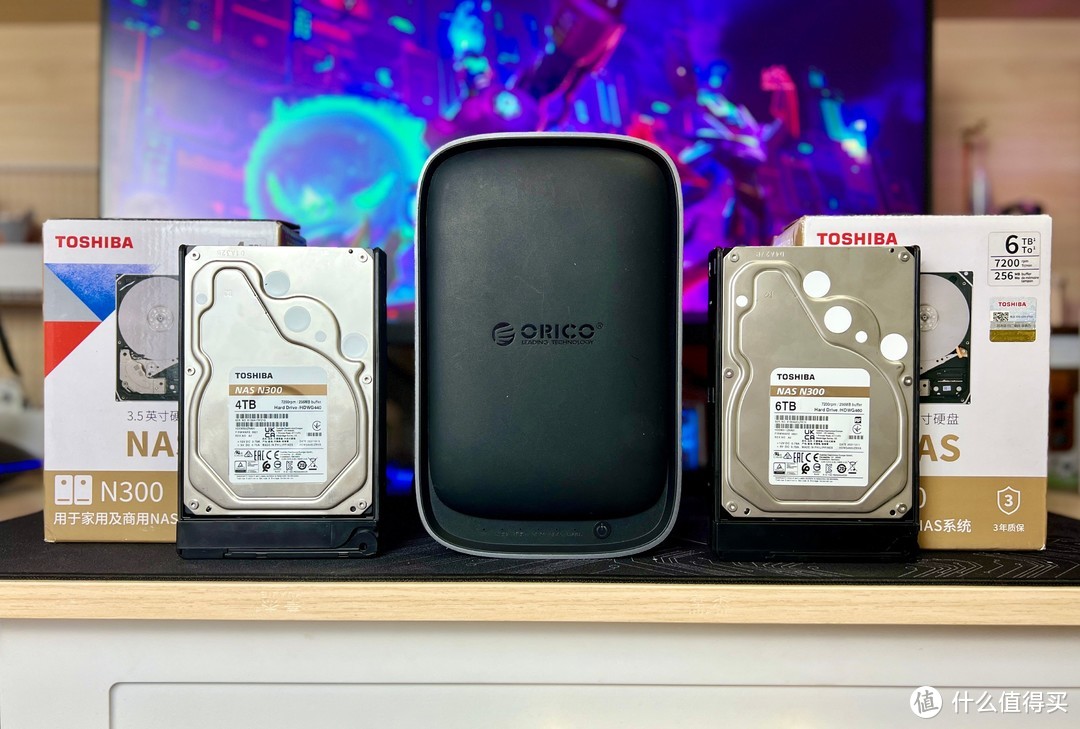
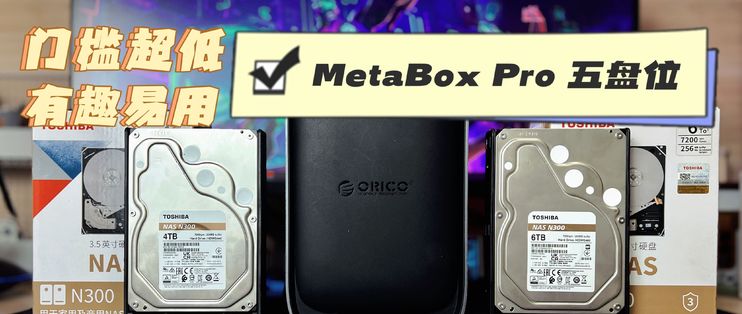
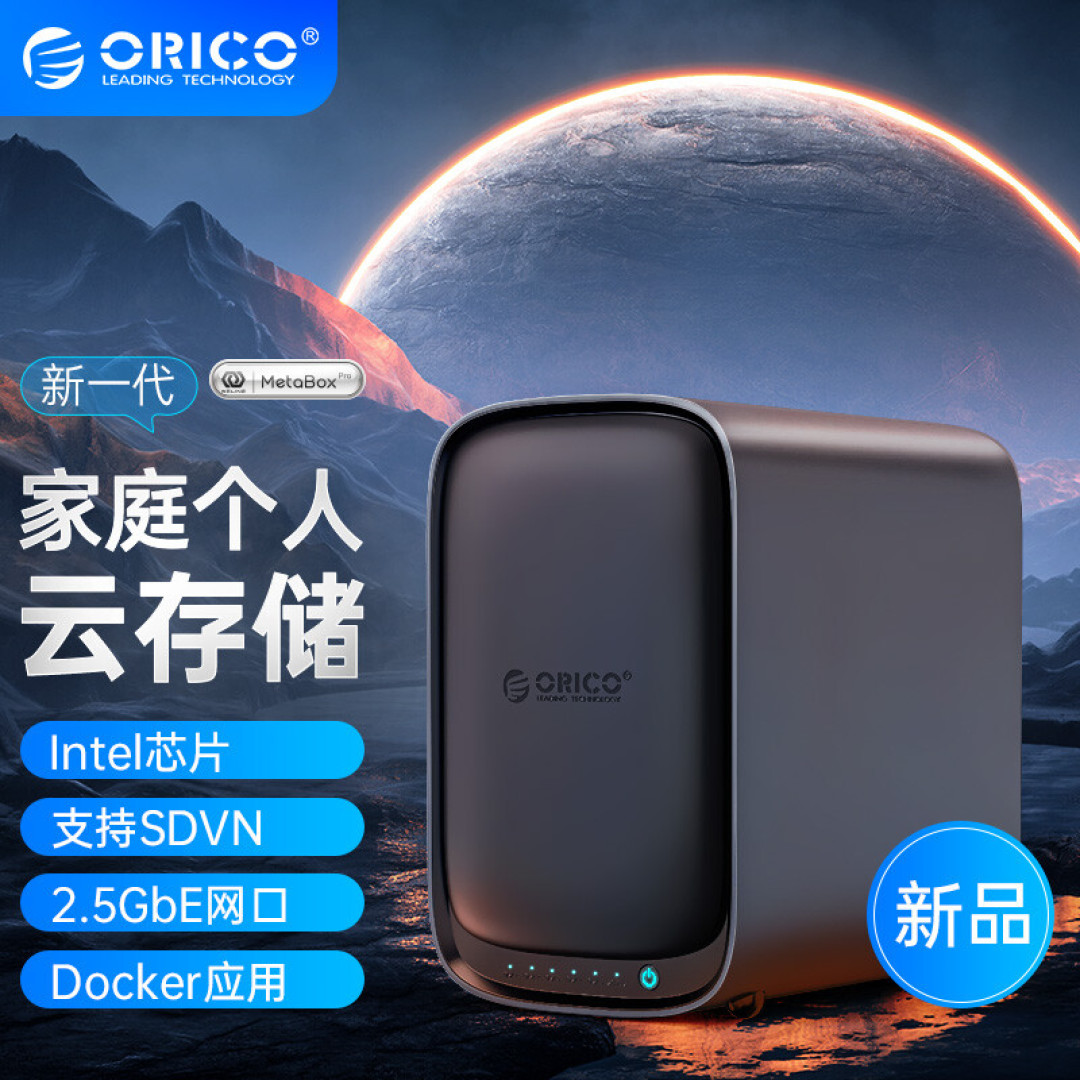
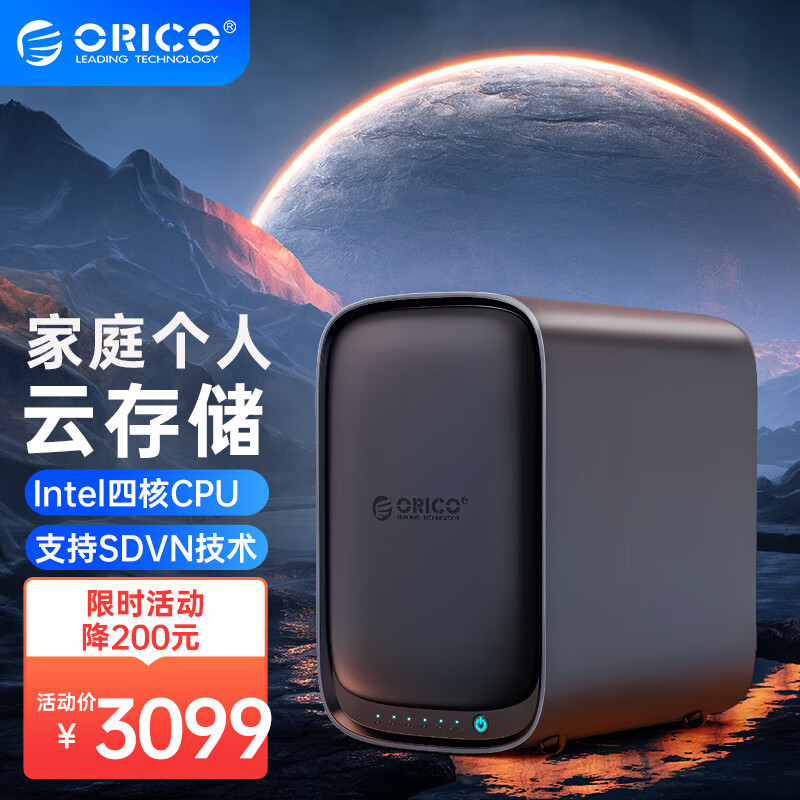
但一入NAS深似海,用久了集成化比较高的私有云NAS,反而想尝试下需要折腾探索的NAS,因此我选购了五盘位的ORICO HS500,这个NAS算是同类型的中高端配置,芯片方面是Intel Celeron N4120 四核CPU处理器,配备了2个2.5GbE千兆网口和4GB DDR4内存,除了内存偏低,其他性能相对够用。在系统方面则是和Weline进行合作,既满足了基本的数据存储需求,又需要自己去DIY探索。
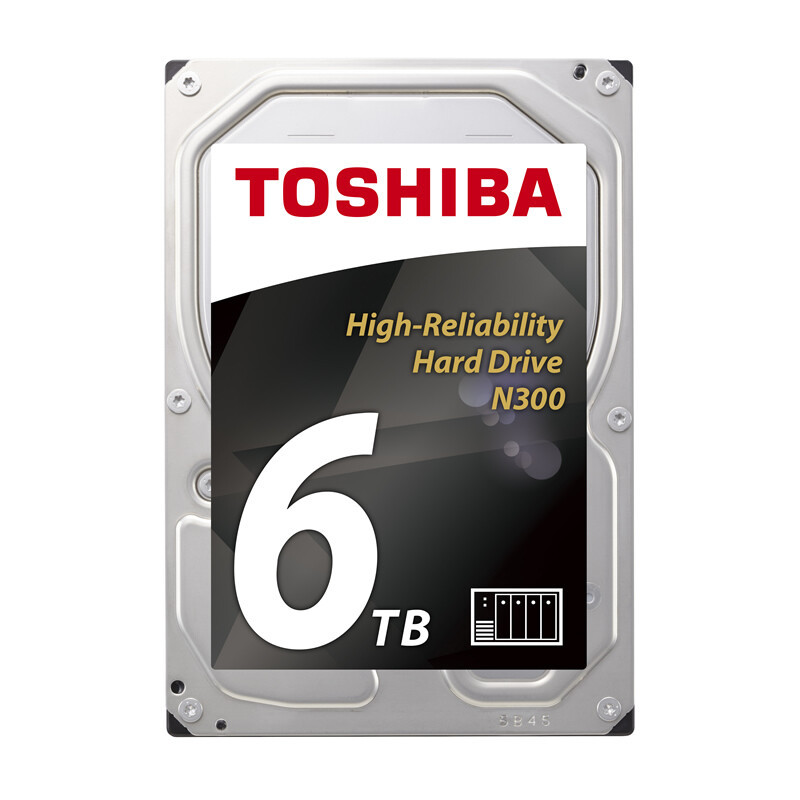
在硬盘方面,笔者是选择的专门为NAS而生的东芝N300系列NAS专用硬盘,这个硬盘就是突出一个实用可靠。下面结合实际使用给大家分享下购买体验。
NAS硬盘选购
NAS设备因为需要24小时不停歇运行,所以对硬盘要求相对较高,一般来讲,家用的话建议别选企业盘,毕竟噪音又大价格又贵,想要性价比就看看NAS盘,至于监控盘和普通盘建议别碰。
NAS 盘作为专为NAS而生的硬盘,具备有低功耗、低噪音的特质,但相对与企业盘而言可靠程度相对低点,但是硬盘毕竟是电子产品,因此一般建议是双备,要是硬盘出故障,数据丢了真是哭死。
还有一些朋友喜欢去淘旧电脑的老硬盘,去某鱼收硬盘,只要容量够,价格低,其他都可以。但其实讲实话,普通人日常哪有那么多的存储需求,老老实实拿大容量换容量小点但靠谱的硬盘才是王道,毕竟硬盘有价,数据无价。
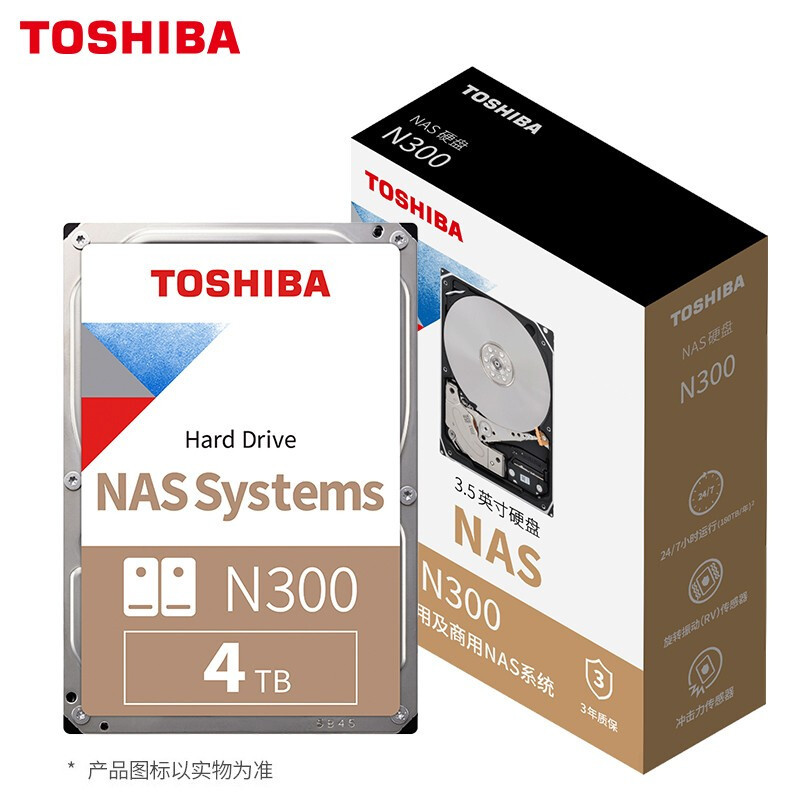
选择东芝NAS硬盘N300系列的原因也很简单,它相比于西部数据红盘、希捷酷狼性价比要强很多,而且对比传统的东芝台式机硬盘 P300 系列,整个缓存、转速、可靠程度都有大的提升,全系列还搭载了「旋转振动补偿技术」,支持24*7小时运行、多RAID系统。
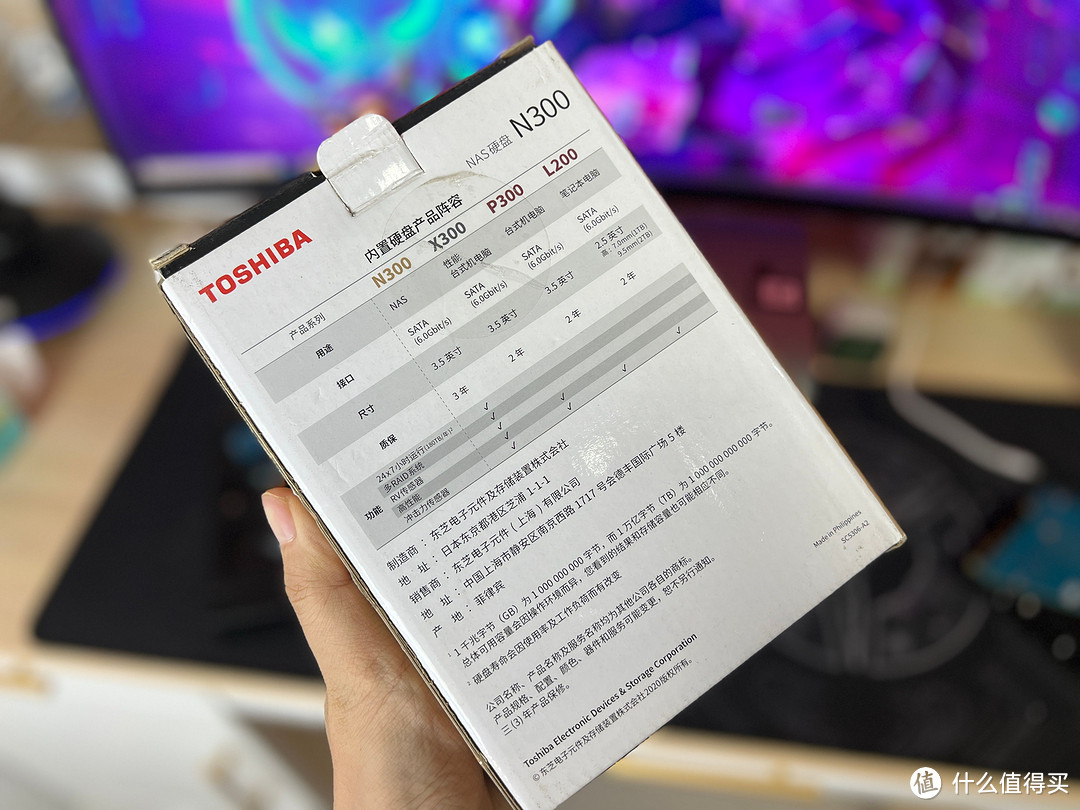
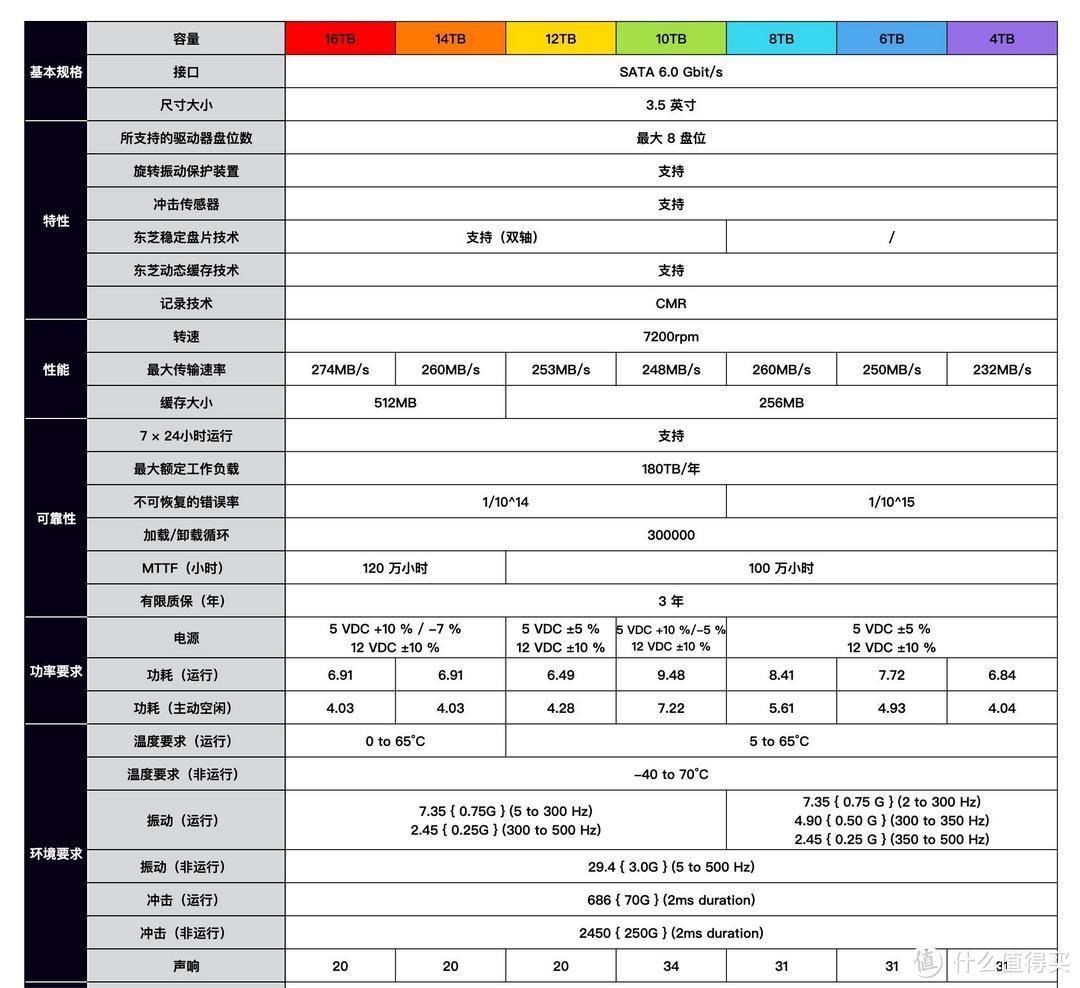
在容量规格上,东芝N300共有 4TB-16TB 共 7 个容量版本,一般普通人选择4TB或者6TB就行,再往上,到了10TB、14TB,硬盘整体性能又是一个提升。我这里是选了2个4TB、2个6TB,感觉可以满足我近十年的数据存储需求。(具体可以看看Geek研究僧做的表格)
开箱之后,机器正面是泛着银色光泽,下方贴有产品相关信息,包含了序列号、转速、容量等信息,可以注意到这个硬盘是7200RPM高转速,整个读写性能也是非常强悍的。
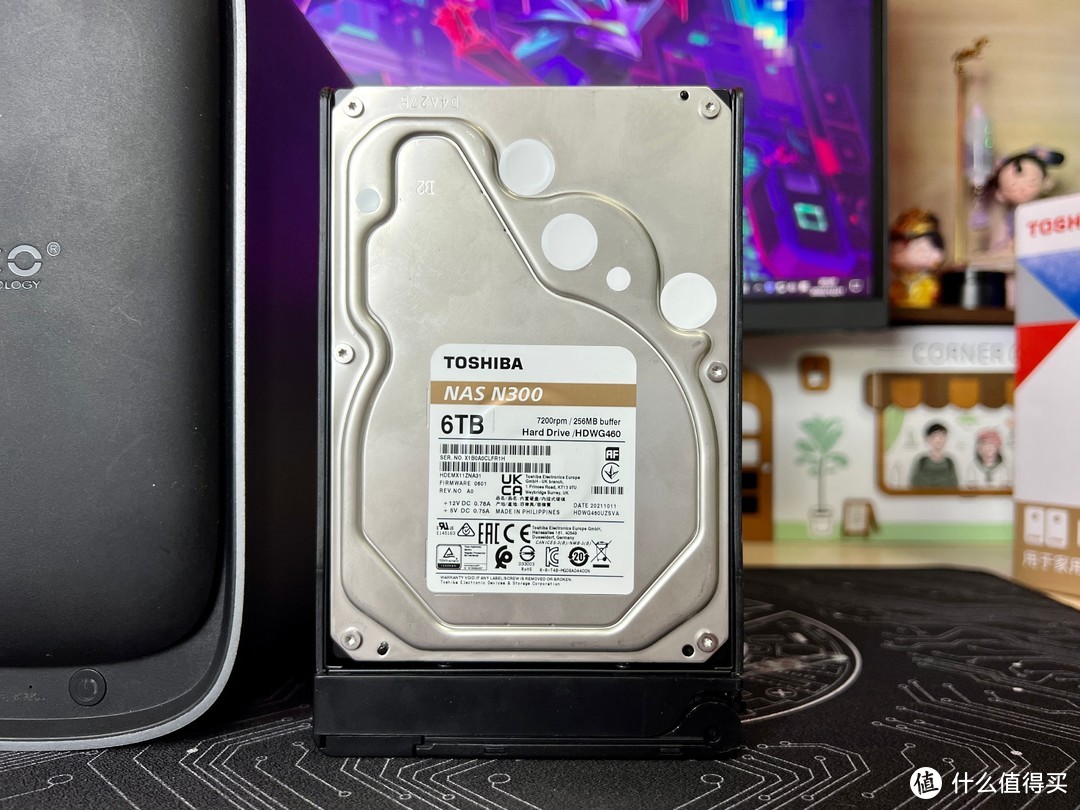
硬盘的背面和普通硬盘很像,底部是硬盘的数据和供电端口,
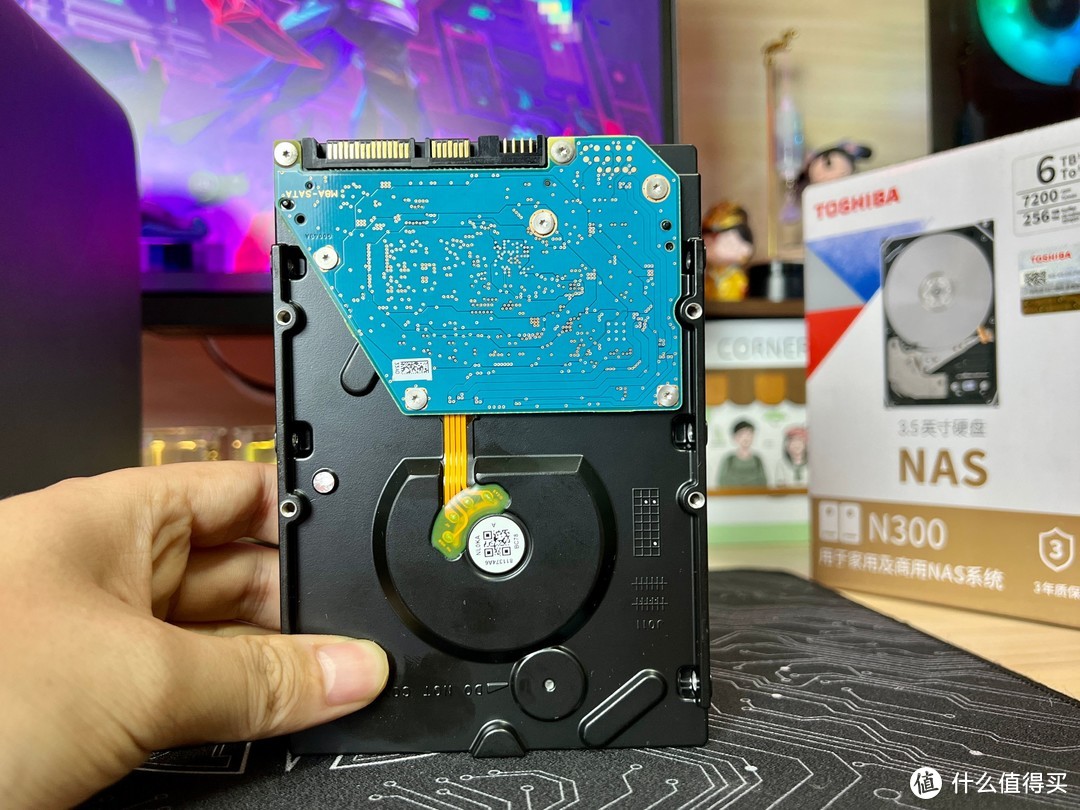
看完了外观,接下来就是数据实测,在装进NAS前,我先把它装进自己的台式机,测试一下机器性能。
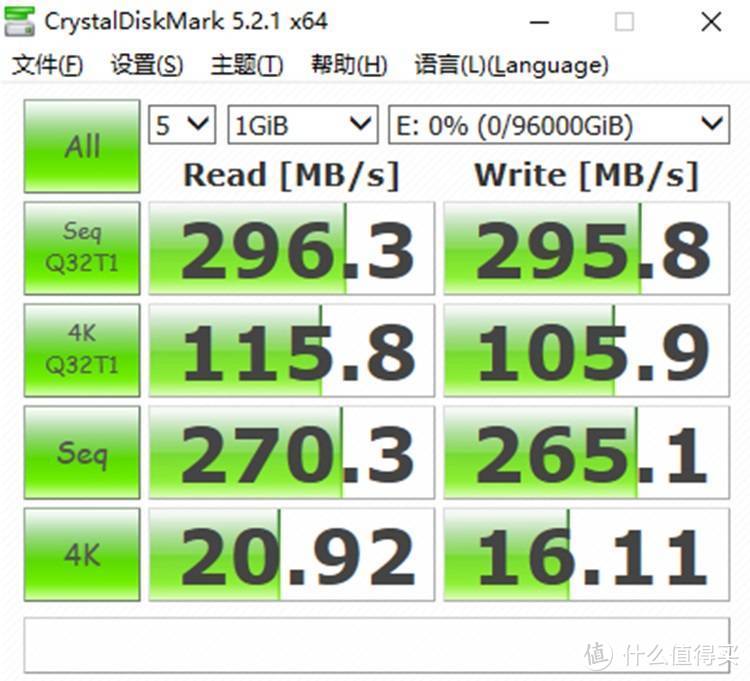
在用CrystalDiskMark软件测试时,可以发现最高读取速度和写入速度都逼近300MB/s,这个性能算是机械硬盘里的头部了,日常用来拷贝下载数据足够用了。
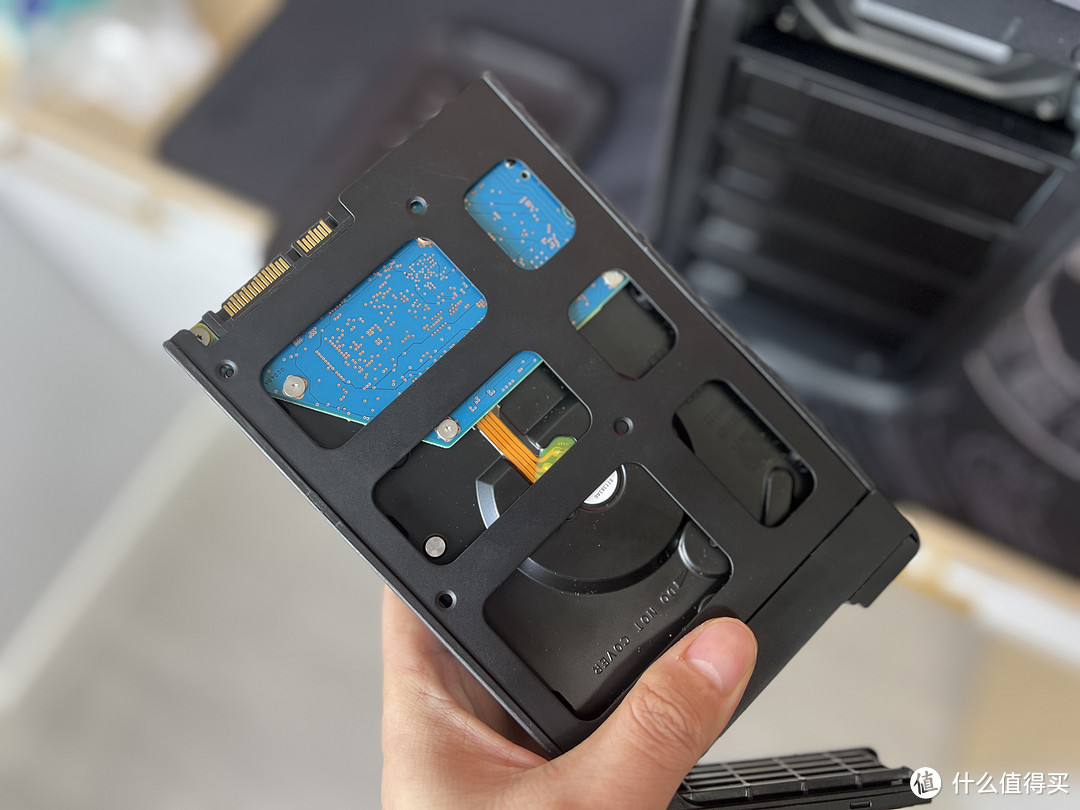
在装进NAS的时候也很简单,不需要额外注意供电和数据接口,只需要放进硬盘架,拧紧螺丝即可。
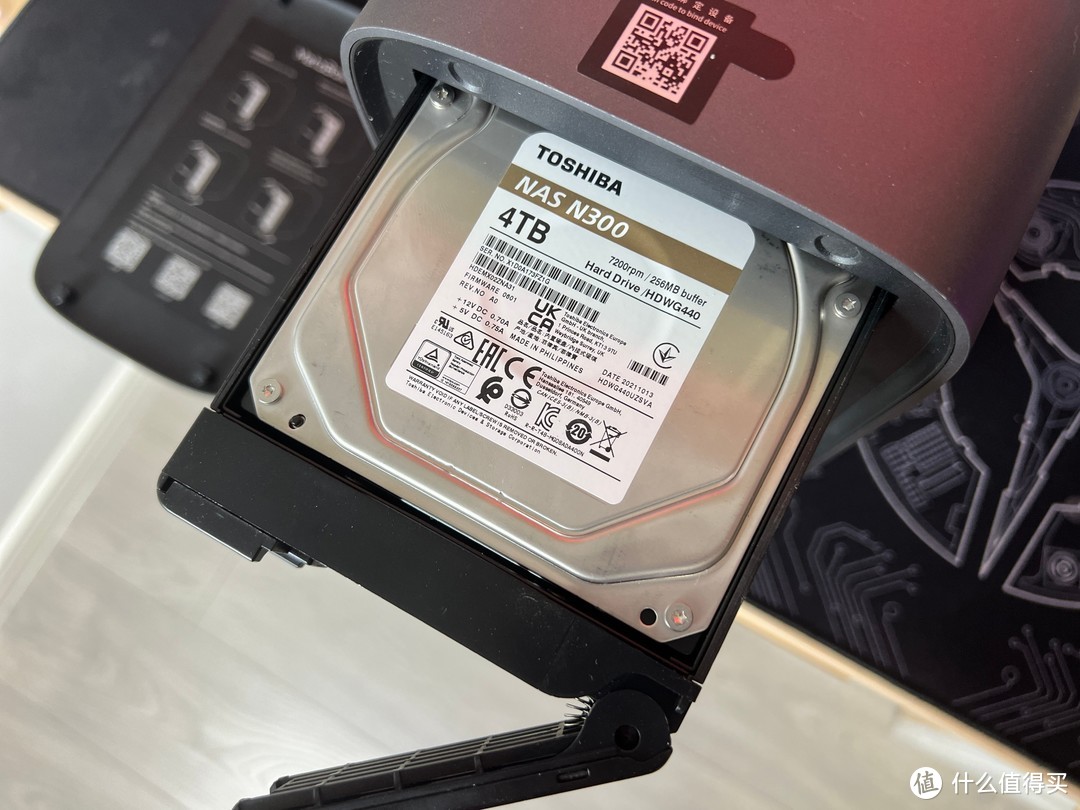
装进ORICO HS500后,在运行过程中几乎听不见硬盘运转的噪音,在满载运行还没有风扇响,除非耳朵贴在 NAS 上面才会感受得到,这也是源于专业 NAS 硬盘的抗振动技术加持。
ORICO HS500外观体验
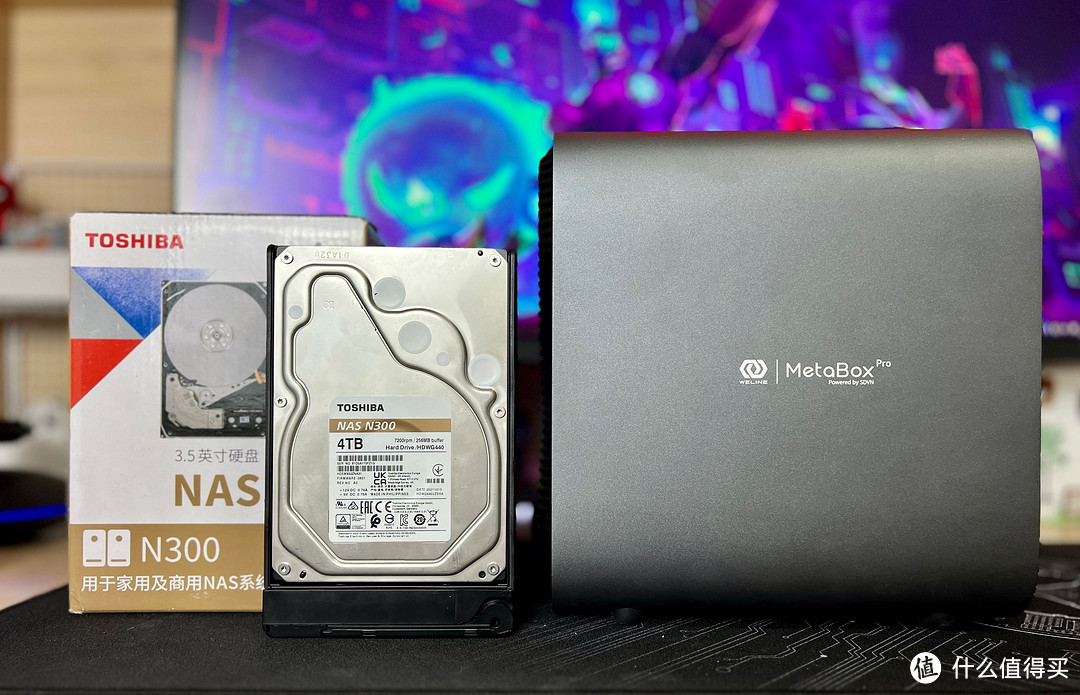
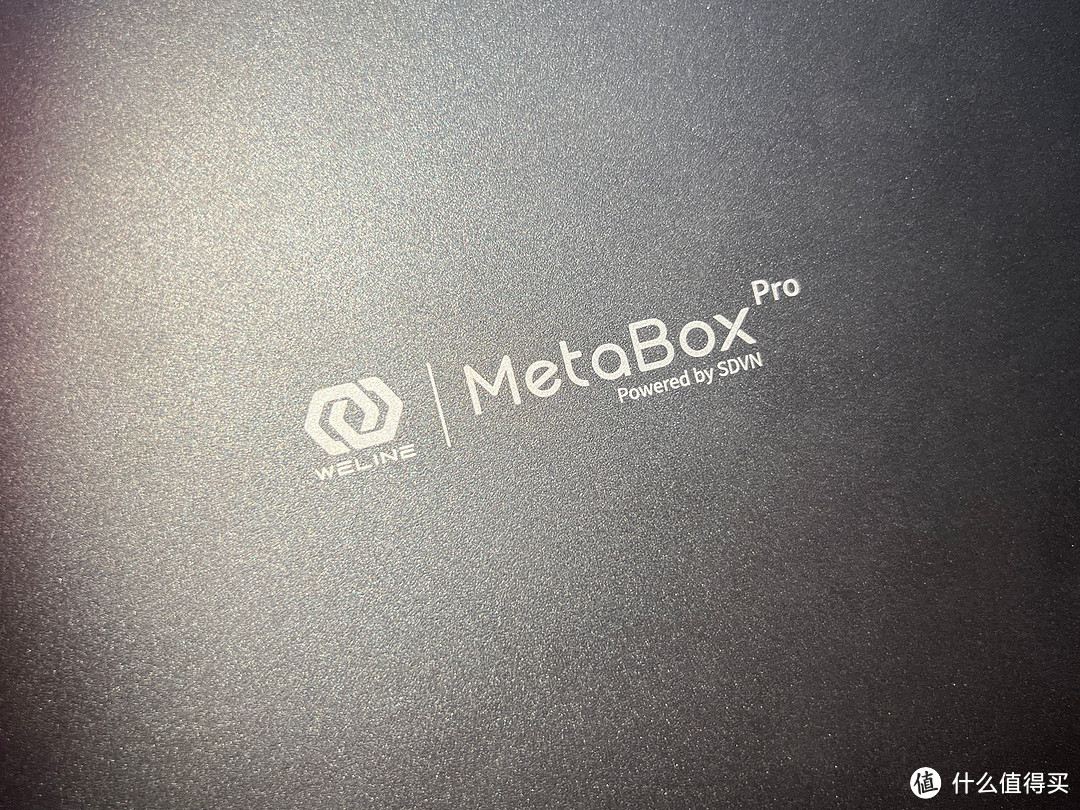
从外观来看,ORICO HS500的做工还是不错的,整机为银灰色铝合金材质,前后面板则是ABS材质,更加耐磨。真心不错,银灰色一体成型铝合金机身设计,前后部分采用了ABS材质,侧面印刷着 MetaBox Pro Logo,以及welink Logo。
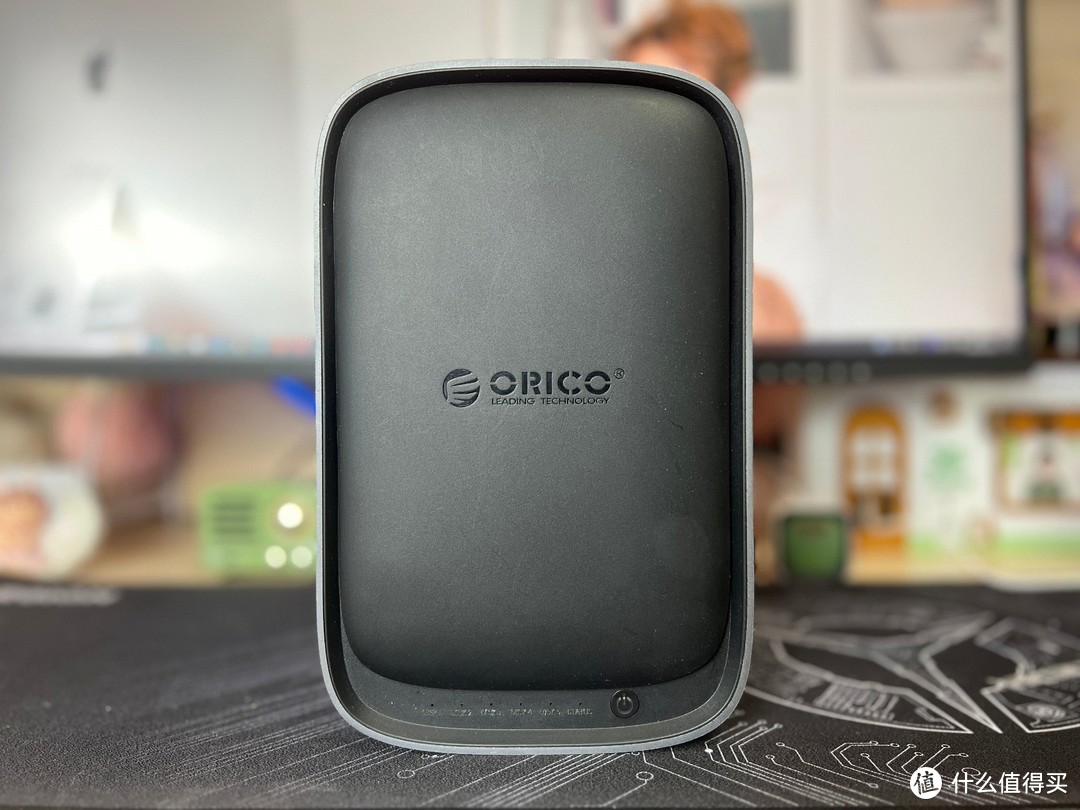
机器的正面则是设计了一个磁吸盖,取下前盖就是五个硬盘托架。
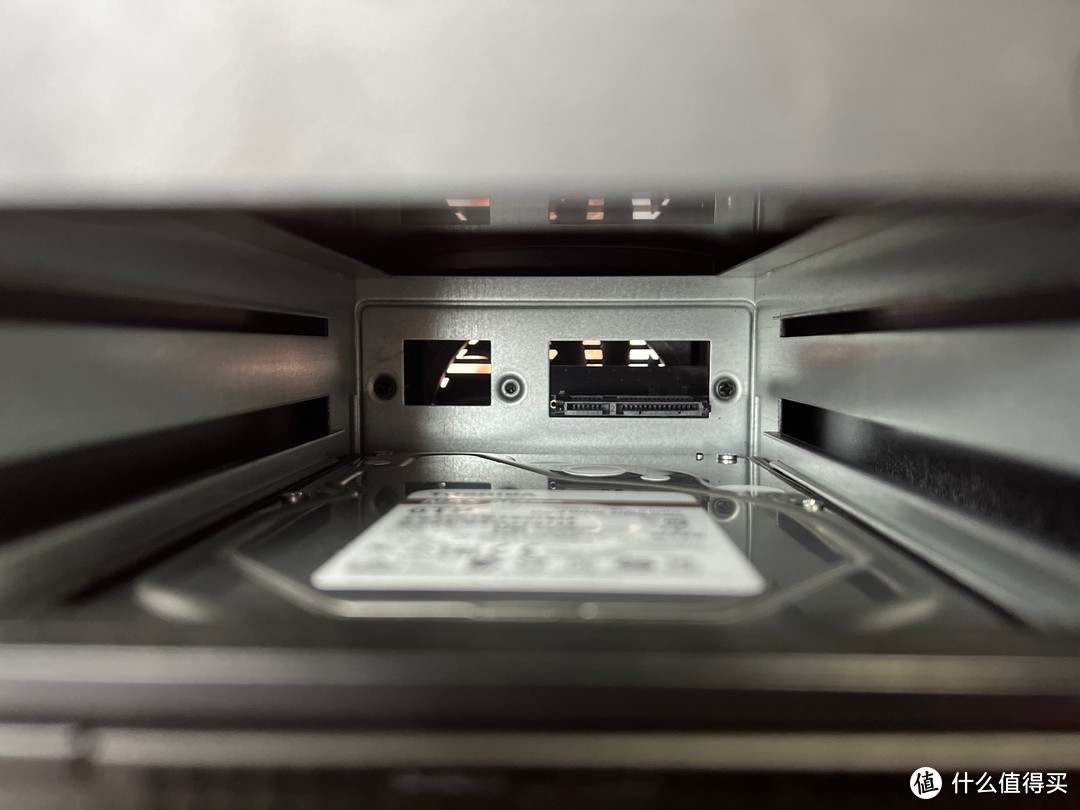
打开硬盘架可以看到,机器内部做工还是很精致的。
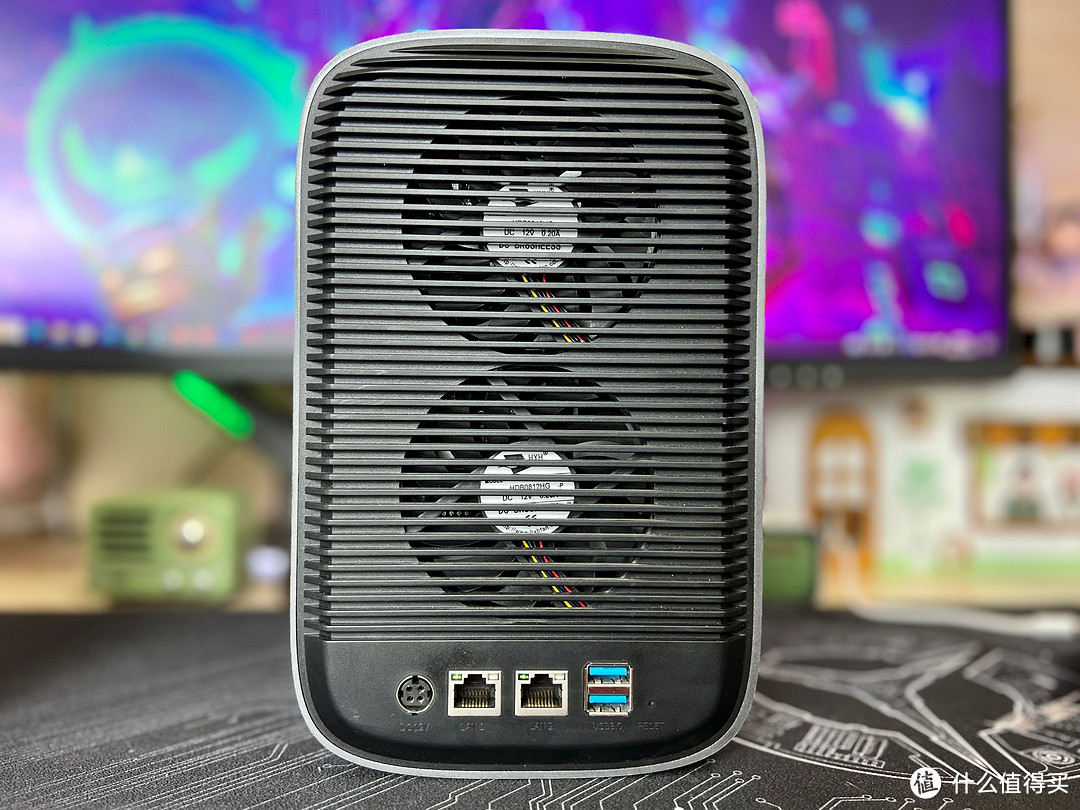
机器背面则是两个风扇和各类接口,除了两个网口外,还有两个USB3.0接口,日常使用基本够用了。
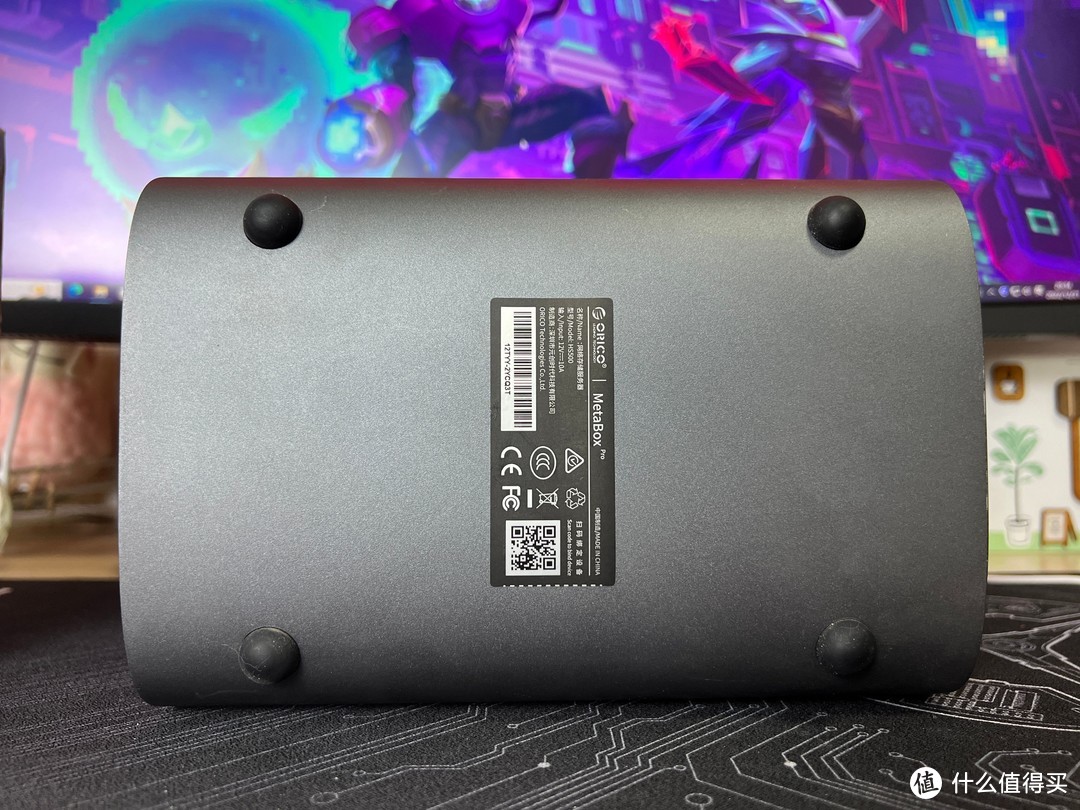
机器底部则是四个防滑硅胶垫和铭牌。
ORICO HS500使用体验
为了方便广大用户操作,ORICO奥睿科是与Weline软件进行的合作,在实际使用时,只需要用「微链接」扫码配对即可完成安装。
安装过程中是需要进行选择磁盘模式的,一般根据需求选择LVM或者RAID就行,想要更高的硬盘利用率就选LVM,想要更高的安全性就选RAID。
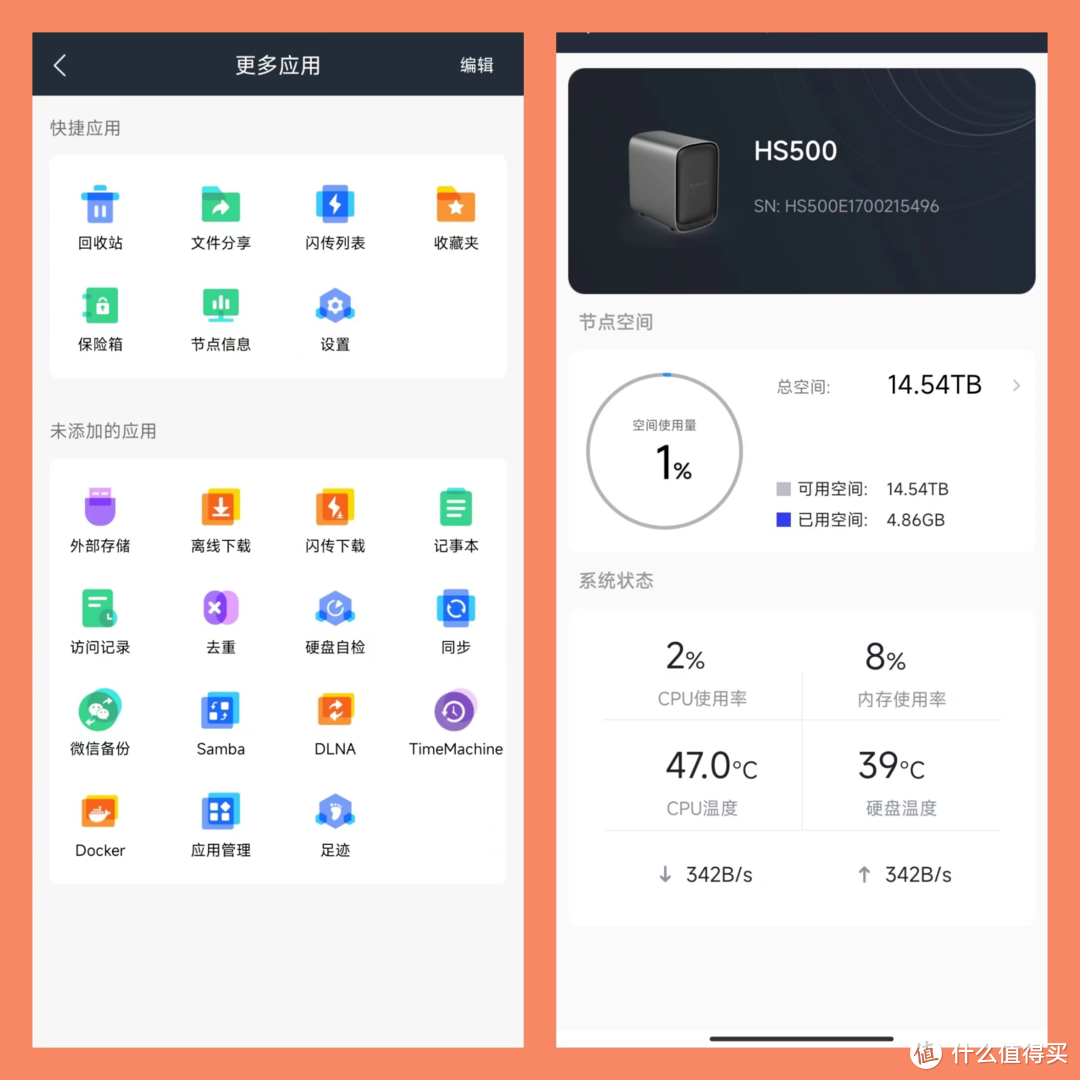
在应用部分,Weline涵盖了日常的各类常用功能,像文件去重、硬盘自检、微信备份、应用管理、足迹、Docke、离线下载等多种功能一应俱全。
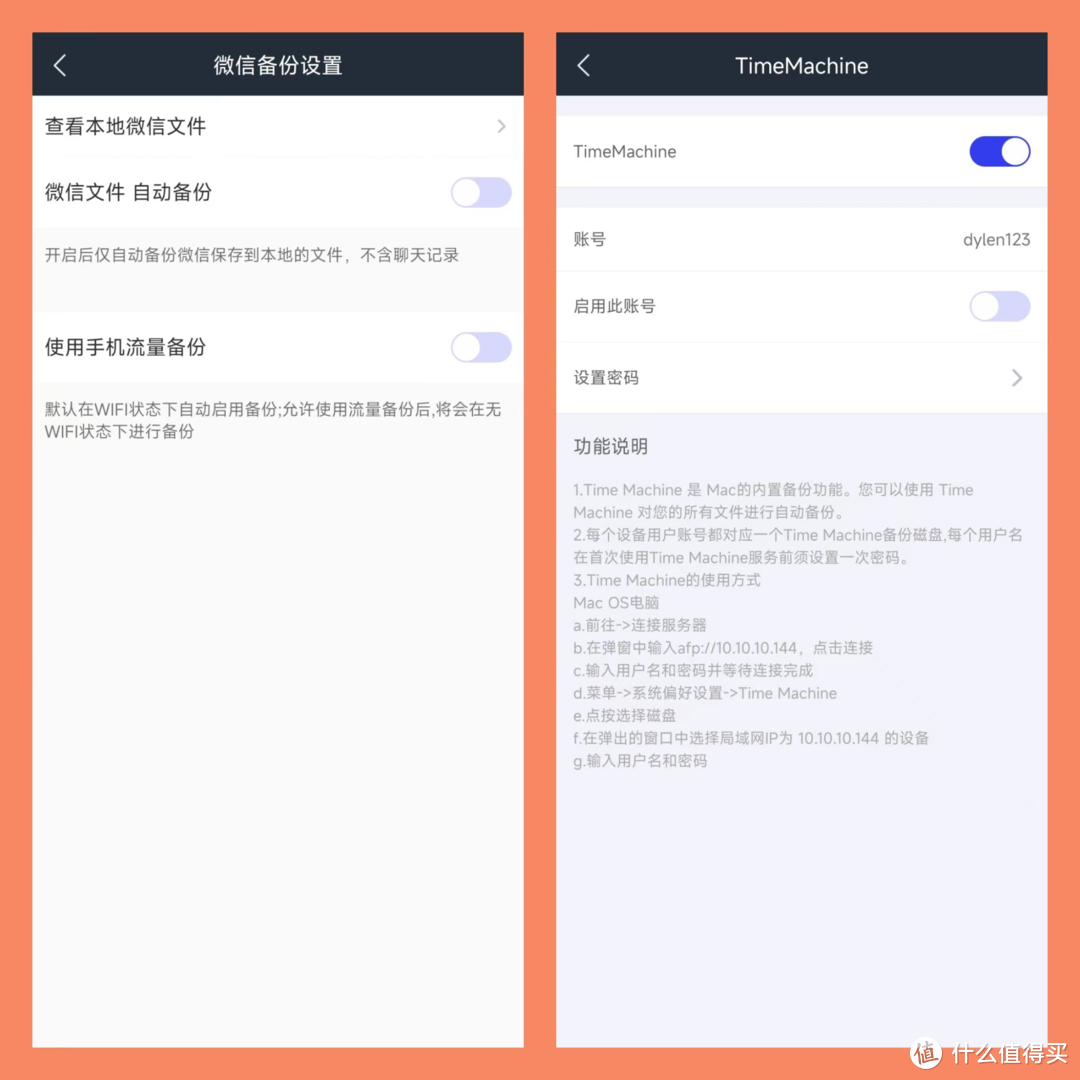
除了日常的照片视频可以一键备份,我们还可以将微信文件和MAC电脑里的数据备份到NAS里。
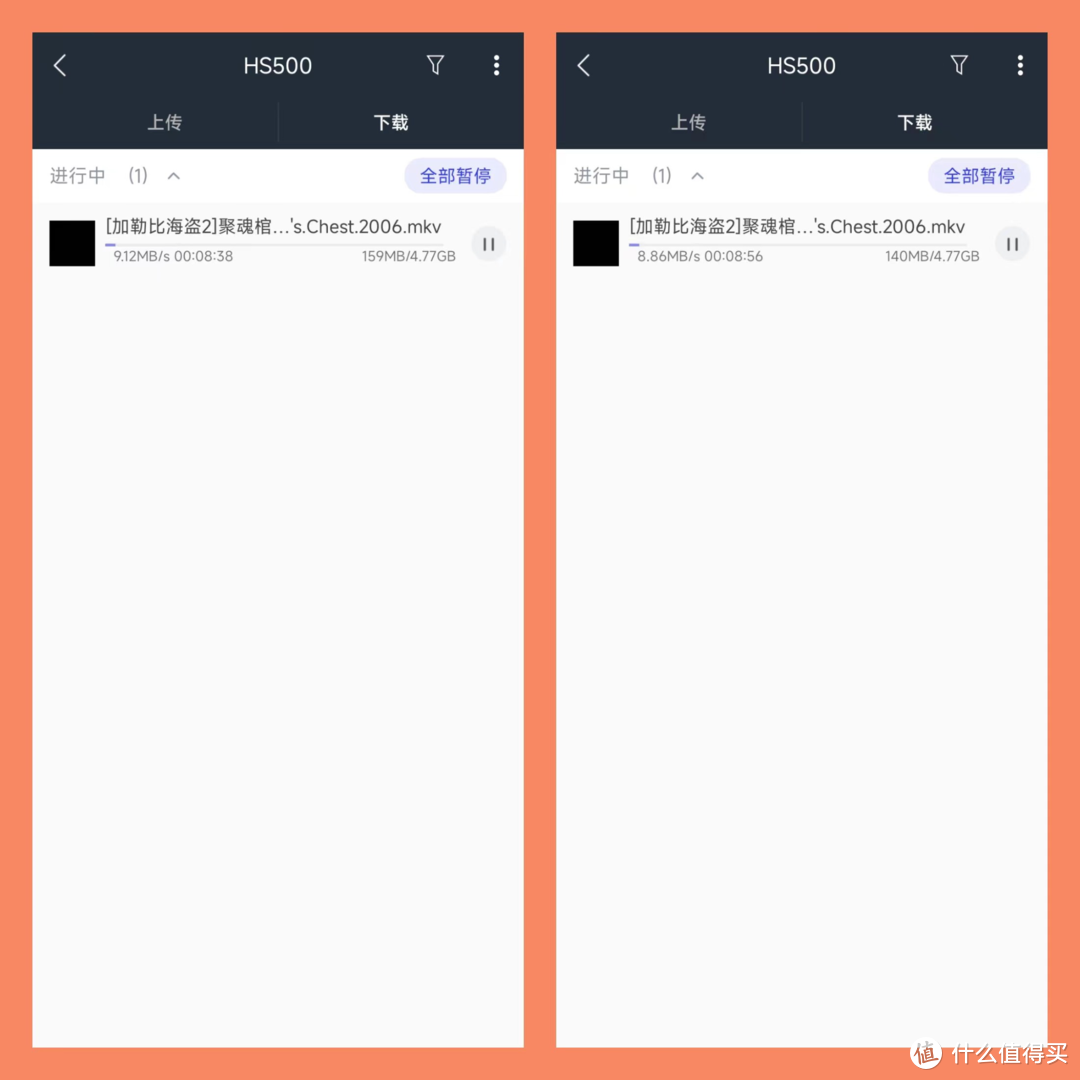
因为支持 Samba 和 DLNA 协议,所以在局域网内我们可以轻松访问NAS里存的各类大片。此外,利用 MetaBox Pro SDVN,无需额外操作就可以实现外网访问NAS数据,实测在外网环境下,下载速度最高可达10MB/s,这个访问速度还是非常棒的。

另外,它还内置解码能力强大的播放器,可进行流媒体超清视频在线播放,在外网环境下依然可以流畅播放笔者最爱的加勒比海蓝光影片,对于4K视频方面,也是可以轻松解码。
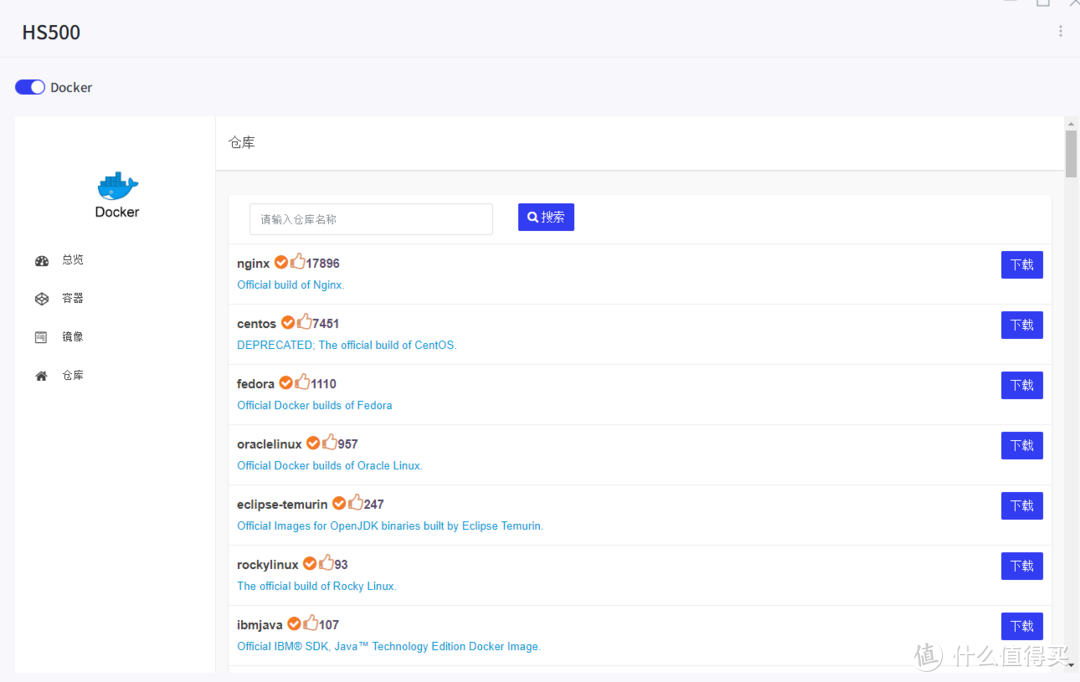
当然,最好玩的还是Dokcer,这里我们需要去下载 Windows 或是 Mac 客户端,在设备中应用中进行Dokcer操作。

这里就需要自己去折腾了,目前我是开始运行了Jellyfin,准备打造家庭影院服务器,准备通过 Jellyfin + Kodi + TMM + Qb 下载来搭建完整的家庭影院,后续也可以通过TMM 搜刮来自动获取影片信息,生产自己的专属影视海报墙。
总结
总得来说,ORICO HS500搭配东芝N300硬盘的组合可以说是探索折腾NAS领域的最佳组合,除了可以解决日常存储焦虑、轻松实现外网访问,还可以进阶探索,配置为测试路由,搭建家庭影音服务器,在NAS里get数据的浪漫。
作者声明本文无利益相关,欢迎值友理性交流,和谐讨论~
















校验提示文案
校验提示文案
校验提示文案
校验提示文案
校验提示文案
校验提示文案
校验提示文案
校验提示文案
校验提示文案
校验提示文案
校验提示文案
校验提示文案
校验提示文案
校验提示文案
校验提示文案
校验提示文案
校验提示文案
校验提示文案
校验提示文案
校验提示文案
校验提示文案
校验提示文案
校验提示文案
校验提示文案
校验提示文案
校验提示文案
校验提示文案
校验提示文案
校验提示文案
校验提示文案
校验提示文案
校验提示文案
校验提示文案
校验提示文案
校验提示文案
校验提示文案
校验提示文案
校验提示文案
校验提示文案
校验提示文案