







10
8
NAS不玩点花活可惜了?极空间Z4S部署好玩docker应用实操
2022-10-19 10:33:39
39点赞
382收藏
30评论
Hello,大家好我是「宅趣酷玩」,对NAS感兴趣的小伙伴都知道,虽然NAS普遍都是低功耗处理器路线,但是随着发展,从J1900、J4125到如今主流的N5105处理器,NAS的性能今非昔比了。2022年的新品nas,都已经开始配置双2.5G网口、双m.2硬盘位、N5105或者是N6005处理器。对于这样的性能配置,如果还是只局限于私人云盘、远程下载、相片备份、影音管理这些基础功能,似乎太过于浪费了。这一期,就来探究下,利用docker能在NAS中部署哪些应用?
一、部署机型简介——极空间Z4S
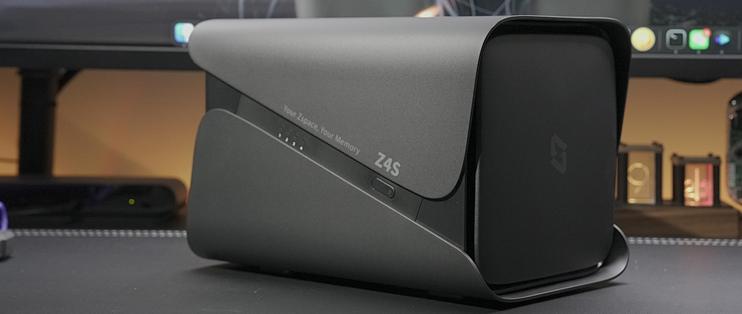
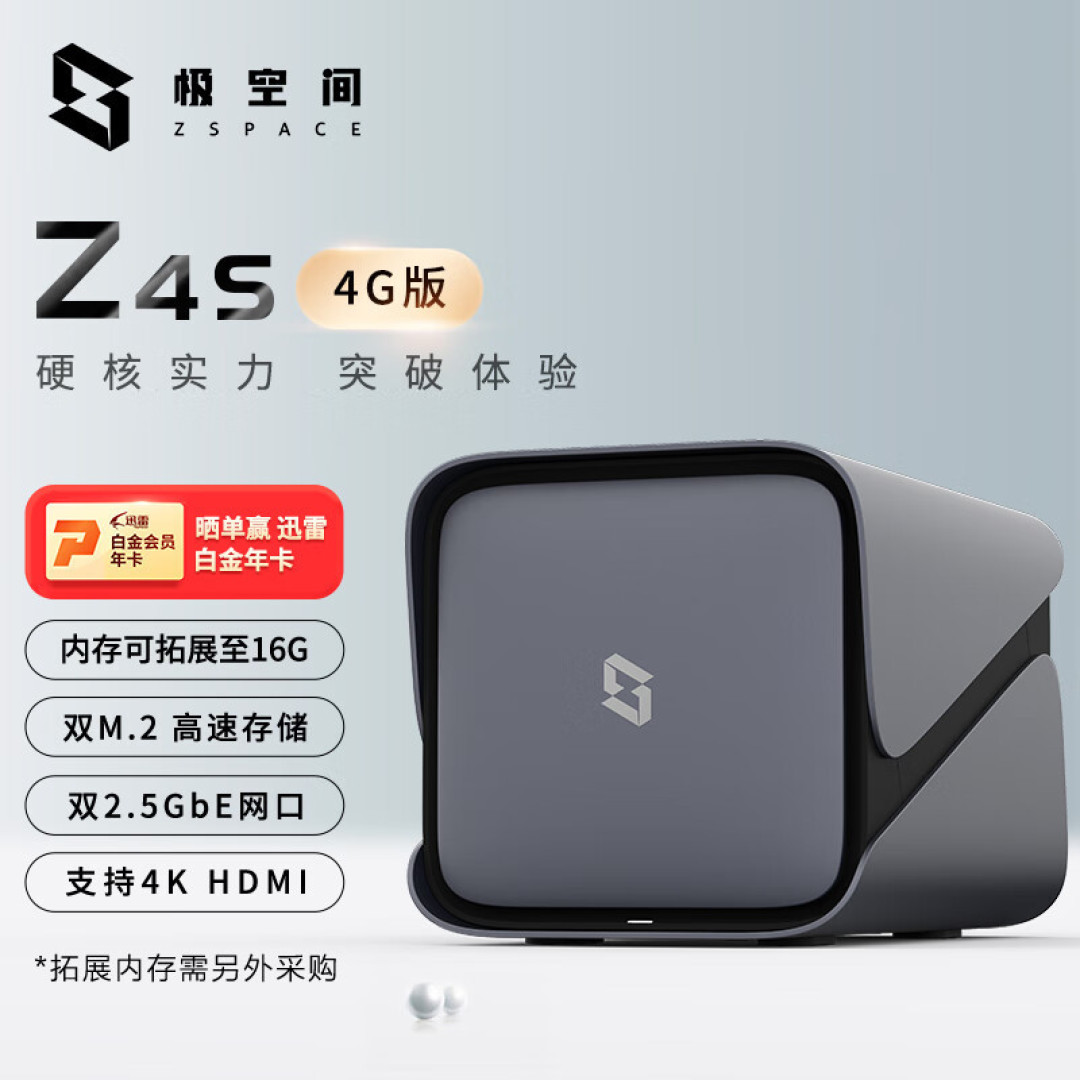
前段时间极空间发布2022年的NAS升级产品,其中Z4系列作为极空间的旗舰产品,也进行了升级换代,上市了Z4S。这次的升级重点是在CPU方面,使用最新的赛扬N5105处理器(顶配机型使用奔腾N6005处理器),性能可以说是再次拉高了一个级别。

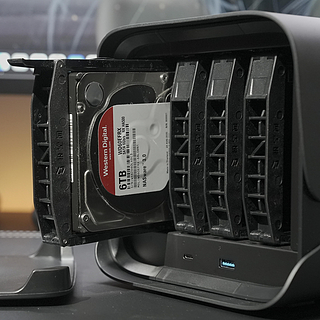
此外Z4S还增加了双M.2硬盘位,支持了SSD多功能高速存储池;增加了eSATA接口,未来可以扩展储存柜;增加了HDMI接口,支持视频信号直接输出;升级了可扩展内存位,性能升级也变得更简单。整体来说,Z4S的硬件配置方面达到了2022年旗舰NAS的水准,所以对于这样一台高性能NAS,不玩点花活就浪费了!

过去的一段时间里,极空间给消费者最大的印象就是「简单、易用、好上手」,是一款适合完全没有接触过NAS人群的入门机型。它的每一项功能都进行了「说人话」的引导,这一点对于新人很重要!随着极空间的研发和升级,功能性和可玩性也逐渐变得丰富起来,尤其的是Docker的引入,让极空间的可玩性大大增强。

利用Docker,我们可以在极空间上运行非常丰富的应用,例如最近在Z4S中部署了阅读器—Reader、白板绘画工具—Excalidraw、KodExplorer、KMS服务器、内网测速服务器等一众的应用。

接下来我们就开始实操这些应用是如何通过Docker部署的,都能实现什么功能!
二、docker部署的准备工作
极空间Z4S已经内置了docker的容器,在部署应用的时候我们只需要在「镜像-仓库」中搜索镜像的名称就可以安装部署了,并不困难。

但是!但是!但是!如果能这么容易就不需要准备了。由于Docker的默认服务器是在国外,所以经常会遇到下载卡住的情况,尤其是像reader、HASS这样大容量的镜像,使用默认的方式99%都无法下载。所以,首先第一步就是替换国内的镜像源,加快下载速度。这里我们可以选择阿里的镜像源,完全免费的,安全和速度也有保障。

首先使用你的支付宝、淘宝账号登录阿里云,选择右上角这个控制台页面。

进入控制台后,直接搜索框中,搜索:容器镜像服务

最后在镜像工具——镜像加速器中就能看到专属的镜像源地址,我们复制这个地址。

回到极空间的docker页面,在镜像-仓库中选择设置,将这个地址粘贴进来,并勾选为使用,这样就完成了镜像源的切换。


但是,即便你如此设置一番后,发现像HASS动辄上G的镜像,依然可能出现下载卡住的情况。那么别着急,我们还有一个备用方案。就是直接下载tar后缀的镜像安装包文件,手动安装。这里我们就需要用到一个工具网站(pullimage*passerma*com),将我们需要下载的镜像的pull命令,粘贴到网站地址中,这个网站就会帮助我们下载打包成tar文件,然后通过电脑下载。

获取pull命令的方法,就是在dockerhub的官网,搜索镜像,右侧就可以复制了。

学会以上,如何安装、获取镜像的方法后,我们就可以愉快地安装部署了。
三、利用docker部署Reader
对于喜欢看书的小伙伴,一款能够全平台阅读、同步的私人阅读网站还是非常有吸引力的,Reader就是这样的一款服务端,支持电脑端和移动端阅读进度同步和本地导入书本,只需要用浏览器打开就可以愉快的阅读了。

首先打开docker——镜像——仓库,搜索reader,下载hectorqin/reader这个镜像。

由于reader的镜像有100多兆,如果你总是卡住,请尝试用上文的工具网站,下载tar的打包文件,手动导入到docker中。
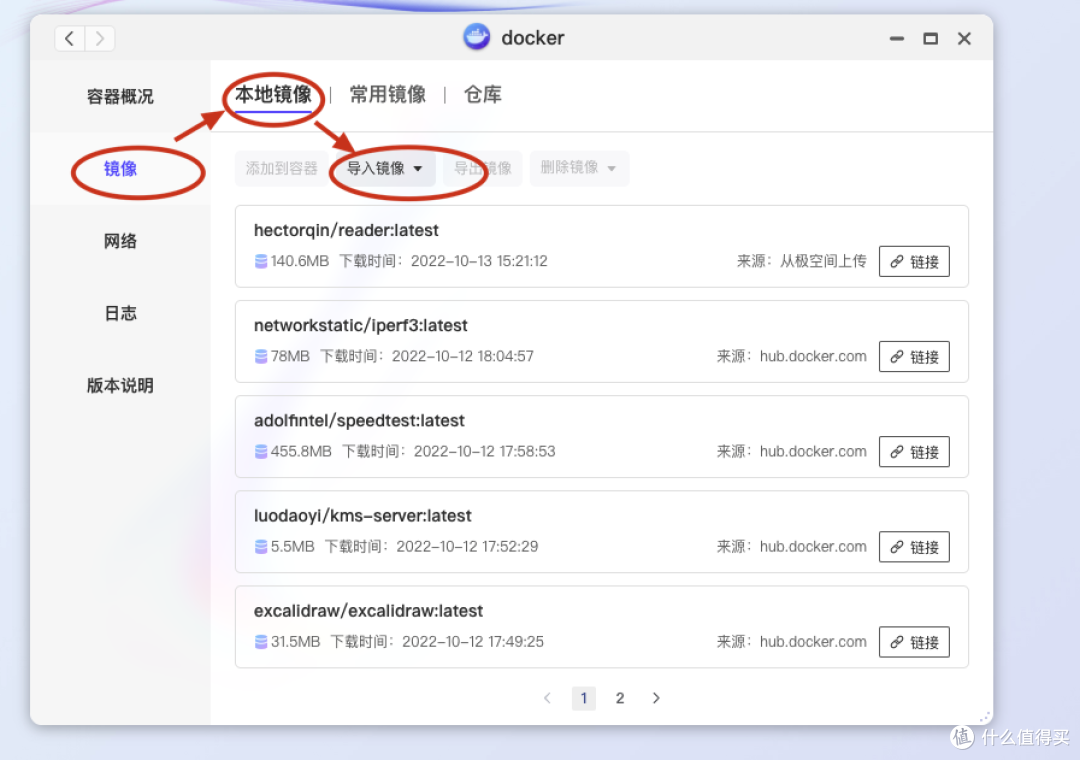
获得reader的镜像后,我们需要给这个应用创建2个文件夹,用来存储系统的数据和书籍的文件。我们在根目录下先创建一个docker文件夹;在Docker文件夹下添加一个Reader文件夹;然后在Reader文件夹下添加一个logs文件夹和一个storage文件夹。如下图所示,文件路径不要搞错了。

回到docker的本地镜像界面,双击下载好的reader镜像,我们开始部署设置。

reader部署设置并不复杂,首先是文件夹路径中,如下图所示,分别添加上文创建的logs文件夹和storage文件夹。并分别填写装载路径为/logs和/storage

然后是端口界面,设置访问网页的端口号,只要不冲突可以随便设置。我这里给本地端口号设定为9004。然后点击应用,等待容器创建完成并运行,就完成了,是不是很简单。

reader运行后,我们只需要在任何设备的浏览器中输入极空间的ip:9004,就能登陆我们私人的电子书网站了。非常的方便,如果你正确设置了外网的端口转发,还能够在外网环境下使用,或者分享给朋友使用。

四、利用docker部署白板绘画工具—Excalidraw
Excalidraw是一个很有意思的小工具,基于网页的一款白板绘画工具,任何设备通过网页访问都可以使用,使用Apple Pencil或鼠标进行绘画,可以加载第三方插件进行实时图文说明和绘制。

这个应用让我喜欢的一个重要原因就是可以使用超丰富的素材库,只需要在官网下载免费的素材资源,导入到素材库中就可以使用了

而且Excalidraw安装超简单,在仓库中搜索Excalidraw,下载excalidraw/excalidraw这个镜像。下载好后直接双击镜像部署,我们只需要在端口中设置下本地的端口号即可,其他设置都是用默认的就可以了。

容器运行后,浏览器输入:/自己Nas的IP:9350 就可以使用,是不是超级简单。
五、利用docker还可以部署哪些好玩的应用
1、KodExplorer
KodExplorer是一款模仿桌面的网页工具组,里面有很多插件和软件,用来看视频,编辑文档都很方便。

部署KodExplorer前,我们需要在根目录下先创建一个docker文件夹;在docker文件夹下添加一个kod文件夹。

然后,在仓库中搜索baiyuetribe/kodexplorer,下载好镜像后双击镜像部署。首先设置文件夹路径如下图所示,装载路径中填写:/code
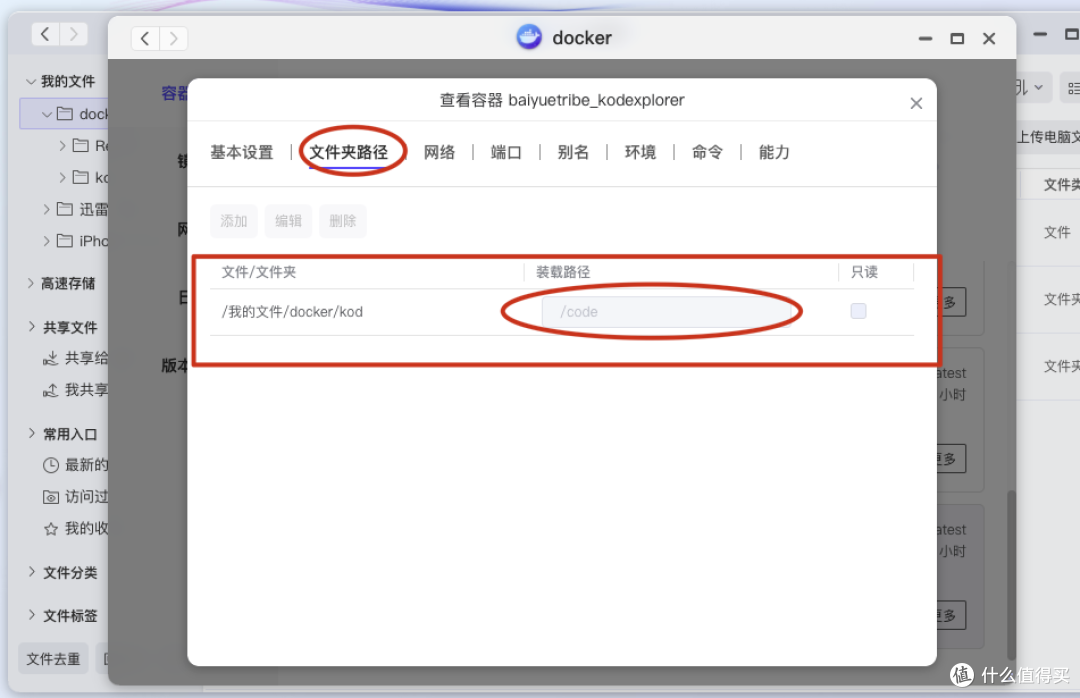
然后,还是设置一个本地的端口号,端口号不要冲突即可。最后点击应用,就部署好了

容器运行后,浏览器,输入:自己Nas的IP:8883 就可以使用了。
2、KMS服务器
打开docker——选择「镜像」——选择「仓库」

搜索框直接搜索KMS,选择第一个「luodaoyi/kms-server」镜像,下载最新版本

找到镜像文件,双击安装。同样是配置页面只需要修改本地端口号为「1688」即可,其他全部默认选项,点击应用就完成了KMS部署。
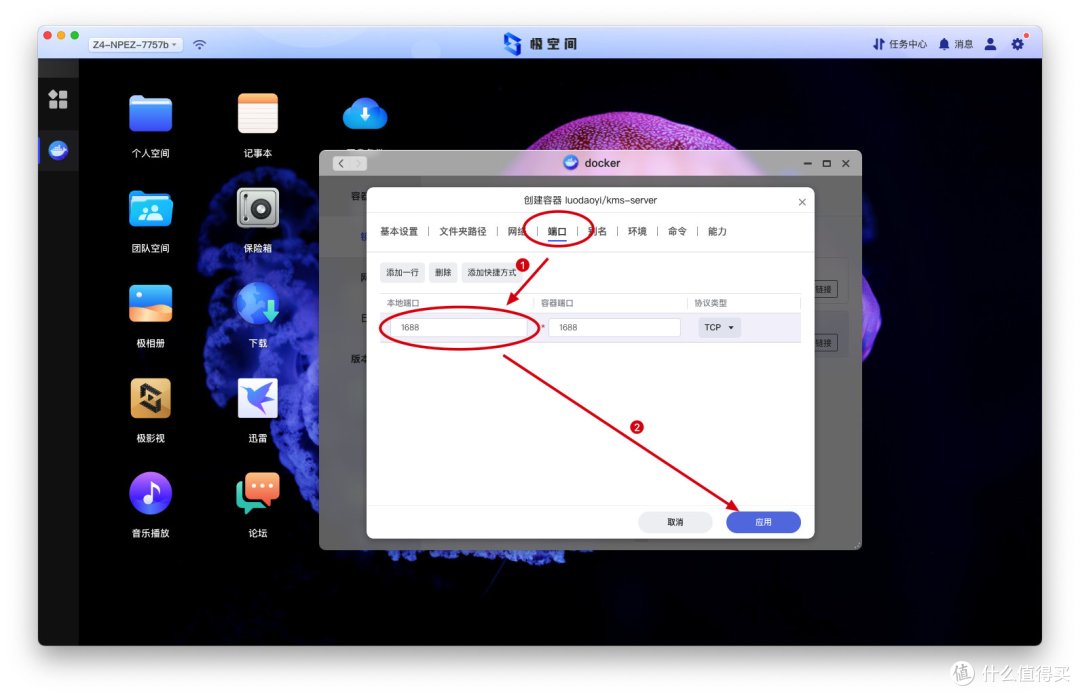
之后需要激活时候我们只需要在电脑的命令行中输入专用的命令,就OK了,非常的好用
(1)把kms服务器地址设置:
slmgr /skms ip地址
(2)令手动激活:
slmgr /ato
3、测速服务器
部署「SpeedTest」打开docker——选择「镜像」——选择「仓库」

之后在搜索框搜索「SpeedTest」,选择第一个「adolfintel/speedtest」点击下载,选择最新的版本「latest」下载镜像文件。
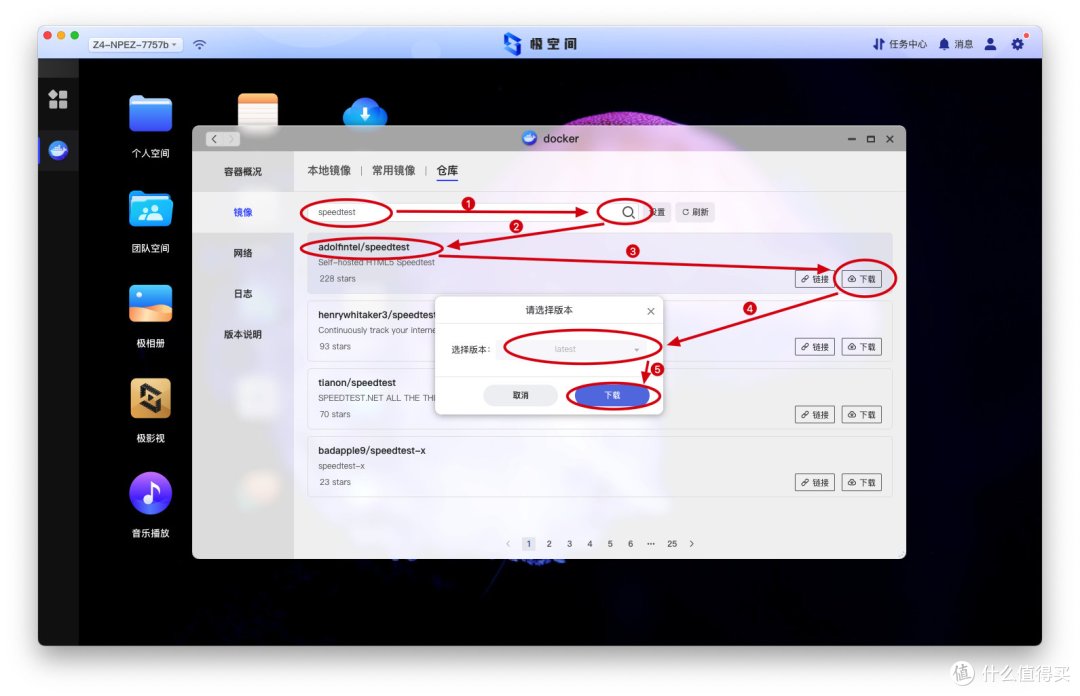
双击这个镜像就可以安装了。进入安装的配置页面。只需要设置本地端口号设置之后点击应用,就部署完成了。

这时候我们想要测试内网的链接速度就非常简单了,只需要在浏览器中输入NAS的IP地址,并在后面加上:8081,就可以访问测速的页面了。

六、极空间Z4S还有哪些优势
极空间Z4S除了CPU升级外,硬件还做了不少的升级。首先是引入了【多功能 双nemv M.2高速存储池】,支持SSD的高速存储功能,对于经常高频读取的文件,能大大提高访问速度和读取速度。配合2.5G的网口,轻松突破千兆的限制。

此外在机箱使用了正压式风道设计,cpu无风扇,被动散热,保证凉快的同时,控制噪音。

除了硬件方面的升级,极空间Z4S最大优势还是体现在人性化的ZOS系统上。

ZOS系统,集成了的「极影视」、「极相册」功能让小白用户无门槛上手。大大简化了家庭影音库的构建,解决了影视库识别问题,影片的匹配正确率非常的高,只要把存储影视剧的文件夹绑定到极影视即可,自动分类整理电影、电视剧,无须各种复杂设置,全部都能正确的显示影片的海报、简介等信息,不要太好用。


除了电脑端外,极影视也适配了全平台,不仅可以在手机上使用,就连智能电视上也可以使用,非常的方便!

「极相册」提供了一个同步、整理、识别、备份照片的功能。界面简洁明了,在PC和移动端能很方便的使用。而且允许手机外网浏览,支持缩略图预览、原图查看、下载到手机本地。手机APP端还可以设置只备份你想备份的,同时屏蔽各应用浏览时产生的临时小图片。还支持地点和时间维度的智能相册。相册中有算法可以识别场景、通过拍摄照片的位置确定足迹,还有节假日拍摄的照片等。


除了极空间特有的这些「极影视」、「极相册」、亲情模式、远程迅雷、高速的内网穿透外。
七、尾声
总体来说,NAS的进阶使用,一定是建立在丰富的应用基础上。更高性能的硬件,提供了基础的保障。docker的加入则让第三方应用部署成为了可能。而拥有以上功能的极空间Z4S,是一款可以让小白快速上手的机器,同时无需更换机器,能够直接向进阶迈进。














校验提示文案
校验提示文案
校验提示文案
校验提示文案
4125 就他家这样 4 8G哪里够用 想自己加16 32 都不给机会
校验提示文案
校验提示文案
校验提示文案
校验提示文案
校验提示文案
校验提示文案
校验提示文案
校验提示文案
校验提示文案
校验提示文案
校验提示文案
校验提示文案
校验提示文案
校验提示文案
校验提示文案
校验提示文案
校验提示文案
校验提示文案
校验提示文案
校验提示文案
校验提示文案
校验提示文案
4125 就他家这样 4 8G哪里够用 想自己加16 32 都不给机会
校验提示文案
校验提示文案
校验提示文案
校验提示文案