






























5
2
从下载到观看一条龙,完全体NAS是如何高效运行的?
2025-10-19 13:54:56
143点赞
391收藏
13评论
10台NAS,9台都是影音玩家。有多少小伙伴是忍受不了「爱优腾」的低码率而入手NAS的呢?这一期教你利用NAS,从搜索资源开始、到转存下载,最后播放的一条龙方案。

一、功能实现
看电影不是会员就是删减,想要原汁原味大片随便看,无外乎就是搞定找资源、下载、刮削及播放,这4个步骤。

首先是资源的获得,老玩家一般都会选择PT站,不过最近由于宽带运营商总是误伤上传流量,警告要收回公网IP和限制上传,搞的PT有点玩不下去。所以,网盘资源其实是一个更好的选择,也更适合新手上手。

通过docker部署pansou、panhub这两个网盘搜索神器,几乎就没有找不到的资源。

找到资源后,使用网盘工具就可以高速下载到本地硬盘,非常方便。

甚至还可以通过免费开源项目『quark-auto-save』,对网盘自动转存。这样就可以实现一些电视剧的定期追更了。

最后配合系统自带的影视中心,刮削相关信息,超大屏观影就轻轻松松就实现了!

当然如果你像我一样,还有挂载游戏、视频剪辑的需求,那就需要一台性能强大、且存储空间更大的NAS了。

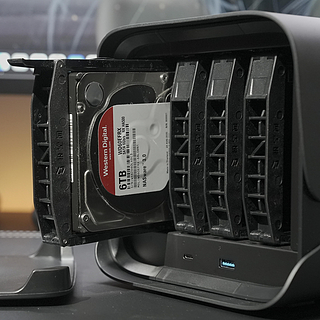
首先是盘位要多,4盘位起步,毕竟即便只是收藏电影也是需要海量的存储空间。而且无论是从安全角度出发,还是读写速度出发,组raid阵列也是必须的,4盘位的NAS可以提供raid5、raid6、raid10这样更好的选择。

另外就是有视频剪辑需求的小伙伴,万兆网络就要安排上了,目前万兆部署已经相当简单了,一台万兆的交换机,外加6类的网线就可以跑起来全屋的万兆局域网。需要注意设备端都选择万兆电口的即可。可以看到全屋万兆连接的下载速度还是非常快,挂载NAS里的视频素材可以流畅剪辑。


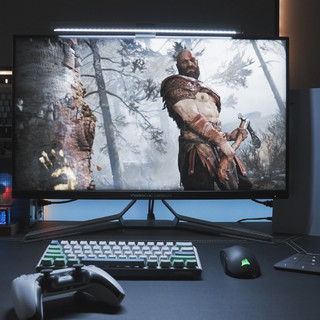
万兆网络的好处还有很多,喜欢打游戏的小伙伴,再也不需要在电脑中布置大容量的硬盘了,DXP4800Plus内置的2个M.2硬盘位,可以构建一套单独的高速存储池,通过ISCSI协议,把M.2 固态硬盘直接挂载成PC的本地硬盘,配合万兆的网络,4k小文件的读写也不会有瓶颈,作为PC的游戏盘非常不错,非常适合有多台游戏PC的小伙伴使用,既节省硬盘又方便管理。甚至你还可以利用万兆网络+高速固态,搭建类似网咖的无盘系统。

此外优良的局域网环境,不仅让能让游戏盘脱离PC,就连屏幕也可以不连接PC。喜欢大屏玩游戏的小伙伴可以利用游戏串流技术,直接把PC的游戏画面同步到电视或投影上,sunshine+moonlight的组合就能轻松实现,而且完全感受不到画面的延迟,让你一次性爽玩。

所以如果你想未来满足这些需求,一步到位的NAS,最低的配置也要X86平台的CPU,4盘位起步,外加万兆网络端口。最近使用了快一个月的绿联DXP4800 Plus,全都可以满足。

CPU使用了Intel 7工艺的奔腾® Gold 处理器 8505,这是一颗5核心6线程,最大睿频4.4GHz,8M缓存,再配上可更换的DDR5内存。性能在NAS中算得上非常强大,4K视频转码、Docke容器都能非常轻松应对,同时跑几个虚拟机都不成问题。而且基础功耗只有15W左右,长时间运行不费电也不会因为过热导致降频卡顿。

网络配置方面,DXP4800 Plus使用了双网口设计,其中一个是10G的万兆电口,以及一个2.5G的网口。正如前文提到的一样,这是一台可以完美兼容万兆局域网的NAS,可以为剪辑工作室及游戏无盘系统服务,一步到位的选择。

盘位方面DXP4800 Plus使用4盘位+双M.2SSD的6盘位设计,可以容量支持4块30T的机械硬盘,2块8T的m.2 SSD硬盘,最大容量可以高达136T。2条M.2 SSD除了作为存储盘使用外,还可以用作高速缓存盘,给提高机械硬盘的读写性能,发挥出万兆网络的速度。

其他的如SD3.0卡槽、usb3.2 gen1、2*usb2.0接口、HDMI2.1等就不多介绍了,可以说是应有尽有。

绿联UGOS Pro的系统,经过快2年的迭代已经非常成熟了,新手友好、容易上手。能看到这里的想必都是NAS的进阶玩家了,你只需要知道DXP4800 Plus的系统和硬件配置,完全可以满足高强度的NAS使用场景。同时运行多个docker服务和虚拟机无压力。下面就开始用到项目的部署流程。
二、项目部署
1、资源搜索
如今的网盘资源非常丰富,即便没有PT账号,仅通过网盘也完全可以满足影视、漫画、电子书资源的获取。我目前主要使用的就是2款资源整合神器「pansou」和「PanHub」下面介绍下如何部署。

Pansou是一个拥有高达7500颗星的开源项目,整合了所有网盘、磁力链接、电驴、TG资源的搜索神器。可以直接通过docker compose,一键粘贴就能傻瓜试安装完成。

打开docker——选择项目——创建一个新的项目,然后依次按下面的顺填写项目的信息,粘贴docker compose代码后选择立即部署就完成了。


需要注意的是项目代码中的存储路径。需要在docker文件夹下创建一个pansou文件夹,然后在「pansou」文件夹下分别创建「data」和「logs」2个文件夹。

项目代码在这里:
services:
pansou:
image: ghcr.io/fish2018/pansou-web:latest
container_name: pansou-app
ports:
- 17080:80 # 左侧端口可改
environment:
- DOMAIN=localhost # 如果你进行反代,替换成域名
- PANSOU_PORT=8888 # 后端API端口
- PANSOU_HOST=127.0.0.1 # 后端API地址
volumes:
- /volume1/docker/pansou/data:/app/data
- /volume1/docker/pansou/logs:/app/logs
restart: unless-stopped
接下来NAS IP:17080就可以愉快使用了

PanHub和pansou的功能是一样了,可以作为一个补充的搜索工具,搜遍阿里云盘、夸克、百度网盘、115、迅雷等热门网盘资源。即搜即得、聚合去重、免费开源、零广告、轻量部署。同样是打开docker,新建一个项目粘贴下面的代码就可以直接部署,非常简单。

services:
panhub:
image: ghcr.io/wu529778790/panhub.shenzjd.com:latest
container_name: panhub
ports:
- 3006:3000
restart: unless-stopped
使用NAS IP:3006就可以愉快使用了

2、下载及定期更新
绿联内置的网盘工具目前已经支持所有的主流网盘了,使用比较多的就是夸克网盘,毕竟88vip免费送的夸克网盘VIP不用白不用。

只需要使用上面的搜索工具把资源转存到自己的网盘中,就可以选择下载了

而且还有大佬@Cp020针对夸克开发了网盘自动转存的开源项目『quark-auto-save』,能够让网盘资源自动转存,还能自动批量重命名与整理影视文件,甚至是更高阶的媒体库整合等,非常的强大!

项目的部署也非常简单,首先需要在docker文件夹下创建一个「quark-auto-save」文件夹,然后再这个文件夹下分别创建「config」和「media」这两个文件夹。

然后在docker中新建一个项目,粘贴下满的部署代码,并运行,就完成了。

services:
quark-auto-save:
image: cp0204/quark-auto-save:latest
container_name: quark-auto-save
network_mode: bridge
ports:
- 3002:5005
restart: unless-stopped
environment:
WEBUI_USERNAME: "admin" # 自定义管理用户名
WEBUI_PASSWORD: "123456" # 自定义管理用户密码
volumes:
- /volume1/docker/quark-auto-save/config:/app/config # 映射config文件夹实际路径
- /volume1/docker/quark-auto-save/media:/media # 映射media文件夹实际路径
接下来NAS IP:3002就可以配置使用了

如果你硬盘的容量不够用,其实啊,电影资源不用下载到本地也可以使用的,UGOS Pro的影视中心现已经支持STRM链接来创建媒体库。将strm格式的文件添加到影视中心中之后,影视中心会对文件进行智能识别,自动生成海报墙,允许我们像播放本地文件一样直接播放网盘中的在线文件,这对于那些之前在网盘中保存了许多电影的用户来说绝对是一个福音。
3、影视刮削及观看
使用绿联的好处就是,影视刮削和海报墙不用折腾第三方的套件了。emby、jellyfin的安装与设置对新手来说还是蛮复杂的。而绿联自带的影视中心完美规避了这些复杂的设置。

真正的成为懒人的福音,只需要把存储电影的文件夹位置丢给影视中心,静等成品就OK了。影视中心内置了TMDB,能够智能识别电影和电视剧资源。并且精准的匹配影视海报、评分等信息。

自动刮削完成后,再次打开影视中心,你就会得到这样的精美的影视墙

随便点开一个,都能看到精确识别后,匹配到的详细信息。

影视中心除了刮削、整理、生成海报墙外,在播放时还集成HDR增强以及电视剧跳过片头片尾、画中画、定时关闭等等功能。尤其是在线搜索字幕,非常的实用,杜绝了全网二次查找字幕的烦恼!

影视中心的厉害还体现在移动端的适配上,即便脱离了电脑和大屏幕,让你手机随时随地追剧成为可能。通过UGREENIink服务,让你出门在外也能连接到家里NAS上,打开影视中心,躺在酒店床上就能就直接用手机继续播放没看完的电视剧,凭借强大的CPU,在线转码播放也几乎没有卡顿。

而且利用UGREENIink服务,我们还可以手机远程操控NAS,下载网盘中的电影到NAS的媒体库中,然后通过影视中心在手机端播放,非常的方便!

4、本地流媒体服务
除了把电影下载到NAS中通过影视中心观看外,其实如果你对画面没有太高的要求,或者观看短剧的话。我们还可以通过DXP4800 Plus部署一个私人专属的「爱优腾」的流媒体平台。比较有名项目有MoonTV和LibreTV。

以LibreTV为例,还是打开docker,新建一个项目,粘贴以下的部署代码并运行,等待部署完成。

services:
libretv:
image: bestzwei/libretv:latest
container_name: libretv
ports:
- "3001:8080" # 将内部 8080 端口映射到主机的 8899 端口
environment:
- PASSWORD=${PASSWORD:-123456} # 可将 111111 修改为你想要的密码,默认为 your_password
restart: unless-stopped
接下来NAS IP:3001,然后输入密码123456,就可以进入到LibreTV的界面了,想看什么电影直接点击就能在线播放非常的方便。

三、大屏端播放
使用客厅大屏幕播放就更简单,绿联云的客户端已经适配安卓TV和apple TV系统,直接安装就可以使用。

我使用的投影+apple TV+回音壁的方案,搭配精美的海报墙使用,逼格直接拉满。而且绿联云的播放界面,功能也非常丰富。除了切换声道(国语、英语、粤语等)、在线下载字幕、切换字幕外,唯一值得说的是支持音频直通功能,这对于使用回音壁和家庭影院的用户意义非常大,可以获得更好的音箱体验。

可以看到电视端的界面设计非常友好,电影的详细信息都可以完美的显示出来,和infuse的体验不相上下。

而且使用绿联影视中心的好处是无需配置,属于开机就能用的软件,里面的配置完全同步了NAS中的设定,播放记录也可以和全平台同步,非常方便

当然如果你apple tv订阅了收费的infuse,也可以直接挂载NAS中的文件观看。

结尾
NAS想要玩的起飞,强大的硬件配置是不能少的。多盘位、高性能、万兆接口的DXP4800 Plus绝对算得上一步到位的选择,应付家庭娱乐绰绰有余,还能兼顾工作室的复杂需求。而且叠加目前双十一的活动,性价比直接拉满,京东不仅可以享受到10%国补补贴,还可以叠加3档位Plus券(1500-150/3000-300/5000-500)。天猫也有:1、满5000-500、满3000-300、满1500-150优惠券可以使用!
当然并不是所有用户都需要这么强的性能配置,如果你只是想简单存储照片和电影的话,入门级DH4300 Plus也是不错的选择,足够便宜,还有足够多的盘位,家庭用户给手机扩容非常不错。
目前双十一的的活动已经全面开始,又是一年中购入NAS的最好时机,









校验提示文案
校验提示文案
校验提示文案
校验提示文案
校验提示文案
校验提示文案
校验提示文案
校验提示文案
校验提示文案
校验提示文案
校验提示文案
校验提示文案
校验提示文案
校验提示文案
校验提示文案
校验提示文案
校验提示文案
校验提示文案
校验提示文案
校验提示文案
校验提示文案
校验提示文案