













































96
46
国补15%+双十二来袭丨入手NAS后有哪些好玩的项目值得一试呢?
2024-11-28 16:37:19
369点赞
2244收藏
79评论
一、NAS只用来做网盘就太浪费了
最近在政府补贴的加持下,各种电脑产品都迎来史低,不少NAS也加入了补贴的阵营!不到2000就能到手配置N100 CPU的NAS,性价比算是无敌了!

入门的价格得到一台高性能的专业NAS,带来了一个问题:只做入门的私人云盘使用,那就太浪费性能了!

其实随着docker的普及,NAS的高阶玩法也变得越来越傻瓜化,只需要简单的几个步骤设置,新手也可以部署AI、影音资源库等高阶玩法。甚至还可以在NAS上部署基于docker的黑苹果项目【dockurr/macos】,体验下MacOS 15系统的乐趣!

所以这一期,就给大家介绍几款适合新手部署的好玩项目,赶快收藏防身吧!
二、可以部署哪些有趣的项目
(1)读书自由:reader
基于docker的私人读书网站,各类设备通过浏览器就可以直接访问,阅读丰富内容,并同步阅读进度!

当然最厉害的是,这个项目可以直接导入「书源」数据,使用网上的现有资源,小说、漫画轻轻松松实现阅读自由。下文的教程部分,会详细介绍如何导入书源!

(2)证件照自由:hivision_idphotos
HivisionIDPhotos是一款开源应用,也可以通过docker部署在NAS中,通过浏览器访问就可以使用了。只需一张正面照片,就可以生成标准的证件照。它可以利用AI对照片进行一系列的智能抠图、调整尺寸、替换背景的操作。功能非常智能,抠图效果也很理想。

(3)资源搜索自由:aipan-netdisk-search
爱盼-网盘资源搜索,基于Vue与Nuxt.js技术打造的网盘搜索项目,持续开源并保持维护更新。是一款可以部署到本地的网盘搜索神器,热门的资源在这里都可以搜索到,而且不想下载的话,还提供了在线直接播放的页面,懒人必备;

(4)网络诊断自由:homebox
部署在本地的测速工具,相比speedtext的功能更加丰富,使用NAS的用户一定都想知道自己的网络能否跑满速度吧,使用这个工具就在合适不过了。

同时运行多个项目,对NAS的性能还是有一定要求的,尤其是还有虚拟机的情况下。所以高性能NAS都已经采用N100以上的CPU,例如这次给大家演示的绿联DXP4800。

绿联DXP4800使用的N100CPU,是4核4线程配置,最高3.4GHz主频,相比上一代的DXP4600性能提升132%,内存支持上限为16GB。

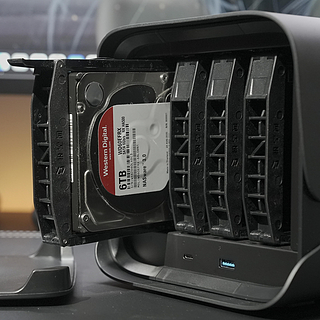
此外,DXP4800使用全铝框架和机身,六盘位设计,包括四个3.5寸机械硬盘位+两个最长2280的M.2固态硬盘位。

接口方面配置了2个2.5G网口、1个USB3.2Gen2Type-C口、1个USB3.2Gen2协议A口、1个USB3.2Gen1协议A口和一个USB2.0协议A口,另有一个SD读卡器。视频输出接口为HDMI2.0,最高支持输出4K+60Hz。

除了硬件非常能打外,经过多次升级的UGOS Pro系统也变得越来越完善了。绿联对系统的重视程度很高,自UGOS Pro发布以来,已经进行了4、5更新。基础功能和高级功能都相继实现。

尤其针对docker进行了大幅的优化和更新,支持compose等部署方式,让UGOS Pro系统可玩性变得非常高。下面就以手里这台DXP4800,给大家讲解如何实操部署上述项目!

三、示例部署教程
1、hivision_idphotos部署
如果你的NAS支持compose,那么HivisionIDPhotos的部署将非常简单,只需要直接粘贴下面的部署命令就能快速完成:
version: '3.8'
services:
hivision_idphotos:
ports:
- 7860:7860
image: linzeyi/hivision_idphotos
首先打开docker,选择左侧「项目」卡片,点击「创建」

接着在第一行自定义一个项目名称,然后在Compose配置页面粘贴上文的「部署代码」,最后点击「立即部署」

稍等一会儿,部署就完成了。

此时,只需要任意设备在浏览器输入「NAS的IP:7860」就可以使用这个AI证件照的项目了!
2、Reader部署
除了可以使用compose代码方式部署,还可以使用常规的下载镜像。这次reader「阅读3」服务器就以这种方式进行。首先打开docker,选择左侧「镜像」卡片,点击「镜像仓库」,然后在搜索框中输入「reader」,选择下载「hectorqin/reader」这个镜像。

在部署前,我们需要给这个项目创建2个文件夹,用来存储系统的数据和书籍的文件。在docker文件夹下添加一个reader文件夹;然后在reader文件夹下添加一个logs文件夹和一个storage文件夹。如下图所示,文件路径不要搞错了。

然后在「本地镜像」页面找到下载好的镜像,点击镜像右侧的「+」号开始部署

reader部署设置并不复杂,文件夹路径如下图所示,分别添加上文创建的logs文件夹和storage文件夹。并分别填写装载路径为/logs和/storage

然后是端口设置,设置访问网页的端口号,只要不冲突可以随便设置。我这里给本地端口号设定为9004。然后点击应用,等待容器创建完成并运行。

reader运行后,我们只需要在任意设备的浏览器中输入NAS的ip:9004,就能登陆私人的电子书网站了。不过此时的页面还是空空如也,下面教大家如何添加源文件,实现读书自由。

先下载书源文件:「源文件」提取码: abjw
点击右侧的「导入书源」,把下载好的文件导入

全选所有源文件,点击确定,导入书源

导入完成后,点击右上角的「书海」,就可以看到海量的书源了,点击喜欢的书籍可以下载到本地NAS存储。而且左侧的搜索框也可以全书源检索书籍,使用起来非常方便!


3、aipan-netdisk-search
和reader部署一样先拉取镜像,打开docker,选择左侧「镜像」卡片,点击「镜像仓库」,然后在搜索框中输入「aipan」,选择下载「aipan-netdisk-search」这个镜像。

「本地镜像」选择下载好镜像右侧的「+」号开始部署

部署配置只需要设置端口号即可,我这里选择的是8002这个端口号 ,然后点击确定就部署完成了!

运行后,浏览器输入NAS的IP:8002就可以使用了!


4、homebox
homebox的部署也无需特殊配置,直接老位置找到「xgheaven/homebox」这个镜像,并运行。

只需要配置端口号即可,默认的端口号是3300

最后浏览器打开「NAS的IP:3300」就可以使用了,点击切换到高级模式,可以进行多项测试

四、总结
总的来说,如今的性价比机型越来越多,原本入门级的价格,就可以入手一款中高性能的国产nas。富余的性能不用来做点什么就太浪费了,尤其是近2年docker的上手难度越来越低,好玩的项目层出不穷,赶快让手中的nas功能丰富起来吧!

















校验提示文案
校验提示文案
校验提示文案
校验提示文案
校验提示文案
校验提示文案
校验提示文案
校验提示文案
校验提示文案
校验提示文案
校验提示文案
校验提示文案
校验提示文案
校验提示文案
校验提示文案
校验提示文案
校验提示文案
校验提示文案
校验提示文案
校验提示文案
校验提示文案
校验提示文案
校验提示文案
校验提示文案
校验提示文案
校验提示文案
校验提示文案
校验提示文案
校验提示文案
校验提示文案
校验提示文案
校验提示文案
校验提示文案
校验提示文案
校验提示文案
校验提示文案
校验提示文案
校验提示文案
校验提示文案
校验提示文案