



















































18
12
KeePass密码管理器傻瓜指南(一)
2022-03-24 15:49:27
23点赞
215收藏
43评论
密码管理器是什么?
密码管理器是一种管理密码的软件,通俗一点理解,我们可以把管理器看成一个存储密码的保险箱,存储的每条密码都会被用加密的形式存放在保险箱内,当我们需要某条密码时,用保险箱上的钥匙(主密钥)打开保险箱,取出这条密码,管理器会把输入到密码框内,省去了我们记忆密码和输入密码的步骤。我们先来看一下密码管理器的输入效果。
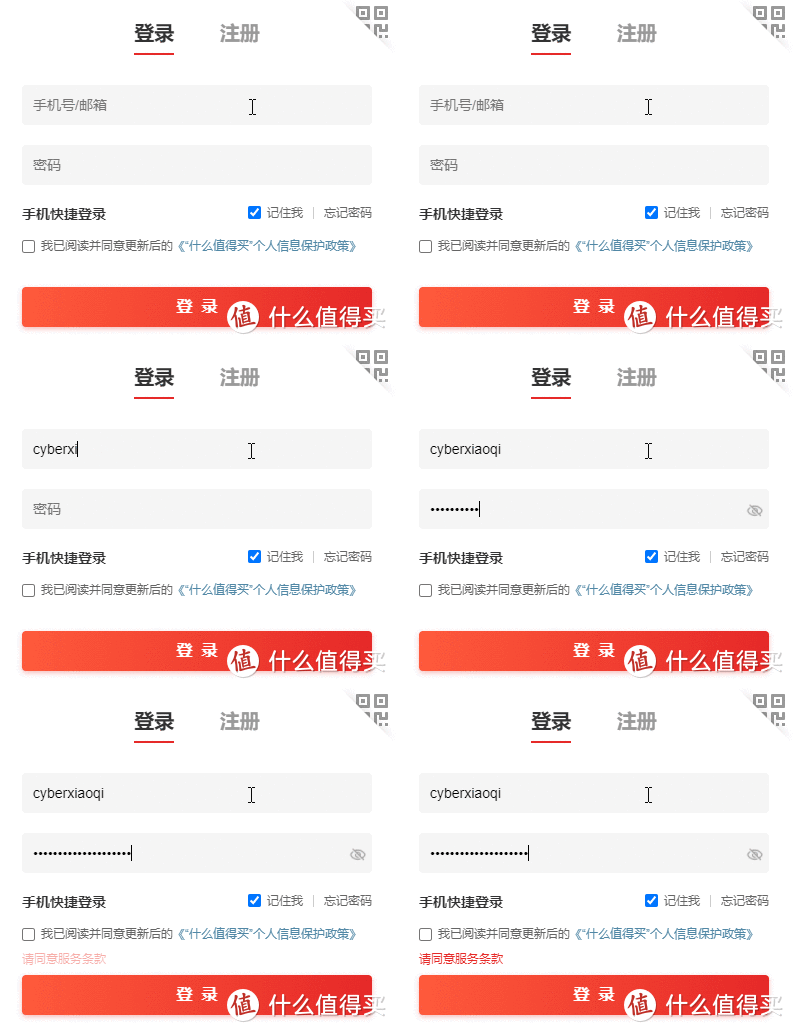 输入效果
输入效果
为什么要使用密码管理器?
我们在上网时浏览使用各种App、网站、论坛、网游账号时,总是需要输入账号密码,经常会遇到账号密码想不起来的情况,一旦输错多次账号就要去重置密码,有的网站甚至会停用账号一定时间,这期间浪费不少时间和精力,可能有人会说了,我把常用的密码设定成固定的几种组合比如12345,或者复杂点用自己字母加生日,这不容易记忆了吗?其实这是最不安全的方法,一旦自己使用的某个网站的账号信息被泄露,账号密码数据暴露在网络上,随时面临撞库的风险,一旦被别有用心的人盯上,他们会使用这些账号密码在各个网站上进行登录测试,账户可以被轻松破解,轻则丢失账号、个人信息被盗用,重则造成经济损失。我们使用密码管理器就可以给不同账号生成随机无规律的密码,像“zo@2v7p#dQm“,将撞库造成的后果减小到最少,同时也把记忆密码、输入密码这样重复枯燥的工作交给密码管理器,在保障账户安全的同时,享受科技带来的便捷。
密码管理器是否安全?
大多数人包括我自己第一次接触到密码管理器,都会对密码管理器产生些疑虑,总觉的密码管理器不够安全,把密码存在电脑上甚至互联网上就存在泄露、破解的风险,不如存放在脑袋里放心。其实密码管理器的设计者首先就会考虑数据的安全性,比如本文讲到的KeePass采取的是一种数据库保存在本地,需要使用主密钥+密钥文件的方式来打开数据库,必须在两者同时正确的情况下才能打开密码,仅仅是有主密码是无法打开数据库的。同时考虑KeePass的开源属性,有众多程序员的审查和更新,密码泄露的风险将大大减小。
选择哪一款密码管理器?
市面上比较常见的密码管理器软件有1Password、Bitwarden、LastPass、Enpass、KeePass等,其中1Password的名气最大的,但它是款收费软件,好在官网不时会推出免费试用活动,有意的同学可以经常关注一下,LastPass和Enpass是部分收费,免费版会有客户端、密码条数总数的限制,Bitwarden和KeePass是开源免费,我选择的是KeePass,因为它免费、数据库保存在本地的特点吸引了我。但是KeePass也存在着手动配置复杂、界面相对简陋的缺点。如果您也想用KeePass这款软件,请跟随下面步骤进行配置,这将大大节约您的时间,我在使用软件过程中遇到的各种问题,都在下面提供了解决办法,如果您有其他不同的发现,也欢迎您在评论区中分享。
Windows下安装KeePass及配置数据库
温馨提示:建议在官网下载KeePass及插件,谨慎不明来源的程序和插件。
下载软件
本文提到的所有安装包、汉化包及插件都打包上传到了网盘,不想麻烦可直接下载。不信任软件及插件来源,可自行登录KeePass官网下载最新版本、中文语言包及插件。
网盘地址
https://wwu.lanzout.com/b036t4crc 密码:6bdn
安装及汉化
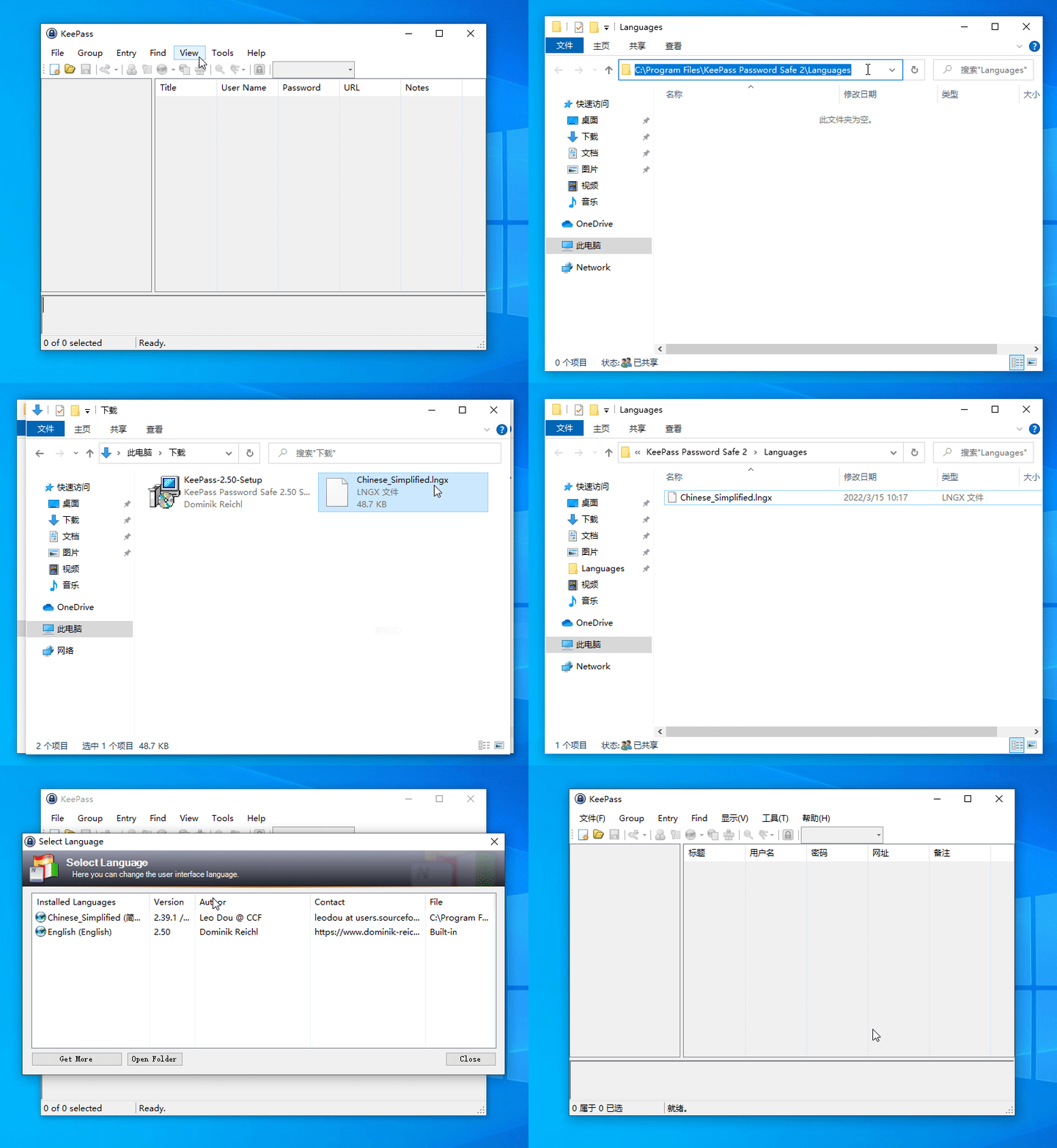
双击下载后的安装文件,安装路径和选项都选择默认,一路点击next进行安装。安装完成后,首先来对软件进行汉化,打开KeePass,依次选择View-Change language-Open Folder,弹出软件的语言包路径,把下载好的汉化文件“Chinese_Simplified.lngx“,拷贝到这个里面,然后再选择View-Change language-Chinese_Simplified,软件会提示是否重启,选择是后,软件自动重启界面变成了中文。
创建数据库
点击左上角的文件-新建,建立数据库,建议把数据库保存在C盘以外的位置,我们先在“管理密码”中输入主密码,然后点击显示高级选项-密钥文件/提供器,创建一个使用主密码+密钥文件的数据库。
如果想要自己创建的密钥文件,点击“创建”,用鼠标或键盘任意晃动输入,软件会生成一个独有的密钥文件,如果想使用已有的密钥文件,点击“浏览”,可以选择任意一个图片、音乐、视频,它们都可以当作密钥文件来用。点击下方的OK,弹出对话框,输入数据库的名称,软件提示可以将数据库内容打印出来,用纸质备份一下密码,不需要的用户点跳过,这样就完成了数据库的创建。
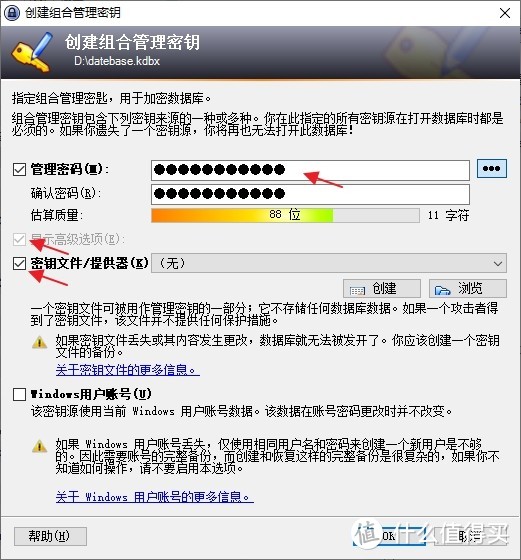
需要特别注意:1、KeePass支持仅使用主密码加密的数据库,虽然使用简便,但是不推荐这种加密方式,使用主密码+密钥文件的加密方式会较大的提升数据库的安全性。
2、主密码+密钥文件方式,主密码和密钥文件缺一不可,记不住主密码或者找不到密钥文件,数据库将无法打开。(惨痛教训)。
3、密钥文件可以任意更改文件名、扩展名,但不能更改里面的内容,比如用一个txt文档作为密钥,如果改动了txt的内容,那么它作为密钥文件就会失效。(再次强调,丢失、损坏的密钥文件同样无法打开数据库)
4、官方文档建议要把数据文件和密钥文件存储在不同的位置,否则攻击者可以轻易找到密钥文件。
5、不推荐使用windows账户用户作为加密方式,一旦账户被删除或者系统重装,您将无法再打开KeePass 数据库。
优化KeePass的配置及插件的使用
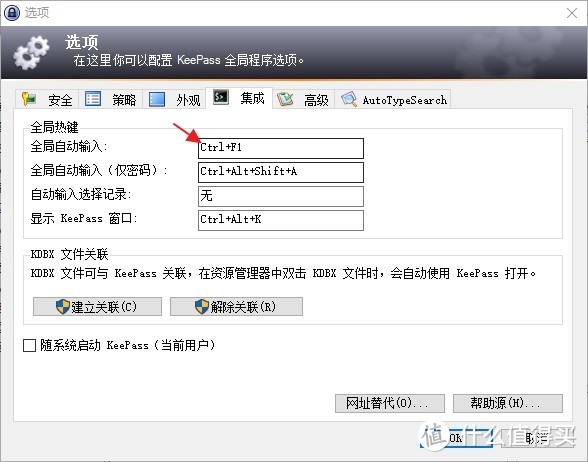
我们先来对软件本身调整一下设置,让软件用起来更加顺手些,首先更换自动输入密码的快捷键,点击软件的工具-选项,在集成一栏中把Global auto-type: 换成Ctrl+F1(用两键组合比三键更方便,也可自行设定其他键位),打开网站登录账号密码框,一定要用鼠标点击一下账号输入框,使输入光标聚焦在账号一栏,按下Ctrl+F1软件就会自动匹配输入密码了。
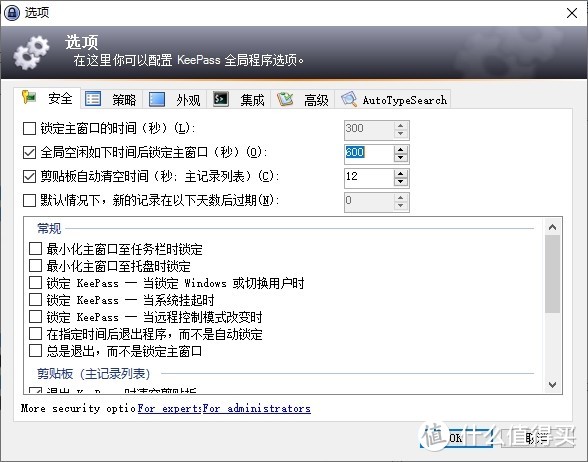
在安全一栏选择“全局空闲如下时间后锁定窗口",填入适合自己的时间,软件经过设定的时间后会自动锁定,这种方式适合在公共场所办公的人士。
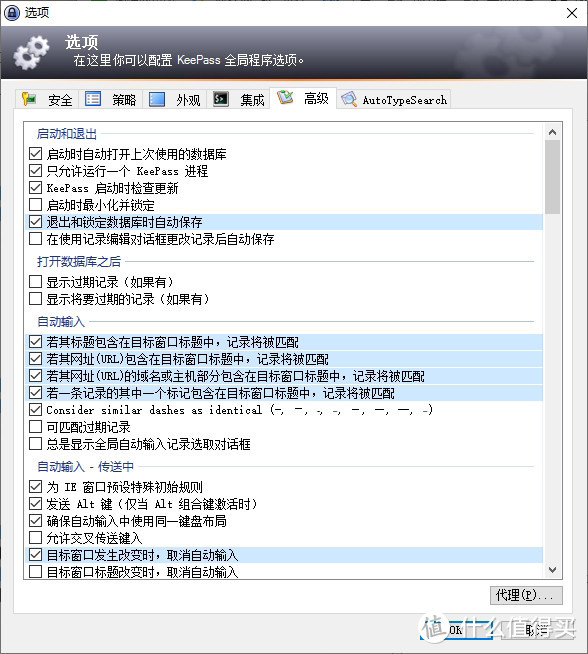
需要打勾的地方都做了高亮显示,在高级一栏,启动和退出项中“退出和锁定数据库时自动保存”;自动输入项中“若其标题包含在目标窗口标题中,纪录将被匹配”,“若其网址(URL)包含在目标窗口标题中,纪录将被匹配”,“若其网址(URL)的域名或主机部分包含在目标窗口标题中,纪录将被匹配”,“若一条记录的其中一个标记包含在目标窗口标题中,记录将被匹配”;自动输入-传送中项中“目标窗口发生改变时,取消自动输入”。
插件的安装
和汉化包安装类似,我们把下载好的插件文件(以.plgx扩展名结尾的文件,压缩包需解压),拷贝到插件目录,插件目录可以在软件的工具-插件管理器-打开文件夹找到。拷贝完以后重启软件,插件才能生效。如果不想麻烦可以直接把网盘内的插件一次全部拷入,下面文章默认以安装过插件后的情况做讲解。
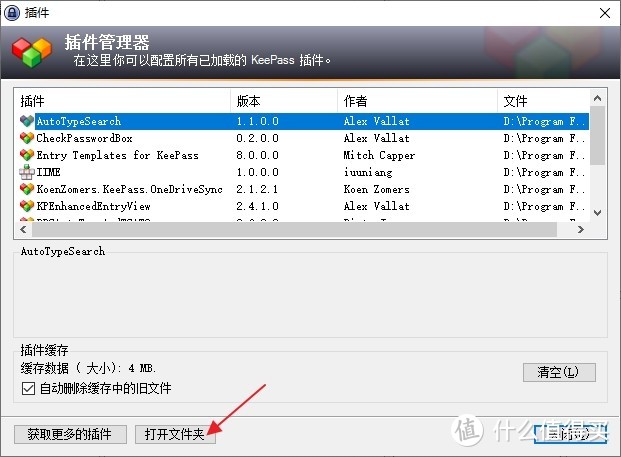
本文用到的插件有:
WebAutoType(网页自动输入、帮助添加密码条目)
IIME(输入法插件)
RDCAutoTypeAndTCATO(实现带有安全检测输入工具的软件也能自动输入密码)
AutoTypeSearch(自动匹配输入)
KPEnhancedEntryView(扩展了 KeePass 主窗口中的条目视图)
YetAnotherFaviconDownloader(下载并存储网站图标)
使用插件辅助添加账号密码条目
把个人大量的账号密码条目输入到软件中,这是我们创建过数据库以后首要工作,同时也是一项繁琐的工作,借助WebAutoType插件,可以大大减少了输入工作量。在软件的工具一栏,找到WebAuto Type Option,把快捷键更换为CTRL+F2,最下面选择条目需要保存的群组。设置好后,我们先打开一个要添加账号的网站,注意一定要用鼠标点击一下页面内任意一个可以输入的文本框,按下CTRL+F2,KeePass就会自动弹出输入条目的窗口,插件帮我们提取了网站的标题、网址,这样就能节省我们不少的时间。
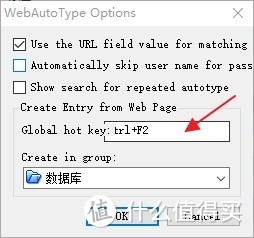
弹出的记录还需要进一步优化,标题一栏,网站会在标题后面加入各种广告文字,文字还会不时的更新,无用的信息,只会干扰软件的正常的匹配,我们需要把其他信息去掉,只保留网站本来的名字,比如“什么值得买”、“百度“。
密码一栏,输入账号原本的密码,也可以趁机修改一下密码,使用软件生成的高强度的密码,点击右侧的生成密码,选择其中的一个模板来自动生成,如果对生成的效果不满意,可以自行设定密码的长度、字符。
网址一栏,去除网址中的前缀”www.”,网址写成:https://qq.com/,为什么要去掉前缀呢,因为我们经常也会用到网站的下级子域名,像https://mail.qq.com、https://maps.qq.com/,带有前缀的网址,无法自动输入匹配该网站子域名,尽量用一条数据把一个网站的域名、子域名一网打尽。
将chrome浏览器已保存的密码导入到数据库
打开chrome浏览器的设置,选择自动填充,点击右侧窗口的“密码”选项,然后点击“已保存的密码”后的设置,选择“导出密码”,chrome会生成一个csv结尾的excel文件。
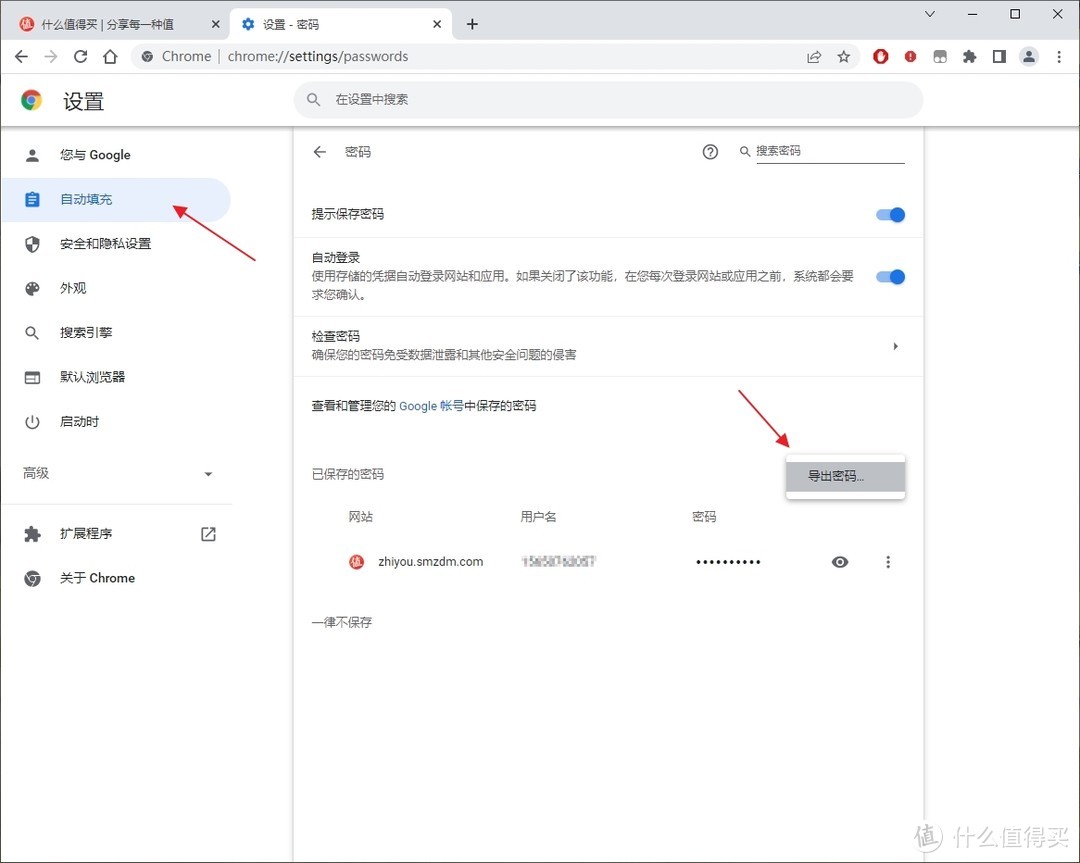
对这个文件进行简单的处理,使它被KeePass更好的识别,打开这个excel文件,把A1的数据“user“改成”title“,然后保存此文件。

打开KeePass选择导入-通用CSV导入器,把刚才的文件导入进去,一直点下一步就可以把数据导入了,可以在KeePass数据库群组中找到刚才导入的密码,因为chrome保存的密码信息有限,密码条目中的标题和网址不符合KeePass使用规范,我们按照上一段落中所说的格式改动一下标题和网址的内容,保存数据。另外可以根据自己的使用习惯把条目移动到对应的群组中,方便我们使用和管理。
输入法问题
KeePass的开发者基本都是外国人,他们日常都是使用字母输入账号密码,没有考虑到中文输入法来输入密码会出现的问题,在中文状态下的输入密码会是这个样子。
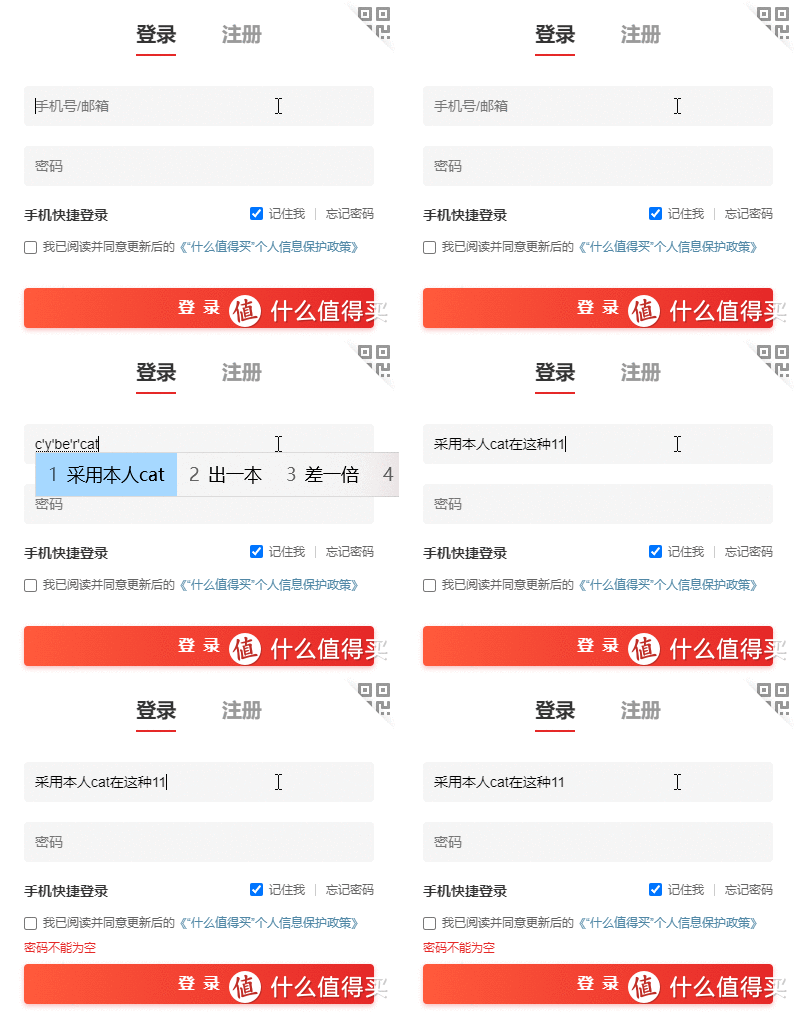
这个问题一直困扰着本人相当长的时间,输入法的问题不仅容易使密码暴露出来,而且多了一步手动切换英文输入法步骤,大大降低软件的使用体验,修改输入法配置可以来解决这个问题,但是由于win10存在一个输入法配置不定期会重置的bug,需要经常重复配置输入法,为了彻底解决这个问题,本人查了很多资料,终于在贴吧找到了一位大神回复的帖子,这是他个人修改过的插件,给KeePass加入一个临时关闭中文输入法的功能。
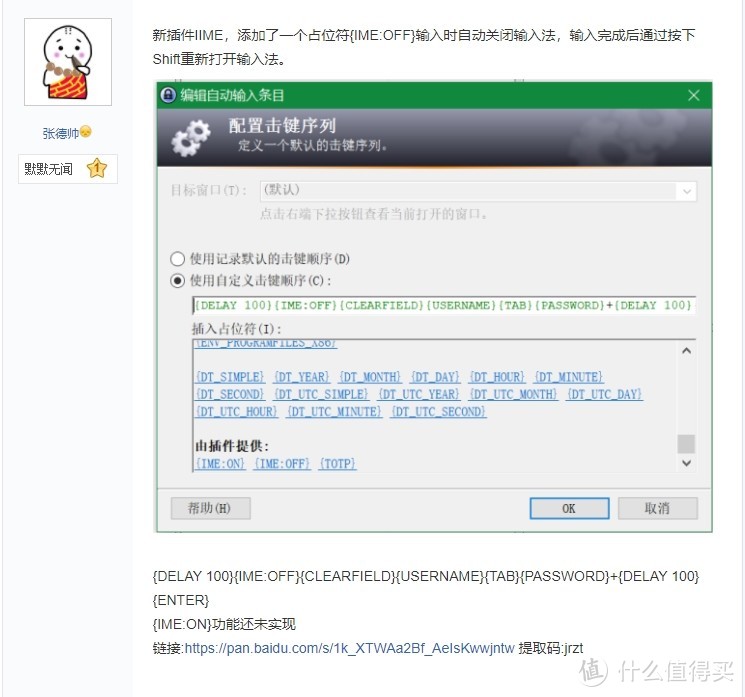
使用过插件一段时间后感觉效果相当不错,在不改动输入法配置的前提下,插件能够更快的部署在电脑上。我们把插件装好以后,需要修改一下输入规则,打开软件,右键点击左侧的数据库,选择第二项“编辑群组“,在”自动输入”,选择“替换默认规则为“,把下面的这行规则复制进去。
{DELAY 800}{IME:OFF}{CLEARFIELD}{USERNAME}{TAB}{PASSWORD}{ENTER}
然后在下面具体群组中,再次编辑群组,在”自动输入”中,选择“继承上级群组的默认自动输入规则“,群组中的条目都会使用这条规则来进行输入,也可根据个人情况不同来设定规则。
解释一下这行规则的意思
{DELAY 800}延迟800毫秒输入(1秒=1000毫秒),给电脑、软件、网络一个反应的时间,所以填了800毫秒的延迟
{IME:OFF}输入法关闭插件,把中文输入法关掉,进行英文输入
{CLEARFIELD}清除输入行内数据,确保输入框内没有字符干扰
{USERNAME}输入用户账号
{TAB}切换到下一个输入行
{PASSWORD}输入用户密码
{ENTER}确认数据并登录
账号和密码不在同一页面输入的问题
有的网站登录界面比如Outlook、群晖DSM7.0等网站,账号和密码输入框分别在两个页面,首先要输入账号,到下个界面才能输入密码,显然我们刚才制定的规则是不适合这种网站,所以需要写一个新规则,在KeePass右侧找到这种特殊网站的条目,右键点击选择“编辑记录”,在“自动输入”栏,选择“替换默认规则为”,把下面的这行规则复制进去,让它自己使用单独的规则,不继承上级的规则。
{IME:OFF}{DELAY100}{CLEARFIELD}{USERNAME}{ENTER}{DELAY 3000}{PASSWORD}{ENTER}
还要强调的是,为了保证输入效果,我们要把网络延迟问题考虑进去,在输入完账号后,要给软件一个延迟输入时间,在第二个DELAY值内我填了{DELAY 3000}。
多网站公用一个账号的问题
有的网站采取的是同一套账号和密码,像淘宝和天猫,QQ、QQ邮箱和TIM等,为了能让KeePass自动匹配多个网站使用同一账号密码,我们就需要给密码条目加入标记,软件可以通过标记把网站识别出来,以淘宝为例,在软件中右键点击该条目,选择“编辑记录”,在“属性“栏下的”标记“一栏”输入引号内的内容“Tmall, 天猫“(逗号后有空格),需要登录天猫的时候,软件就会使用淘宝的条目来进行自动匹配。同理我们在QQ的编辑记录里,添加上“QQ邮箱、TIM”的标记,多个腾讯系的账号就可以共用QQ这一个密码条目。
QQ和TIM无法输入密码问题
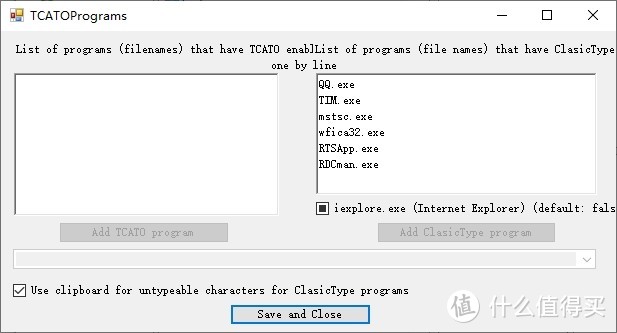
QQ和TIM有专门的密码安全保护工具,KeePass的自动匹配输入无法正常输入密码,需要通过插件RDCAutoTypeAndTCATO来解决这个问题。打开该插件选项的中Programs list,在右侧的窗口加入"QQ.exe”、“TIM.exe”,点击下面的save and close,即可使用,如遇见其他软件密码匹配有类似的问题,也可以使用这个的方法来解决。
无法自动匹配输入的问题
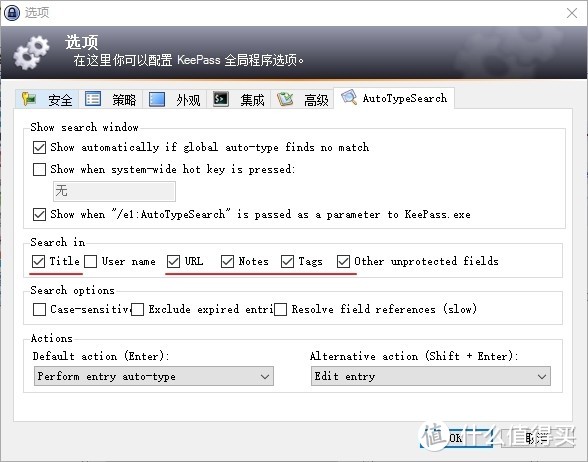
虽然我们在密码条目中添加了各种识别信息,比如标题、标记、备注、网址等数据,但总会遇到个别网站无法自动匹配输入的问题,AutoTypeSearch插件帮助我们做一个兜底功能,它可以在遇到无法匹配条目的时候,自动弹出一个搜索框,手动输入条目的相关信息,比如标题的关键字,它就能帮我们找到相关的条目,单击搜索到的条目就可以实现自动输入。AutoTypeSearch的设置,在选项中可以找到,记得把Title URL Notes Tags 打上勾,增加条目的可搜索性。
显示界面插件
KPEnhancedEntryView可以帮助我们改进界面,扩展了 KeePass 主窗口中的条目视图,使条目显示的更清晰,插件安装过以后,我们点击软件上面的显示-窗口布局-平铺,条目的详细信息会显示在右侧窗口,里面的内容比较详细,可以直接复制上面的密码,点击小眼睛也能显示条目的密码,这样会让我们查看某个条目时更加方便快捷。另外点击显示-列设置,只保留标题,让条目显示更简洁。
图标下载插件
一个非常简易好用的插件,YetAnotherFaviconDownloader帮助我们下载网站图标,可以使条目更清晰易寻找,右键点击条目选择downloads favicons,插件就会自动从网站里寻找图标,图标会储存在数据库中。
网盘同步
使用网盘进行同步备份,可以使数据库得到更多的安全保障,另外如果您需要多台电脑或者移动端使用同一个KeePass数据库,网盘同步是实现多端同步的基础,网盘同步设置好以后,无论你在哪台设备上都可以使用到同一个数据库,基于以上两点原因,十分推荐网盘同步。
网盘同步需要用到WebDAV 协议,您可以使用群晖、OneDrive、坚果云等,为了更好演示,我选择门槛低、容易注册登录的坚果云配合KeePass同步,KeePass数据库一般体积不大,同步时产生的流量也不多,免费的流量完全够我们使用,您也可以根据自己情况,设置群晖或OneDrive同步。
打开坚果云网址,https://www.jianguoyun.com/,登录进去,在根目录新建一个个人同步文件夹,例如为“KeePass”,勾选“默认不同步到电脑”,把PC端keepas数据库文件上传到这个文件夹里,点击右上角账号名称,依次点击账号信息-安全选项,在第三方应用管理中点击添加应用,输入一个名称,点确定,就会生成一个密码。在pc端打开KeePass,先点取消,点击左上角文件-打开-打开网址(URL),填入网盘的地址“https://dav.jianguoyun.com/dav/KeePass/date.kdbx”,用户名填写坚果云账号、密码填写坚果云中创建的应用密码。点击确定,使用密码和密钥文件就能打开数据库了。
在以后使用KeePass时,只要我们数据库做了任意改动(改动的数据库,软件窗口标题上会显示星号,意思为数据库在本地做了改动),在软件界面按下CTRL+S,就能把文件更新保存在网盘中了。文章前面提到的在软件设置“退出和锁定数据库时自动保存”,也有助于我们更加方便的保存数据库。在坚果云网盘中,可以看到数据库文件操作历史,如果我们遇到不当的操作,也可以从操作历史中恢复数据库文件。
说在最后
本篇文章的内容到此就结束了,我将在以后的文章中,谈论如何在安卓端、ios部署KeePass,打通多端数据库联系,让KeePass的使用更加方便快捷,从此以后告别记忆密码。
作者声明本文无利益相关,欢迎值友理性交流,和谐讨论~















校验提示文案
校验提示文案
校验提示文案
手动录入感觉麻烦
用浏览器插件还得解锁,
录入后还分组到浏览器录入组
怎么能网站改完密码让他自动存进keepass
校验提示文案
校验提示文案
校验提示文案
校验提示文案
校验提示文案
校验提示文案
校验提示文案
校验提示文案
校验提示文案
校验提示文案
校验提示文案
校验提示文案
。
校验提示文案
校验提示文案
校验提示文案
校验提示文案
校验提示文案
校验提示文案
手动录入感觉麻烦
用浏览器插件还得解锁,
录入后还分组到浏览器录入组
怎么能网站改完密码让他自动存进keepass
校验提示文案
校验提示文案
校验提示文案
校验提示文案
校验提示文案
校验提示文案
校验提示文案
校验提示文案
校验提示文案
校验提示文案
校验提示文案
校验提示文案
校验提示文案
校验提示文案
校验提示文案
。
校验提示文案
校验提示文案