

































 深耕居家兴趣领域













6
5
WPS以后还能用吗?10个你不知道的移动端免费小技巧,99%的打工人都能用得到
2022-07-13 10:17:40
150点赞
99收藏
103评论
最近WPS争议蛮大的。我在学生时代也一直用office,后来参加工作,单位电脑装的都是WPS,所以我也开始慢慢改变使用习惯使用WPS。
不得不说本土软件在兼容性和云服务方面的确用起来更加顺手,后来衍生出的很多人性化小工具也很符合国人的办公习惯(除了坑爹的广告和充值)。2011年WPS出了手机版app,配合PC版软件,在提升生产力方面又跨越了一大步,今天小泽来跟大家分享几个WPS移动端的小技巧,关键是免费,免费!希望可以帮助到大家。(以下以ios版本进行举例)

1、文档云同步
这个就不用多介绍了,最初下载移动端WPS的就是冲着这个功能来的。云文档功能就像是一个行走的U盘,图片、视频、文档等各种格式的文件都能放在里面储存,随时随地点开就能浏览文件,出差的时候再也不用担心老板临时让我查询报表了。

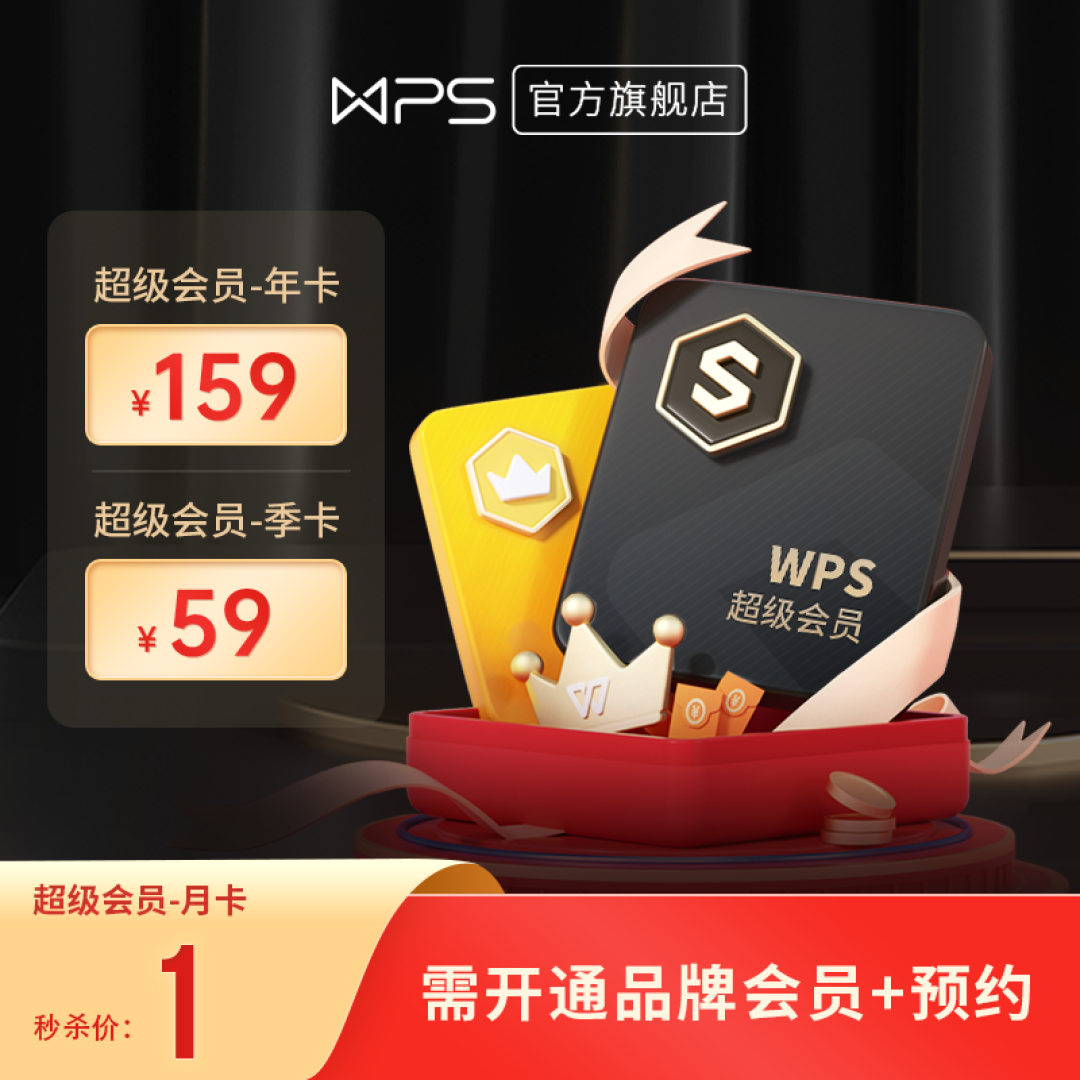
使用的时候在WPS移动端-我的选项中打开文档云的同步开关,文档会自动上传到云空间里,当然也可以手动选择文件上传,同步之后只要账号登陆任意设备就能查看云端的文件。储存空间方面系统免费赠送1G的储存,如果只是临时储存文档也够用了,购买超级会员后可以升级到365G,有需求的小伙伴可以开通,当然不建议官网原价购买了,可以等购物节的时候以优惠价格购入全年,有耐心的小伙伴也可以蹲守直播间。


2、文档用听不用看
有时候晚上回到家,眼睛累得真的不想再看屏幕,但又不得不把今天的会议记录再回味一遍,这时就可以打开语音功能通过手机扬声器语音播报文档。具体方法是点击文档左下角的工具选项,选择里面的语音朗读,这个功能我经常用,有时也把小说存进去语音听书,系统默认的男声挺有磁性的,集美们可以一试。

3、无线投影,演示神器
手机跟投影仪或者智能电视处于同一WiFi网络就能开启一键投影功能,滑动手机屏幕大屏画面还能实时翻页,相当于一个远程遥控器,配合前面的云储存功能就可以彻底摆脱U盘,无论是临时会议还是外出面见客户都非常实用。

使用方法是在文档左下角选择工具-投影-全屏投影。这项功能支持AirPlay,还支持DLAN链接,配合电容笔还能实现圈点效果,演示PPT更加直观。

4、文档生成长图片
有时候使用手机发送资料,图片会比文档更加方便,也更方便阅读。这时就可以使用WPS将文档转换成图片再发送,在工具栏找到输出为图片功能,之后选择输出为长图片或者逐页输出,然后选择想要输出的页数就可以了,非会员每次最多可以输出35页。

输出后的图片会自动保存在手机相册里,这时就可以方便的分享到微博或者微信朋友圈了。

5、语音速记
虽然很多输入法里也内置了语音输入功能,但WPS的语音速记支持在线编辑,还能一键导出为doc/docx文档,非会员每次可以转换60秒语音,识别率还是挺高的,偶尔用来记录灵感,或者领导训话的时候充当笔记功能还是挺好用的。

6、PDF签名
WPS的PDF功能非常丰富,但大多数都需要充会员才能使用。PDF签名是为数不多使用频率高且免费的功能。在文件中打开工具选项,找到标注栏下的PDF签名功能,就可以把手写的签名快速插入到PDF文档中的任意位置,平时需要签电子版的合同时非常高效,也可以把这个功能教给老板,让他更快的帮你审核报销单据。

7、手机化身扫描仪
WPS的证件扫描功能支持身份证、户口本、银行卡、企业三证等常见的证件类型,使用时只要打开对应的文件类型,然后照着提示框拍摄就行,软件会自动纠正拍摄角度,个人觉得比扫描仪方便。

扫描完成的文件还可以添加水印后一键导出,或者直接使用WiFi连接打印机打印,省去额外的操作步骤。

8、共享文件夹
用手机分享多个文档时总会觉得很麻烦,因为不能像电脑一样多个文件拖拽,只能一个一个去点,使用微信还经常会遇到“文件已过期或被清理的情况”,这时就能通过WPS的共享文件夹来解决。具体方法是在移动端WPS中选择想要共享的多个文件,点击下面的分享按钮,选择以共享文件夹分享,之后再在好友列表中选择希望共享的对象。

对方收到后是一个金山文档的小程序,点击进入就能看到你共享的文件了,这样做的好处是不用担心文件过期或被清理,还可以设置文档是否可以被二次转发的权限,防止文件外泄,如果后续需要分享新的文件只要在共享文件夹中新建或者导入即可,不需要多次发送。

9、手机化身扫码枪
日常进行资产盘点,商品盘点的时候,可以在WPS的表格中将手机一键转换为扫码枪。具体方法是,选择表格中的单元格,点击插入功能中的扫码录入功能,这样你就拥有了一支可以随身携带的扫码枪,今天又是被老板大大夸能干的一天。

10、桌面快捷小组件
移动端的WPS内置了丰富的小组件功能,点击手机屏幕左上角的+号就能吧小组件一键添加到桌面,这样就能快速新建文档,扫描文件,或者快速共享。我最常使用的还是日程提醒功能,将小组件添加到桌面后无需打开 WPS,扫一眼手机桌面就能知道近期的事项安排,让你有条不紊完成每日的工作。

以上就是本次要分享的10个免费小技巧了,其实新版本的移动端WPS功能确实十分强大,如果你开通了会员就会发现手机中装这一个办公APP就足够了,没有开会员的小伙伴也不用担心,相信以上10个小功能也能帮你应付很多日常办公场景,那么你还知道关于WPS的哪些实用小功能呢?欢迎在评论区分享哦,我是喜欢分享生活的小泽,我们下次见啦!

作者声明本文无利益相关,欢迎值友理性交流,和谐讨论~















校验提示文案
校验提示文案
但是近些年来,各个方面的信息让人感觉不安,无论是国产的软件还是硬件。前天传的WPS事,昨天传出来的SH KTV群虹马的事,更加重了人们对自己的安全的担心。
这两天正在卸载WPS,虽然以前就感觉到可能有不安,没想到来的这么快,无论事件是不是真实的,但是自己还是小心为好吧。
另外,读电子书这事,我选择使用kindle硬件及APP,因为我不想让人知道我在读什么书。
校验提示文案
校验提示文案
校验提示文案
校验提示文案
校验提示文案
校验提示文案
校验提示文案
校验提示文案
校验提示文案
校验提示文案
校验提示文案
校验提示文案
校验提示文案
校验提示文案
校验提示文案
校验提示文案
校验提示文案
校验提示文案
校验提示文案
校验提示文案
校验提示文案
校验提示文案
校验提示文案
校验提示文案
校验提示文案
校验提示文案
校验提示文案
校验提示文案
校验提示文案
校验提示文案
校验提示文案
校验提示文案
校验提示文案
校验提示文案
校验提示文案
校验提示文案
校验提示文案
校验提示文案