





















 深耕数码兴趣领域












15
17
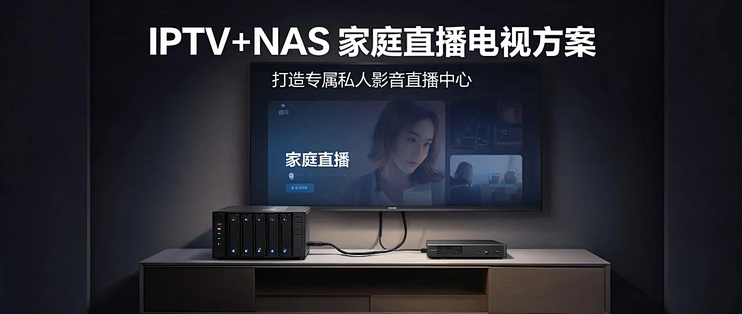
IPTV+NAS家庭直播电视方案
2026-06-27 08:43:47
30点赞
352收藏
7评论
📌 有线电视费年年涨,频道越来越少,还插满广告。但有了NAS,你可以自己搭建一套IPTV直播系统——免费收看上百个高清频道,还能时移回看、录制节目。今天介绍xTeVe/Threadfin + NAS的组合方案,让你丢掉机顶盒。
方案概览
这套方案的核心思路是:
从网上获取IPTV直播源(M3U播放列表)
xTeVe/Threadfin作为中间件,管理、过滤、合并这些直播源
输出成Plex/Jellyfin/Emby能识别的HDHomeRun协议
在Apple TV、手机、平板等设备上直接看直播
IPTV直播源(M3U) → xTeVe/Threadfin(管理) → Jellyfin/Plex/Emby → 全平台播放
直播源从哪来?
IPTV直播源是一些M3U格式的播放列表文件,里面每条记录包含频道名称和流媒体地址(通常是RTSP、HTTP等协议)。
获取途径
运营商IPTV源抓取如果你家有IPTV的宽带套餐,可以从光猫抓取组播地址(合法使用自己的订阅)
自购付费源一些付费IPTV服务提供的源更稳定、频道更多,一年几十到几百不等
本地天线+HDHomeRun设备接收地面波数字电视信号,画质最好且零延迟
⚠️ 合法提醒:公开直播源的版权情况复杂,仅用于技术研究。自己运营商的IPTV源在合法订阅范围内使用是没问题的。
M3U文件格式示例
#EXTM3U
#EXTINF:-1 tvg-id="cctv1" tvg-name="CCTV-1 综合" tvg-logo="http://logo.png",CCTV-1 综合
http://example.com/stream/cctv1.m3u8
#EXTINF:-1 tvg-id="cctv2" tvg-name="CCTV-2 财经" tvg-logo="http://logo.png",CCTV-2 财经
http://example.com/stream/cctv2.m3u8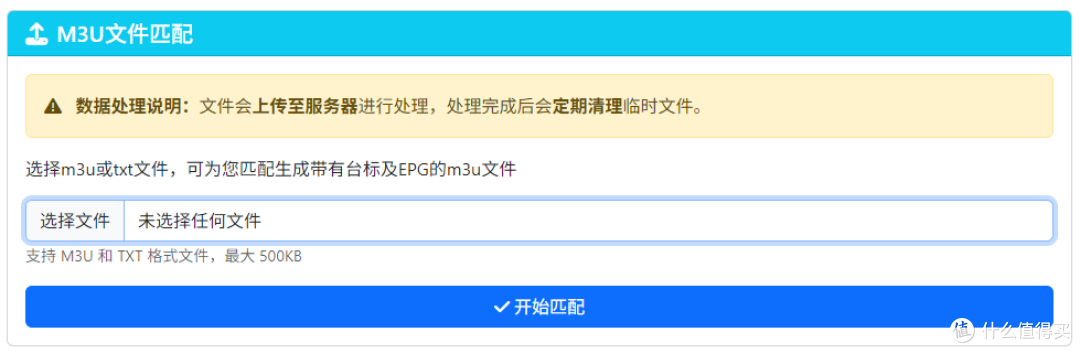
xTeVe vs Threadfin:该选哪个?
两者都是IPTV管理中间件,功能高度重叠。关键选择:
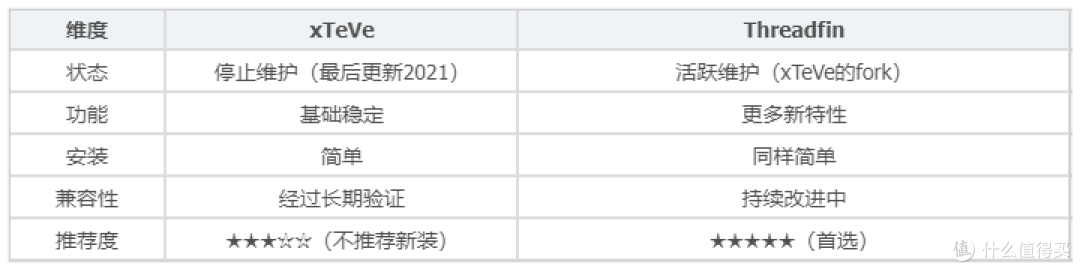
结论:2026年了,直接选Threadfin。xTeVe已停止维护,新装不推荐。
第一步:部署Threadfin
Docker Compose部署
version:'3.8'
services:
threadfin:
image: fyb3roptik/threadfin:latest
container_name: threadfin
restart: unless-stopped
network_mode: host
volumes:
- /volume1/docker/threadfin/config:/home/threadfin/conf
- /volume1/docker/threadfin/cache:/home/threadfin/cache
environment:
- TZ=Asia/Shanghai
启动后访问 http://你的NAS_IP:34400 进入Threadfin Web管理界面。
初始设置
首次访问 → 设置管理员密码
“Settings” → 确认语言和时间
端口保持默认即可(Threadfin会模拟成HDHomeRun设备)
第二步:导入直播源
导入M3U文件
Threadfin → “Playlist” → 添加新的M3U源
两种方式:
URL方式填入M3U播放列表的在线地址(Threadfin会定期自动拉取更新)
文件上传上传本地的M3U文件
导入后,Threadfin会自动解析频道列表,包括频道名、台标、分组信息
频道整理
原始M3U源可能有几百个频道,大量是你不看的外省台、购物频道、测试频道。需要手动整理:
Threadfin → “Channels” → 查看所有已导入频道
对于不需要的频道 → 取消勾选"Active"
对于名称不规范的 → 手动修改频道名称和台标
频道分组管理 → 创建自定义分组(如:央视频道、卫视频道、地方频道、国际频道)
整理后只保留你常看的几十个频道,体验会清爽很多。
第三步:接入媒体服务器
Threadfin模拟成HDHomeRun设备后,Jellyfin/Plex/Emby可以直接识别。
Jellyfin接入
Jellyfin控制台 → 电视直播 → 添加调谐器设备
类型选择"HDHomeRun"
设备URL填写:
http://你的NAS_IP:34400保存 → Jellyfin会自动发现Threadfin提供的频道列表
导入频道后,在Jellyfin首页就能看到"电视直播"入口了
Plex接入
Plex对IPTV的支持比Jellyfin更原生:
Plex设置 → 在线媒体源 → DVR设置
搜索HDHomeRun设备 → 自动发现Threadfin
导入频道 → 设置EPG(节目指南)
Plex会自动生成一个"直播电视"专属界面
Plex还支持DVR录制功能(需要Plex Pass):对有EPG信息的频道,可以像传统机顶盒一样定时录制节目。
Emby接入
Emby控制台 → 电视直播 → 调谐器 → 添加
类型"HDHomeRun" → URL
http://你的NAS_IP:34400导入频道 → 映射EPG数据
第四步:配置EPG(电子节目指南)
有了EPG,你就能看到每个频道在播什么、接下来播什么,像传统电视的节目表一样。
EPG数据源
Threadfin内置支持自动从多个EPG源聚合数据
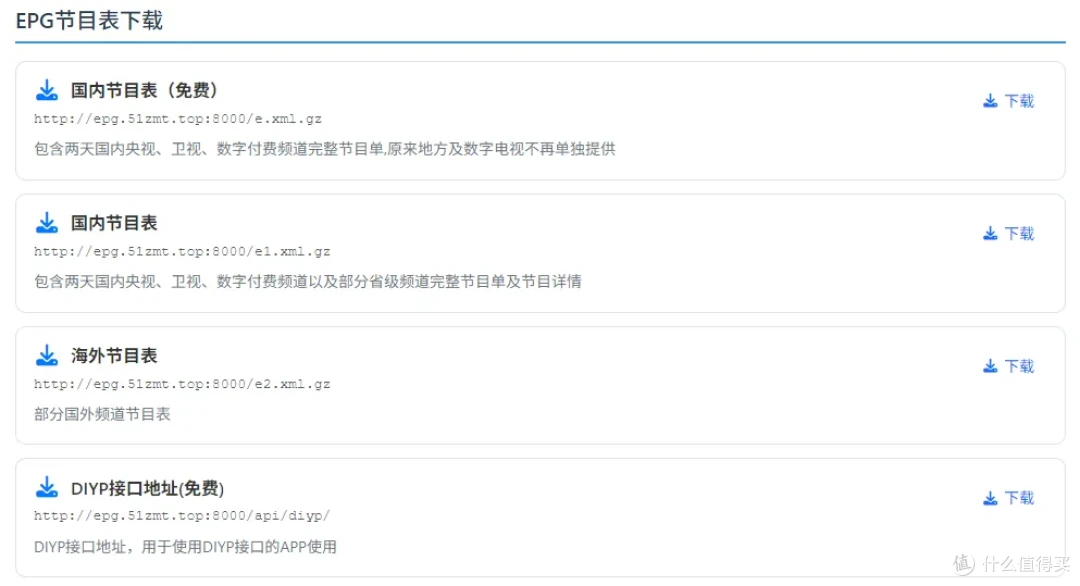
自建EPG源国内推荐
http://epg.51zmt.top:8000/(第三方中文EPG数据源)XMLTV文件如果有本地XMLTV格式的节目表,直接上传
配置方法
Threadfin → “XMLTV” → 添加EPG源URL
“Mapping” → 把EPG数据的频道名和你的频道列表一一对应
保存,等待数据拉取(首次可能需要几分钟)
在Jellyfin/Plex中刷新EPG数据
在客户端上观看
配置完成后,以下客户端都能看:
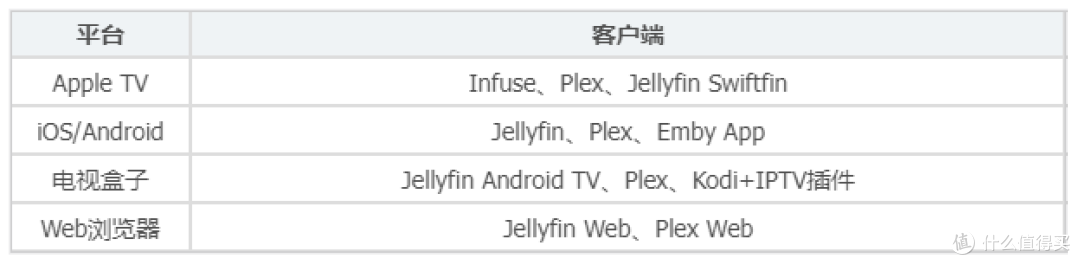
全家每个设备都能看直播,不再抢遥控器。
进阶功能
时移(Timeshift)
在看直播时可以暂停、回退、快进。需要Threadfin开启缓冲区:
Threadfin设置 → “Buffer” → 开启"Timeshift"
设置缓冲大小(建议1-2GB,能回退约30-60分钟)
缓冲存储路径指向NAS本地
录制节目
Plex DVR(需Plex Pass)支持:
在Plex节目指南中找到要录制的节目
点击"录制" → 可选"录制单集"或"录制整个系列"
录制文件自动保存到NAS指定文件夹,标注剧名、日期、时长
Jellyfin也支持录制,但配置相对复杂且不够稳定,Plex的DVR体验更好。
多房间同步
家里几个人在不同房间看同一个频道?Threadfin天然支持——一个频道可以同时被多个客户端请求,相当于机顶盒的分身术。
常见问题
直播源频繁失效
公开免费源的共同问题。解决方案:
多备几套M3U源,一套失效自动切换备选
Threadfin支持设置多个M3U源,优先使用排在前面的
考虑付费稳定源(稳定度明显高一个档次)
画面卡顿或缓冲
检查NAS的网络连接(有线千兆最佳)
如果NAS性能不够,避免同时转码多个直播流
在客户端设置中使用Direct Play(不转码直出)
某些频道没有声音或画面
可能是编码格式问题。检查直播源的编码格式(H.264/H.265/AAC/MP3等),确认客户端支持这些格式。如果不支持,在Jellyfin或Plex中开启"允许实时转码"。
💡 IPTV+NAS这套方案,最爽的不是省钱(有线电视也没几个钱),而是"控制感"——只订阅你想看的频道、不挂机顶盒、全家随处看。搭配AdGuard Home去广告,连电视开机广告都没有了。科技宅的幸福感,往往就在这种"让家里的每一块屏幕都听自己的"小成就里。








校验提示文案
校验提示文案
校验提示文案
校验提示文案
校验提示文案
校验提示文案
校验提示文案
校验提示文案
校验提示文案
校验提示文案
校验提示文案
校验提示文案
校验提示文案
校验提示文案