




















7
5
老电脑别乱换!500元硬件升级实战,旧机再战2‑3年
2026-09-07 18:47:24
0点赞
0收藏
1评论
坦白局,家里这台用了快6年的老台式,之前我一度想直接换新整机。打开网页多开两个文档,再挂个聊天软件,电脑就疯狂转圈卡顿,打开软件要等半天,拷贝大文件进度条走得慢吞吞。本来打算直接换新,算完整机大几千的开销,实在有点肉疼,索性走上老电脑升级折腾之路。踩过不少兼容性的坑,今天把真实升级经验分享给同样纠结的朋友。
很多人会问,老电脑到底值不值得升级?我的核心选购思路:优先升级感知提升最大的部件,再考虑性能部件,不要盲目堆最贵配件。升级优先级:固态硬盘SSD>内存>散热电池>CPU>显卡,预算有限不要一上来就换CPU显卡,投入大,提升还不明显。
我的实际升级预算账本
512G NVMe固态硬盘:269元
8G DDR4内存:175元
清灰换硅脂手工耗材:45元
整套合计:489元,五百元档位完成老机器复活。
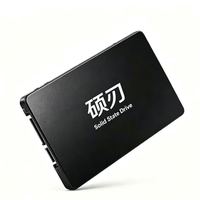
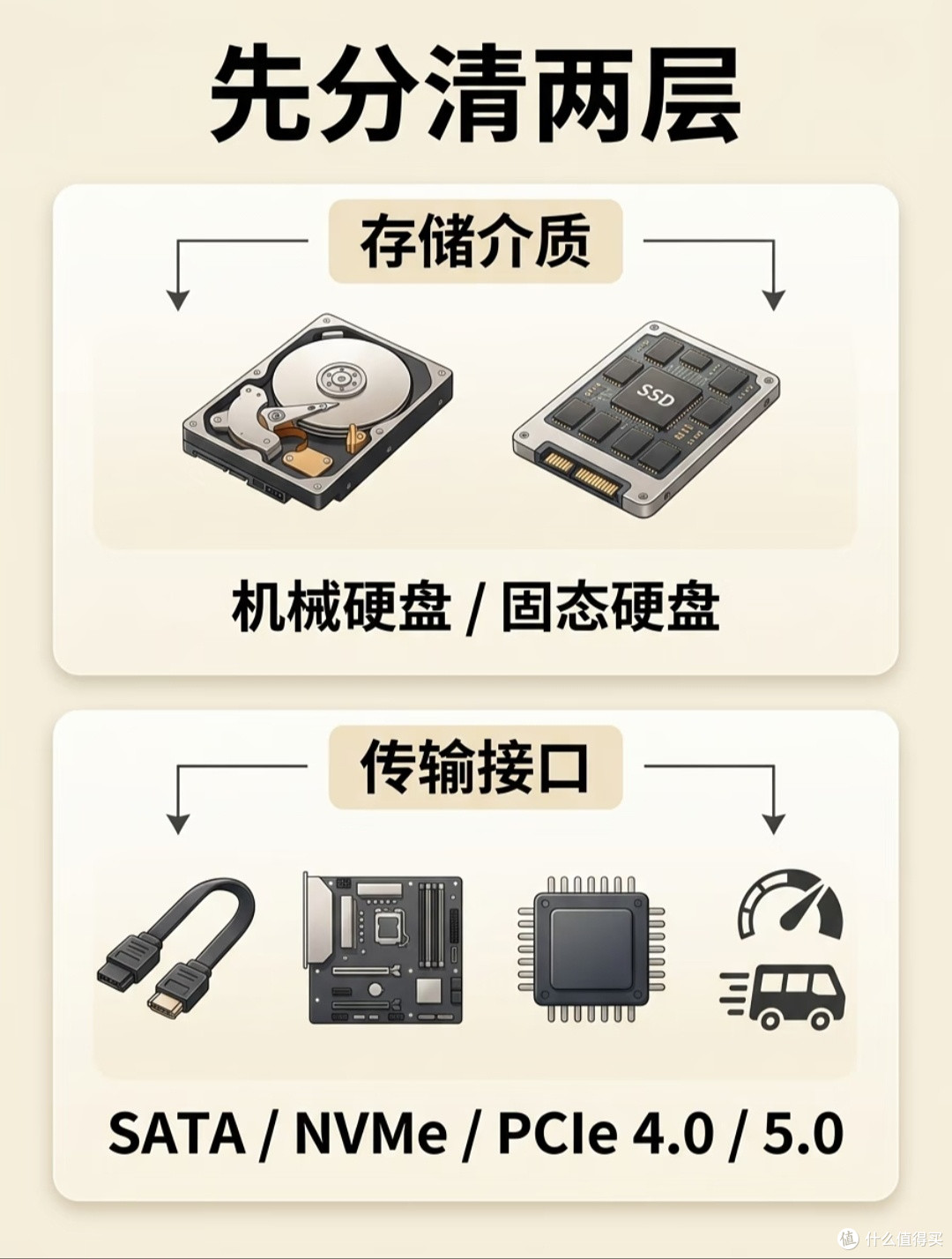
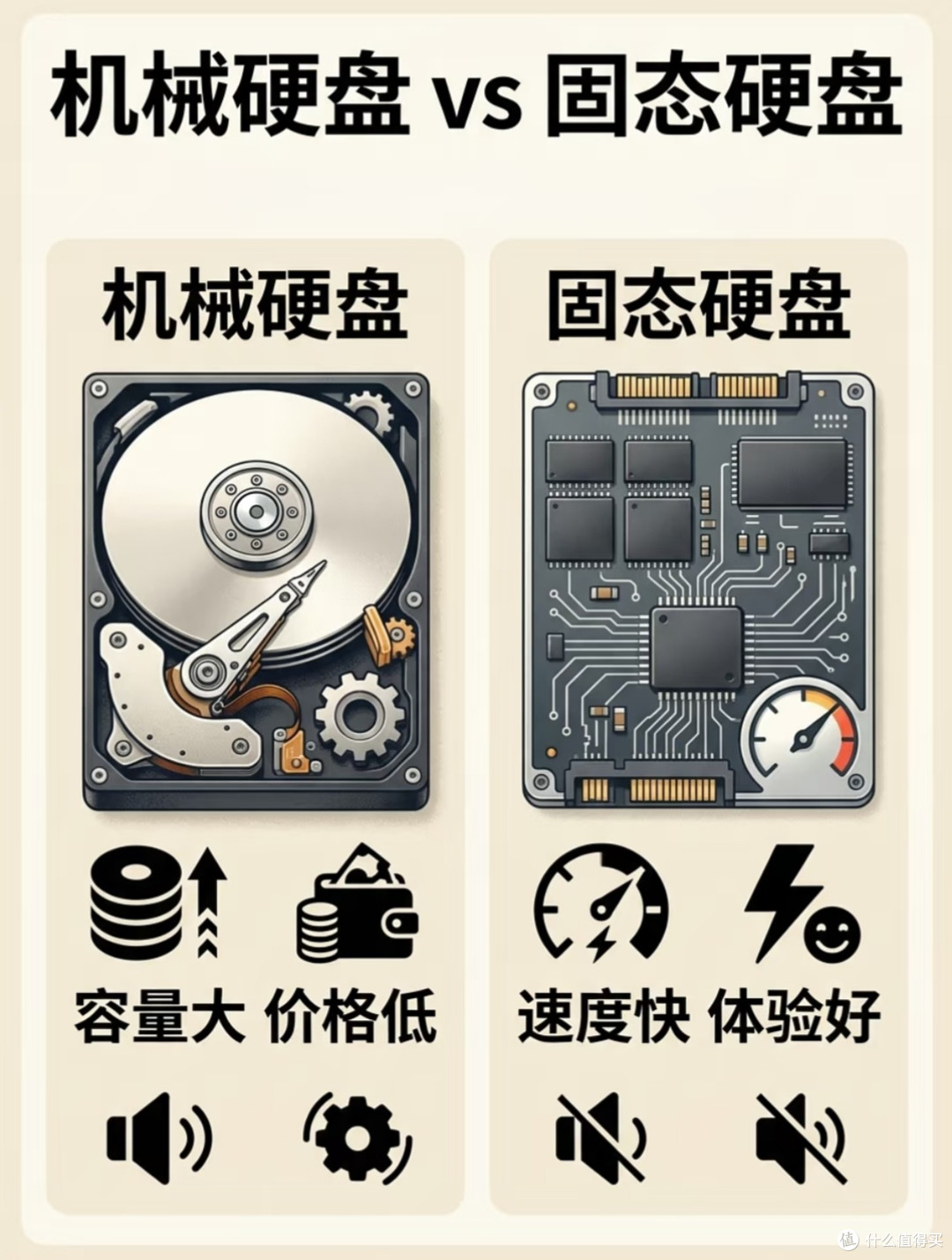
先说SSD固态硬盘升级,这是老电脑提升最明显的一步。
升级前:老机械硬盘做系统盘,开机55秒,打开PS、Office软件等待时间很长,拷贝大文件速度只有几十MB/s。
升级后:开机8‑10秒,拷贝速度上千MB/s,十几个网页同时打开,软件秒启动。
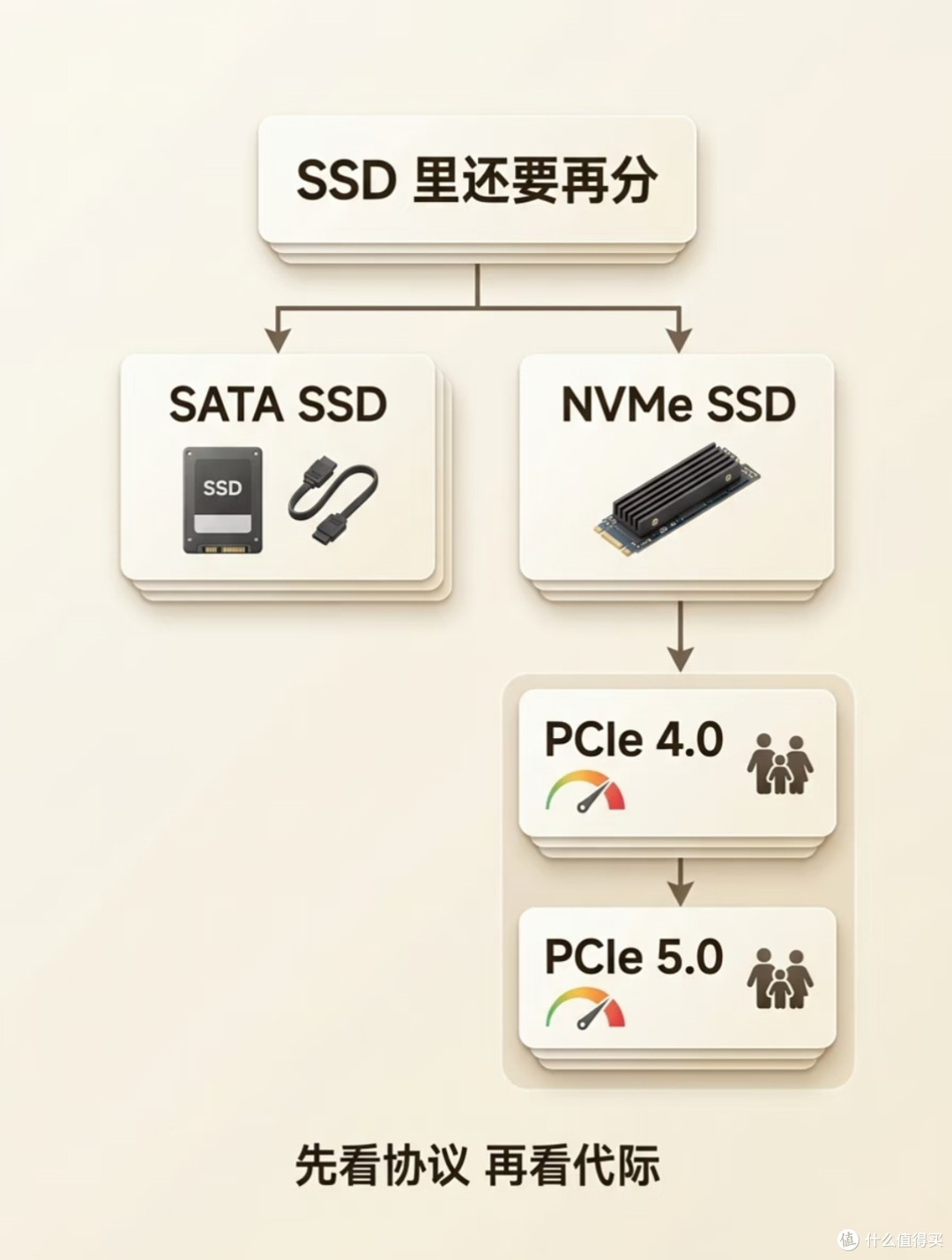
我选择NVMe PCIe4.0固态作为系统盘,旧机械硬盘保留当做仓库盘存照片视频资料。这里踩过兼容性大坑,老主板要看有没有M.2接口,部分老旧主板只支持SATA协议固态,买错NVMe直接装不上,白白浪费钱。500G固态日常办公够用,存大量素材直接上1TB。
然后是内存升级。升级之前整机只有8G内存,办公开表格、挂微信、浏览器,经常内存爆满卡顿。升级一定要确认自己主板支持的内存代数,DDR4和DDR5不能混用,很多朋友直接买回来才发现插不上去。我加装一根8G组成16G双通道,多开文档、挂聊天软件、看视频同时运行,再也不会弹出内存不足的提示。普通办公16G足够,做剪辑设计直接上32G。
再讲CPU和显卡,这两个是开销大头,兼容性坑最多。老机器换CPU,必须核对主板芯片组支持的处理器型号,不是接口对上就能点亮。显卡要看机箱空间、电源额定功率够不够,老电源功率不足,上新显卡会黑屏、死机。如果只是办公刷剧,完全没必要更换;只有玩游戏、做视频剪辑,才考虑投入预算更换。
容易被忽略的还有散热和电池。笔记本用久散热硅脂老化,风扇积灰,电脑一高负载就疯狂降频发烫。我给机器清灰更换硅脂之后,同样负载温度直接降十几度,不会一运行软件就嗡嗡巨响。笔记本电池老化,续航半小时都撑不住,换一块电池,不用一直插着电源使用,外出办公方便很多。
升级前后真实对比,整套五百左右预算,老机器从“勉强能用”变成流畅办公。但客观来讲升级不是万能。如果CPU年代过于老旧,主板平台已经严重过时,就算换固态加内存,大型软件依旧吃力,这种情况就不建议继续砸钱升级。
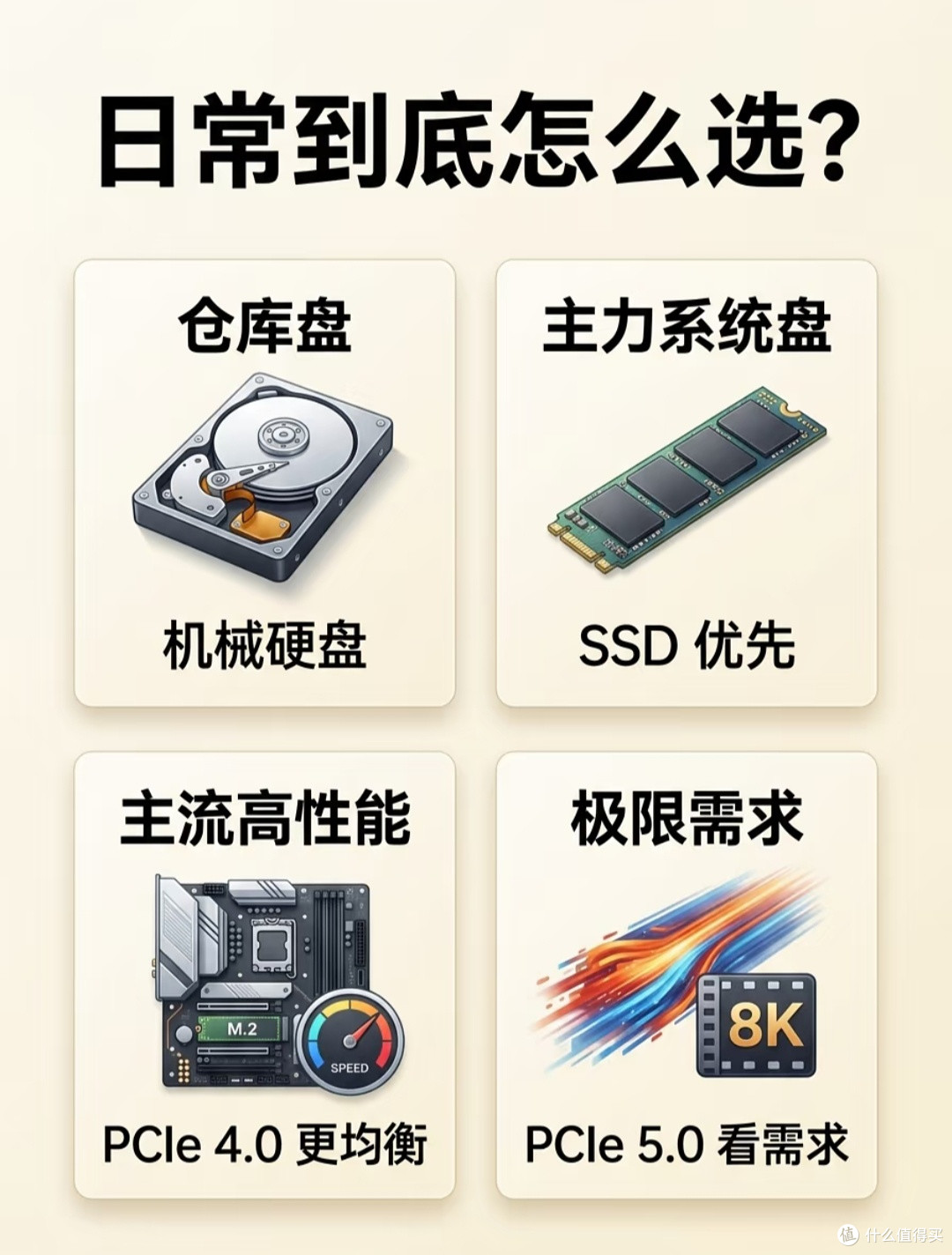
复盘我踩过的最大误区:很多小白一上来就想着换CPU、换显卡,花大几百上千,结果瓶颈在硬盘内存,实际体验提升微乎其微,钱白白浪费。
给大家总结一套简单决策:
✅适合升级:日常办公、追剧、轻度剪辑,主板平台不算太老。优先固态+内存,小预算获得巨大体验提升。
❌不建议升级:平台年代久远,经常大型游戏、重度渲染,部件大面积老化,不如直接换新机。
老电脑升级不是无脑堆硬件,搞懂兼容性,把钱花在刀刃上,旧设备完全可以继续发光发热。













校验提示文案
校验提示文案