


















 深耕美食、数码兴趣领域







3
4
把手机“装进”电脑里:Win11无缝协作全攻略
2026-04-30 15:58:43
0点赞
1收藏
0评论
手机连接电脑的核心好处就是 “让两台设备像一台设备那样协同工作” —— 减少切换摩擦、提升文件流转速度、专注时少被打扰,同时发挥电脑大屏和输入效率的优势。
一、电脑端操作
1、开始菜单按下图搜【手机】

2、安装

3、后面自己看着操作就行,每个电脑可能不太一样


4、在没有QR码的情况下继续

二、手机端操作
1、保证手机与电脑在同一个网

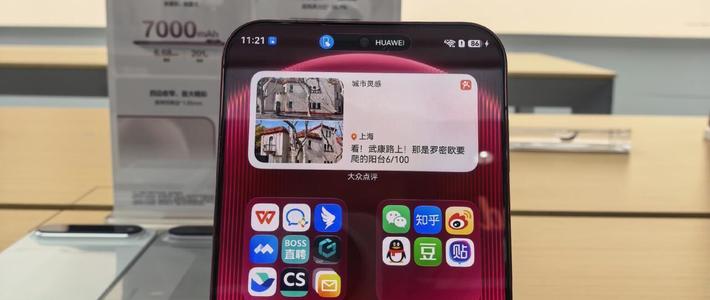
三、效果展示


将手机连接到电脑,尤其是通过 Windows 11 的“手机连接”(Phone Link)这类深度整合方案,能为日常使用带来实实在在的便利。以下是核心好处总结:
手机连接电脑的 6 大核心好处
1. 免切换设备,消息与通话在电脑上直接处理
短信与即时消息:在电脑上直接收发短信(含 RCS 富媒体短信)、WhatsApp、微信等通知(部分 App 需镜像支持),无需不断拿起手机。
接打电话:通过电脑麦克风和扬声器接听或拨打电话,会议或专注工作时尤其方便,不用翻口袋找手机。
统一通知:手机上的应用通知(邮件、日程、新闻等)实时推送到电脑,不错过重要提醒。
2. 高效文件传输,告别数据线和云盘折腾
拖拽互传:将电脑上的照片、文档直接拖进手机相册,或将手机里的文件拖到电脑桌面,比通过微信、网盘中转快得多。
即时访问相册:在电脑上浏览手机最近拍摄的照片或截图,可直接编辑、插入文档或分享,无需复制到电脑。
大文件轻松传:USB 数据线虽快但需物理连接;无线同步情况下,几百兆的视频或文档也能轻松跨设备转移。
3. 跨设备接续操作,提升工作流连贯性
应用接续:在手机上用 Edge 浏览器打开的网页、Spotify 正在播放的歌曲、Office 编辑的文档,可在电脑上从断点处继续使用,不用重新搜索或定位。
剪贴板共享:手机上复制一段文字或链接,直接在电脑上 Ctrl+V 粘贴;电脑上复制的内容也能粘贴到手机里。写报告、填验证码时尤为好用。
4. 投屏操控手机 App,电脑大屏做生产力工具
全屏使用手机应用:将手机屏幕镜像到电脑后,可以用鼠标、键盘操作手机 App。比如在手机上做图、剪辑短视频,借助电脑大屏和精准指针效率更高。
多任务并行:电脑上保留一个手机应用窗口(如聊天、外卖进度),同时处理工作文档,无需反复切换视线和操作逻辑。
5. 专注模式与减少分心
统一通知管理:在电脑上可以设置专注时段,只接收重要手机通知,避免频繁解锁手机后陷入短视频或社交 App 的干扰。
静音手机:当手机连接电脑后,可以开启“静音手机”选项,来电和消息只在电脑上提示,手机不放声,适合办公或会议场合。
6. 方便日常操作与应急场景
远程定位与查找:部分品牌的深度集成(如三星)可在电脑上定位手机位置、让手机响铃,方便在房间忘放哪时快速找到。
低电量预警:电脑端会显示手机剩余电量,避免用到没电才发现。
接续解锁:如果手机支持 Nearby Unlock(近身解锁),电脑可以在手机靠近时自动解锁,省去输入密码的步骤。
作者声明本文无利益相关,欢迎值友理性交流,和谐讨论~





