












 深耕AI、数码兴趣领域







3
2
 三步爆改旧鼠标,打造最好用的 AI 外挂|AI 器物志
2026-07-23 14:26:15
0点赞
1收藏
0评论
智能手机统治了过去十几年的数字生态,它是注意力的黑洞,是我们最私密的随身之物。但手机从设计之初就是为「人盯着它」而生的——它的全部逻辑,都止于屏幕。
AI 的需求却恰恰相反:它需要持续感知物理世界——见你所见,听你所闻,随时在场,而非等你解锁屏幕才醒来。
当 AI 真正成为一种基础能力,它迟早要从屏幕里破壳而出,寻找属于它自己的形状。这将是一个漫长的探索和演化过程。
「AI 器物志」栏目由此而来,爱范儿想和你一起持续观察:AI 如何改变硬件设计,如何重塑人机交互,以及更重要的——AI 将以怎样的形态进入我们的日常生活?
这是「AI 器物志」的第 20 篇文章。
聊天用豆包,写代码用 ChatGPT Work ,打工用 WorkBuddy ,语音输入用 Typeless……住进打工人电脑里的 AI 越来越多,怎么管、怎么用,慢慢变成了一个新麻烦。
每个工具都想要一个全局快捷键,⌥+空格、⌘+Shift+J、Fn,还有各家自己定的组合键,全叠在一起,键盘上那几个顺手的位置早就不够分了,冲突是家常便饭。

真正让人头疼的还不是「不够分」。作为一个普通用户,把这么多五花八门的组合键一个个记下来,这事儿本身就挺累的。用哪个工具、按哪个组合,脑子里得先过一遍,稍微久一点没用就忘了。
于是,大部分时候还是回到最笨的办法,一个个点开屏幕上的按钮去找入口。省下了记快捷键的功夫,操作步骤却变多了,效率反倒往下掉。

有没有办法不用记一堆快捷键,效率还能提上去?我发现每天都在用的这只鼠标,恰好能干这件事。
鼠标按键自定义其实并不稀奇,对于电竞玩家来说,绑定复杂的鼠标宏已是司空见惯。但对于普通用户来说,这些按钮大概率还是用来翻网页、前进后退。

但就是这几颗平时存在感不太高的按键,放进 AI 场景里,能干的事情一下子多了不少。
日常用的鼠标,爆改成「Vibe Mouse」
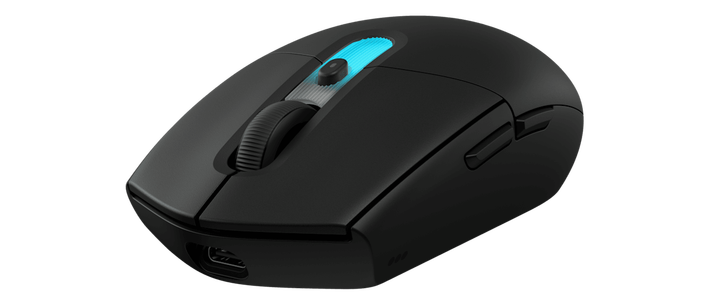
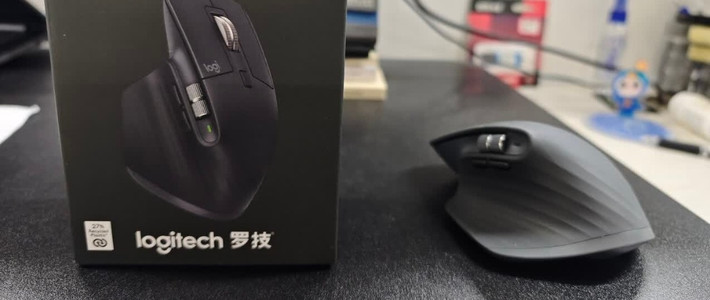
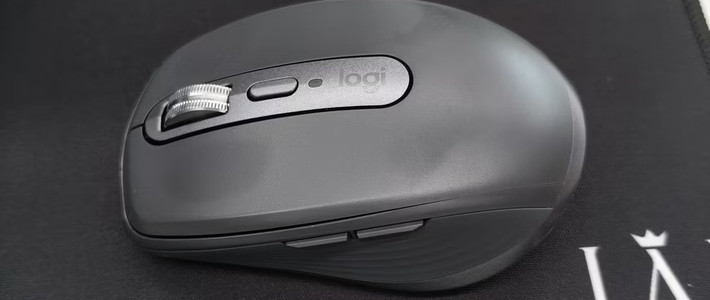
这次就拿我自己天天在用的这只罗技 MX Anywhere 3S 为例,看看一只普通的办公鼠标,稍微改一改能不能变身「Vibe Mouse」。

这只鼠标按键的默认功能与一般的办公鼠标别无二致:两侧的前进、后退键,对应的是浏览器和文件管理器里的翻页导航操作;滚轮按下就是普通的中键点击;而滚轮下方那颗功能键,默认用来切换有级/无级滚动模式。
借助罗技官方驱动「Logi Options+」,我们就可以自定义这几颗按键的功能。
在日常使用 AI 时,最高频的动作其实是一套固定的组合拳:选中内容 -> 复制 -> 唤起 AI -> 粘贴发问。想要实现这些操作的「一键直达」,就需要用到 Logi Options+ 的「Smart Actions」功能。
它有点类似于我们常说的「鼠标宏」。简单来说,它就是一个系统级的操作自动化工具,能把你平时需要敲击好几次键盘、点击好几次鼠标才能完成的复杂连招,打包浓缩到一个物理按键里。具体配置过程并不复杂:
首先,在「Smart Actions」里新建一个宏,将「触发器」设置为鼠标滚轮下方的功能按钮(或者你习惯的任何按键)。接着,在执行操作中添加一段击键序列。根据刚才总结的工作流,依次录入:⌘ + C(复制)、⌥ + 空格(唤起 ChatGPT 的组合键)、⌘ + V(粘贴)。

至于鼠标左侧的「前进键」,我将它分配给了 Typeless 语音输入;右侧的「后退键」则设定为系统级的窗口截图,「中键」就先放着不动。

至此,这只鼠标的「改造」彻底完成。接下来,看看它在真实工作流里的表现。
场景 1:选中一段英文报道,快速翻译
浏览网页看到一段英文报道,是不是有些让人眼花缭乱?遇到晦涩的长难句,传统的做法是手动划选、右键复制、切出翻译软件再粘贴,步骤繁杂。现在,只需用鼠标划选目标英文段落,直接按下「功能键」,就能直接让 GPT 翻译好。

场景 2:Finder 里选中一份 PPT,不用打开就能 get 到重点
Finder 里有一堆产品介绍 PPT ,点开慢慢翻效率太低了。直接在 Finder 里多选文件,按功能键,ChatGPT 就能直接帮你总结出核心卖点。

场景 3:截图 + Skill,自动算清每个人该出多少钱
像我这样的「划算男孩」,iCloud 2TB 云空间自然是要跟朋友拼车的,但每个月按比例算分摊账单总让人头疼。
现在,只需打开家庭共享空间的账单页面,按「后退键」唤起系统截图,框选账单区域;截图完成的瞬间,再按一下「功能键」,调用提前准备好的核算 Skill ,ChatGPT 就能自动识别截图里的已用容量比例,直接算出每个人应付的具体金额,再也不需要拿着手机一个个按计算器了。

场景 4:不想打字,口述几句话就能总结备忘
脑子里突然冒出个零碎的选题想法,或者刚开完会想赶紧记下待办,这时候 Typeless 就是整理思绪的绝佳帮手。
Typeless 默认单击 Fn 键唤起语音的设定已经挺方便了,但把这个功能转移到鼠标上,能让体验更上一层楼。现在,全程都不需要把手挪回键盘,单手就能搞定全套动作——
按住鼠标的「前进键」直接说话,像用对讲机一样把脑子里混乱的日程「倒」出来。松开按键后,Typeless 会瞬间把这堆口水话转化成时间线清晰、主次分明的结构化备忘列表。完全脱离键盘,单手操作一气呵成。

场景 5:一个按键,圈住所有常用 AI App
还记得那颗一直没被分配的「中键」吗?其实这里藏着 Logi Options+ 的一个进阶玩法——「Actions Ring」。

装了一大堆 AI 工具,你是不是也每次都要去 Dock 栏或者 Spotlight 里翻?现在,只要按下鼠标滚轮,光标周围就会弹出一圈气泡,划过去点一下就能切到对应的 App。

当然,如果你没有那么多 AI App 要放,也可以把剩下的按钮分配给其他高频的系统操作:Emoji、截屏、锁屏、备忘录等,方便随时调用。
这一点,反而比专门做一圈「AI 分诊台」更接近真实的办公状态。作为通用的效率工具,AI App 非常自然地被塞进了用户原有的日常操作习惯里。
进阶改造:让鼠标长出「语境感知」
虽然上面这些全局自定义的快捷操作已经能应付不少场景,但用久了总感觉「缺了点什么」。这就好比一把只有一种模式的瑞士军刀,好用是好用,但面对不同软件时,它似乎依然只是个死板的物理开关,缺乏一点跟具体工作流深度融合的默契。
要想真正打破按键数量的限制,让这只鼠标拥有「语境感知」的能力,我们要用到 Logi Options+ 的另一项功能:「应用程序专属配置」。

驱动软件会在你切换到不同的 App 时,自动更换一套全新的按键动作。这意味着,同样的按键,在不同的 App 里能组合出完全不同的专属玩法。
到了 Tabbit 或 Arc 等 AI 浏览器里,这只鼠标变成了你的深度阅读搭档。面对长篇的外文行业报告,这三颗按键可以重新分配:前进键用来唤起 AI 侧边栏( ⌥ + ] )随时追问,后退键触发网页翻译(⌥ + A),遇到太长的文章,还可以随时唤起 AI 全文总结。搜、译、读各司其职,阅读节奏不会被打断分毫。


而当你切换到 Notion 或飞书文档进入创作状态时,它又化身为随叫随到的内容编辑助手。划选一段干瘪的草稿按下前进键,直接唤起 AI 进行扩写;按下后退键,让 AI 帮这段刚写好的逻辑「挑刺」;如果写稿卡壳敲不出字,干脆按住功能键直接用大白话口述,把脑子里碎片的想法先倒出来,让 AI 帮你理顺成文。

再拿 ChatGPT Work 来说,开启专属配置,鼠标就变成了手心的「任务控制台」,把前进键绑定为「批准请求」(Enter),后退键绑定为「拒绝请求」(Esc),功能键则设为「归档当前任务」( ⇧ + ⌘ + A ),审批 AI 的请求都快了不少。

硬件重塑的时代,最好的 AI 外设是「肌肉记忆」
前段时间,我刷到下面这张图,内容是一个只有两个按键的键盘,左边写着「Allow」,右边写着「Always Allow」,配文调侃这是「专为 Claude 优化的新键盘」。当时我也只是当个梗看过去了。

没想到,这张梗图这么快就照进现实了——OpenAI 真的联合 Work Louder 给 Codex 做了一个专门的键盘,叫「Codex Micro」,售价 230 美元。
它的专属指令键里就有 Accept、Reject,跟梗图里几乎如出一辙。此外,它还有个会随任务状态实时变色的 Agent Key,一个用来调推理强度的旋钮,一个能一键触发 Review、Debug、Refactor 的摇杆。

这印证了一个行业趋势:模型和软件,正在反向定义硬件。
事实上,不止是极客圈,整个消费电子行业都在发生着类似的「物理重构」。2024 年,微软在 Windows 键盘上硬生生塞进了一颗 Copilot 实体键,这不仅是 30 年来 Windows 键盘的首次重大改变,更是一个强烈的信号。

各大外设厂商也纷纷下场,连罗技自己也在同年推出了带有独立 AI 呼出键的 Signature AI 鼠标,试图用硬件抢占 AI 交互的第一入口。

从隐藏在网页里的一个输入框,到鼠标、键盘上的一颗实体按键,AI 正在争夺我们指尖的「物理第一触点」。以前的外设追求微动的手感和炫酷的跑马灯,而现在的硬件,开始围绕 AI 的具体功能重新洗牌。
但话又说回来,不管是 230 美元的 Codex Micro ,还是带有原生 AI 按键的新品外设,它们依然存在局限。Codex Micro 服务的终究是单一的开发工作流;而普通打工人日常要处理的场景,早就碎片化地散落在浏览器、 Finder 、 IM 和满屏的 Excel 里。没有任何一个厂商出厂预设的几个按键,能完美覆盖你个人所有的工作习惯。
对于普通人来说,与其苦等一个大一统的完美 AI 外设,或者花高价去买一个只多了一颗 AI 键的新品,不如退回到手边,把自己手头这只最熟悉的鼠标重新调校一下。

这种花十分钟去折腾按键映射的过程,或许确实不够「开箱即用」,但它带来的体验却足够个人化。毕竟,每天在各种软件里来回穿梭,最懂你工作流痛点的人,永远是你自己。
在这个 AI 工具疯狂迭代的时代,最好的 AI 硬件或许并不是被巨头定义好的下一个爆款,而是你在日常敲打中,用肌肉记忆一点点「盘」出来的这只旧鼠标。
作者:郑廷旭