

















 深耕数码兴趣领域










8
2
光速同步!飞牛NAS自带应用助你数据腾飞
2026-05-18 23:08:04
1点赞
5收藏
0评论
时间很紧,今天就水上一篇NAS日常小技巧。
结合我码字配图的写作习惯(硬性要求),除了电脑直接截图,很多时候也需要手机拍摄或截图然后上传到电脑,习惯上大家都知道有微信对吧,图片从手机相册到手机微信然后到电脑微信就完成了。
确实是可以的,但今天我们先跳出图片这个概念,把“图片”变成“数据”两个字来阅读我以下的文章内容试试。

手机端飞牛app文件管理目录下建一个文件夹,比如叫数据中转站。

进入文件夹后,右上角加号可以选择相册里的照片截图或视频,选择后点击上传,基本上秒传到NAS里
从手机到飞牛NAS就通了。

然后是飞牛NAS安装飞牛同步应用。

电脑也安装飞牛同步这个应用以及指定一个文件夹来同步数据(比如我的数据中转站ot),在电脑的飞牛同步中新建一个同步任务——从电脑的指定文件夹(比如数据中转站ot)到飞牛NAS的指定文件夹(比如数据中转站),同步规则设定为双向同步—按需同步。
这样,从NAS到电脑就通了,秒级的那种。
至此,数据从手机到NAS到电脑的全路径都通了。
这个小技巧的好处是不需要登录你的微信,也不需要浏览器打开飞牛web端,手机点击上传后就可以直接打开电脑同步文件夹看数据去了。
同样的,在文件夹里放一个文本文档,手机上的复制的文字粘贴到文本,然后保存,也是瞬间就能更新到电脑端的同一个文本文档里的。用处有手机离线生成密码工具,生成密码后秒传到电脑使用,密码又可以保存在手机本机。
同步到云盘、网盘又是怎么回事呢?

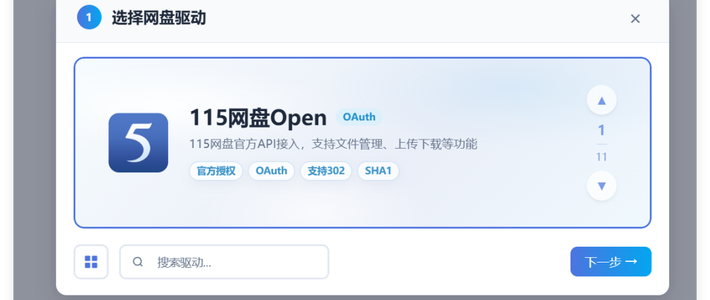
同样是借助飞牛自带的应用“备份”,设置备份任务,从NAS的指定文件夹到挂载的云盘的某个文件夹里。可以直接选择的有百度阿里两个盘,其他盘需要通过文件共享协议的方式挂载到飞牛NAS,然后进入选择同步,比如我的天翼网盘,就是通过挂载在openlist,然后通过WebDAV的共享协议挂载到飞牛的,这样就可以用于建立备份任务。
这样,一张图片“数据”通过手机到NAS,然后分别到达电脑(秒到)和云盘(按你设定时间同步)就完成了,思维开阔一点,妙用很多,自己挖掘一下吧。
我是男煮角,我们下篇见。
作者声明本文无利益相关,欢迎值友理性交流,和谐讨论~