

















 深耕数码、AI兴趣领域








89
27
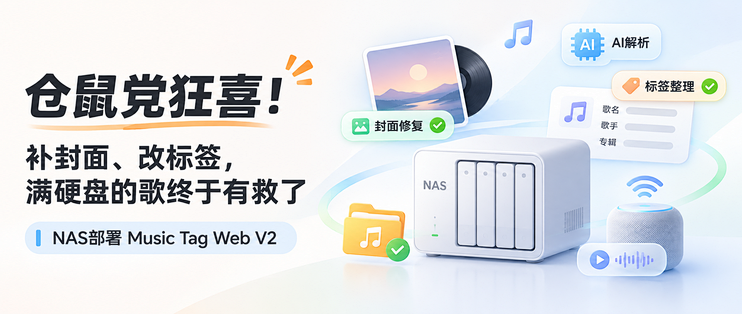
仓鼠党狂喜!补封面、改标签,满硬盘的歌终于有救了
2026-11-03 17:43:32
0点赞
1收藏
0评论
引言
一直以来对于普通用户玩NAS除了数据存储方面的需求,更多的就是资源库的存放,例如搭建自己的影视墙、小说库以及音乐站等等,而只要有需求自然就有对应的项目诞生,特别是这种媒体库类型的需求。
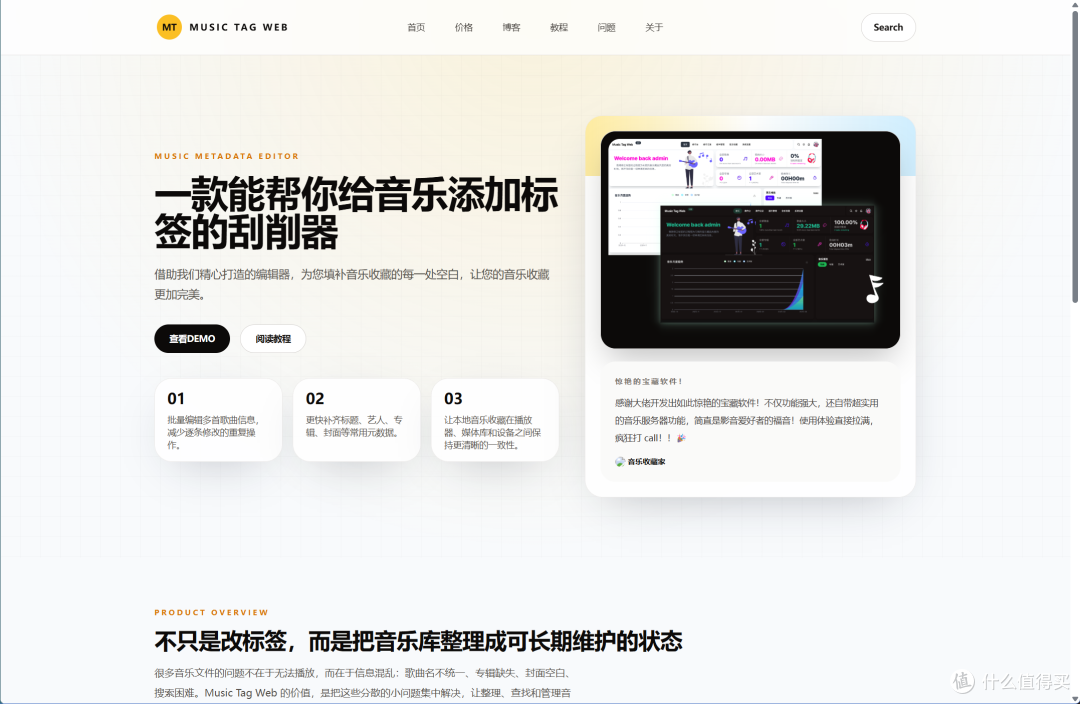
很多HIFI大佬屯的时候像个音乐收藏家,用的时候又变回文件管理员了属于是,主要是音频方面的管理的确麻烦,而这方面最出名的应该就是Music Tag Web,不过早期的版本功能并不多,前两天熊猫又重新部署了一下V2版本,新版本改动了非常多,感觉纸的单独说说。
项目部署
部署方面其实和之前的V1版本没什么区别,V2一样支持Compose部署,官方也支持amd64、arm64和armv7架构支持,基本是大部分NAS或者主机都支持的。
因为熊猫的音频文件都在极空间中,这里也就以极空间为例子,不过其他NAS方法也都是大同小异,实在不行将文章发给AI,让他帮你根据自身NAS改动下就行了。
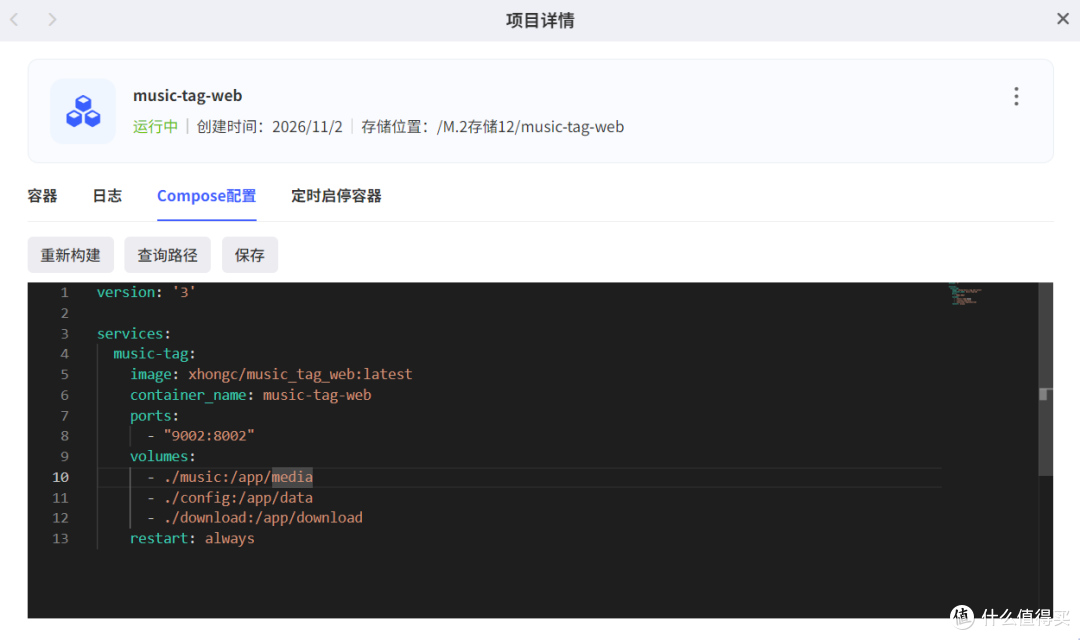
打开极空间的“Compose”入口,新建项目,粘贴配置就行。
version: '3'

services:
  music-tag:
    image: xhongc/music_tag_web:latest
    container_name: music-tag-web
    ports:
      - "9002:8002"
    volumes:
      - ./music:/app/media
      - ./config:/app/data
      - ./download:/app/download
    restart: always
三个目录分别是/app/media对应正式音乐库,需要允许容器读写;/app/data保存配置和程序数据,更新时继续保留;/app/download用于后台监控新增音乐。端口和路径根据自己的NAS修改。
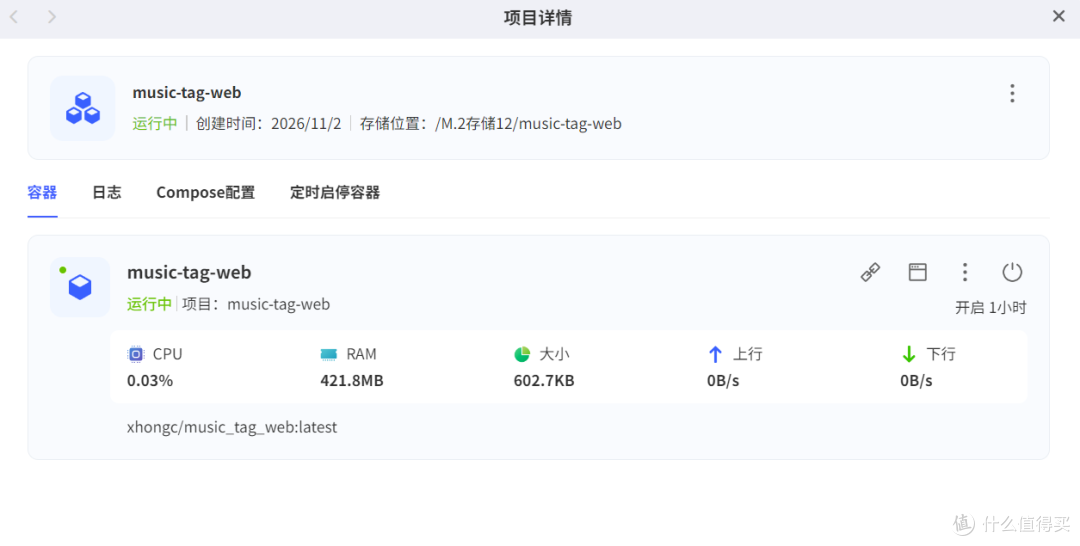
如果和我一样是极空间,那就需要注意下这个端口,应为8002极空间会系统占用,所以一定要记得改一下左边的映射端口,右边不动。
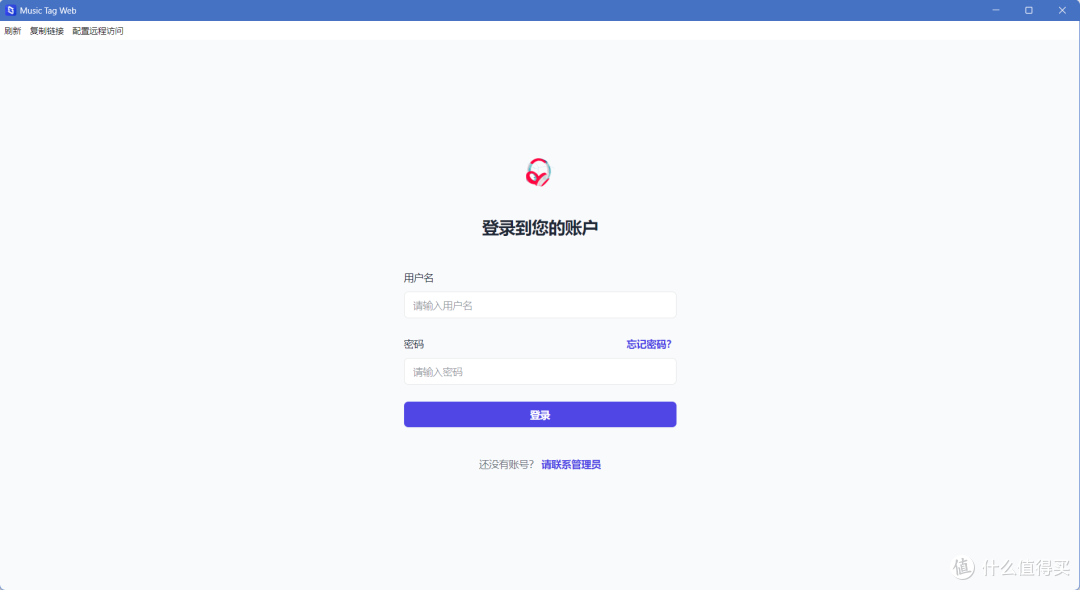
浏览器输入http://NAS的IP:8002,换过端口的跟着改。默认账号、密码都是admin,登录后先修改。
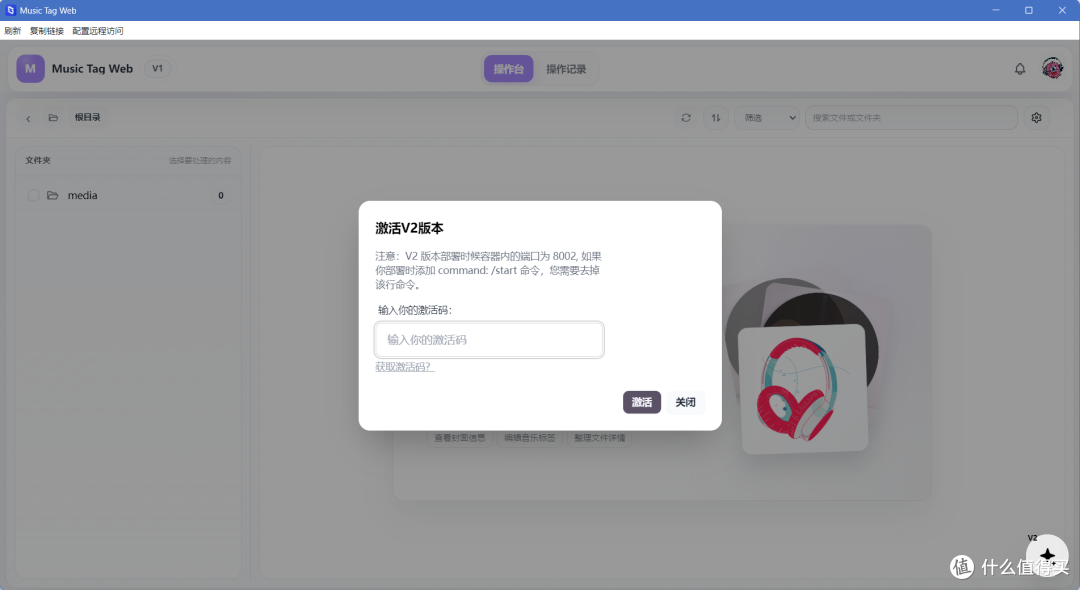
默认情况下是V1版本,点击页面的V1标签,输入激活码激活V2;费用目前是9.9的月费、68的年费以及98的永久。
项目使用
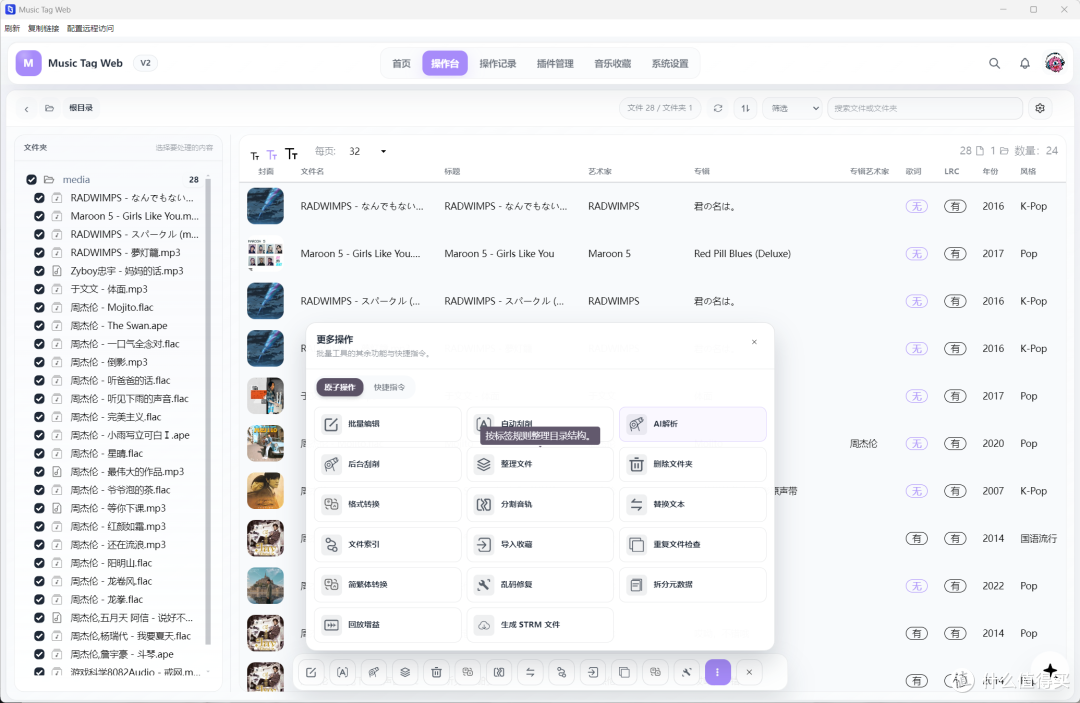
进入操作台,正式曲库在/app/media下,在操作台的位置能看到你放在该目录下的所有音频文件,全部选中之后能看到弹出来的操作台,涉及到的内容非常多,比如自动刮削、AI解析、音轨分割等等,熊猫这里就不一一介绍。
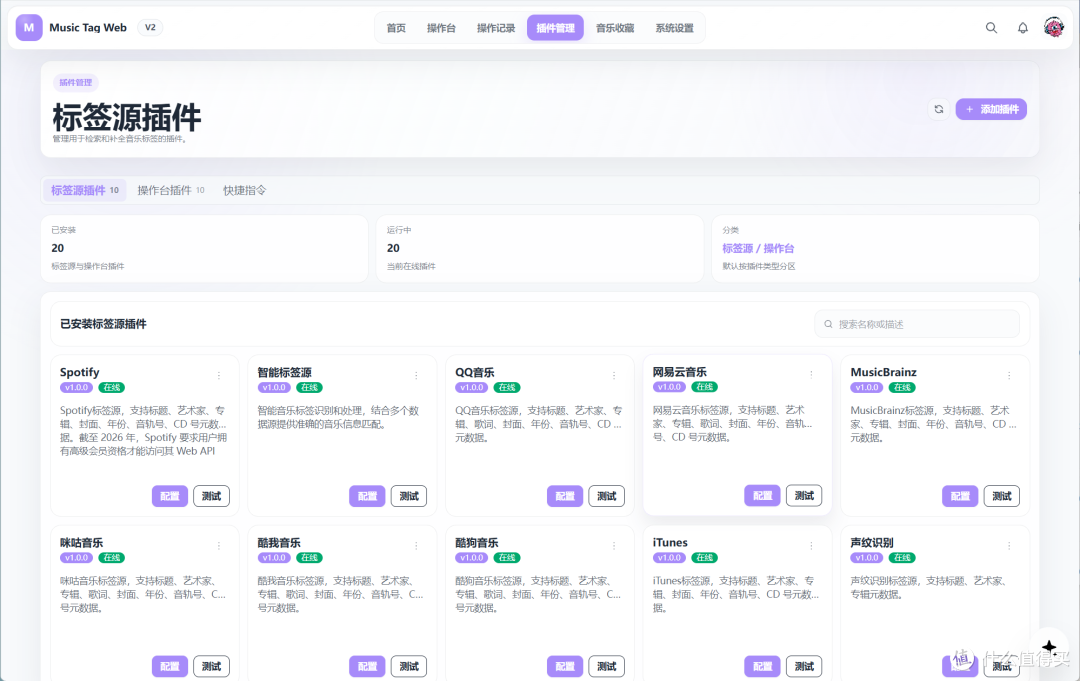
在插件管理中能看到对应的各种适配器,涵盖的平台还是蛮多的,基本上不会存在一首歌找不到对应的标签数据源的情况,即便是出现识别错误,也能通过手动批量修改回来。
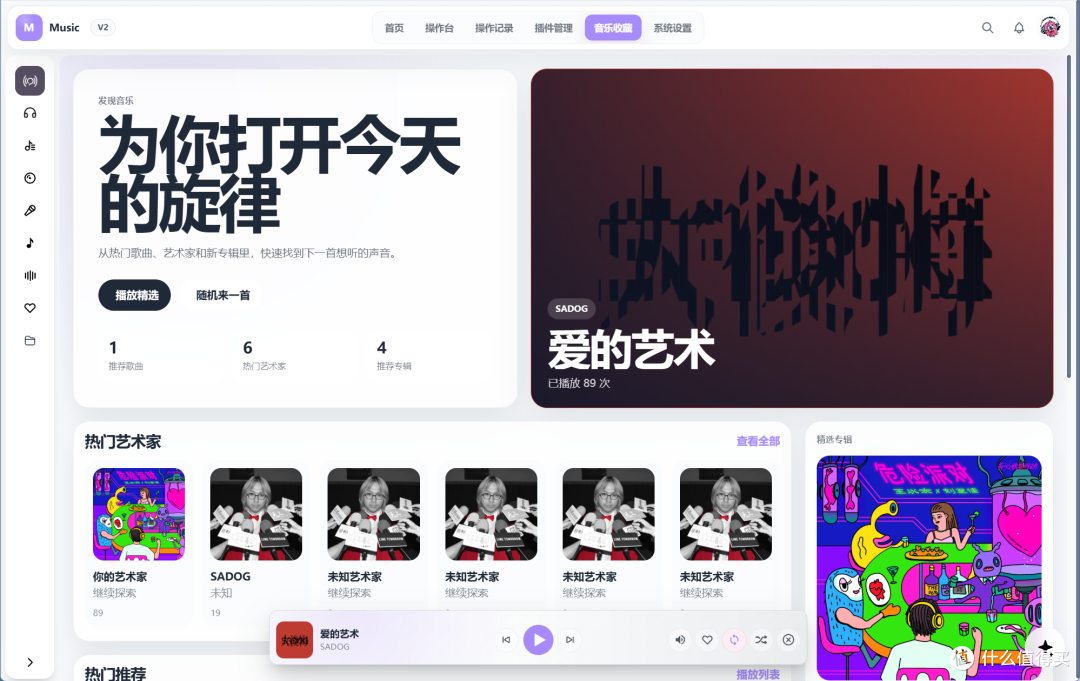
标签整理好,回操作台勾选目录,点击“导入收藏”,等任务完成再去音乐收藏就能看到已经刮好的音乐进了播放列表了。
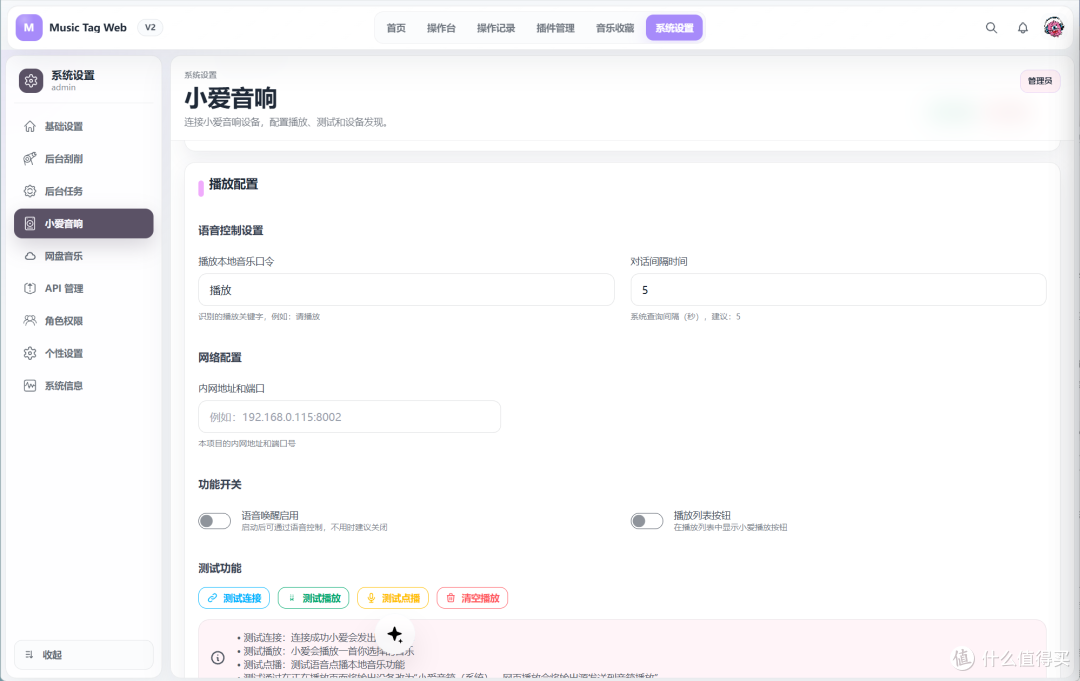
手机端使用支持Subsonic的客户端,同时也支持登录自己的小米账号联动小米音响进行播放,可设置播放口令直接播放保存在项目中的音乐。
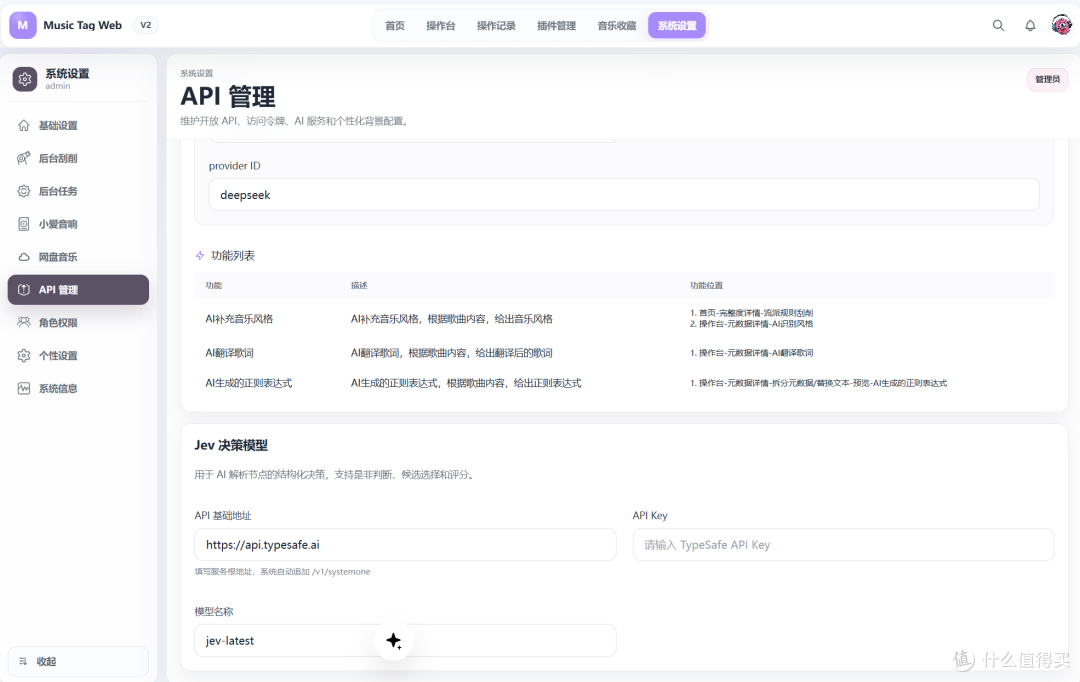
再设置界面还能看到项目也支持接入AI大模型以及最新的Jev决策模型,通过决策模型能更好的判断音乐文件的元数据信息识别和辨认,大模型可进行歌词翻译、风格补充等功能。
最后V2还有非常多的特性,具体的可以自行部署之后探索了,不过目前为止在音频刮削方面这项目应该是熊猫能见到的功能最全以及最精准的项目了。
写在最后
手里有本地曲库、愿意收拾标签的朋友,可以看看这个项目。平时完全不存歌的就没必要特地折腾。至于自动入库,先缓缓,把一张专辑整理明白再说,别让省事工具最后变成返工工具。
以上便是本次分享的全部内容了。如果你觉得还算有趣或对你有所帮助,不妨点赞收藏,最后也希望能得到你的关注,咱们下期见!

作者声明本文无利益相关,欢迎值友理性交流,和谐讨论~