



















 深耕数码兴趣领域







89
28
想要一款用来修图、看电影的显示器很久了,为什么我会选这款4K专业显示器?
2019-08-05 17:23:17
97点赞
396收藏
155评论
前言
在16年就开始使用4K显示器,一直沿用到前段时间,那款显示器是众测的ThinkVision X1,随着液晶面板开始衰减,色彩已经没有原来好了,加上还出现一些重影问题,所以索性就决定换个适合自己需求的显示器。
挑4K显示器首选硬核条件,市面太多蹭4K热度的显示器了,往往用些廉价液晶面板。那种面板也不是不能用,而是从色深、色彩饱和度、色彩准确精度等方面来说都是要Out!我平时几乎不玩电脑游戏,比较看重屏幕色彩显示,所以还是要一款偏专业的显示器。初步预选明基PD2700U和戴尔U2718Q,两款显示器价格都在自己能接受范围内,最后交叉数据对比和结合需求选择了:明基PD2700U。因为它带的智慧调光与节电传感器对我来说很有吸引力,之前我就入手了明基其他型号的显示器,对于智慧调光功能深有体验,对我来说绝对实用性很强,环境光变化时不用手动调节显示亮度,屏幕便能自动调光到眼部舒适亮度。
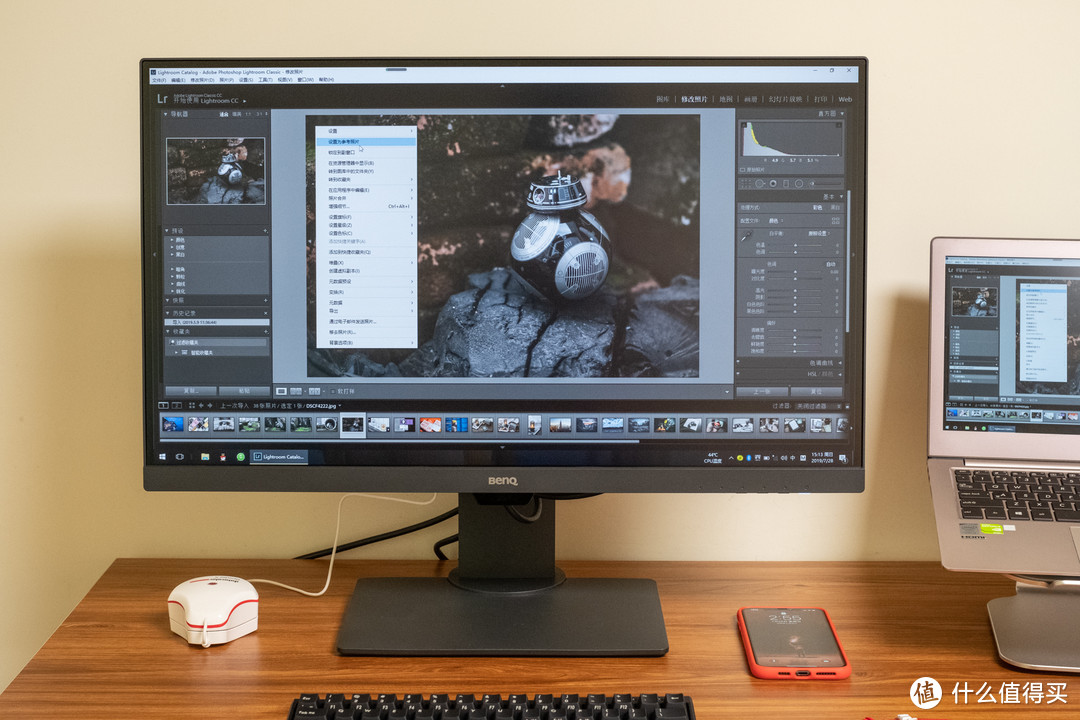
此外,选择明基除了一些硬性功能需求,也有一点点执念。我有个朋友做婚纱摄影,之前看到他用的显示器有个罩罩,当时以为他买的是艺卓,他还不给我看logo,最后才被我发现是明基。自那以后就对明基种草,觉得至少从外观上就很专业范。原本想买SW271,但是太贵,最后又看了好久,觉得PD2700U各方面也都不错,平时修图不太需要打印,sRGB色域够用,就把PD2700U放到购物车,终于趁着降价做活动的时候买了。
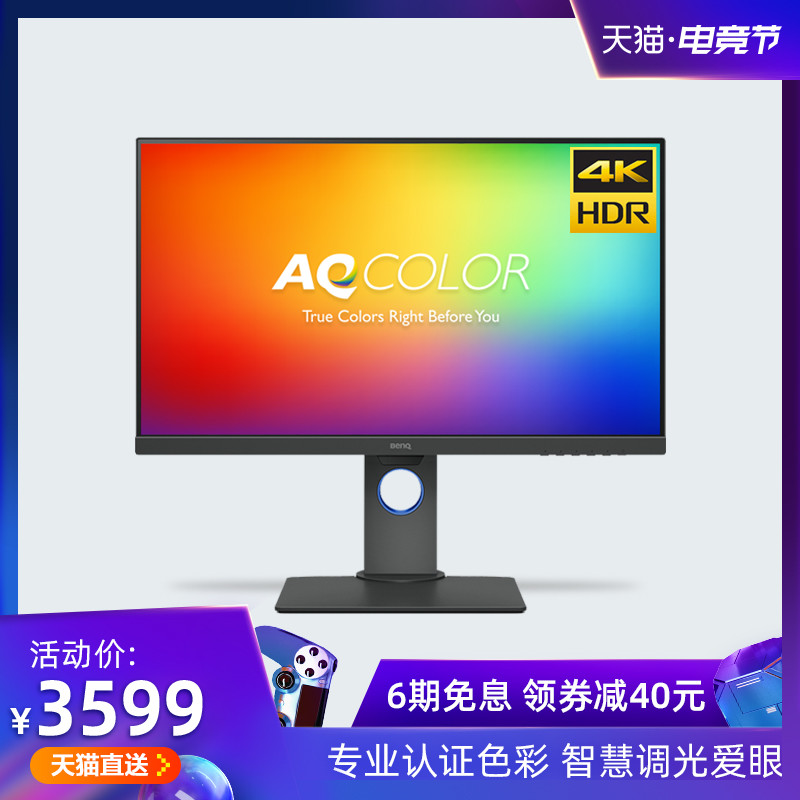
下面我就用一名种草明基显示器很久,并且最终用上明基用户的身份,来分享给大家这台PD2700U的使用情况。
一、3799元的PD2700U,用来修图、偶尔看电影会不会太奢侈?
作为一款专业显示器,最重要的还是看色彩显示能力,是否不偏色,颜色是否足够丰富,能否显示足够多色彩?
从参数上来讲,这款显示器有27英寸4K IPS大屏,出厂校色并赠送校色报告,预设了很多给设计师的专业图像模式,和KVM、PIP/PBP这样的专业功能,可以说是物超所值;但是还是得用数据说话:
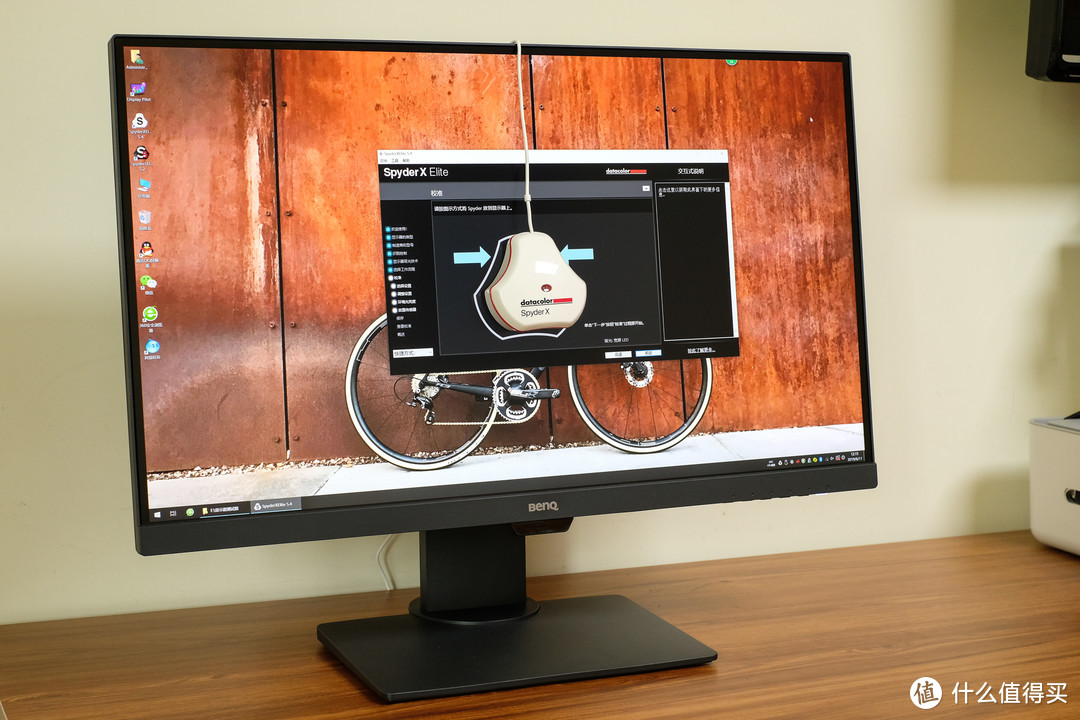
▲我就不做什么原图和屏摄对比,那些都是误导小白用户的,因为屏摄受到诸多客观因素制约和不可预估性,对于真实的原图表达可以有10个不同相机同一参数表达出10种不一样的色彩来。每个人肉眼观视都会有差异性,所以我用红蜘蛛X校色仪来评估测试明基PD2700U色域、伽马曲线、色准等方面。要特别说明下,这些数值也会随着环境、液晶面板衰减、预热等方面变化而变化,并不是一成不变的。
色域覆盖率:
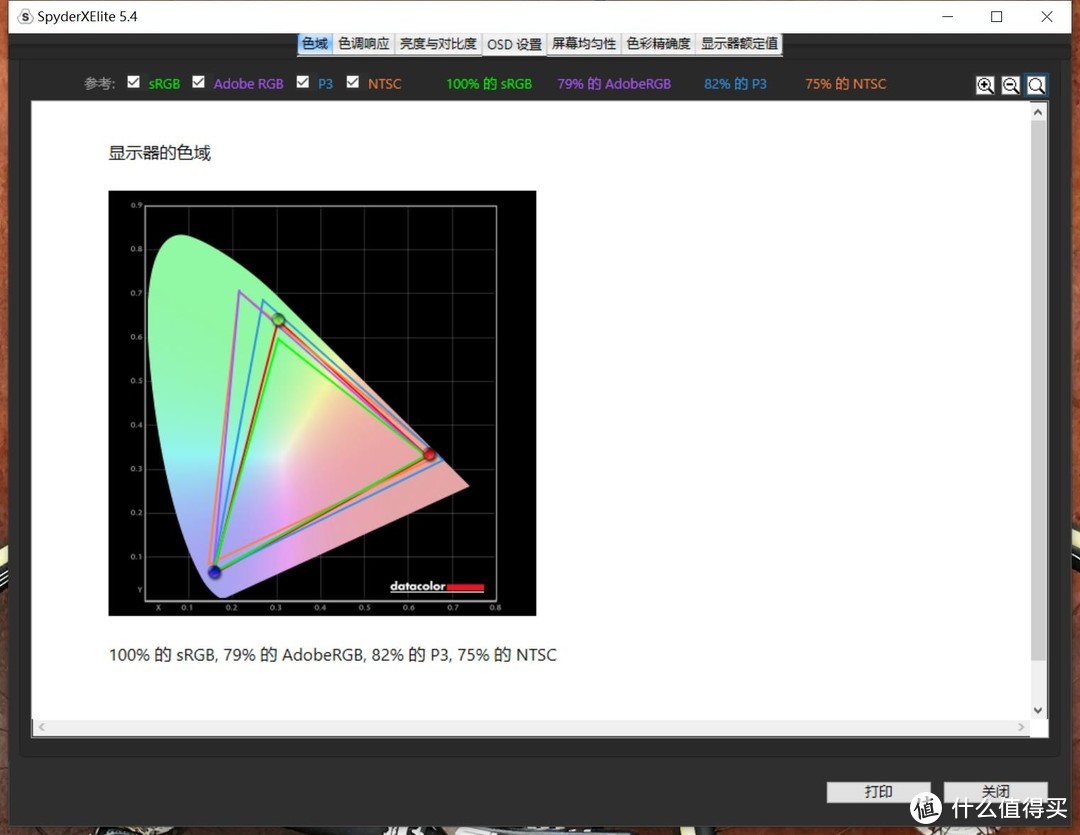
▲上图可以看出,明基PD2700U色域覆盖为100%sRGB,79%的AdobeRGB,82%的P3,75%的NTSC。明基PD2700U官方宣称是99%sRGB色域,我这边使用红蜘蛛X实测可以覆盖100%sRGB色域,还是有点小惊喜的。
伽马曲线:
色度均匀性:
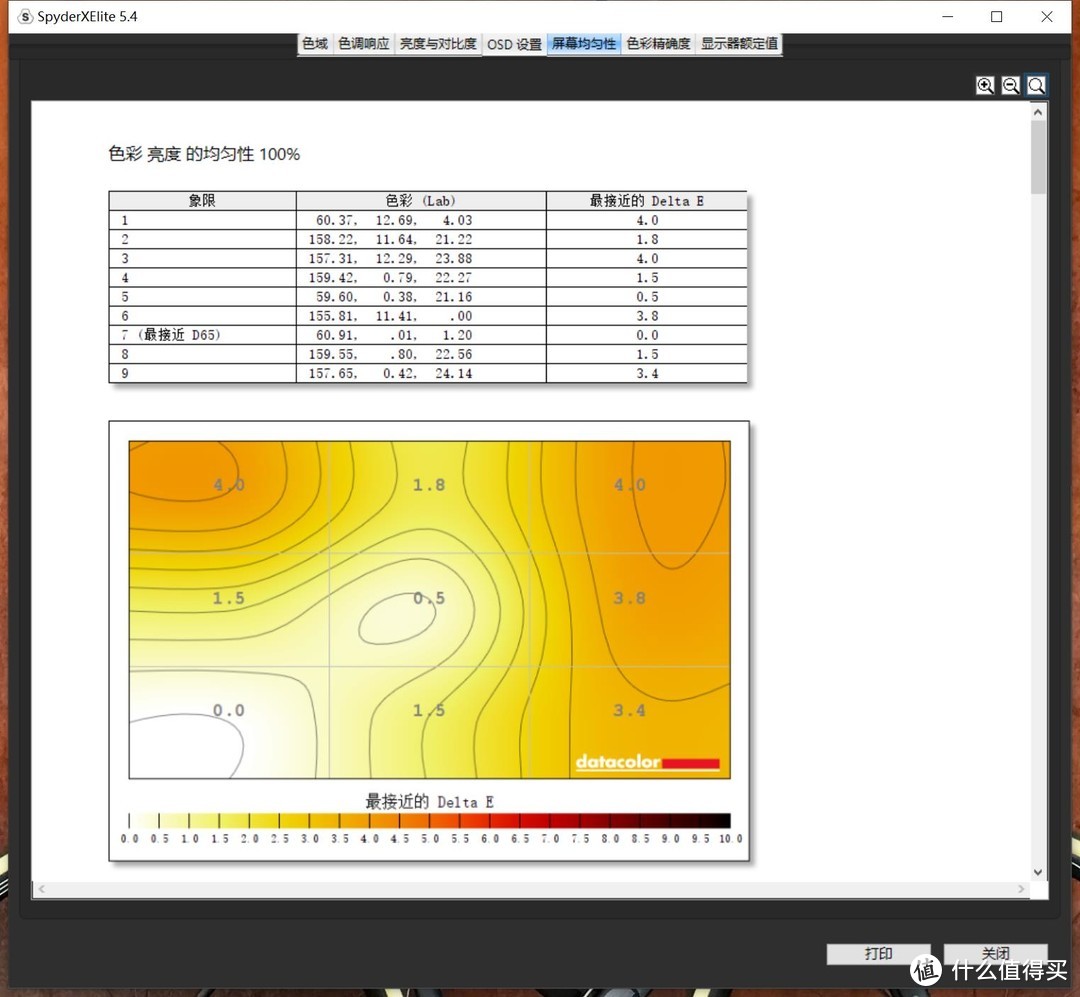
▲明基PD2700U在色度均匀性方面的表现尚可,可以看到7号区域色温最接近D65标准,而1号、3号区域色温与标准色温值相差较大,差距数值为4.0、4.0。
亮度均匀性:
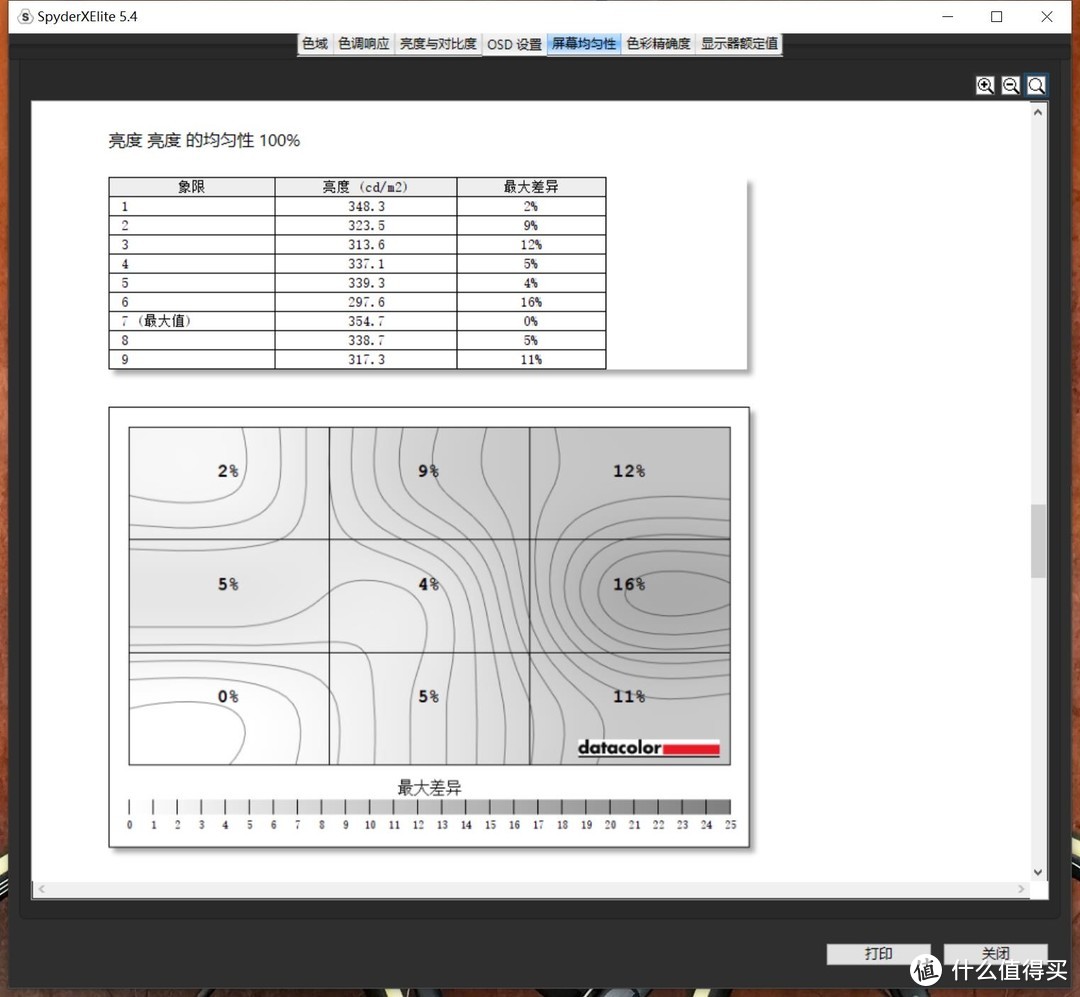
▲明基PD2700U屏幕最亮地方在7号区域,亮度差异最大在6号区域,与屏幕亮度最大区块差异为16%,整体来看,屏幕左侧区域亮度较亮,右侧较暗。
色彩精准度ΔE:
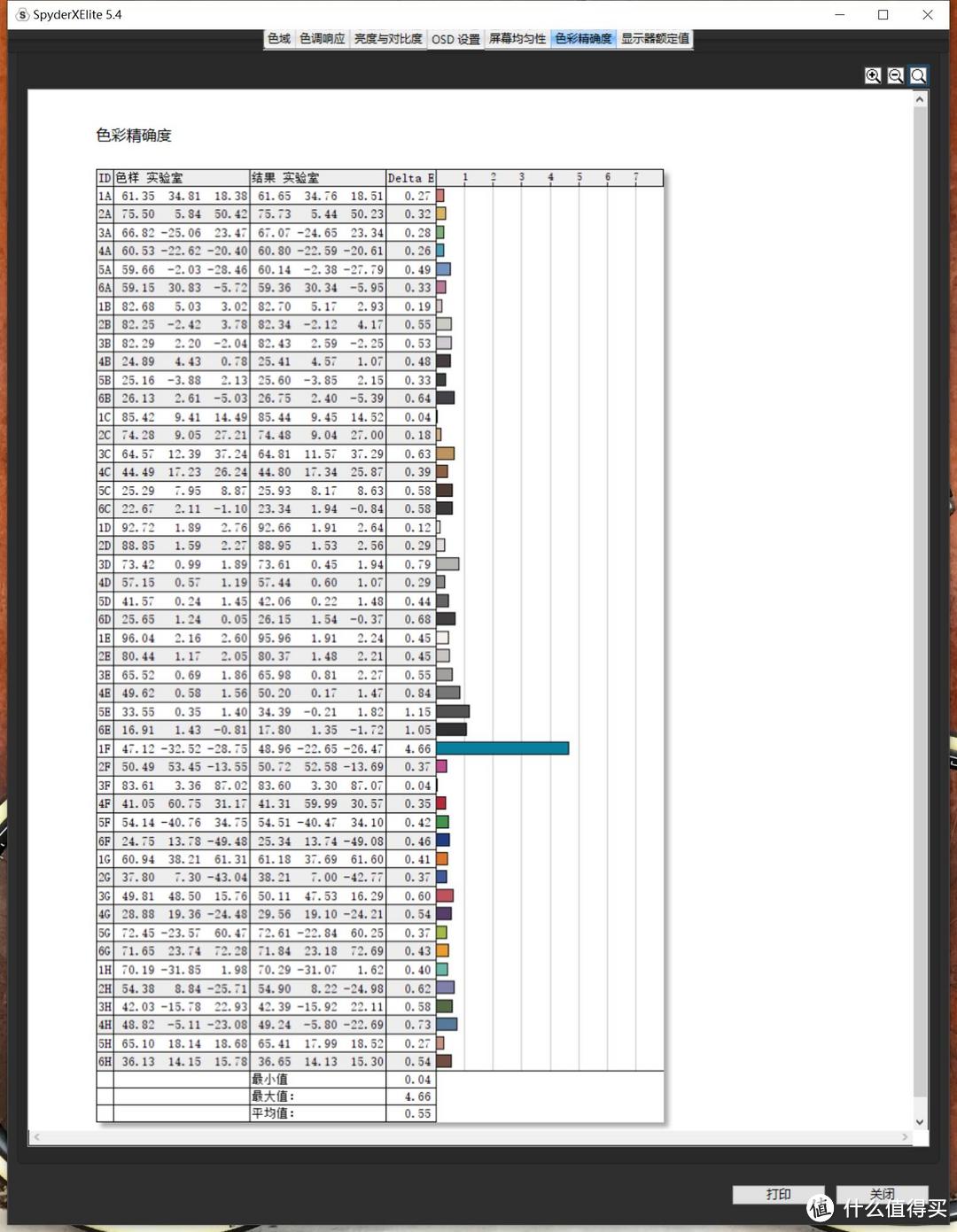
▲ΔE值反映的是显示器与标准值之间差距大小,因此其数值越小越好,分数越高说明色彩越失真。测试结果如图所示,对于明基PD2700U进行测试的48种颜色显示的平均ΔE值为0.55、最小值为0.04,最大值为4.66。一般来说,平均△E值<3色彩就已经很精准了。48种测试颜色中,明基PD2700U整体表现非常优异,很对得起它的专业设计显示器的定位。
简单总结:
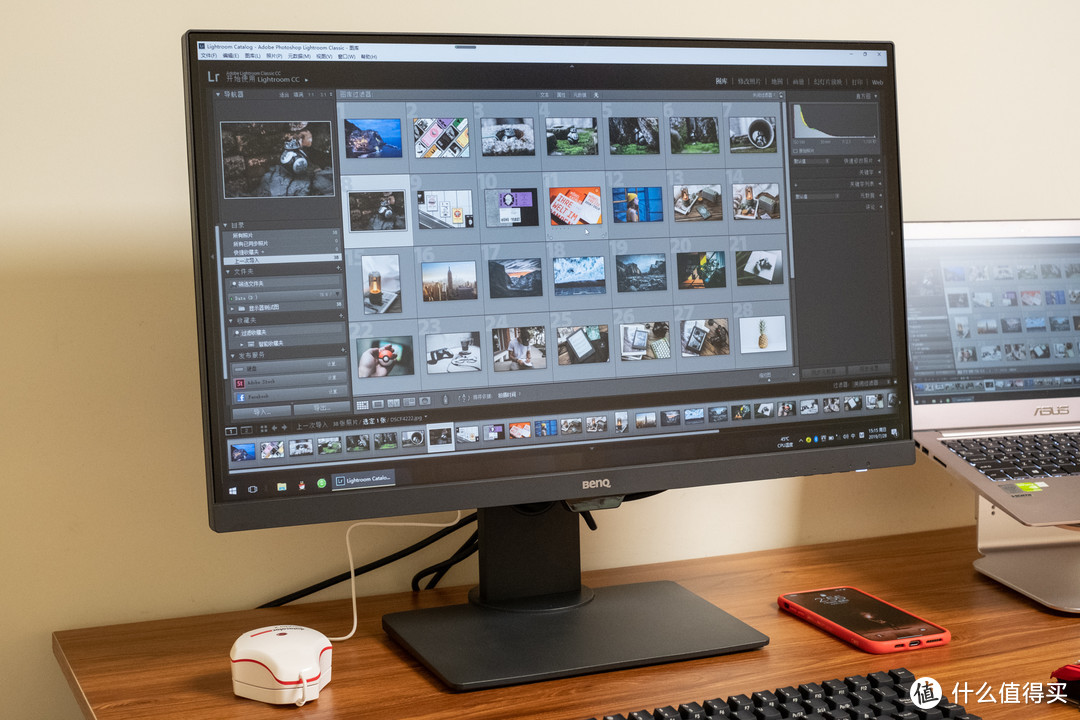
明基PD2700U专业显示器有很多为专业人士设计的专属功能,例如我体验中最大感受的4点:1.快速切换色域;2.双色彩模式;3.可以升降显示器高度和角度,长时间修图,配合桌椅调节让自己更舒服,有时候修竖图,显示器还可以直立式观看;4.实际显示效果对于人物肤色还原非常好,能看清楚暗部色彩层次等。特别是风光照片,对于天空冷暖色过渡特别真实,给我感觉就是如果有条件,就必须买个好的显示器,不管是修图还是看图,都很不错,这种感觉就像在电影院看IMAX一样,不一样的感觉。
下面再来分享下,看电影的体验:
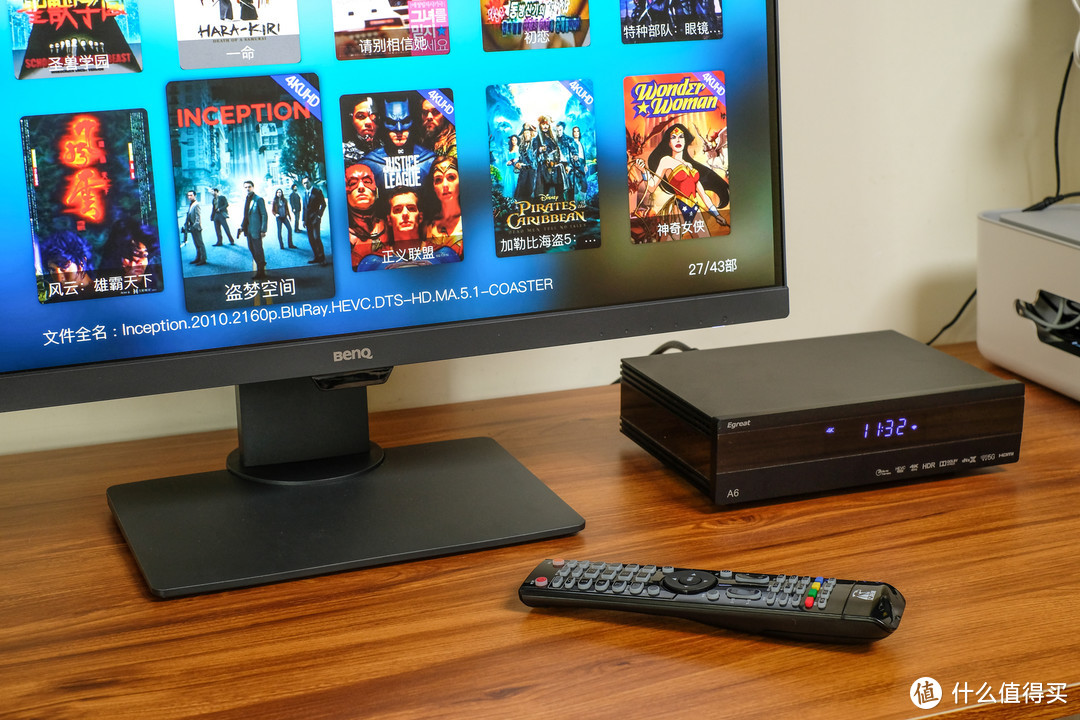
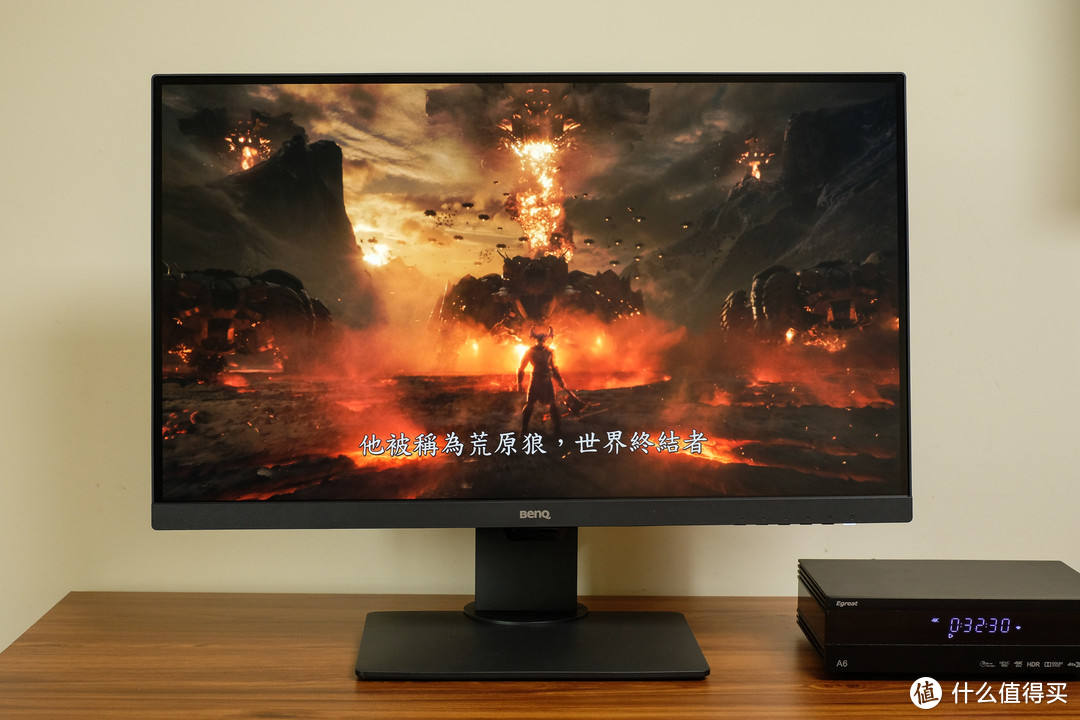
▲除了摄影作图需求外,平时我还会看电影,通过接入亿格瑞A6蓝光播放器直接在显示器上享受大片。这时候我会开启HDR模式,因为现在很多4K UHD蓝光电影都支持HDR,开启HDR可以直接享受到不一样的观影效果,例如各类暗场景以及各种弱光场景,开启HDR之后表现出众,观看视觉上就能明显感觉到对于细节的层次解析力提高。
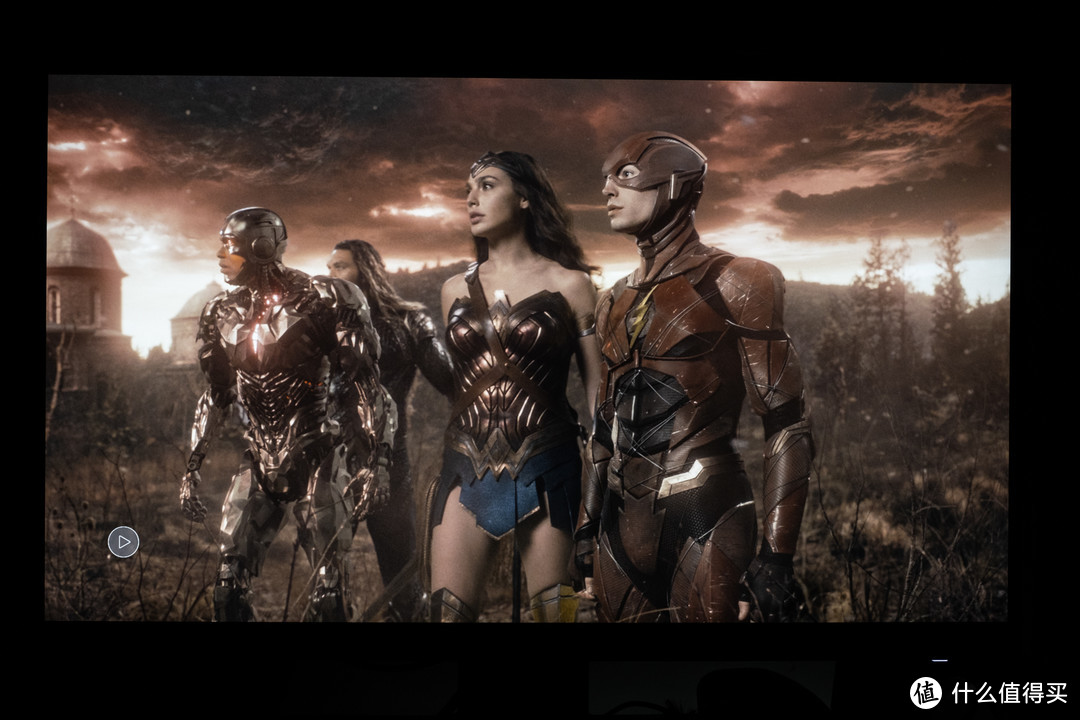
▲画面不开HDR
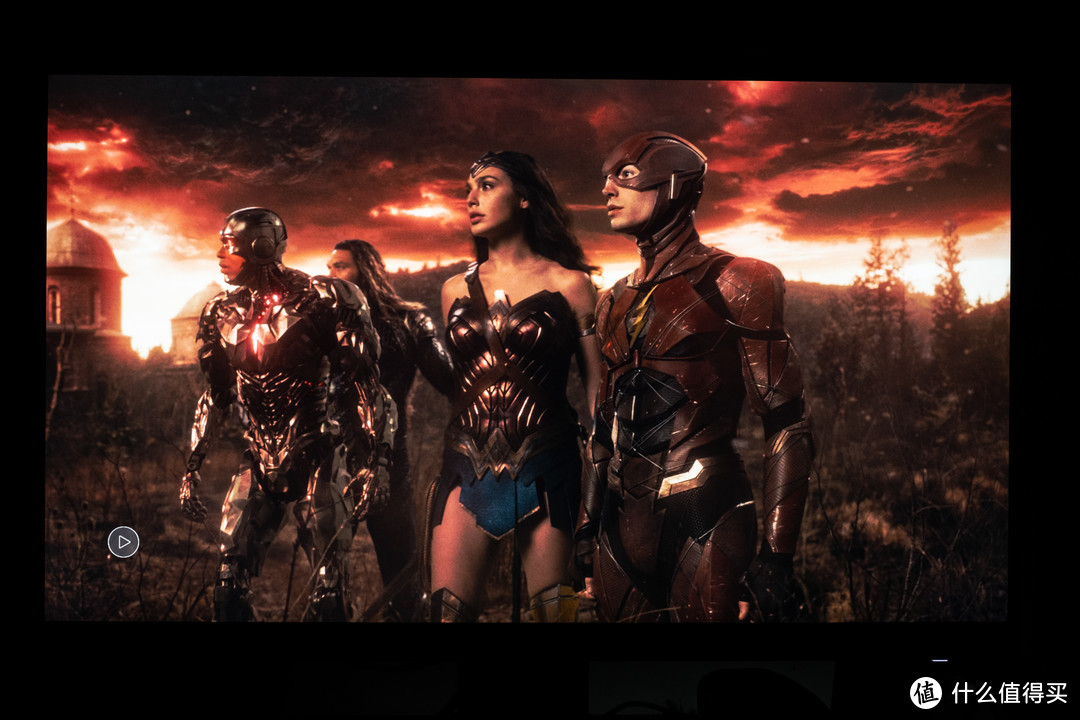
▲画面开启HDR后(没有修图,原图直出)
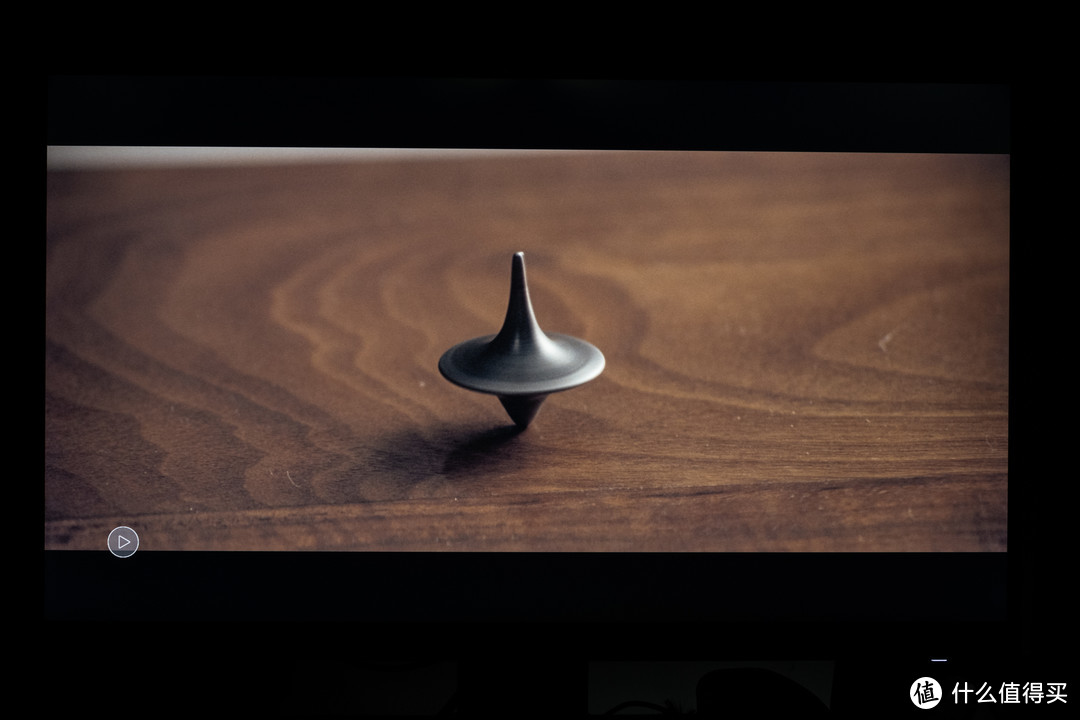
▲画面不开HDR
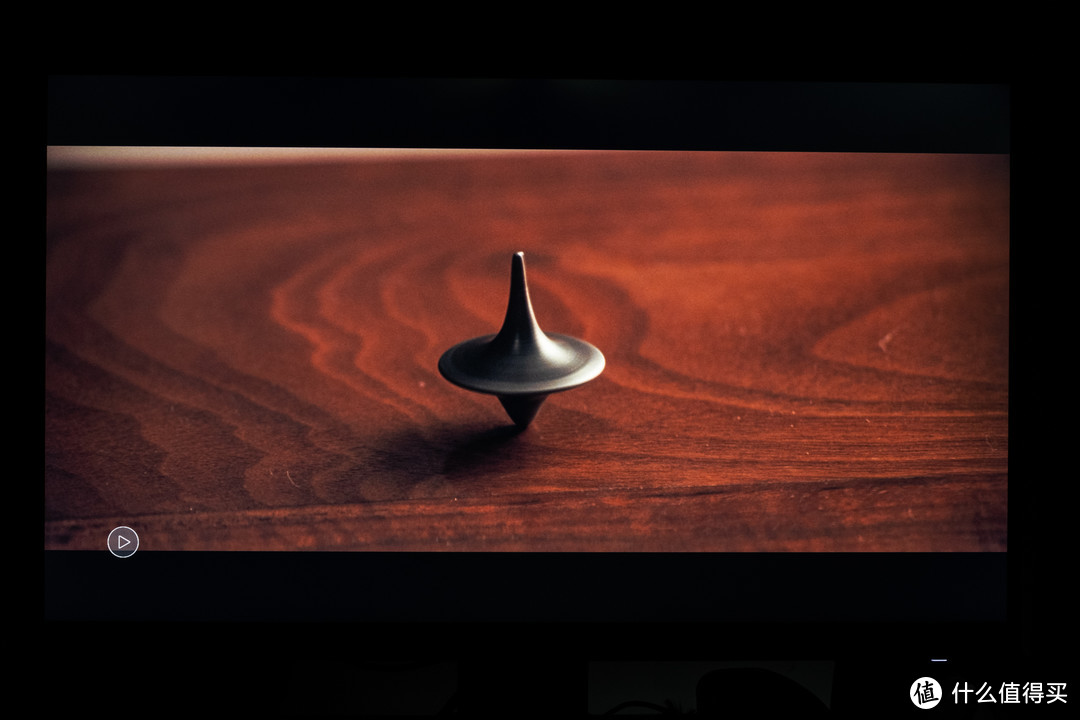
▲画面开启HDR后


▲100%截图放大,可以看见人物的眉毛和眼袋下的皮肤皱纹、左脸颊的受伤处、左右脸的光影立体感都非常细腻。
可以说修图或者看电影时,体验的提升不仅仅是在参数数字改变上,真的是能肉眼区分出专业4K与普通4K之间的差距。
二、菜单里预设的图像模式,是鸡肋吗?
很多显示器预设图像模式在对于没有需求的人来说就如同鸡肋了,用哪个都行。但是对于有色彩管理需求的人来说,预设的那几个图像模式哪能填得满胃口呢!当然是越多越好,这样方便快速切换到自己想要的模式观察照片。
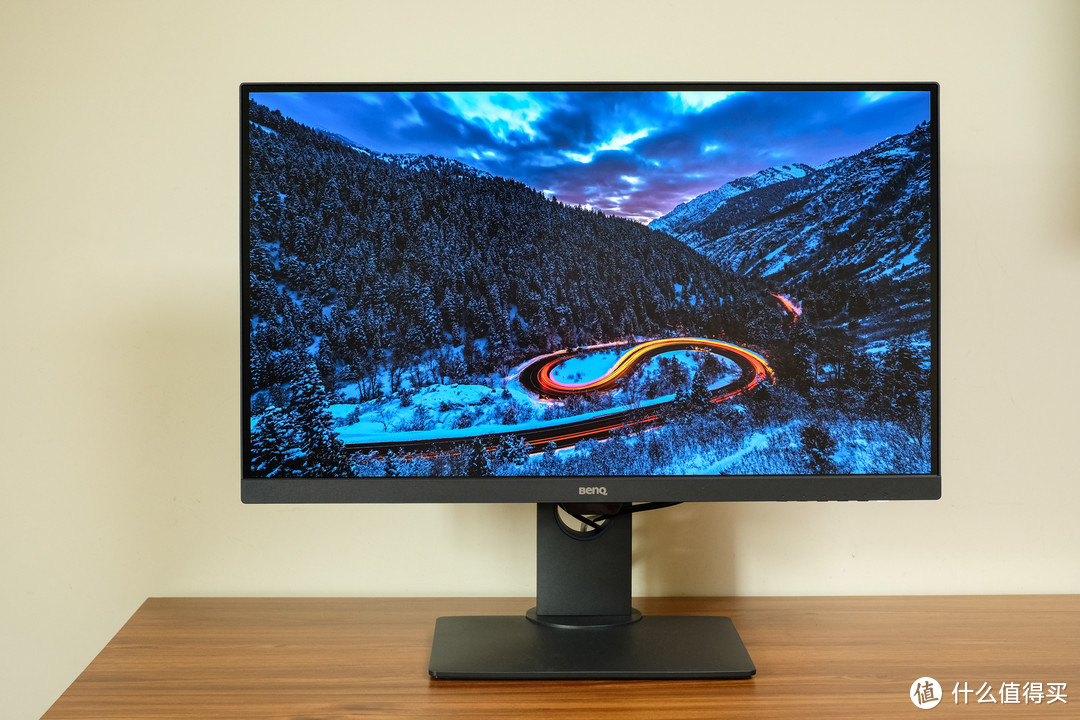
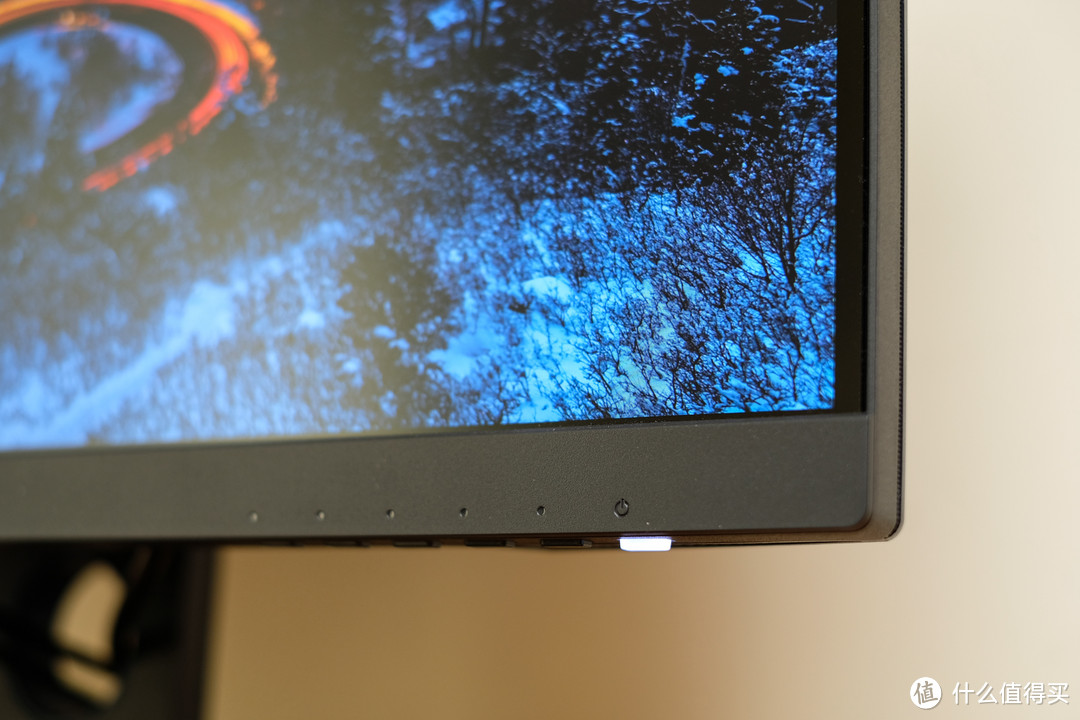
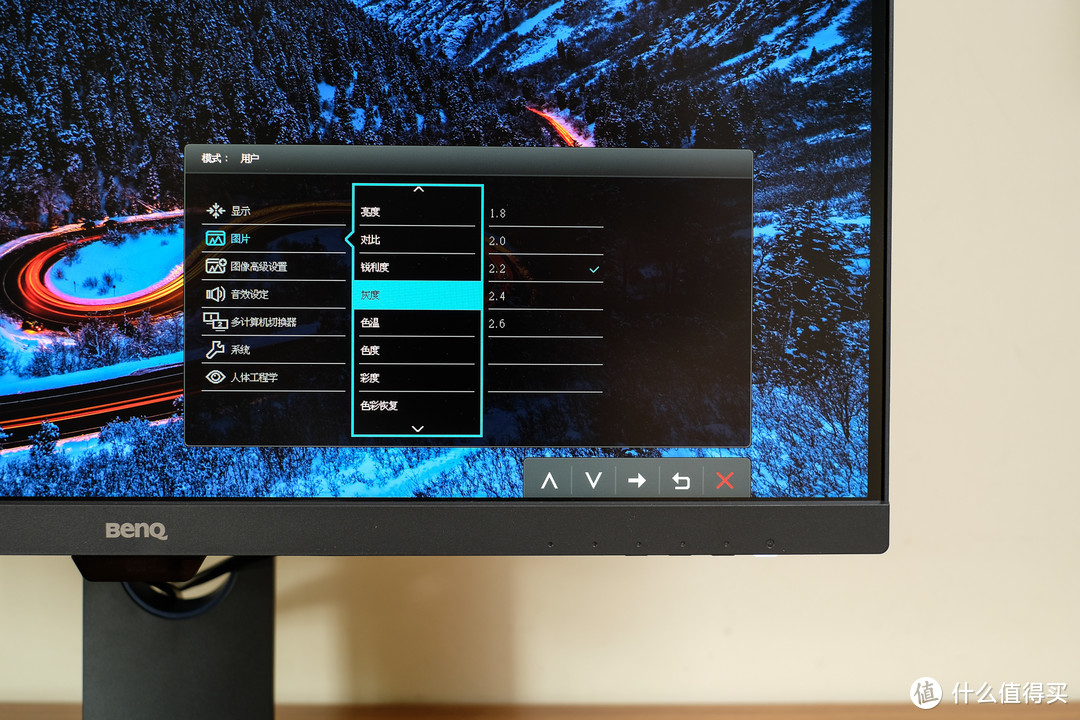
▲明基显示器里一般都预设了很多模式,通过OSD菜单选择自己需求的,免去手动调节参数的麻烦,且这些模式大多为设计师而设,例如双色彩模式、暗房模式、CAD/CAM模式、Rec.709模式、动画设计模式等。
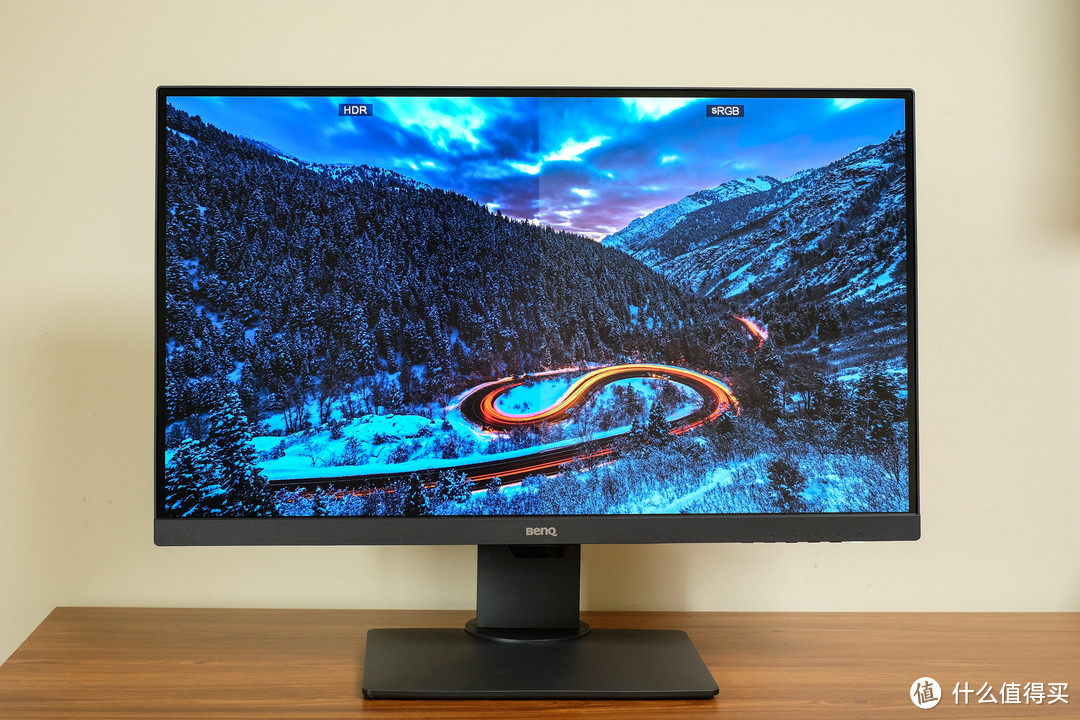
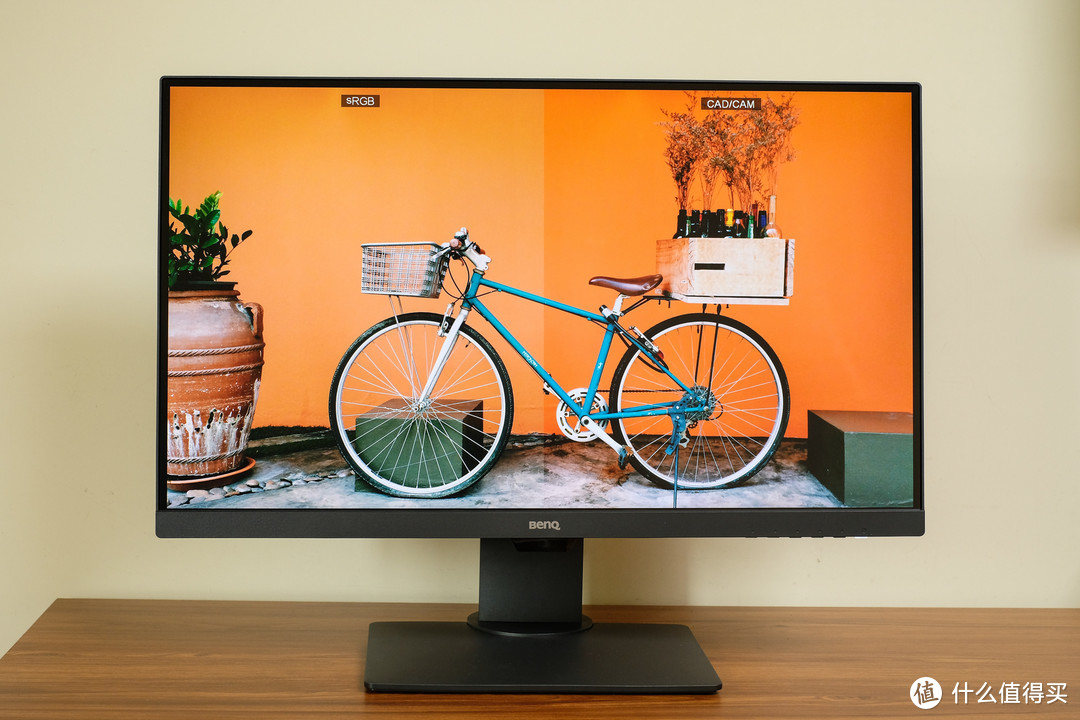
▲前面提到我对显示器选择的时候会优先考虑作图需求方面,明基PD2700U带有的双色彩模式,它的主要功能就是将屏幕等分成左右两个区域,分别显示不同的色彩模式。我个人在作图的时候就会在双色彩模式下开启sRGB模式和HDR模式,这样在sRGB色域模式满足我的修图需求,同时HDR模式能带来更多的动态范围和图像细节,直观对比不同模式下的显示效果。而CAD模式,当然是为CAD设计师而设计,在CAD设计中,对于大型的建筑图纸线条显示更为复杂,这个模式可以增加画面对比度和色彩饱和度,减少杂色对视觉的干扰,使线条显示得更为清晰。另外还有专门为动画设计师准备的动画设计模式,在锁定高光不变的前提下,增加画面中暗部的亮度,便于观察细节。
专业显示器为什么还需要护眼?
例如我用屏时间很长,而且经常是晚上在家看,其实卧室的灯光光线会不太好,所以护眼是一个比较长期的事情,建议即便不是设计师等专业人士,只是普通用户也应该多关注下护眼。在我体验过的一些显示器中,我觉得明基的护眼技术比较丰富,不仅有专门的爱眼显示器系列,PD2700U这样的专业显示器也有比较丰富的护眼技术加持。
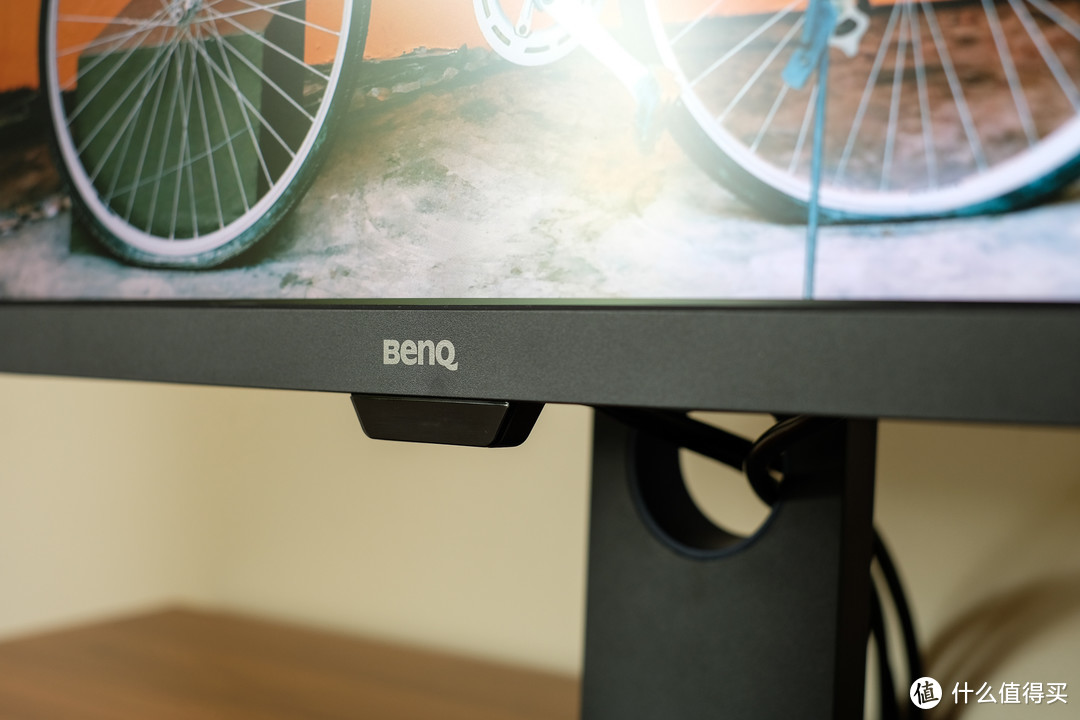
▲在正中明基LOGO下方是实现智慧调光功能的环境光线感应模块,可以感知周围环境光线并自动调节屏幕亮度,避免环境光改变时屏幕亮度过亮或过暗对视力损伤。这个功能是明基独家专利,不仅可以自动调节屏幕亮度,还能保证在屏幕变暗时也能看清显示细节。
PIP/PBP怎么玩?
我偶尔会用到双主机,这个功能还挺吸引我的,感觉比较有意思,所以也分享一下,因为在很多同价位其他显示器上也没有看到这个功能。
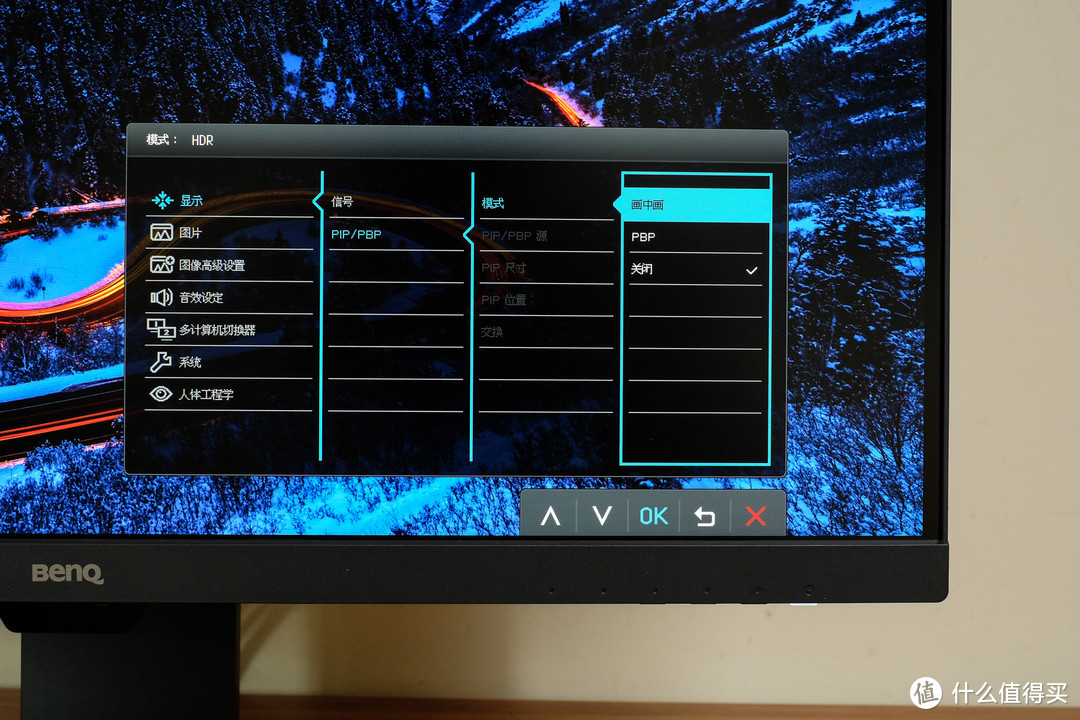
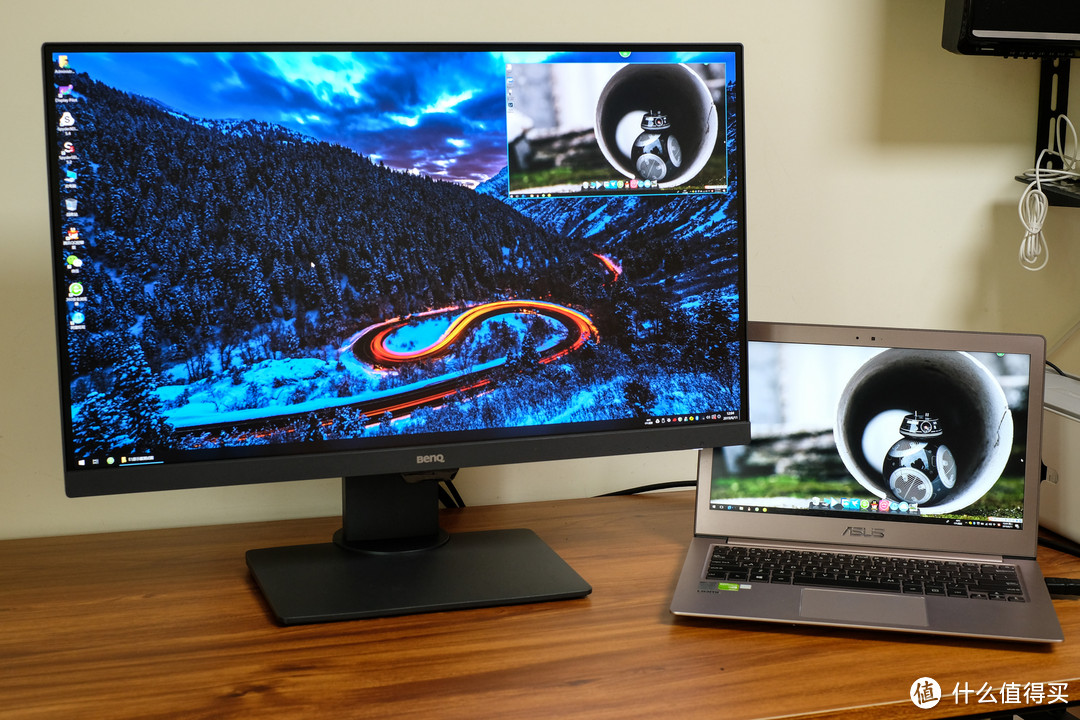
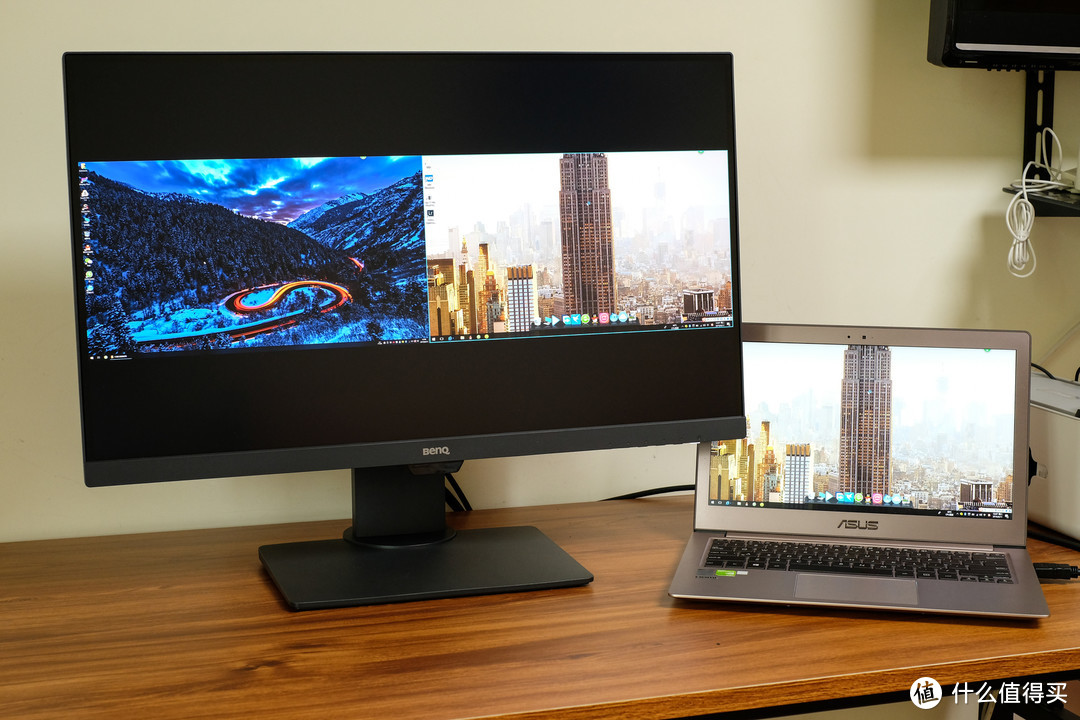
▲明基PD2700U支持PIP(画中画)、PBP(双路信号输入)功能,可以通过HDMI、DP或mini DP输入接口中的任两种组成双路显示,同时在OSD菜单进行设置打开PIP/PBP模式,还可以对尺寸、位置、信号源切换进行设置。
还有哪些亮点?
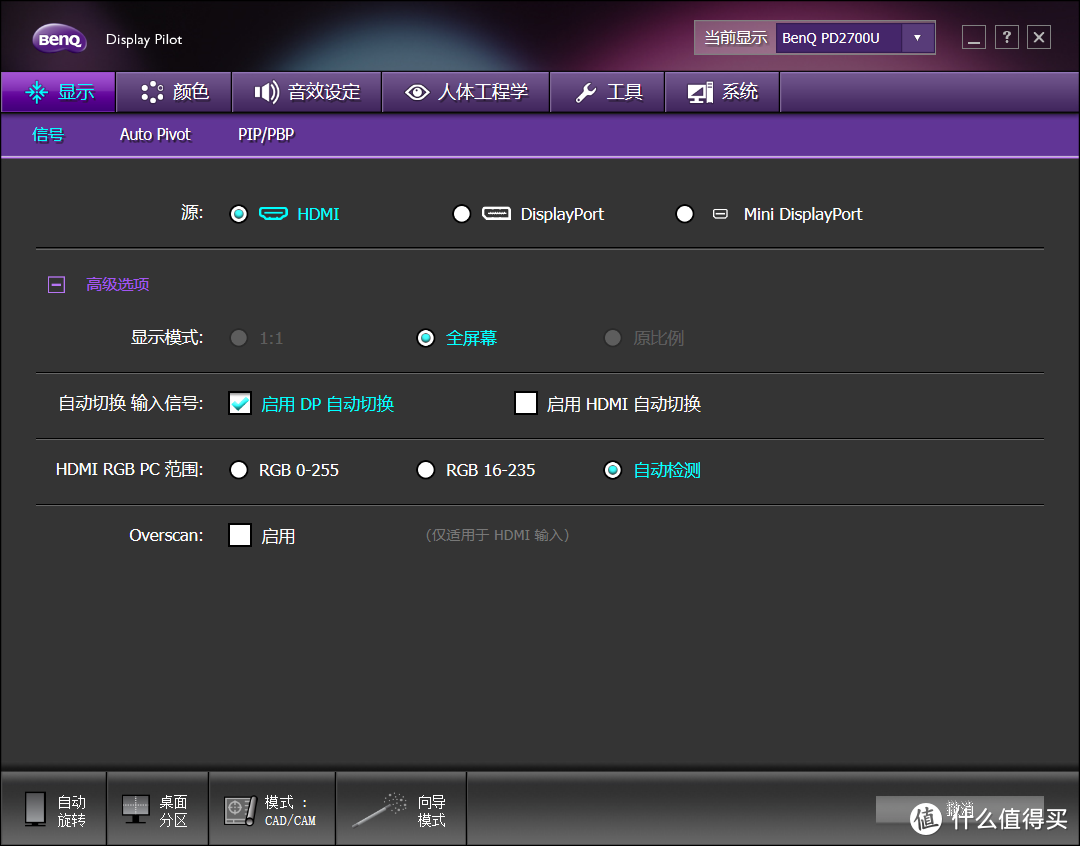
▲明基PD2700U在Windows系统下还支持在官网下载Display Pilot软件来实现软件控制,操作功能和OSD菜单选项一样,特别是多屏拼接时通过软件控制会更加方便。
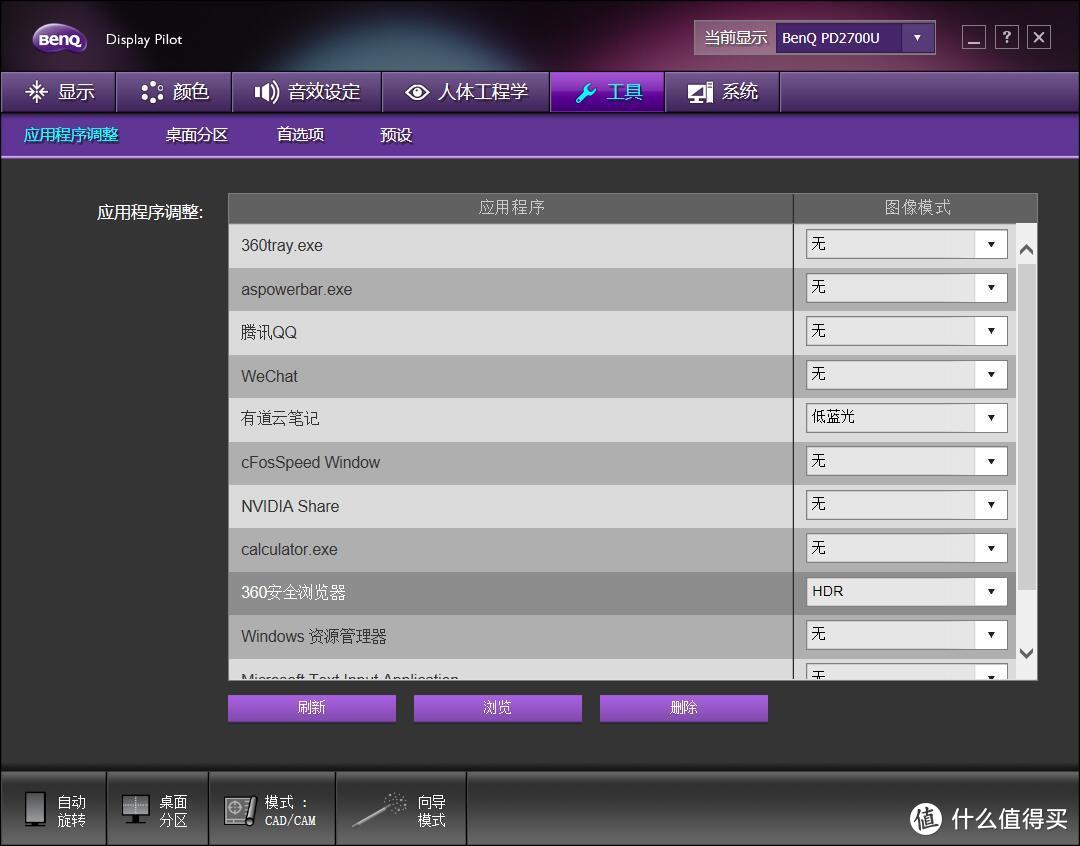
▲Display Pilot软件里面还有2个比较实用的功能,其中一个就是可以给不同的程序指定分配好色彩模式,在切换分配的程序启动后,屏幕会自动切换成设定好的色彩模式显示,当离开后又恢复屏幕原来的默认值。
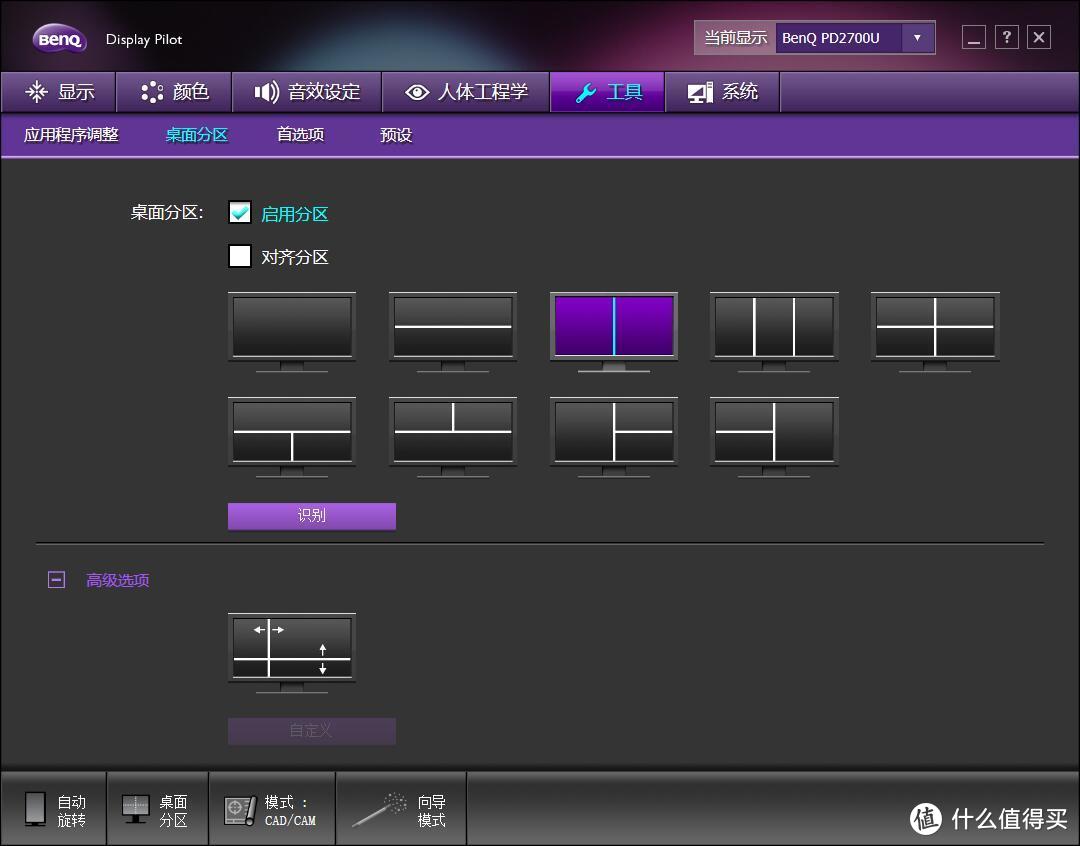
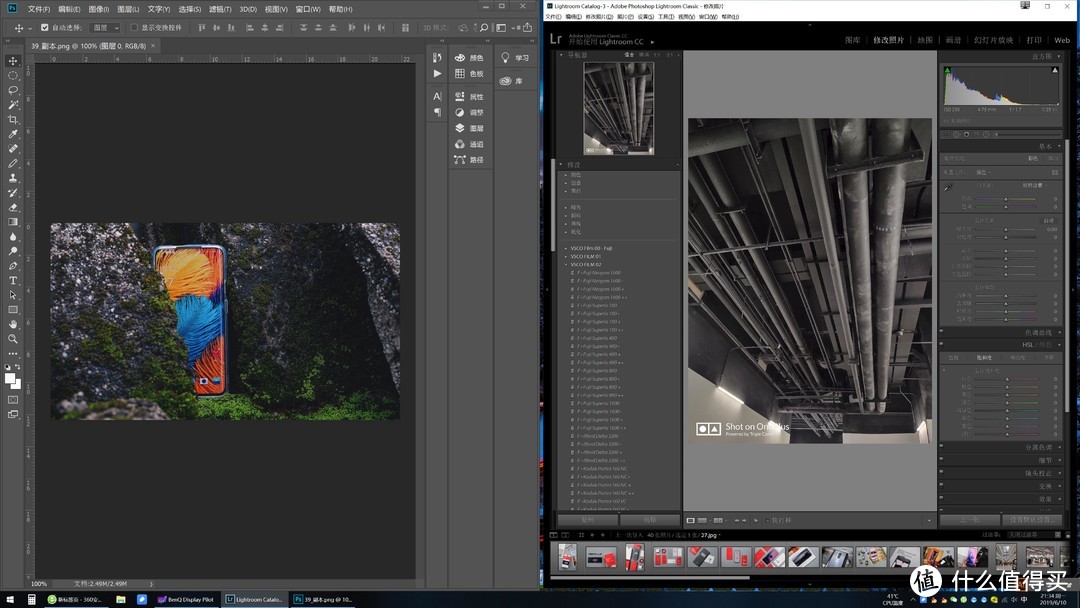
▲另外一个功能就是可以给桌面分区,快速分配不同区域中显示不同的内容,支持默认9种固定显示区域划分和自定义模式,这样可以提高工作效率。我平时就是一边打开Adobe Lightroom Classic CC,另外一边打开Adobe Photoshop CC 2018进行图片修改等。
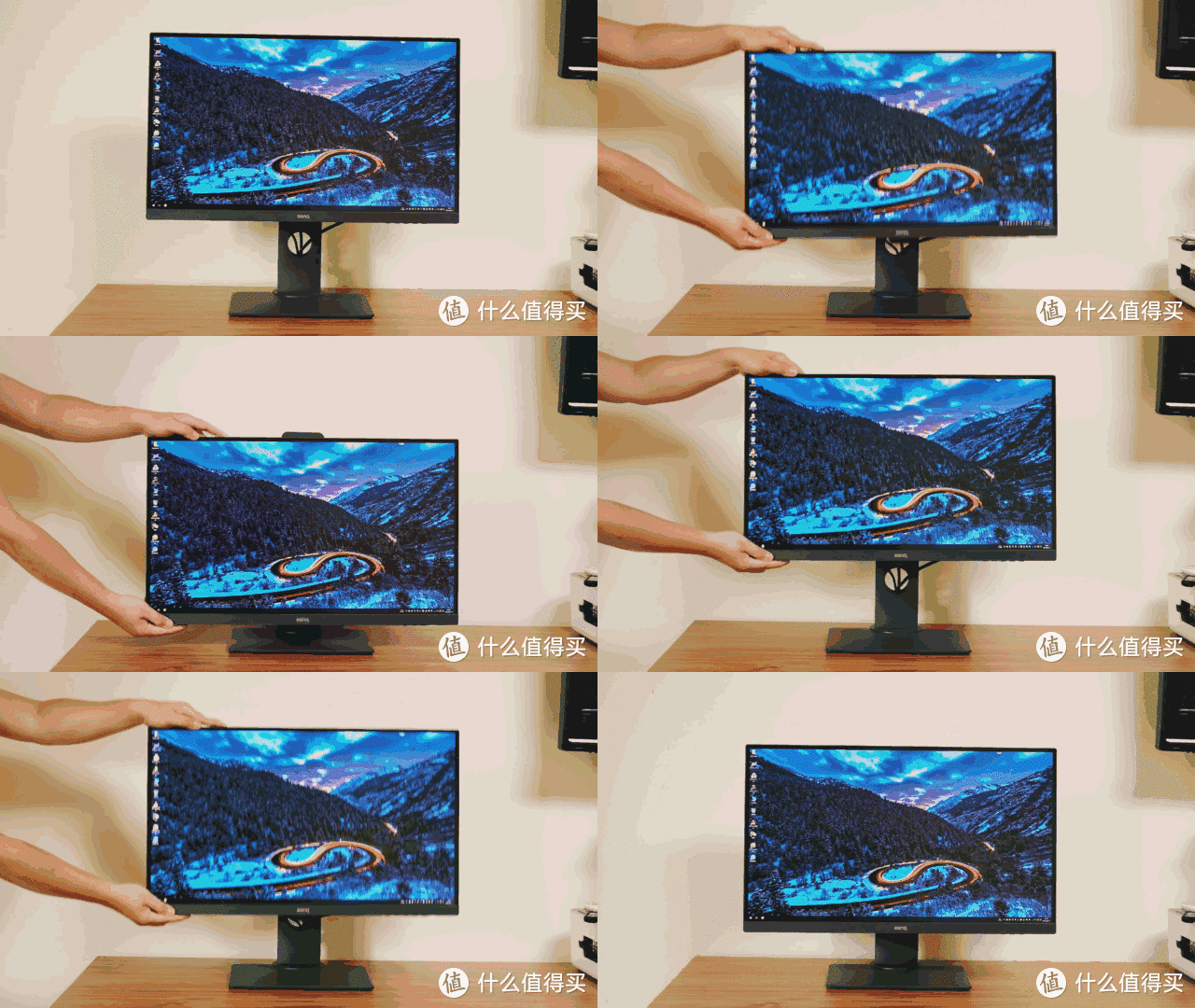
▲高度升降调节140mm
▲俯仰调节30°
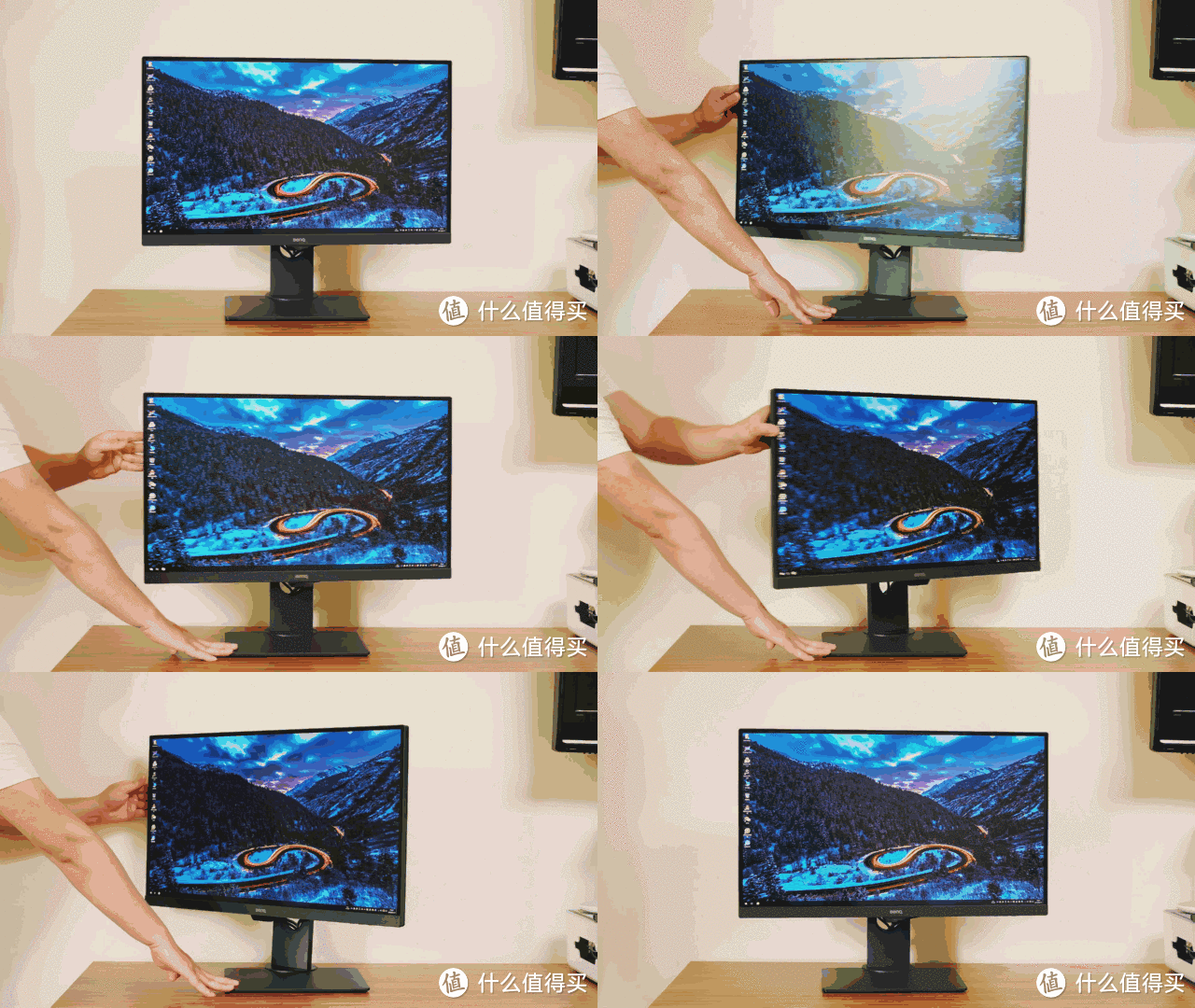
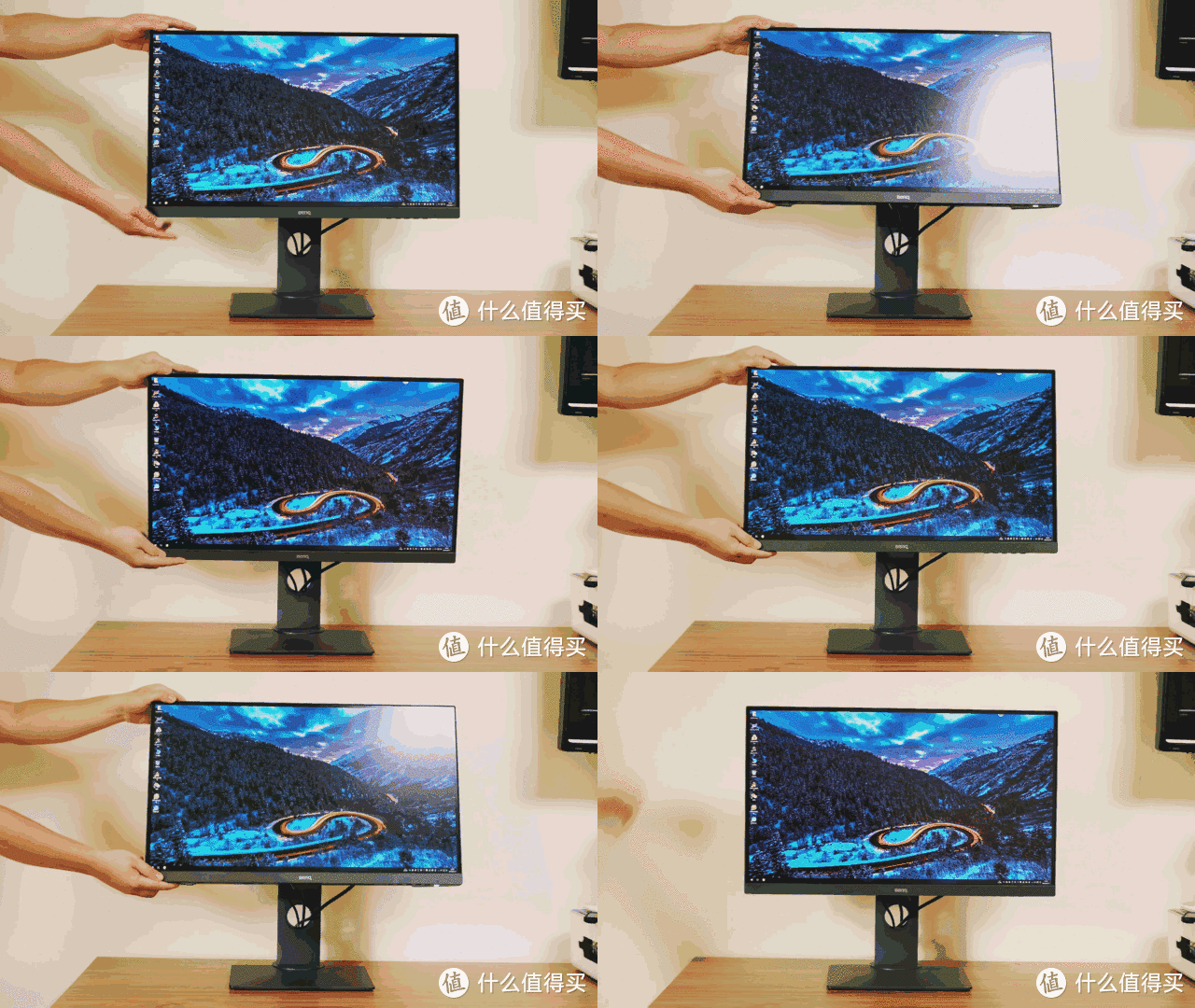
▲水平左右旋转
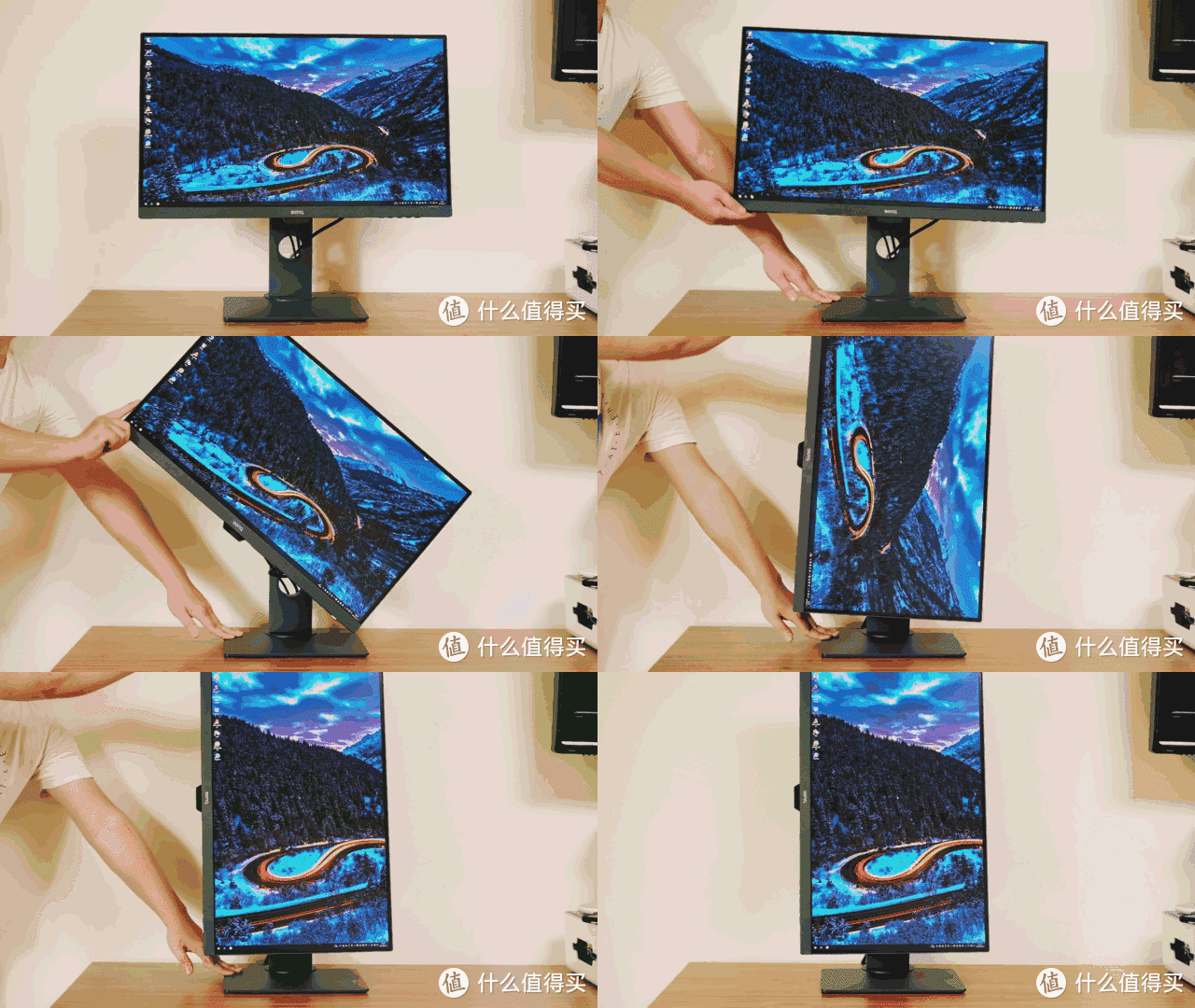
▲垂直旋转,搭配Display Pilot软件驱动之后,可以设置显示器旋转之后自动重新适配屏幕,不需要在显卡程序里设置,非常方便。
明基PD2700U体验后点评
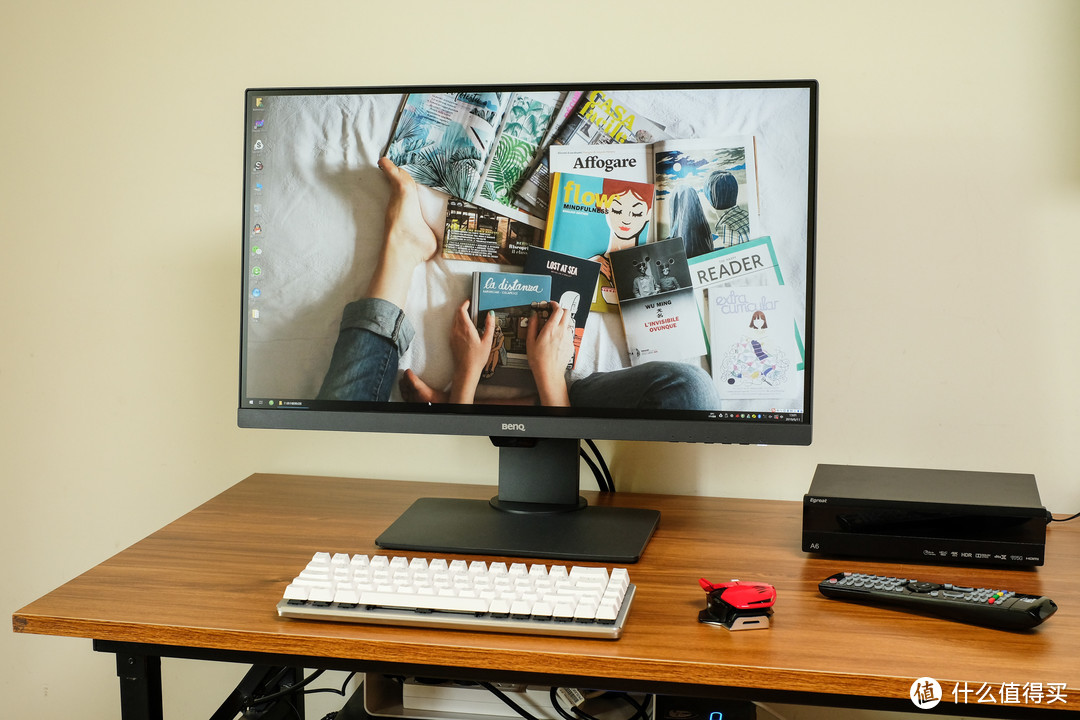
在我日常的修图体验中,明基PD2700U展现专业级别的色彩还原的精度很高,很对得起它设计师专业款式的称号,同时它的多功能模式也满足了多栖用户需求,就像我的观影需求,外接亿格瑞A6 4K UHD蓝光发烧级播放器,结合这款显示器的10bit面板、高色域、专业色准、HDR等,就能打造出电脑桌面高清影院,娱乐办公的双兼,让我一次鱼与熊掌皆可兼得!
当然它也有一些不足的地方,类似不支持Type-C接口等,每款产品的不完美,都会在未来的改善起到很大作用!对于明基PD2700U显示器,到底值不值?以我的修图和观影需求,是绝对值回票价的,用了一段时间,已经计划再购入多一台同款,用来组成双屏组合。
最后,放上开箱的细节吧,虽然目前很多开箱都是千篇一律,不过千人千照,分享一下我的开箱照。
开箱&细节
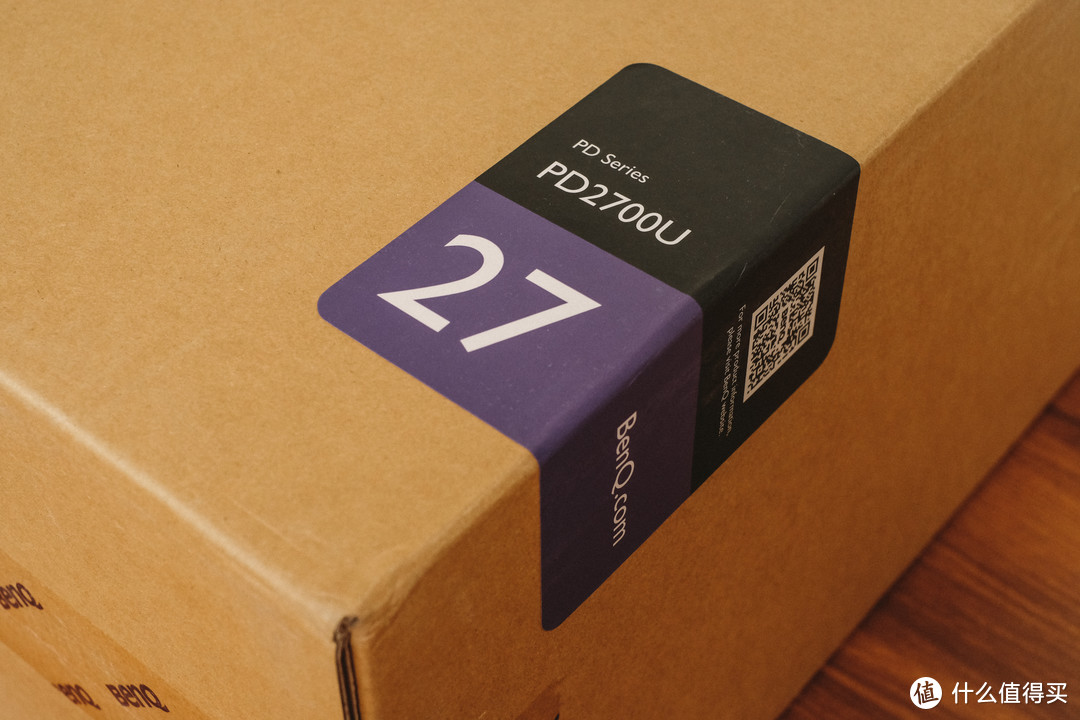
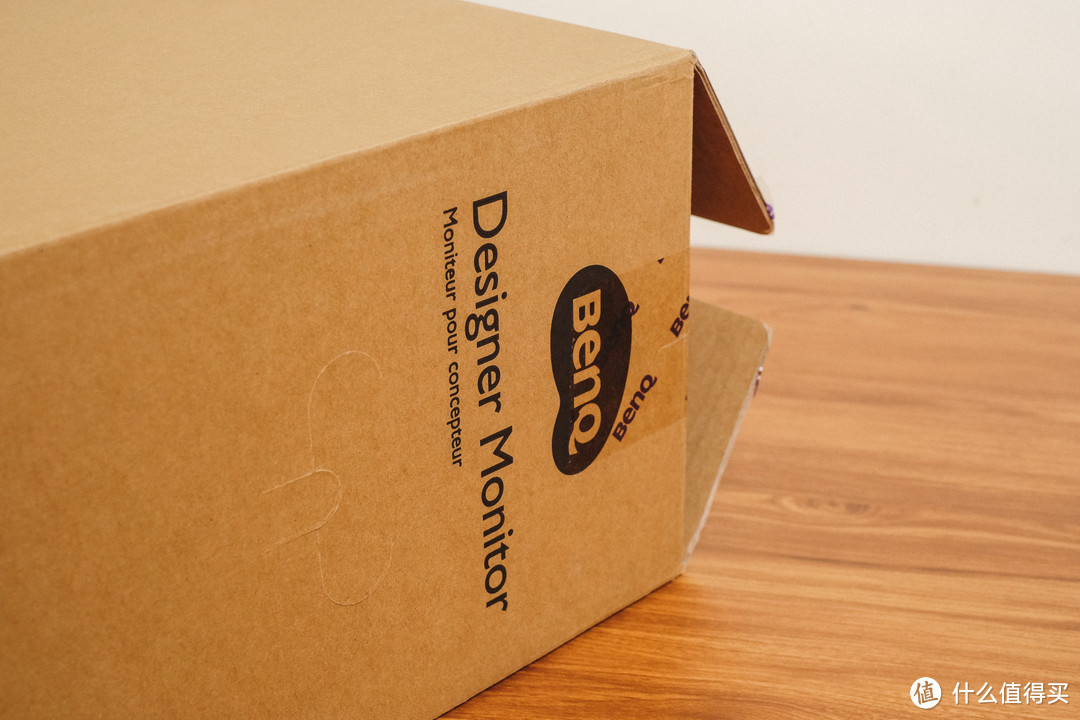
▲明基PD2700U的包装采用常见的原色纸箱,上面用英文和法文标注了这款显示器是设计师专业款式。
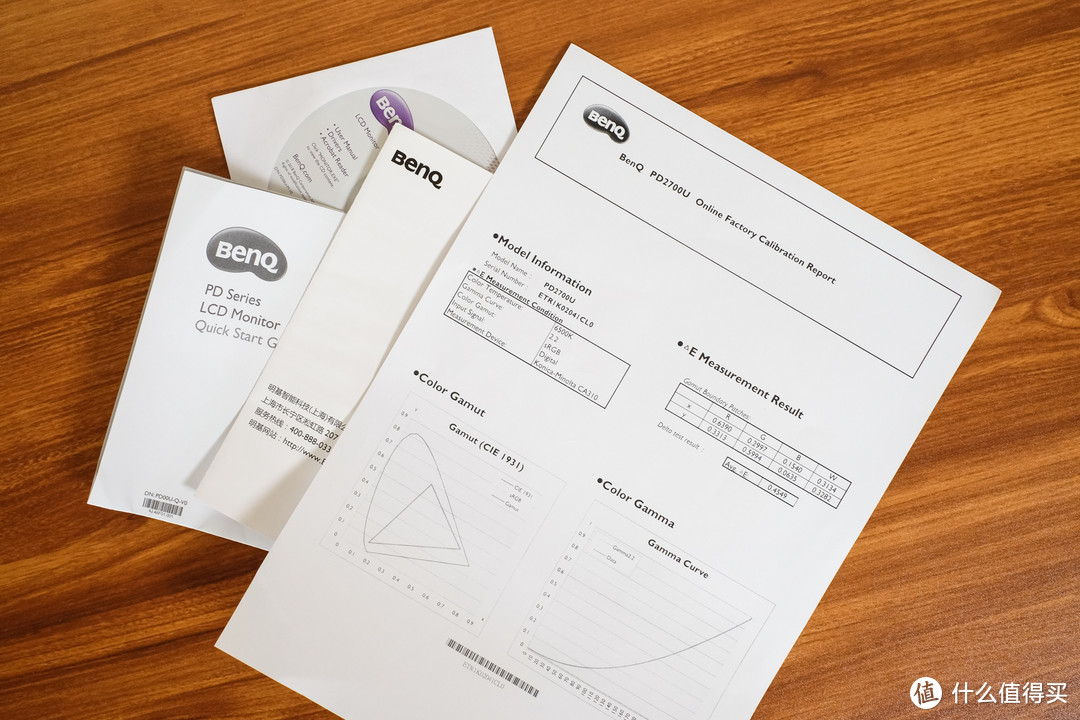
▲因为明基PD2700U定位为设计专业的显示器,所以在出厂的时候都会有一份校色报告,都是一对一的,也就是说买多台同款显示器,自带的每一份校色报告内容都是不一样的!现在市面专业设计的显示器都会通过这样的形式给用户来颗定心丸,直接看到出厂时的颜色分析数据。
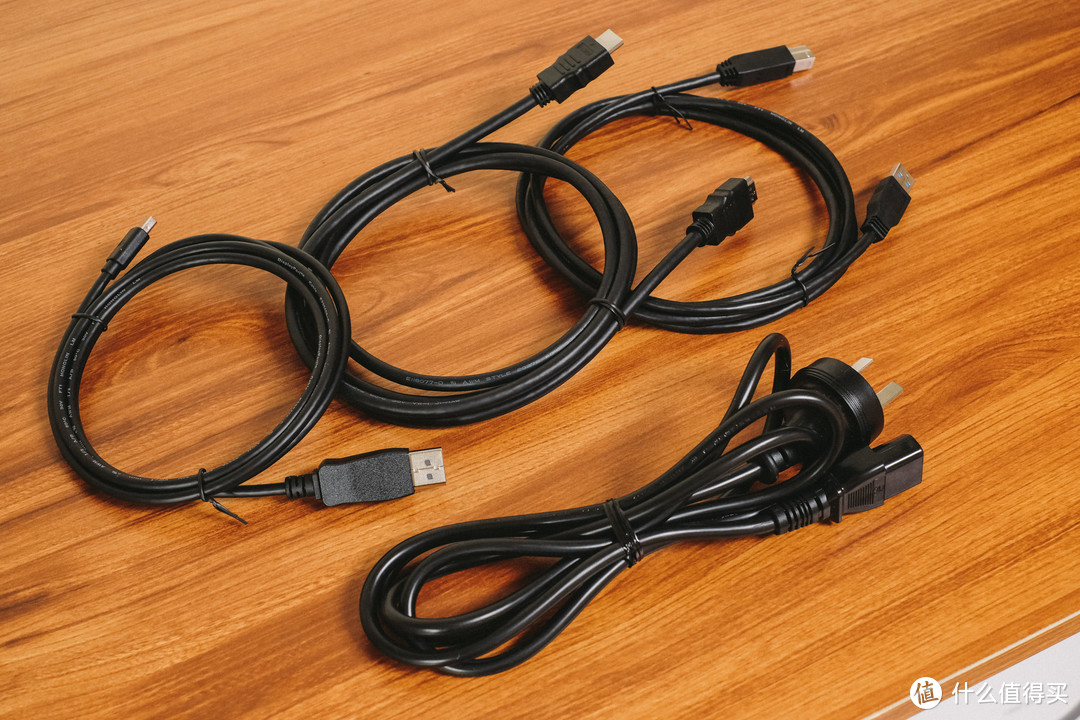
▲附带的3根不同接口的连接线,分别是:HDMI、USB-B to USB-A 、MiniDP to DP。还有一根电源线,这款显示器是不支持DVI和VGA的,因为线材带宽问题,所以那种老线材是直接被淘汰了。
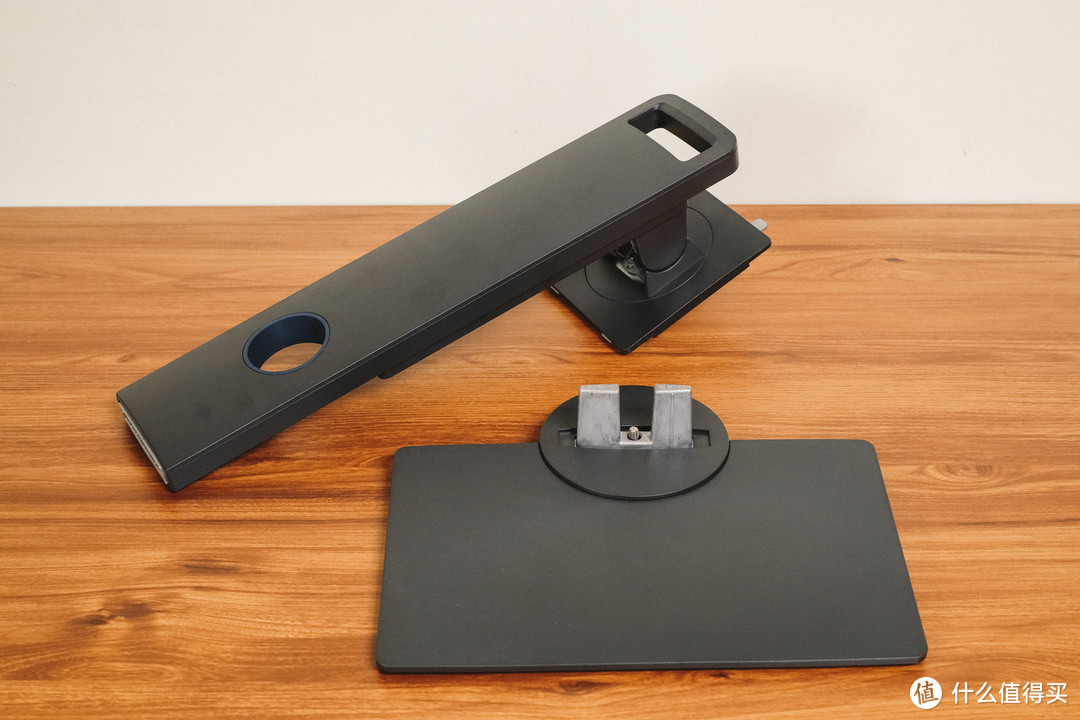
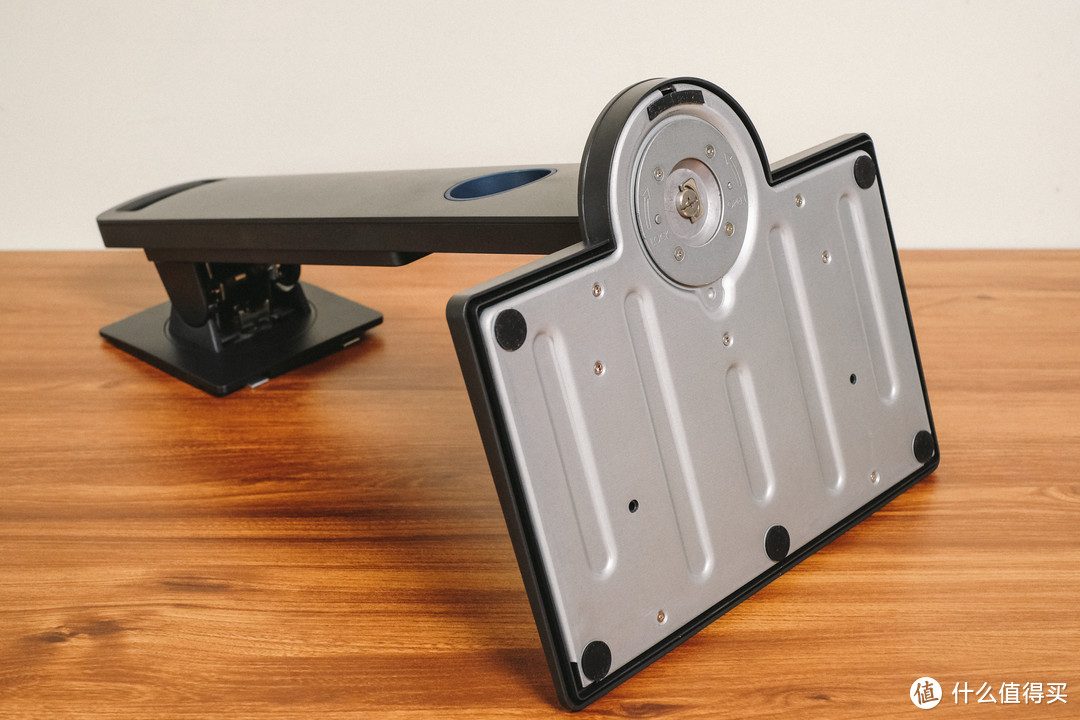
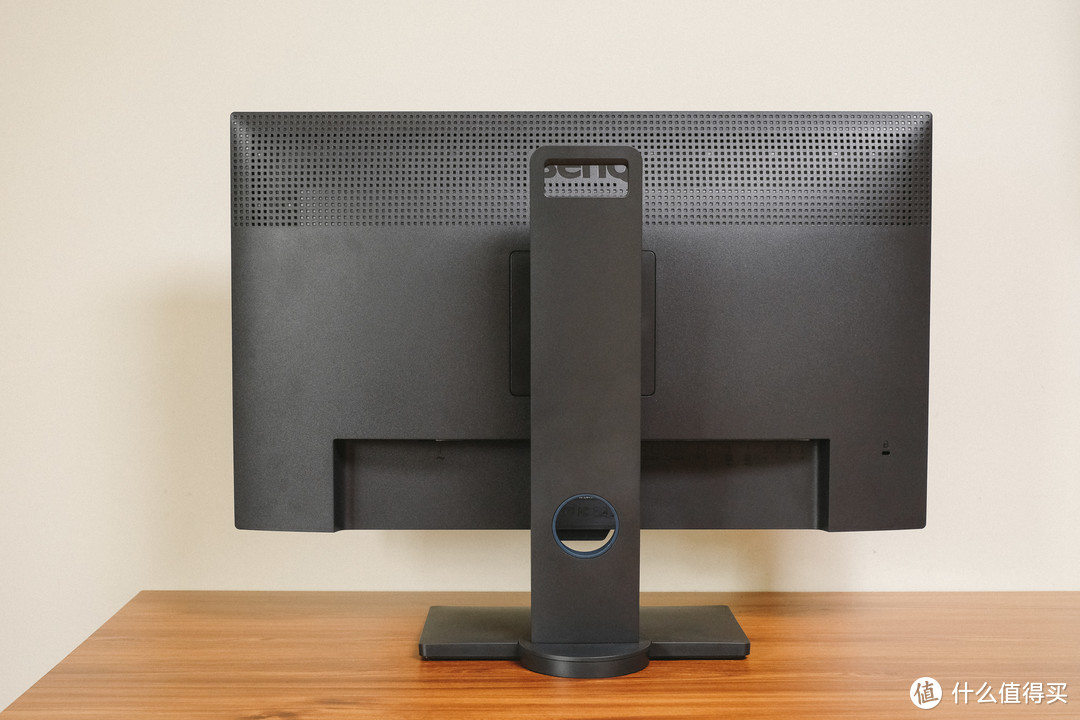
▲明基PD2700U支架采用了免工具安装设计,臂架设计有提手和走线孔,支架和底座组合后拧紧底部的螺丝口即可,还支持接入VESA支架,使用的是10X10CM标准尺寸接口,如果桌面空间比较小的话,可以考虑安装支架臂来提升桌面利用空间。标配的支架支持万向调节设计,对我经常拍摄修图就知道它的方便,例如拍摄照片如果是竖的,直接90度转动显示器就能摆正观察。
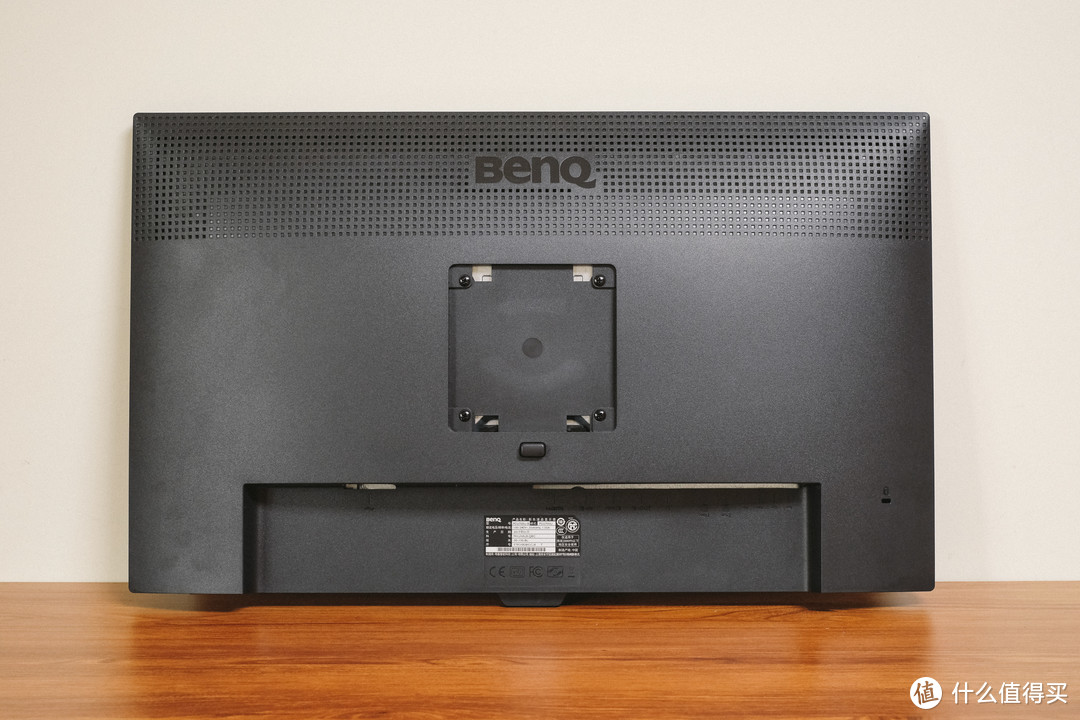
▲这款显示器外观是常见的灰黑色设计,背面顶部是明基(BenQ)标志,在标志周围可以看见大量的网孔排布,主要是用来显示器散热作用。
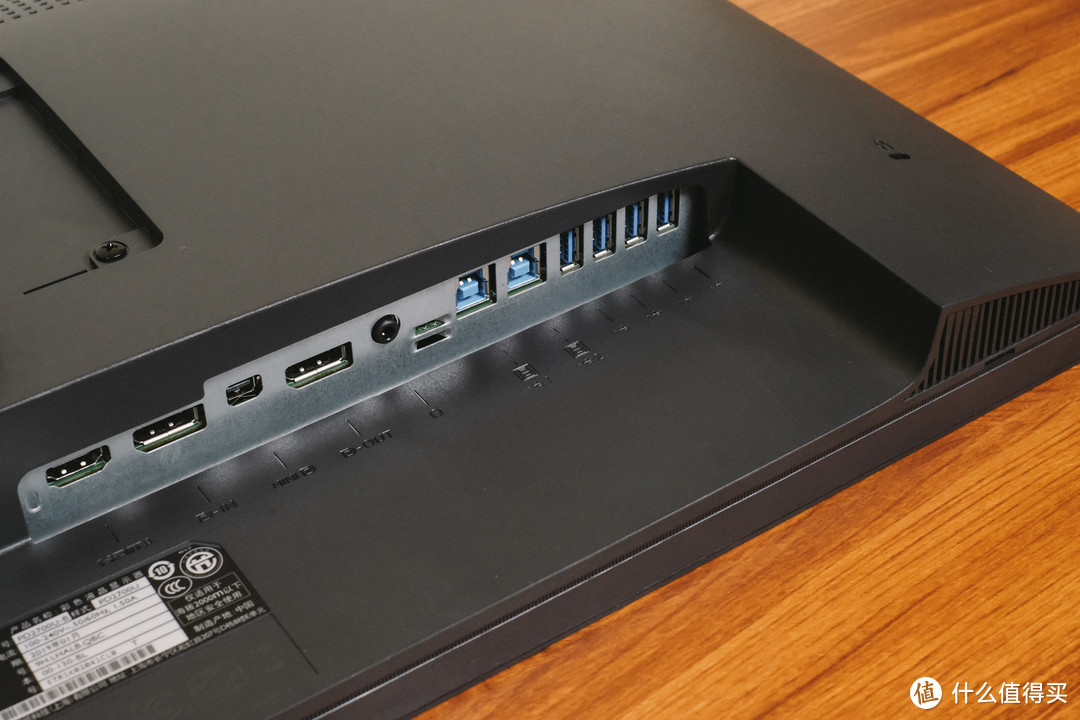
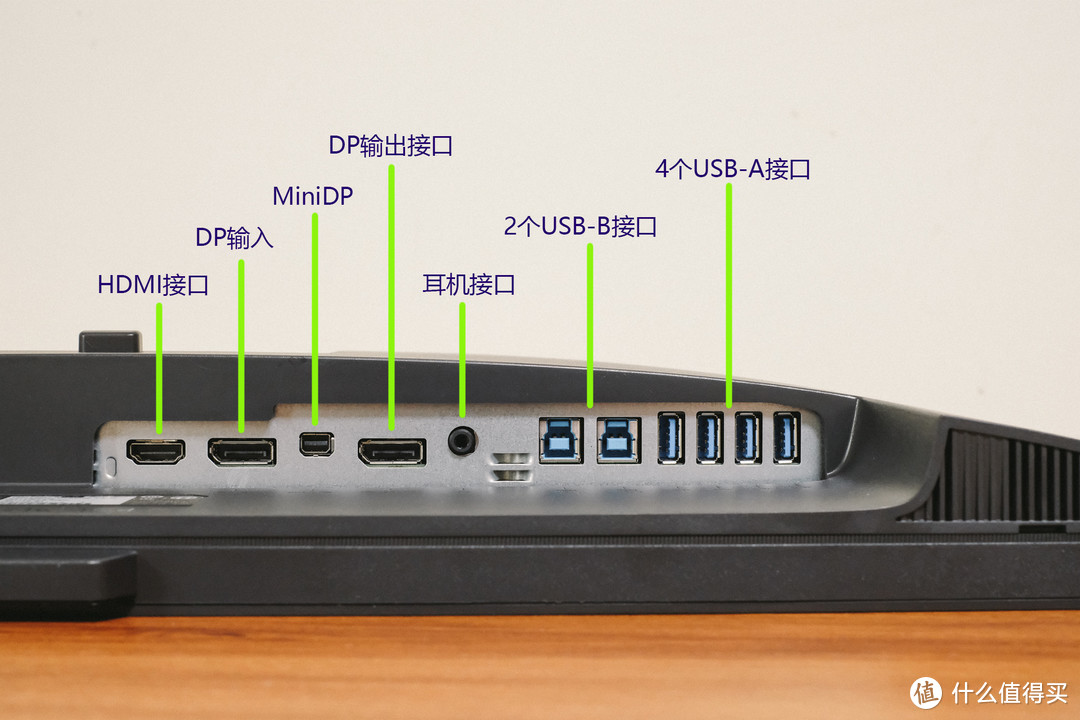
▲明基PD2700U是采用了内置电源设计,所以对于桌面布线梳理是非常方便的,再也不用拖着一个电源适配器了,当然这样的设计也会对显示器厚薄体积有所牺牲,但是只是会比超薄显示器厚一点,对于使用上并不会有影响,所以这点能忽略掉。明基PD2700U接口部分是非常丰富,从左到右分别为:HDMI接口、DP输入、MiniDP、DP输出接口(用来拓展多屏幕组合使用)、耳机接口、2个USB-B接口、4个USB-A接口。
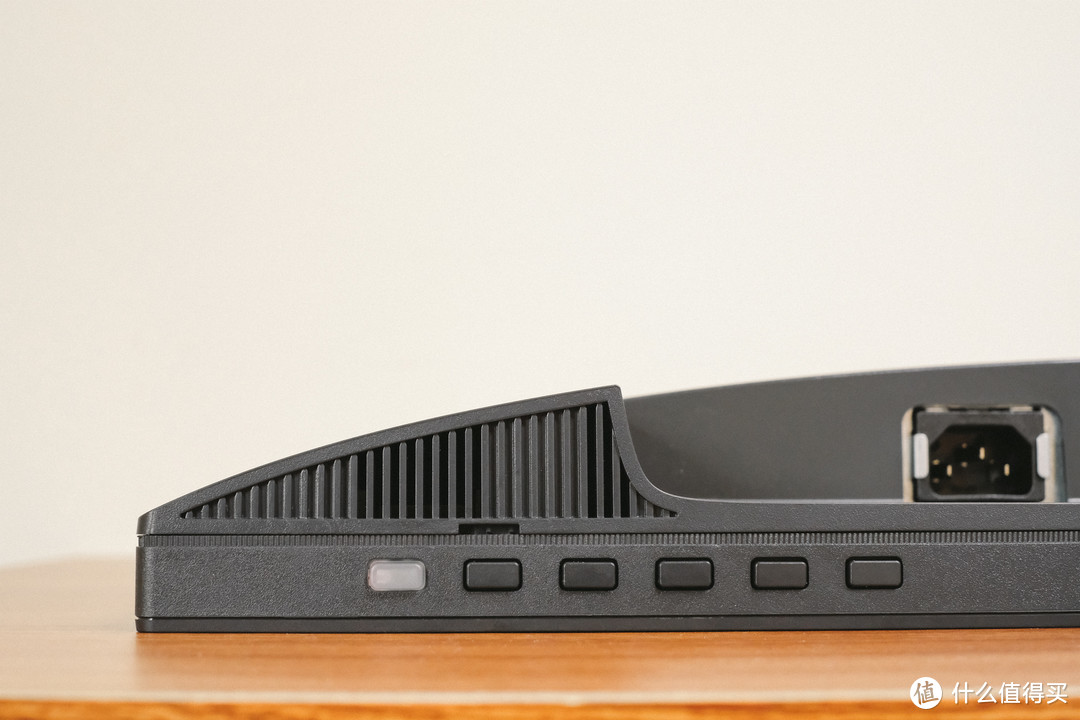
▲在显示器下部的栅栏处是明基PD2700U搭载的两个2W扬声器,如果用于日常设计办公工作的话,这个小功率扬声器是能满足的,如果对于观影的话就还是外加桌面音箱来使用吧。
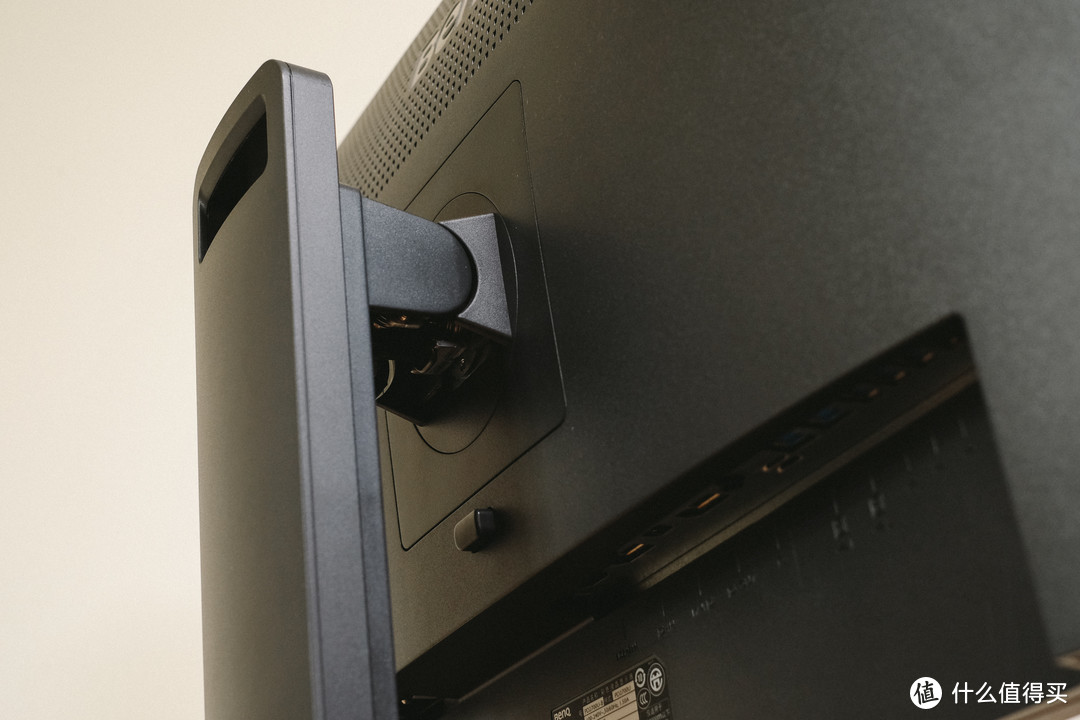
▲支架与显示器安装非常简单,直接把支架对好显示器的卡位,卡好就可以自动锁稳,如果需要拆卸,只需按下下方的释放按键分离。
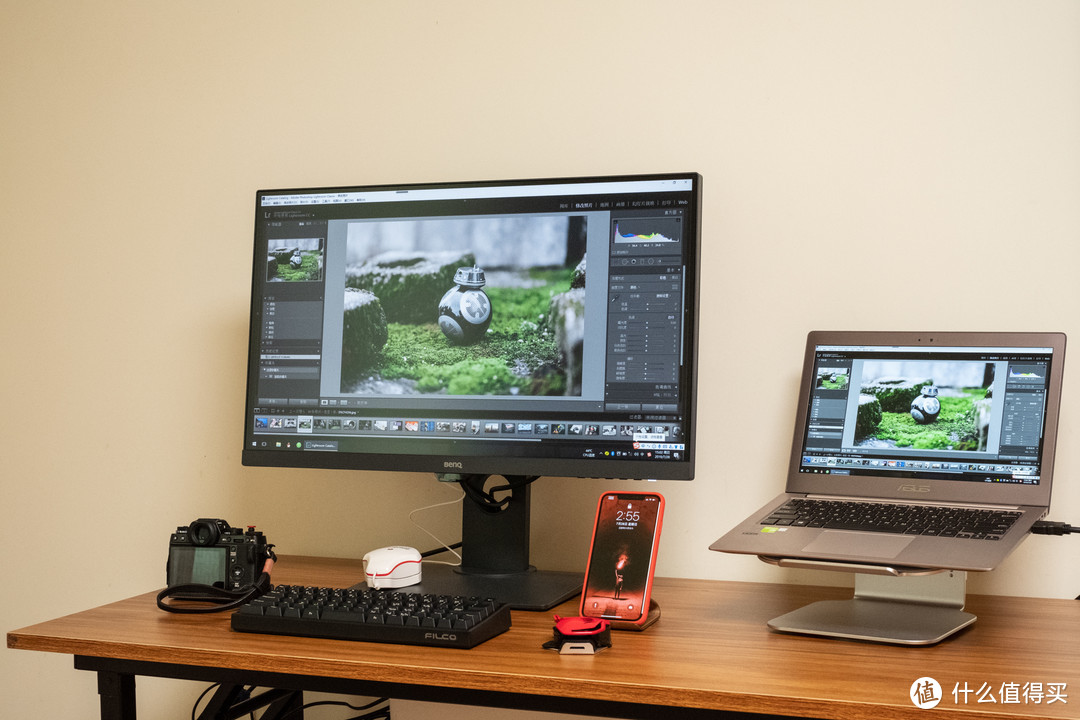
希望这次分享能给有选择什么样的设计专业显示器困扰的小伙伴有帮助,喜欢我的文章可以关注我哦。
小编注:本文作者@xxp_41是什么值得买生活家,《中国民航》杂志 数码专栏 作者
他的个人自媒体 新浪微博:XXP捣鼓屋,微博地址














校验提示文案
校验提示文案
校验提示文案
校验提示文案
校验提示文案
校验提示文案
校验提示文案
校验提示文案
校验提示文案
校验提示文案
校验提示文案
校验提示文案
校验提示文案
校验提示文案
校验提示文案
校验提示文案
校验提示文案
校验提示文案
校验提示文案
校验提示文案
校验提示文案
校验提示文案
校验提示文案
校验提示文案
校验提示文案
校验提示文案
校验提示文案
校验提示文案
校验提示文案
校验提示文案
校验提示文案
校验提示文案
京 东 价
羊1999.00
校验提示文案
校验提示文案
校验提示文案
校验提示文案
校验提示文案
校验提示文案
校验提示文案
校验提示文案