























7
8
程序员护眼显示器推荐:不闪屏+滤蓝光是基本,有智慧调光才是真的牛!
2019-08-20 20:47:38
48点赞
252收藏
89评论
对于一个程序员来说,陪伴时间最长的是什么?相信很多人的回答都会是代码!代码!代码!而作为代码的重要伙伴,一定是键盘和显示器了。键盘的好坏影响的是手感,而显示器的差异影响的直接是健康。作为一个在程序员界摸爬滚打五年之久的老手,饱受加班久盯屏幕的困扰,明显感觉视力大不如前,一直以来都没有找到好的解决方式。虽然后来告别了单位的台式电脑换成了Macbook,但是13英寸的屏幕瞅着小小的代码,反而感觉更加费劲了。后来在同事的推荐下,入手了这款明基BL2480T护眼显示器。
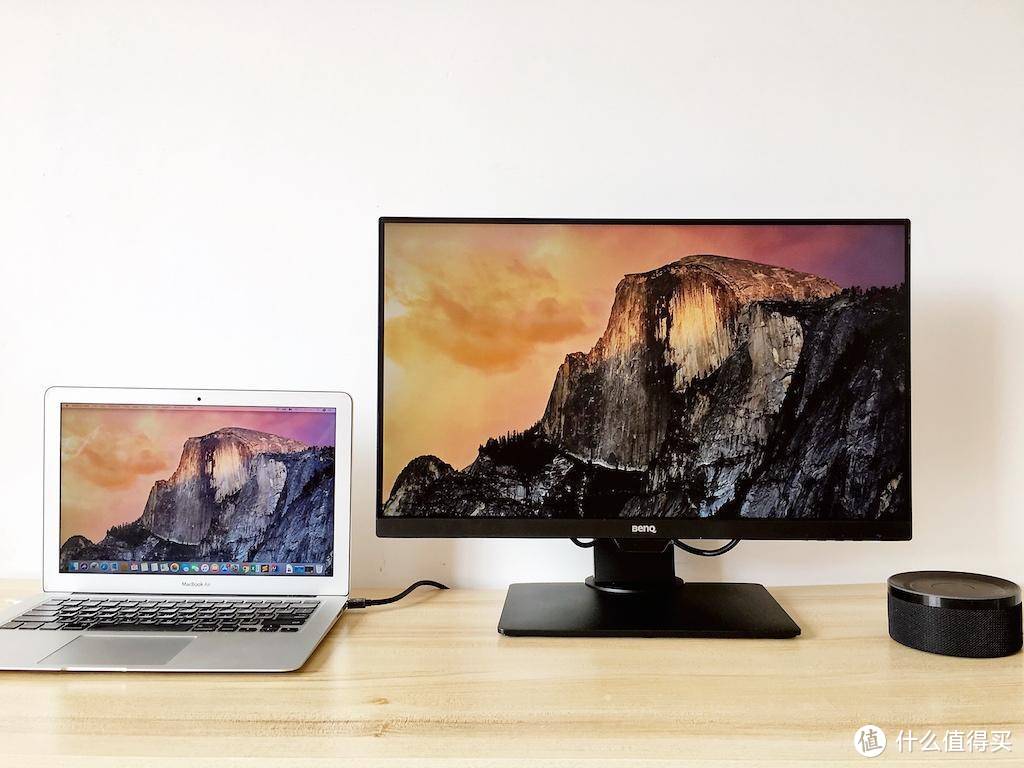
一开始同事推荐我的时候,我告诉他我选择显示器的几个标准:
1、护眼,这个是最重要的一点,程序员经常熬夜眼睛伤不起啊!
2、因为常年脖子疼痛,所以最后带支架,可上下左右调节的那种
3、综上具备以上两个点之后,希望可以价格1K+,大厂制造,做个副屏就好,分辨率合适大小正好即可。
按照这三点标准开始筛选显示器,明基BL系列这款就是我结合自身筛选之后的一个选择。
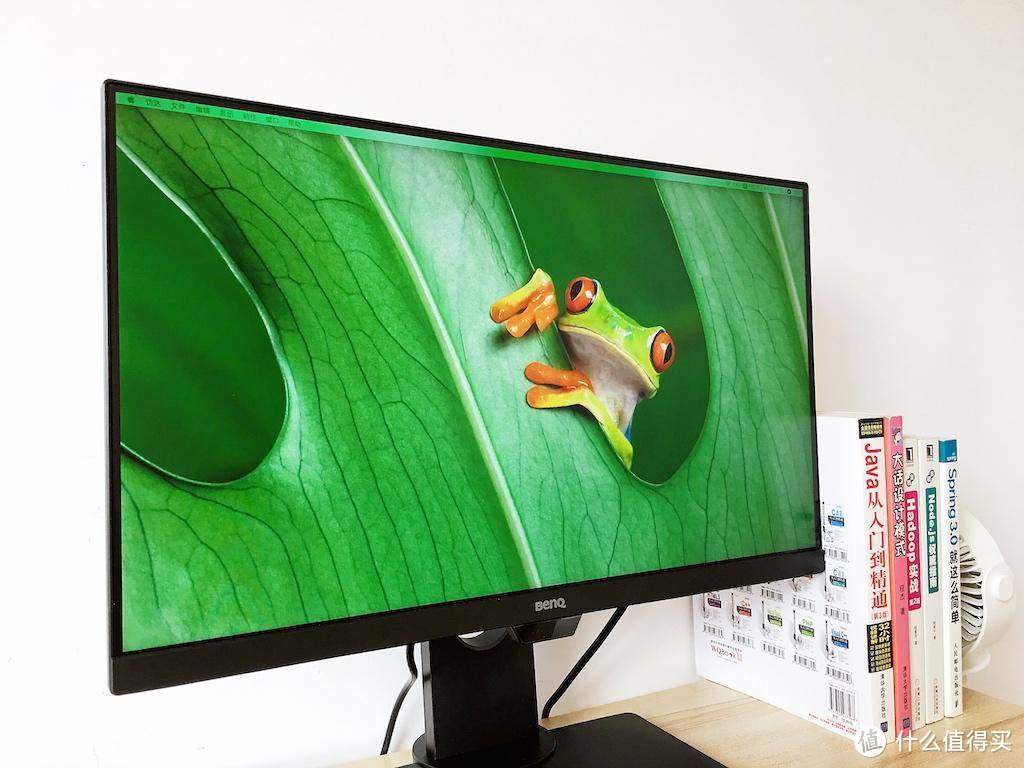
之前单位配的台式机,既不能调节高度,也不能自动调节亮度,每天长达十小时的敲代码时间,面对的都是一个一成不变的显示器,很容易造成视觉疲劳和眼睛不适。用了BL2480T护眼显示器之后才发现,原来好的显示器真的不一样,多种护眼模式不能可以更好的保护眼睛,升降调节、横竖屏幕切换、左右前后调节,可以让我根据需要调节角度和高度,坐着敲代码累了,可以升高屏幕,将笔记本放在桌子上站着办公。更重要的是,一个显示器对于像我这种程序员来说怎会够用,多一个显示器看文档、写代码、远程桌面,能够免去在一个屏幕上切来切去的麻烦。接下来通过一些实际的体验跟大家分享一些使用感受。
黑科技,智慧调光
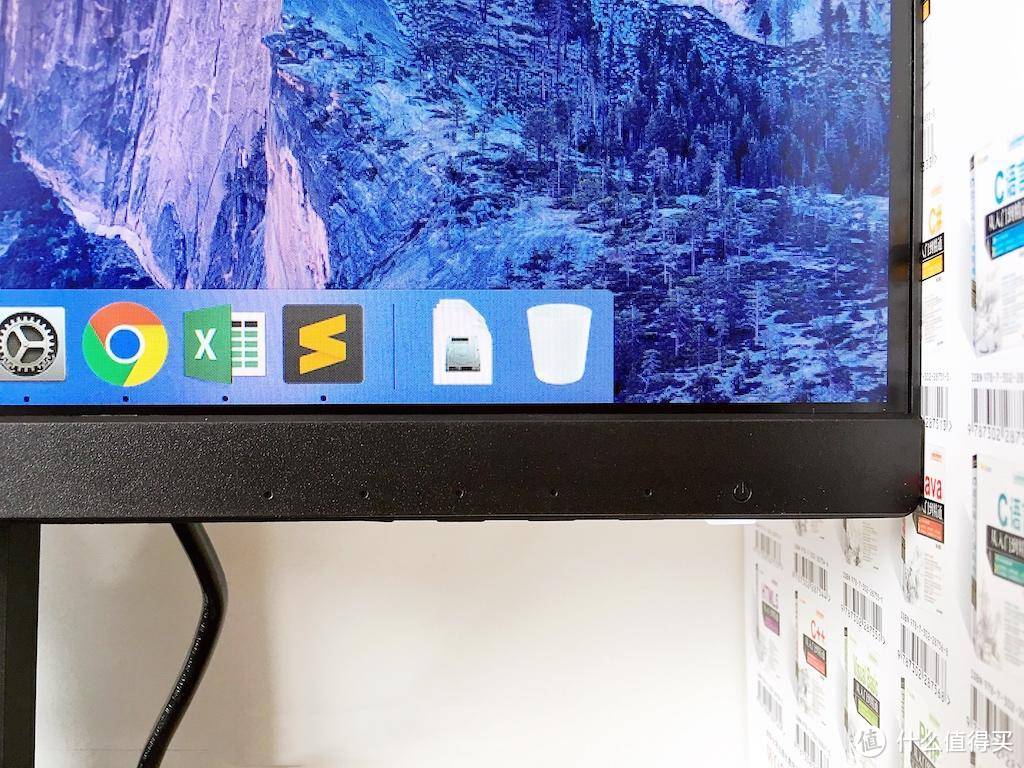
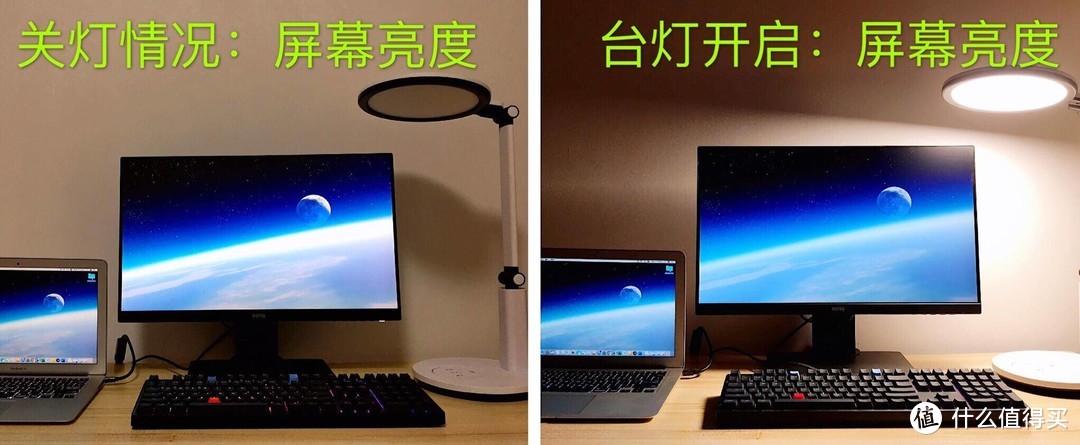
拿到明基的这款显示器,还是得先来了解一下操作按键的位置,操作按键在屏幕的右下角,通过切换按键可以进行模式、音量、接口的切换和调整。既然作为一台主打护眼功能的显示器,明基BL2480T究竟有何魅力呢?它主要通过智慧调光、低蓝光、减少闪屏和色弱模式进行全方位护眼。看到屏幕下方的小方块了吗?一开始还以为只是一个装饰物,了解之后才知道,原来它是可以根据环境光亮度自动调节显示器亮度的,真的是非常神奇。
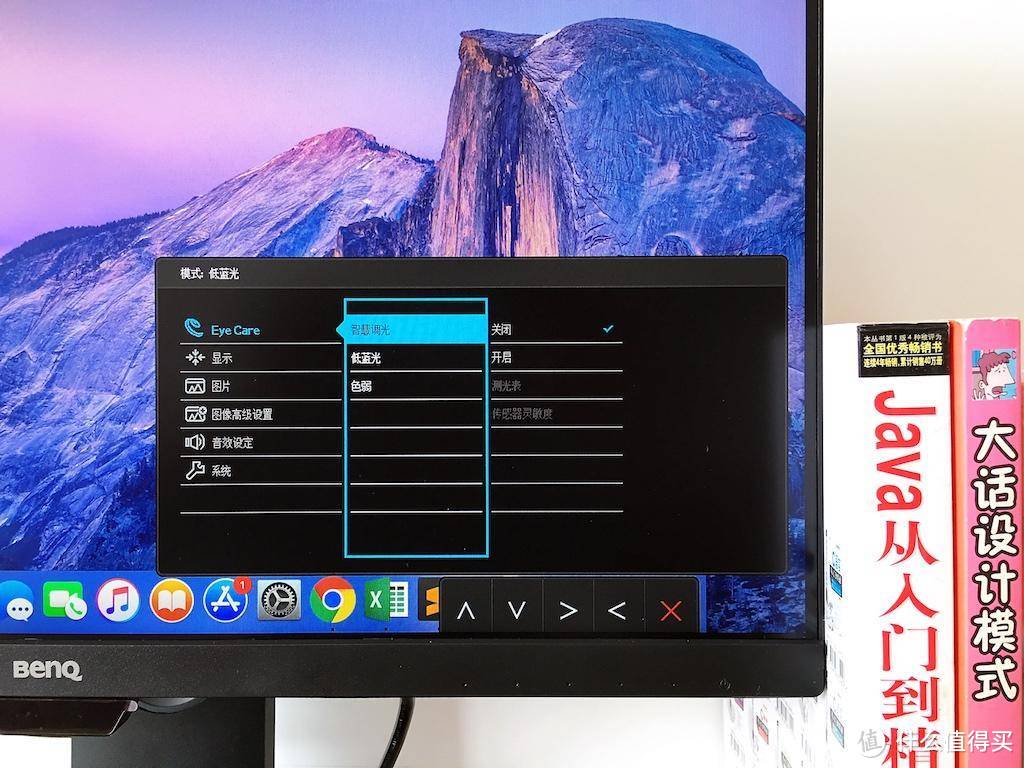
在开启智慧调光模式之后,除了进行显示器内部的调光之外,也会根据外界环境光线的不同,自动进行亮度的调节,保证在不同的环境光亮度下,显示器都能够以不伤眼的强度显示内容,进而更好的保护眼睛,如此一来,在白天的时候不用担心光线显示器屏幕较暗看不清文字,也不用担心晚上光线太强刺伤眼睛。
低蓝光,更加护眼
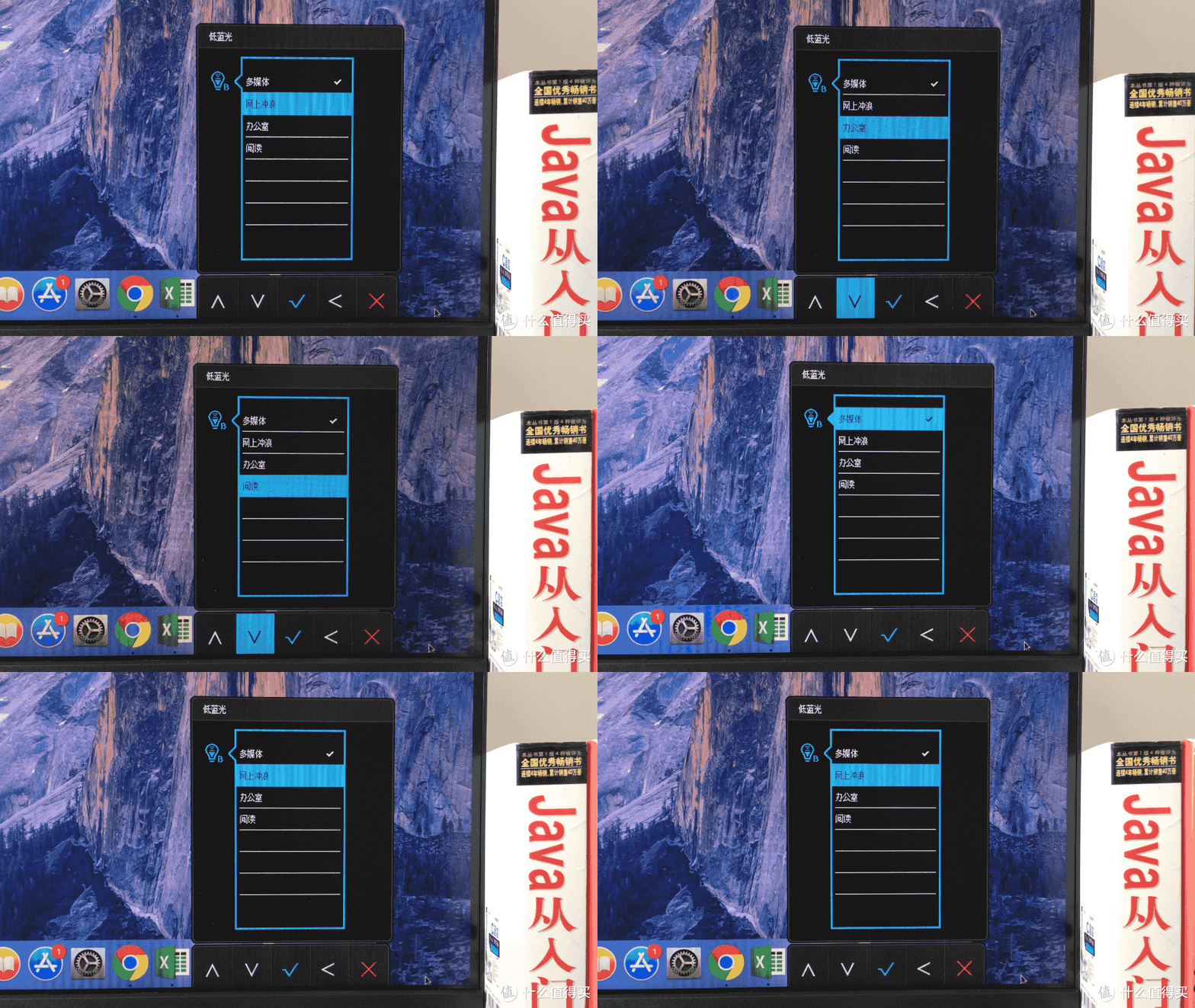
而四种低蓝光模式,可以针对不同的办公场景进行选择,多媒体、网上冲浪、办公室和阅读,不同模式对蓝光的降低程度略有不同。作为一个程序员,平时敲代码时间长了,总会感觉眼睛很累,但是往往都是休息了几分钟后便接着工作了,很少会考虑到选择一款低蓝光显示屏,而在对他的四种低蓝光模式体验了之后,发现多媒体模式低蓝光更适合自己,长时间码字和阅读也不会感觉视觉疲劳。
自由调节,人体工学设计
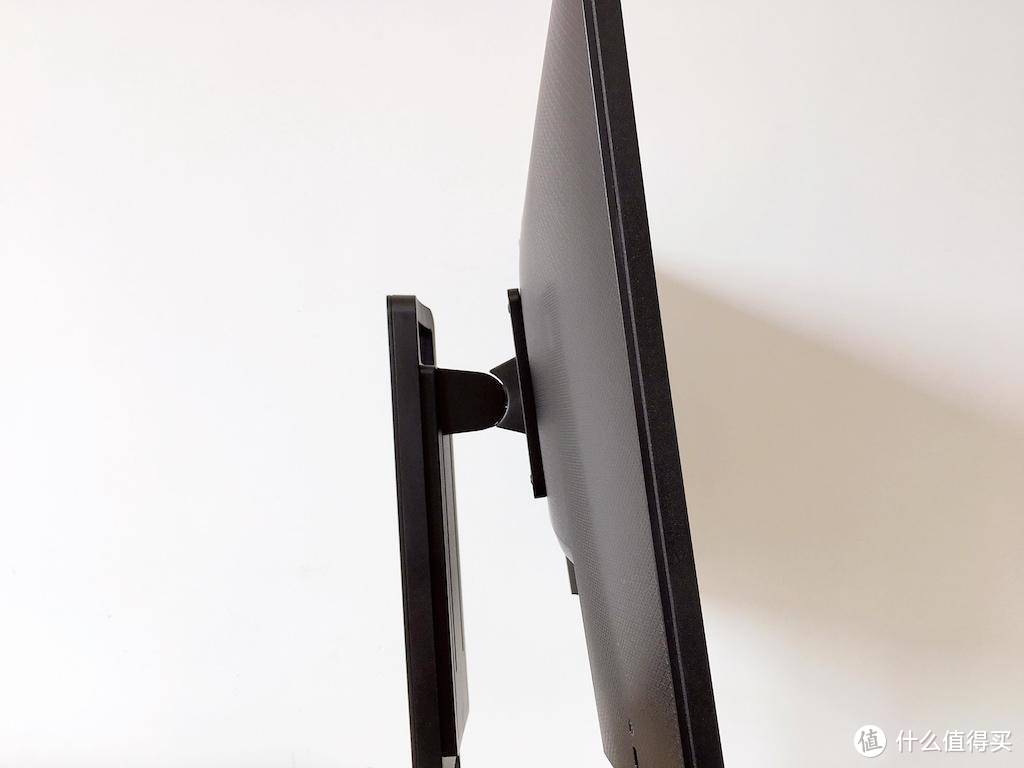
在对明基BL2480T显示器的“智慧爱眼”科技有了了解之后,再来说说它的外观参数,23.8英寸的大小,能够很好的应对大部分程序员的视觉观看范围,当然,最神奇的地方在于它背部的支架了。升降调节、倾斜调节、旋转调节等这些人体工学设计,都要靠这个支架。
升降调节
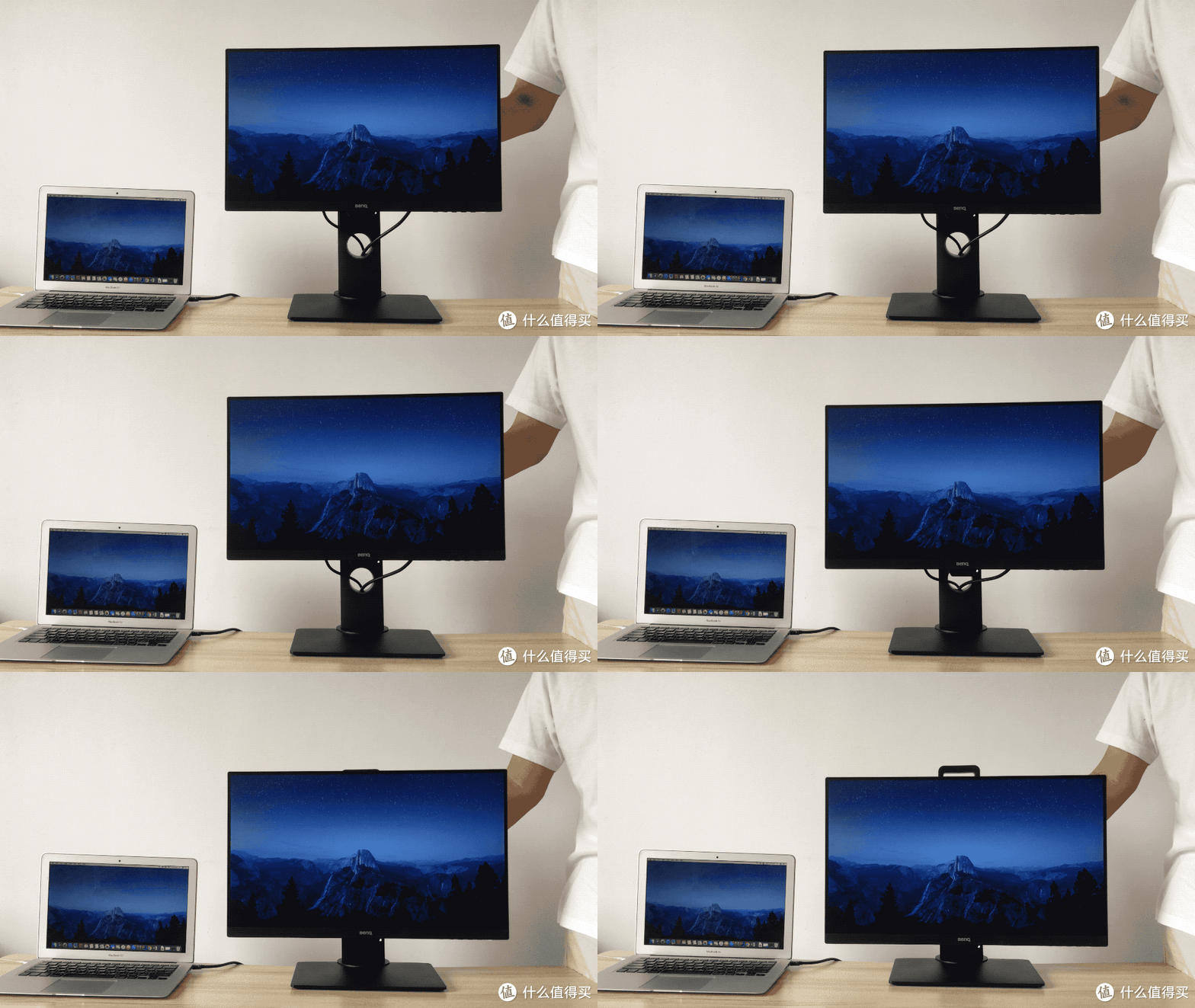
在显示器下面垫上厚厚一层书籍,相信一定是很多程序员都会有的经历了,而有了这款明基BL2480T显示器,可以根据想要的高度自由的进行调节,它支持140mm范围内的高度调节。
左右旋转
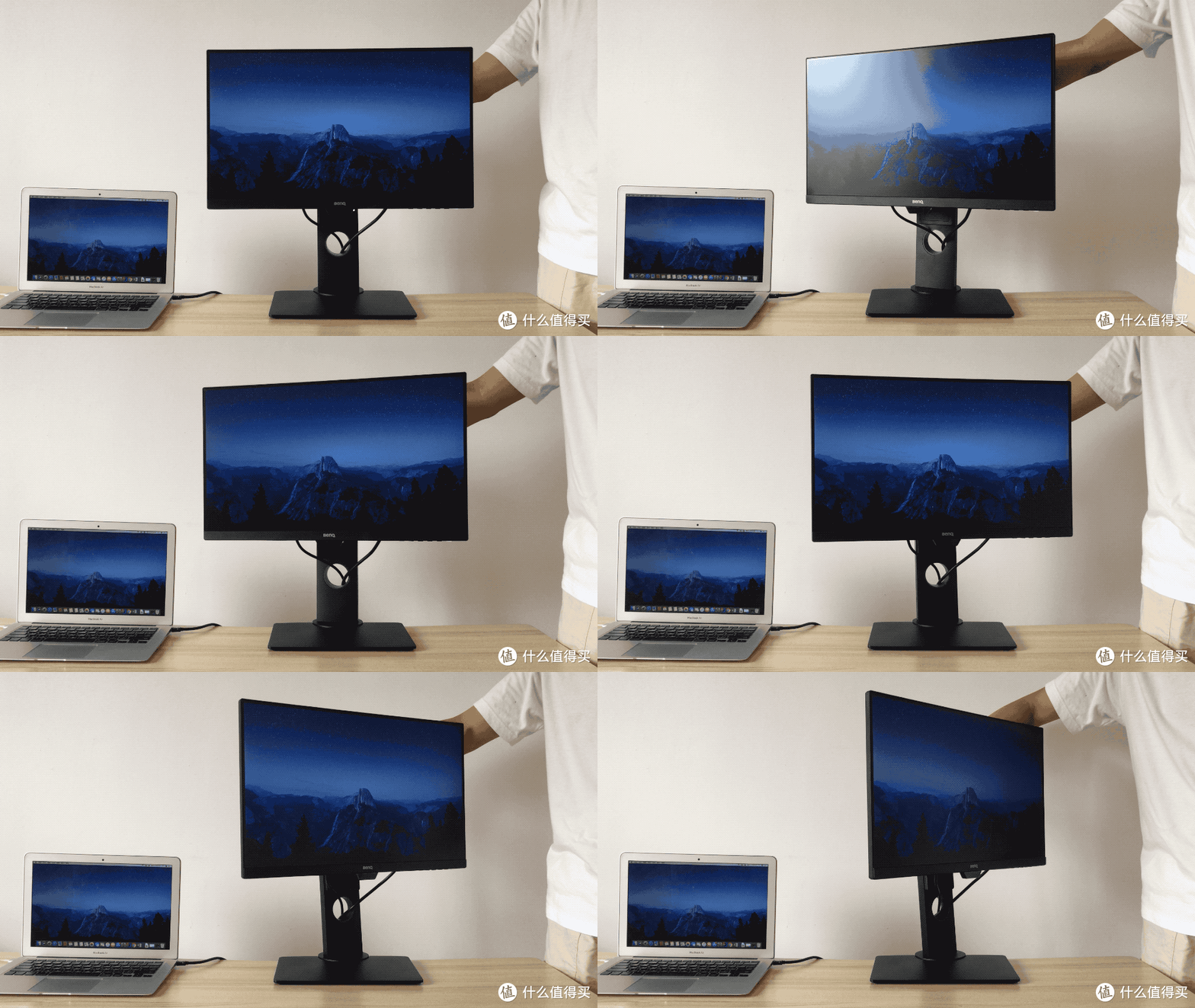
由于平时写代码时,难免会遇到问题需要跟同事进行沟通,尤其是跟旁边的同事进行沟通,每次沟通时都会直接旋转屏幕让同事帮忙看看,最尴尬的场景便是显示器转动时,厚重的底座不得不跟着一起转动,而这款明基显示器支持底座不动,屏幕可以进行单独的转动调节,以后跟同事沟通时直接转动屏幕即可,非常方便。
前后倾斜
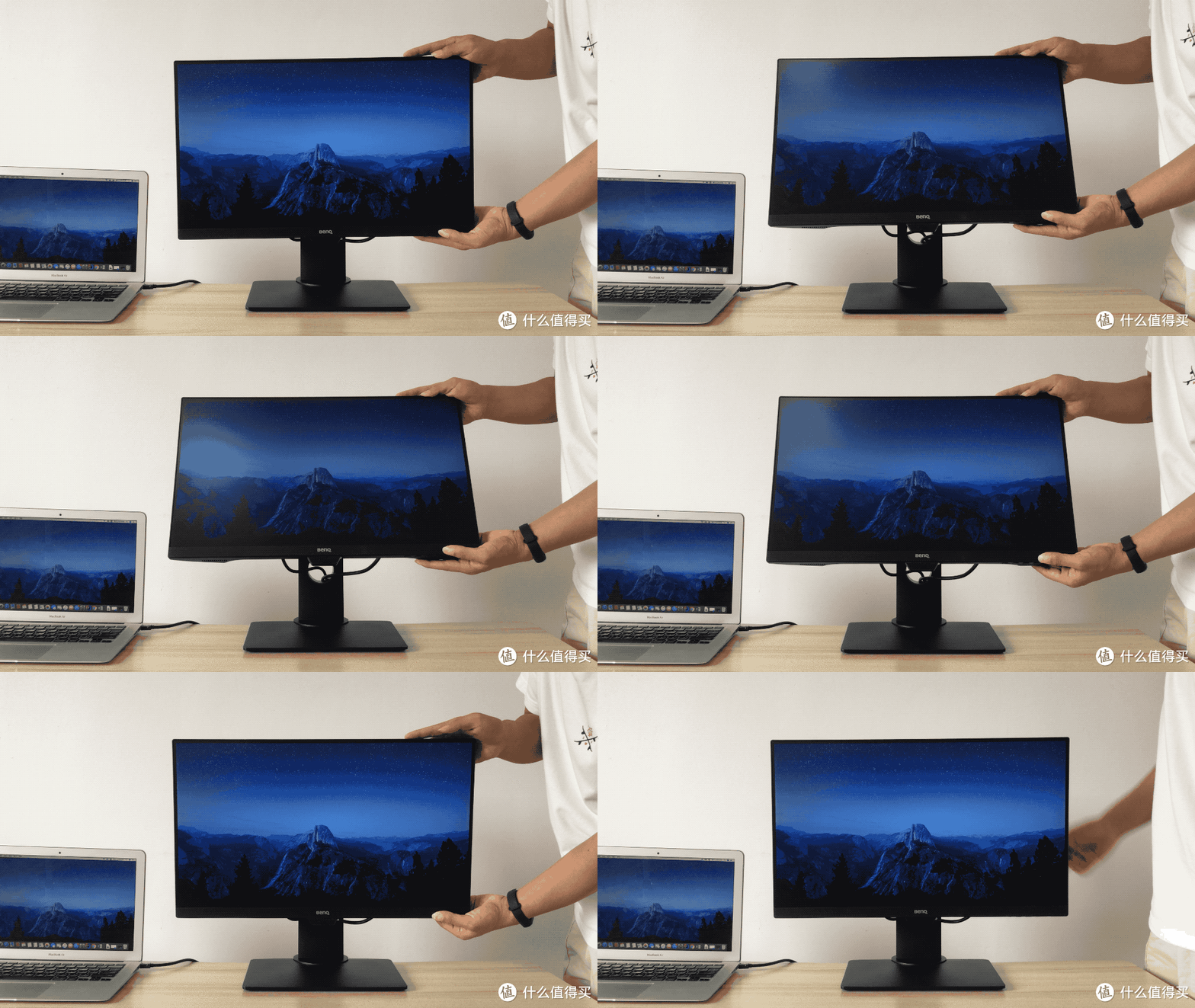
当然,显示器的正对角度不同,对于观看效果是有一定的影响的,明基BL2480T显示器支持-5° 到20° 的前后倾斜,只需轻轻转动便能找到理想的观看角度。
横竖屏切换
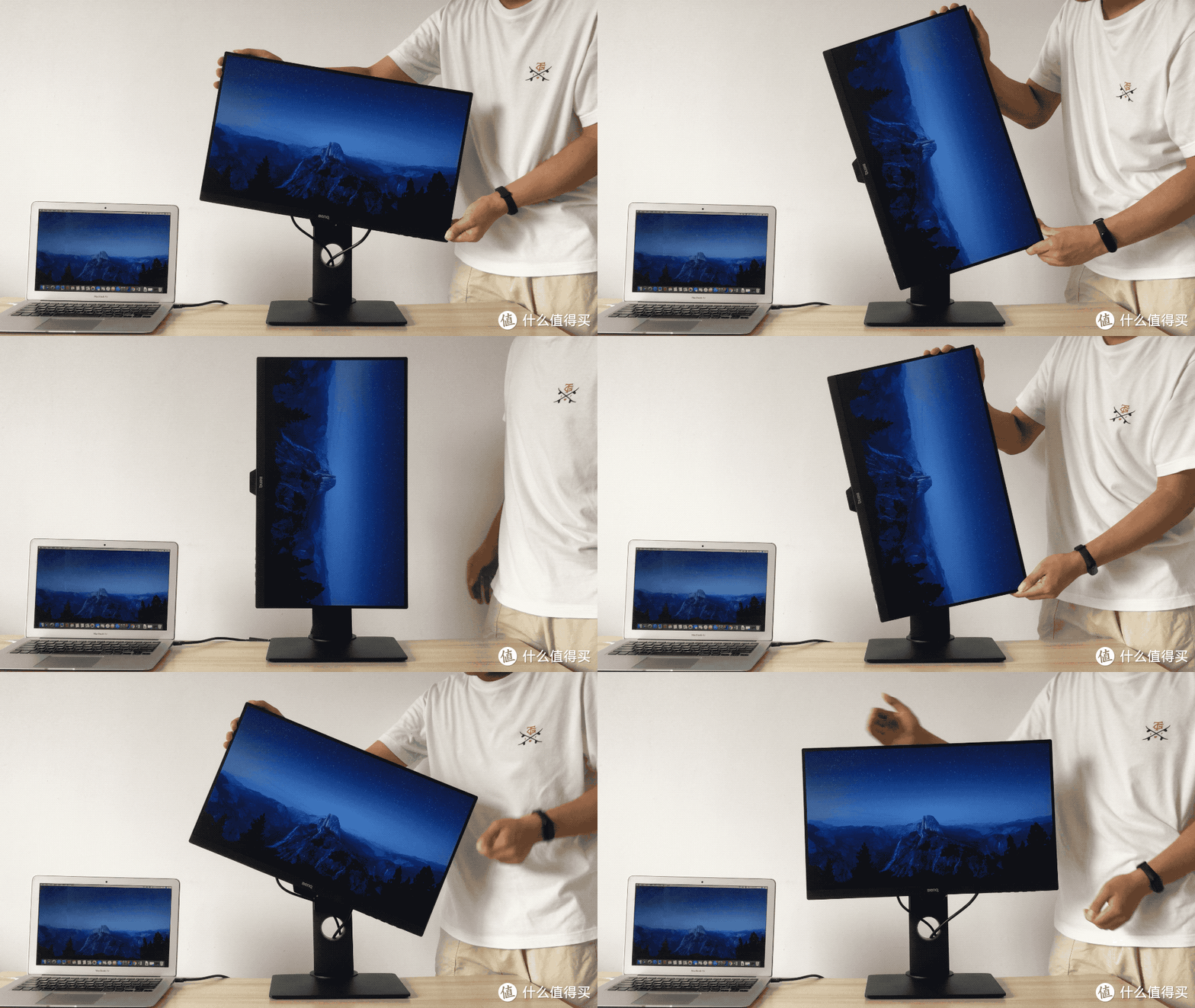
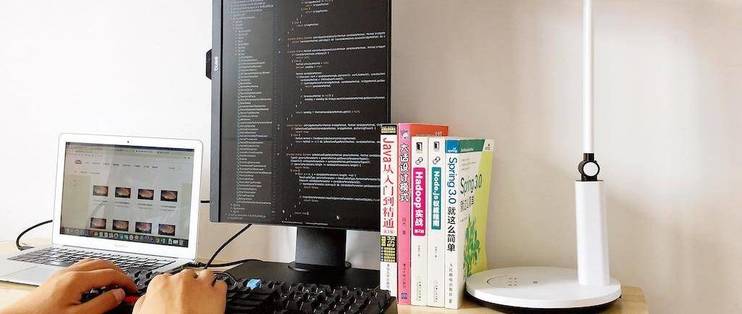
其实,对于一个程序员来说,每天要面对的是万级以上的代码量,而由于屏幕尺寸的限制,能直接看到的代码往往只有三五十行,行数的限制往往会造成思维的局限,很多代码异常情况会考虑不到。于是竖屏成为了程序员的热宠,之前在网上看到好多资深的程序员都会配备两三个竖屏显示器,而在将明基BL2480T显示器连接Macbook作为副屏,同时将横屏转换到竖屏之后,能看到的代码量直接翻一倍,用起来真的非常爽。当然,一个竖屏写代码,一个横屏看效果,也是大多数程序员的习惯,毕竟竖屏可以更直观的看到更多的代码,可以减少鼠标操作,省去许多步骤,极大程度上提高了工作效率。
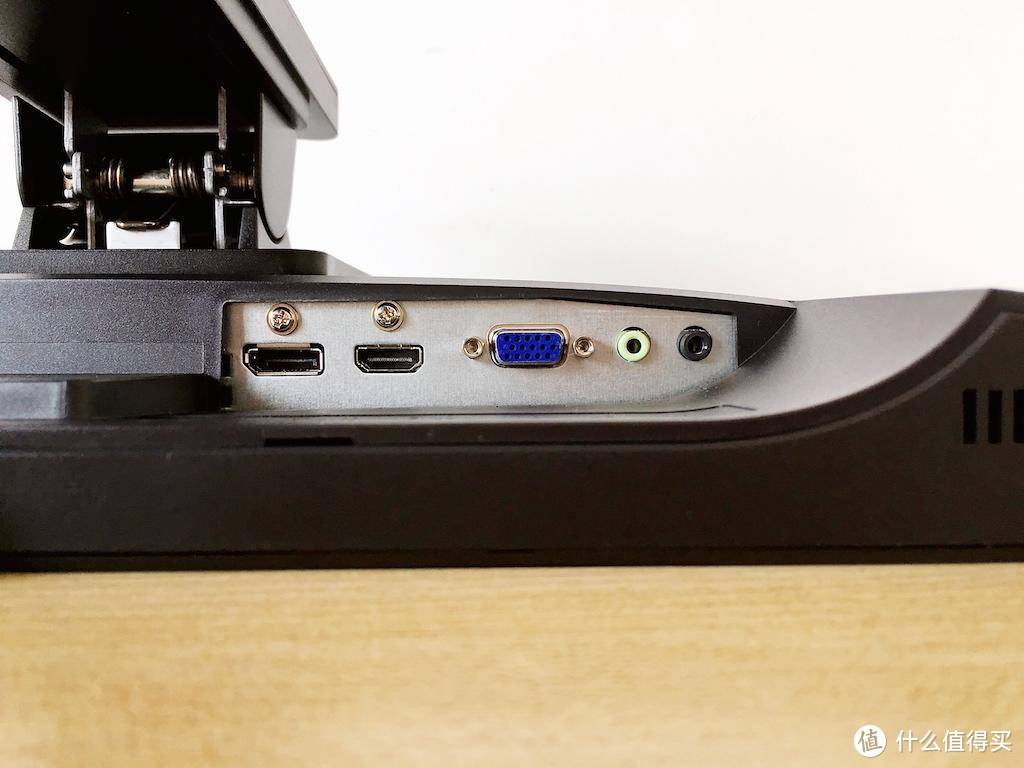
除了进行升降、倾斜、旋转调节等这些符合人体工学的设计之外,明基BL2480T显示器支持的接口种类也是非常丰富的,HDMI、DP、VGA等等连接笔记本电脑、投影仪的接口它都有,能够满足办公、家用等第三方设备的接入需求。
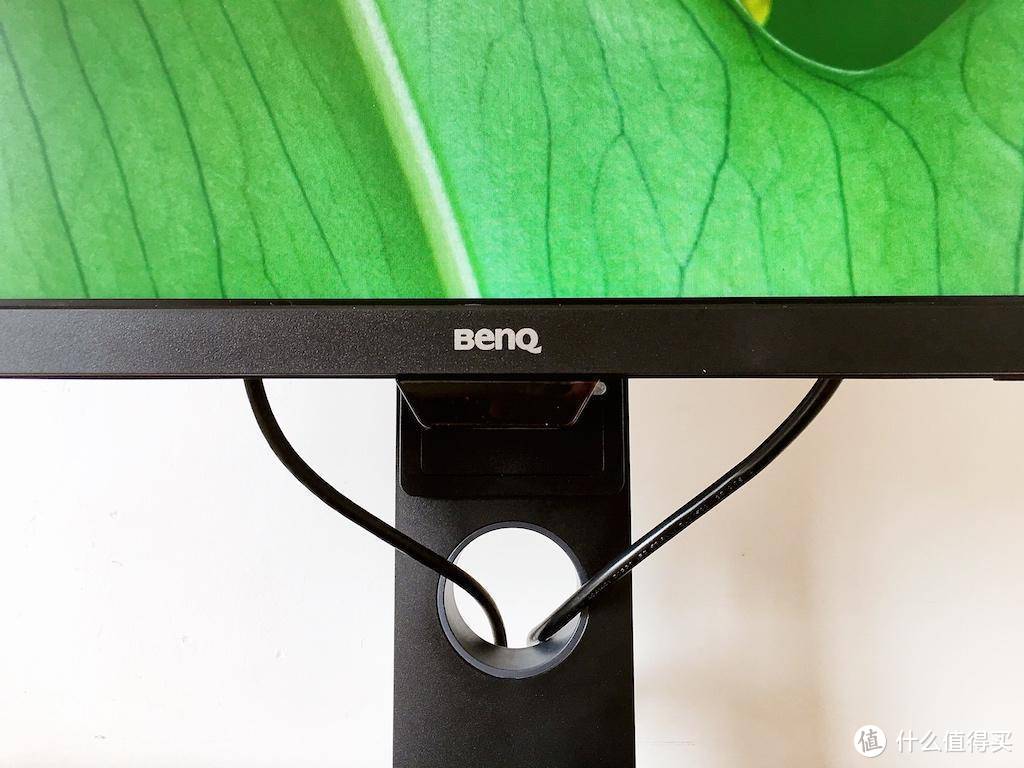
而随着连接线的增多,线材的收纳也是个大问题,以往都会使用束带进行捆绑,而这款明基BL2480T显示器却有一个专门的收纳孔,通过这个圆形孔便可以对线材进行很好的规整,再也不用担心桌面上的线材乱糟糟了。
Macbook副屏,敲代码更流利
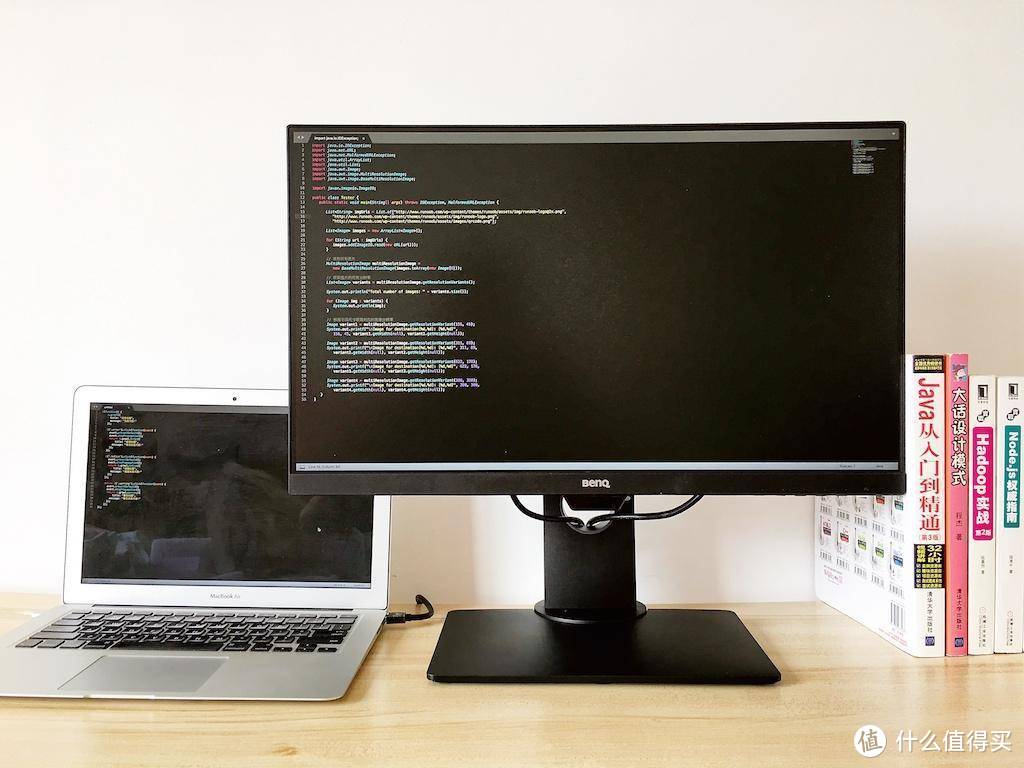
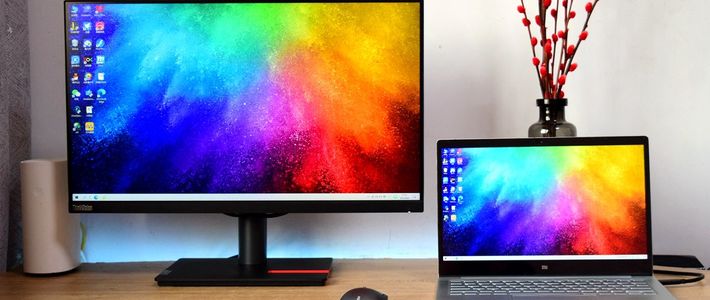
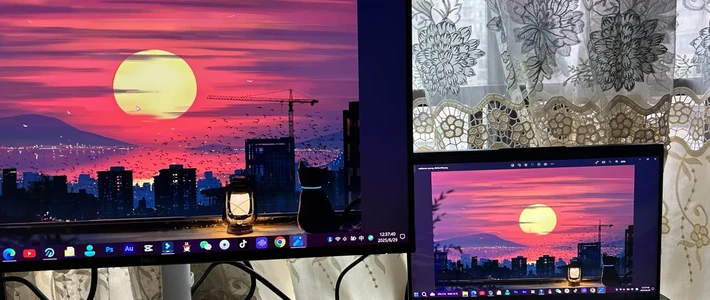
由于自己平时下班回家,总是习惯于笔记本电脑办公,但是13英寸的屏幕大小,往往需要距离屏幕很近才能看清屏幕上的代码,之前也考虑到重新组装一台台式机,后来觉得比较麻烦就放弃了,而有了明基BL2480T显示器之后,只需转接线的连接,就能够扩展出一个第二屏,还是23.8英寸的大屏,看代码也会觉得方便很多。
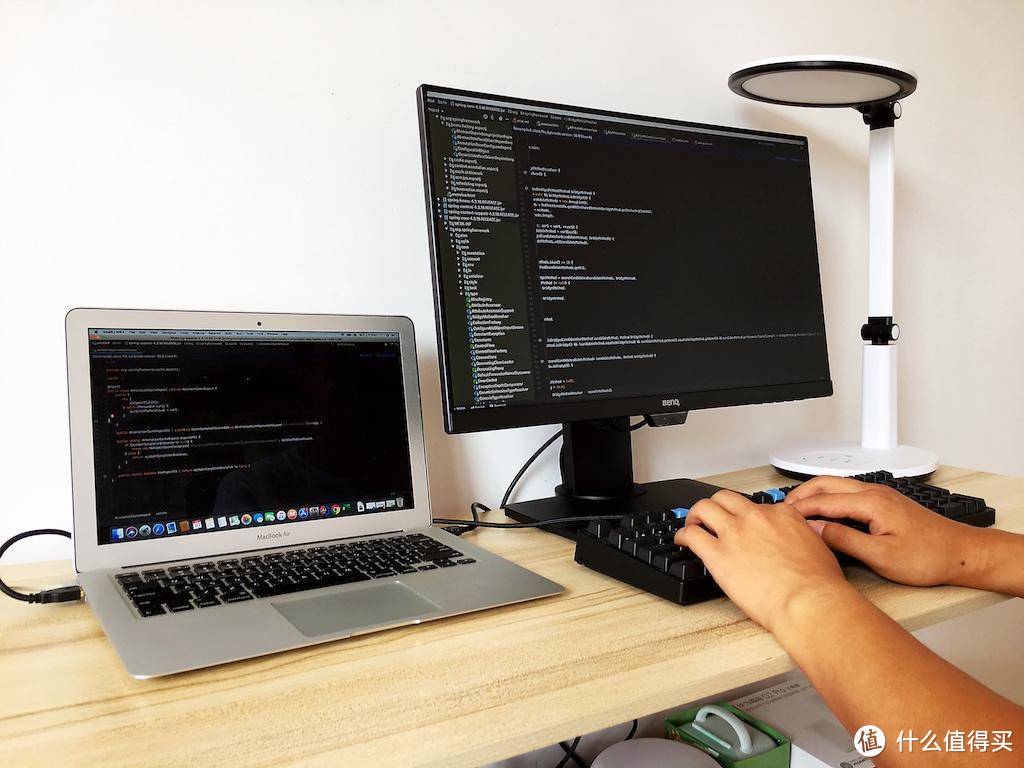
当然,打字也无需在笔记本电脑上进行了,使用转接线连接好明基显示器之后,将键盘直接放在外接显示器前面,正对着显示器就能够敲代码了,这也能相当于装了一个新的台式机了吧。
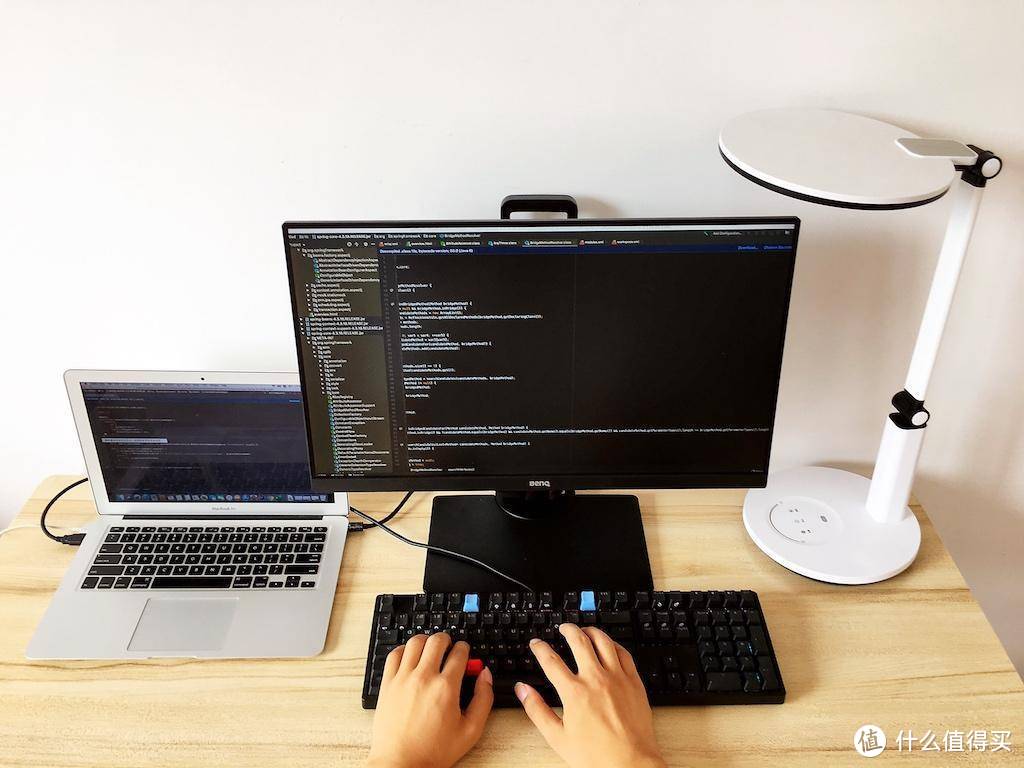
在正对着明基显示器敲代码时,可以根据需要进行亮度和护眼模式的调节,不管是在白天工作还是夜晚加班,屏幕的智慧调光能够根据环境光线进行自动调节亮度,对于长时间面对电脑的程序员来说,可以在很大程度上避免用眼疲劳。不仅如此,针对有色弱的人群来说,它还有专门的色弱模式,让色弱人群依然能够高效办公。
竖屏,真的真的有用
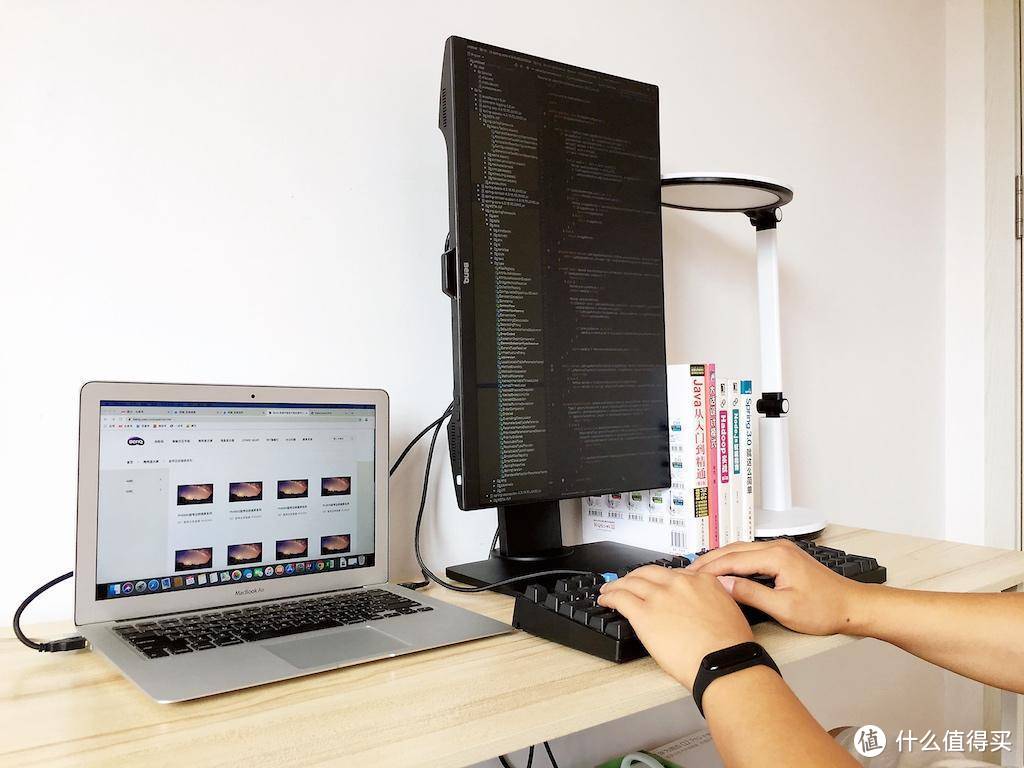
由于办公室配备的台式电脑显示器并不具备竖屏调节模式,因此上班时便体会不到竖屏敲代码的乐趣了,现在每天加班都会选择回家加班,因为竖屏敲代码的效率确实会比横屏敲代码的效率更高。
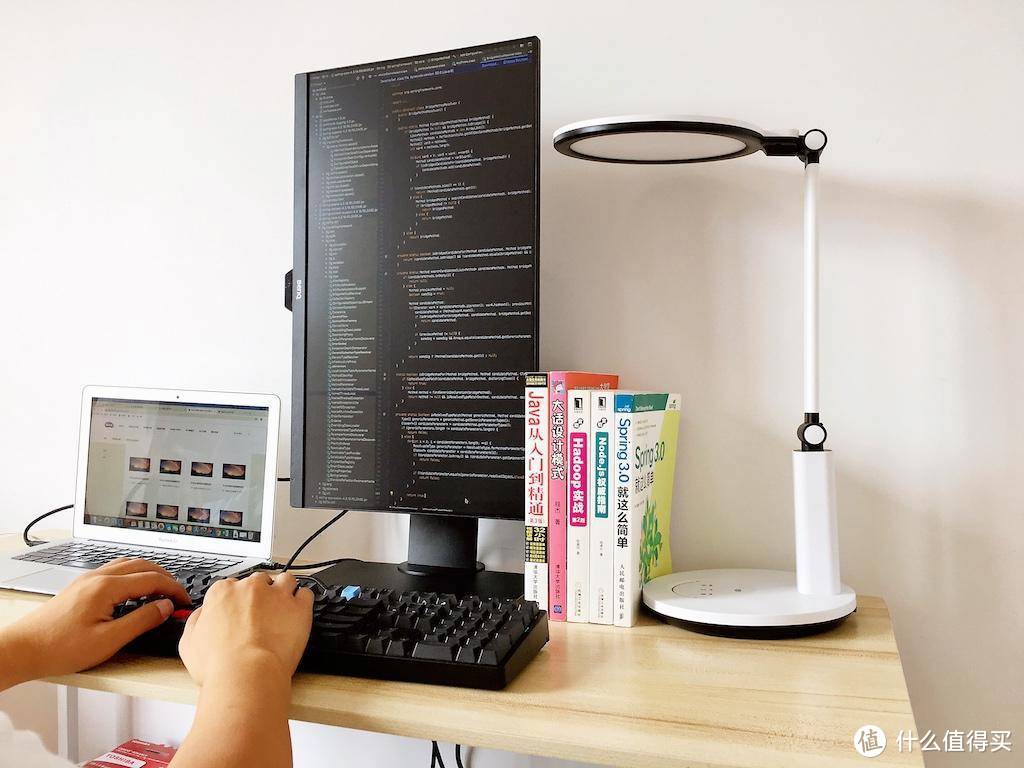
23.8英寸的明基BL2480T显示器,配合1080P的分辨率,呈现出来的画质效果也不错,不管是文字还是图片,都能够以全高清的结果呈现。当然,对于程序员来说,不仅可以用来观看代码,更是能够进行办公文件查阅、影视追剧等其他功能的体验。虽然显示器的闪屏普通肉眼看不出来,但是长时间使用有闪屏问题的显示器,会让眼睛很快就有疲劳感,时间长了甚至会带来眼疾,一般通过手机就能发现显示屏是否存在闪屏的问题,而自己也尝试了不同角度对显示屏进行拍摄,发现并没有出现闪屏的问题,用起来自然也更加放心了。
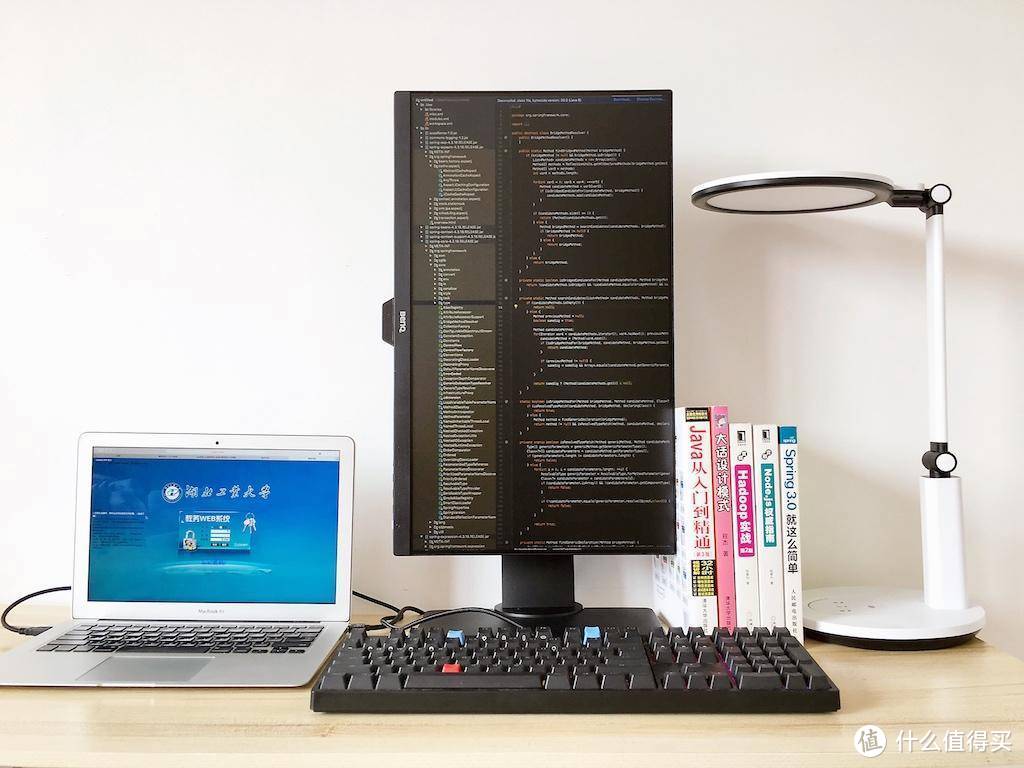
对于经常需要加班的程序员来说,比敲代码更重要的是身体的健康,毕竟身体是革命的本钱。在入手这台明基显示器之前,对于低蓝光护眼、智慧调光、人体工学设计等等这些根本就不知道,一直都是在靠着手动调节显示器亮度来为了让眼睛不会疲劳,殊不知原来显示器还有大学问。之前一直用着13英寸的Macbook笔记本,在一个屏幕上不停的切换代码、界面、文档不仅浪费时间,还会经常打算代码编写思路,而在将明基BL2480T显示器作为副屏,并切换到竖屏之后,工作效率确实提高了不少。更重要的是,它更加护眼,让我在安心敲代码的同时,不会时常感觉眼睛不适或疲劳,虽然目前很多品牌的显示器都可以滤蓝光和不闪屏,但是明基BL2480T显示器却能够做到智慧调光和精心护眼,因此强烈的把它推荐给广大的程序员同胞们,毕竟,每天长达10小时的面对屏幕,注意用眼健康真的很重要!











校验提示文案
校验提示文案
校验提示文案
校验提示文案
校验提示文案
校验提示文案
校验提示文案
校验提示文案
校验提示文案
校验提示文案
校验提示文案
校验提示文案
校验提示文案
校验提示文案
校验提示文案
校验提示文案
校验提示文案
校验提示文案
校验提示文案
校验提示文案
校验提示文案
校验提示文案
校验提示文案
校验提示文案
校验提示文案
校验提示文案
校验提示文案
校验提示文案
校验提示文案
校验提示文案
校验提示文案
校验提示文案
校验提示文案
校验提示文案
校验提示文案
校验提示文案
校验提示文案
校验提示文案
校验提示文案
校验提示文案